

Criar e configurar um disco suplementar numa instância
522 visualizações
 19.09.2025
  Block Storage
Informações sobre a tradução
Esta tradução foi automaticamente gerada pelo nosso parceiro SYSTRAN. Em certos casos, poderão ocorrer formulações imprecisas, como por exemplo nomes de botões ou detalhes técnicos. Recomendamos que consulte a versão inglesa ou francesa do manual, caso tenha alguma dúvida. Se nos quiser ajudar a melhorar esta tradução, clique em "Contribuir" nesta página.
Objetivo
Pode criar discos suplementares para as suas instâncias Public Cloud. Tal pode ser útil nos seguintes casos:
- Se deseja aumentar a sua capacidade de armazenamento sem ter de alterar o modelo de instância.
- Se deseja dispor de um espaço de armazenamento de alta disponibilidade e de alta performance.
- Se pretender mover o seu armazenamento e os seus dados para outra instância.
- Se pretender preparar o ambiente para utilizar o Terraform, deverá preparar o ambiente.
Saiba como criar um disco adicional e configurá-lo na instância.
Requisitos
- Dispor de uma instância Public Cloud na sua conta OVHcloud.
- Ter acesso de administrador (sudo) à sua instância através de SSH.
- Preparar o ambiente se deseja utilizar Terraform.
Acesso à Área de Cliente OVHcloud
- Ligação direta: Public Cloud Projects
- Caminho de navegação:
Public Cloud> Selecione o seu projeto
Esta funcionalidade não está atualmente disponível para as instâncias Metal.
Instruções
Os diferentes tipos de volumes
A OVHcloud propõe três tipos de volumes Block Storage, cada um adaptado a necessidades específicas em matéria de desempenho, de capacidade e de custos. Estas soluções permitem-lhe associar volumes de armazenamento persistentes às suas instâncias, garantindo um alto nível de fiabilidade e disponibilidade. Se a funcionalidade estiver disponível, a encriptação pode ser ativada na criação de um volume para todos os tipos de volumes, com exceção dos volumes Classic Multi-Attach nas regiões 3AZ.
Classic - 500 IOPS garantidos
O volume Classic é uma solução de armazenamento fiável e económica, ideal para cargas de trabalho exigentes em termos de desempenho. Oferece 500 IOPS garantidos, o que o torna adaptado às seguintes utilizações:
- Alojamento de aplicações web clássicas
- Armazenamento de bases de dados de pequena a média dimensão
- Backup e arquivamento de dados
Nas regiões 3AZ, os volumes Classic são serviços regionais que utilizam um Erasure Coding distribuído entre várias zonas de disponibilidade. Isto garante a disponibilidade dos dados sem impacto nem interrupção em caso de falha de uma zona, desde que sejam respeitadas as exigências da arquitetura resiliente com apego múltiplo. Para mais informações, consulte o guia "Utilização correta e limitações do armazenamento Classic Multi-Attach nas regiões 3AZ".
High-Speed - Até 3000 IOPS
O volume High-Speed foi concebido para aplicações que requerem um acesso mais rápido aos dados. Com um rendimento de até 3000 IOPS, é ideal para os seguintes casos de utilização:
- Bases de dados transacionais (MySQL, PostgreSQL, etc.)
- Ambientes de virtualização e de containers
- Aplicações que requerem uma latência reduzida e uma velocidade elevada
High-Speed Gen2 - 30 IOPS/GB e até 20 000 IOPS
A geração 2 dos volumes High-Speed é otimizada para as cargas de trabalho mais exigentes. Com um desempenho de 30 IOPS/GB, até 20 000 IOPS, este tipo de volume é recomendado para as seguintes utilizações:
- Big Data e análises em tempo real
- Inteligência artificial e Machine Learning
- Tratamento de grandes bases de dados e armazenamento de alta performance
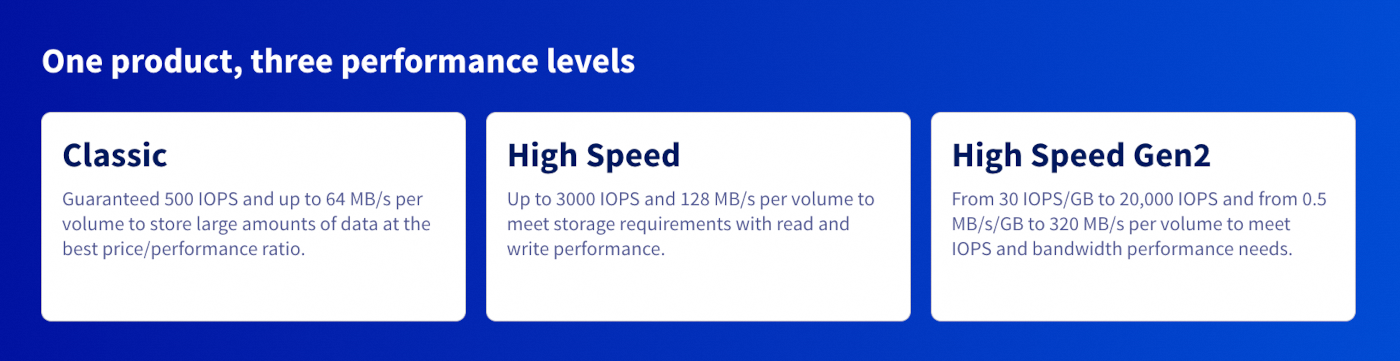
Cada tipo de volume está igualmente disponível em versão encriptada (LUKS). Estes volumes asseguram a confidencialidade dos dados sem afetar o desempenho. Estão disponíveis a partir da Área de Cliente OVHcloud, bem como com as ferramentas apresentadas na secção seguinte, especificando o tipo <volume_type>-luks.
Associar um novo volume
Abra o Block Storage no menu à esquerda, em Storage & backup.
Nesta parte, clique no botão Criar um volume.
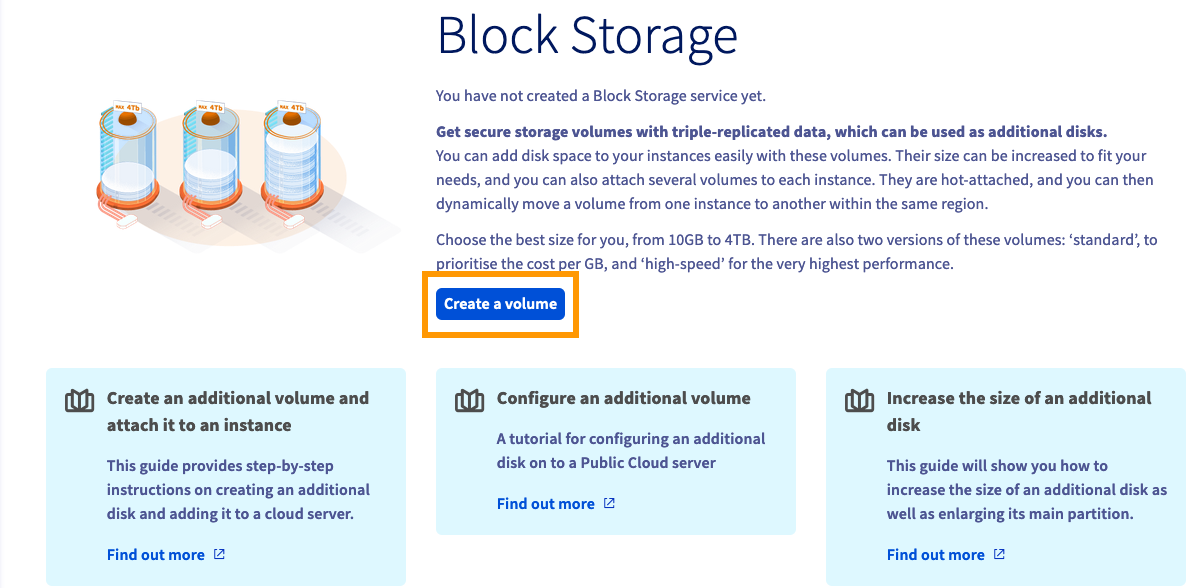
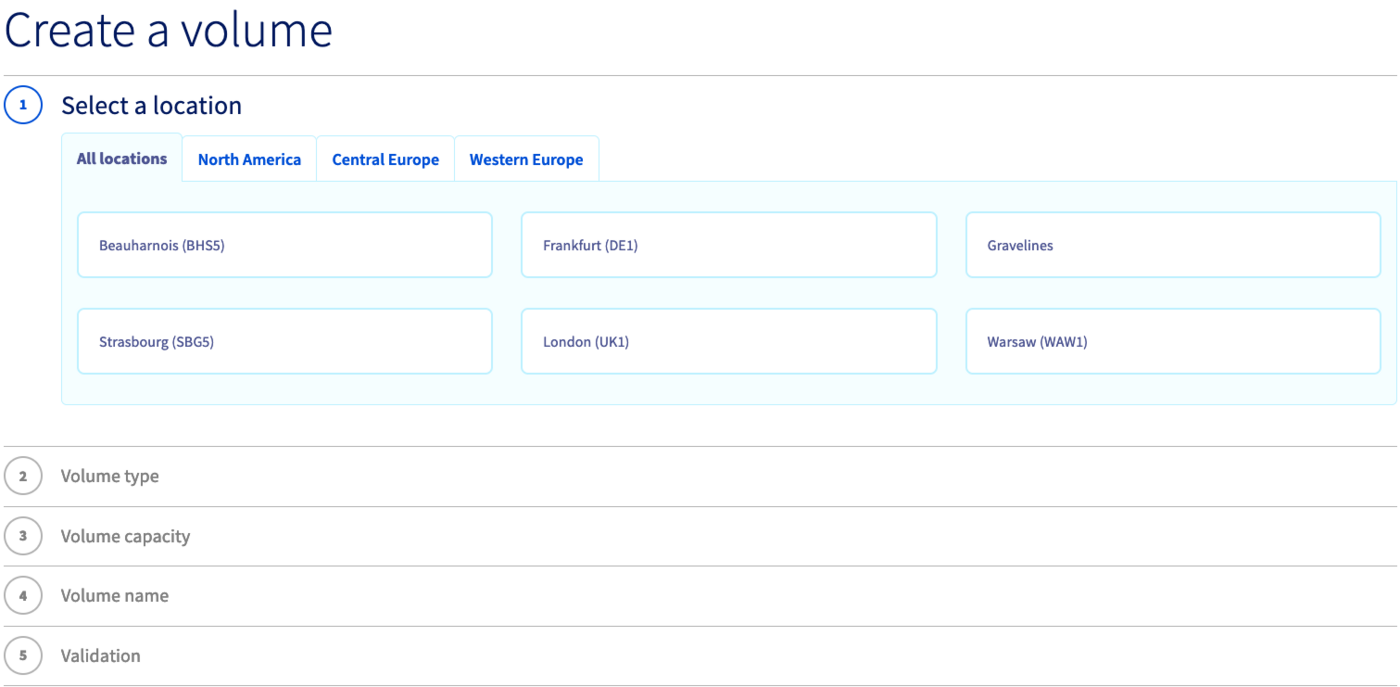
Siga os passos de configuração para selecionar as opções de localização, tipo de disco, encriptação e capacidade do disco. Introduza um nome para o volume e valide clicando em Criar volume.
Nota: O seu volume deve ser criado na mesma região que a instância à qual deseja associá-lo. Se o criar noutra região, poderá eliminá-lo e recriá-lo na região correta.
O novo disco aparecerá então na Área de Cliente.
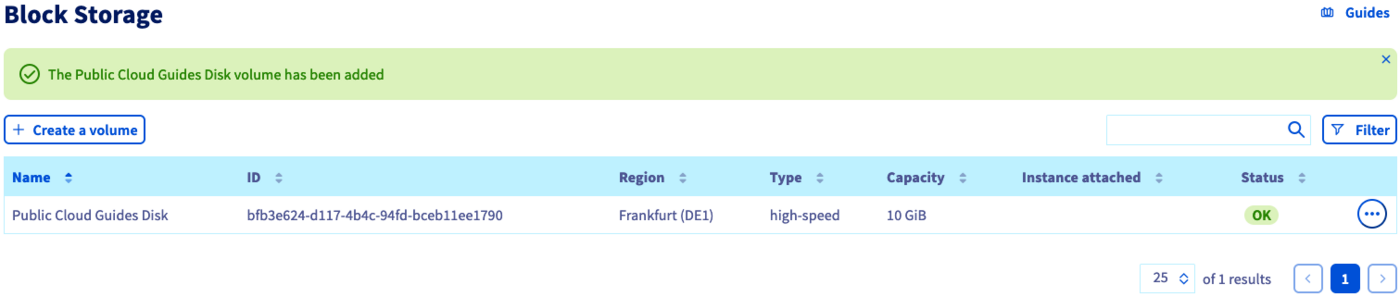
À direita do volume, clique no botão ... e selecione Associar à instância.
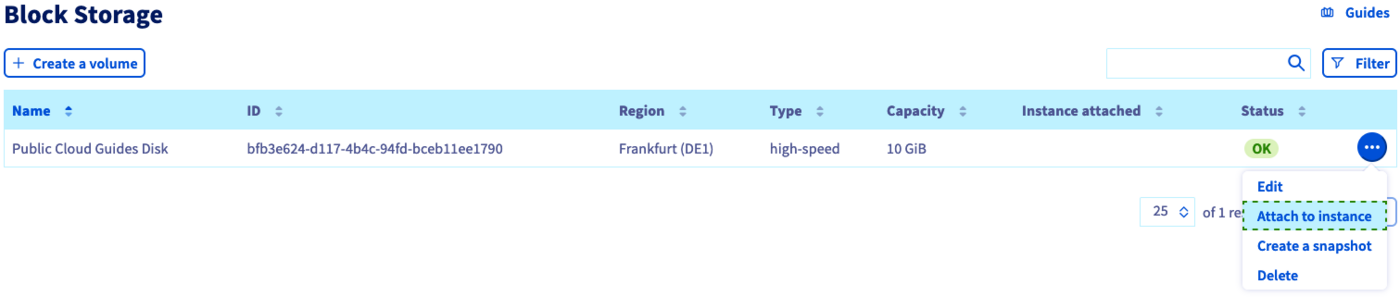
Na janela que aparece, escolha uma instância da lista e clique em Confirmar para associar o disco.
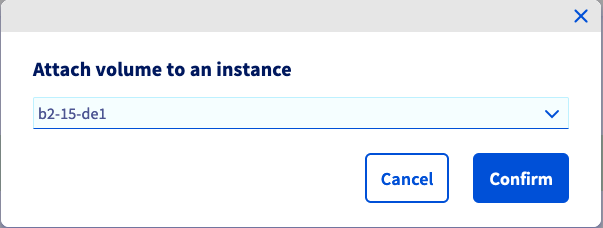
O processo de associação do disco à sua instância vai então começar. A operação pode levar alguns minutos.
Certifique-se de que não sai da página atual da sua Área de Cliente OVHcloud enquanto o disco estiver a ser ligado. Isso poderia interromper o processo.
Tenha em conta que os tipos de volume "high-speed-gen2" ou "luks" podem não estar disponíveis em todas as regiões.
Tipos de volumes:
- Classic
- High-speed
- High-speed-gen2
- Classic-luks
- High-speed-luks
- High-speed-gen2-luks
Os tipos que terminam com -us são encriptados (LUKS).
A criação de um volume -luks gera automaticamente uma chave dedicada.
Não altere nem elimine esta chave se esta estiver associada a um volume Block Storage. Isto tornaria os dados deste volume e todas as suas snapshots definitivamente irrecuperáveis.
Para criar um volume Block Storage simples, precisa de 3 elementos:
- O nome do volume
- A região
- O tamanho do volume em GB
No nosso exemplo, vamos criar um Block Storage na região GRA11 com um tamanho de 10 GB. Adicione as seguintes linhas a um ficheiro chamado simples_blockstorage.tf:
E iremos associá-lo à instância de destino.
A instância e o volume devem encontrar-se na mesma região.
Adicione as seguintes linhas abaixo das anteriores:
Pode criar o seu volume de tipo Block Storage e associá-lo à instância desejada introduzindo o seguinte comando:
A saída deve ser como esta:
Aceda à secção pendente Volumes, clique em Volumes e depois em Create Volume.
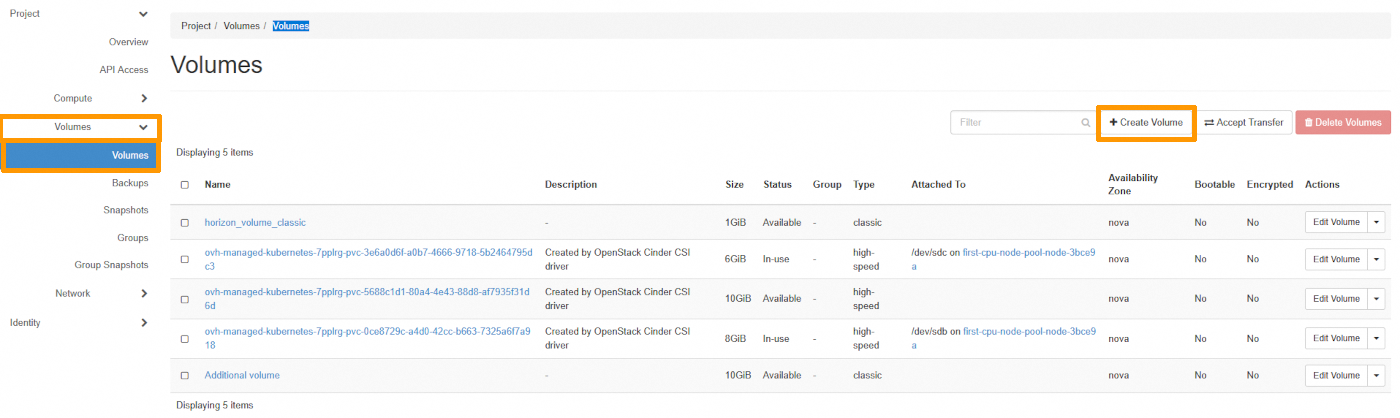
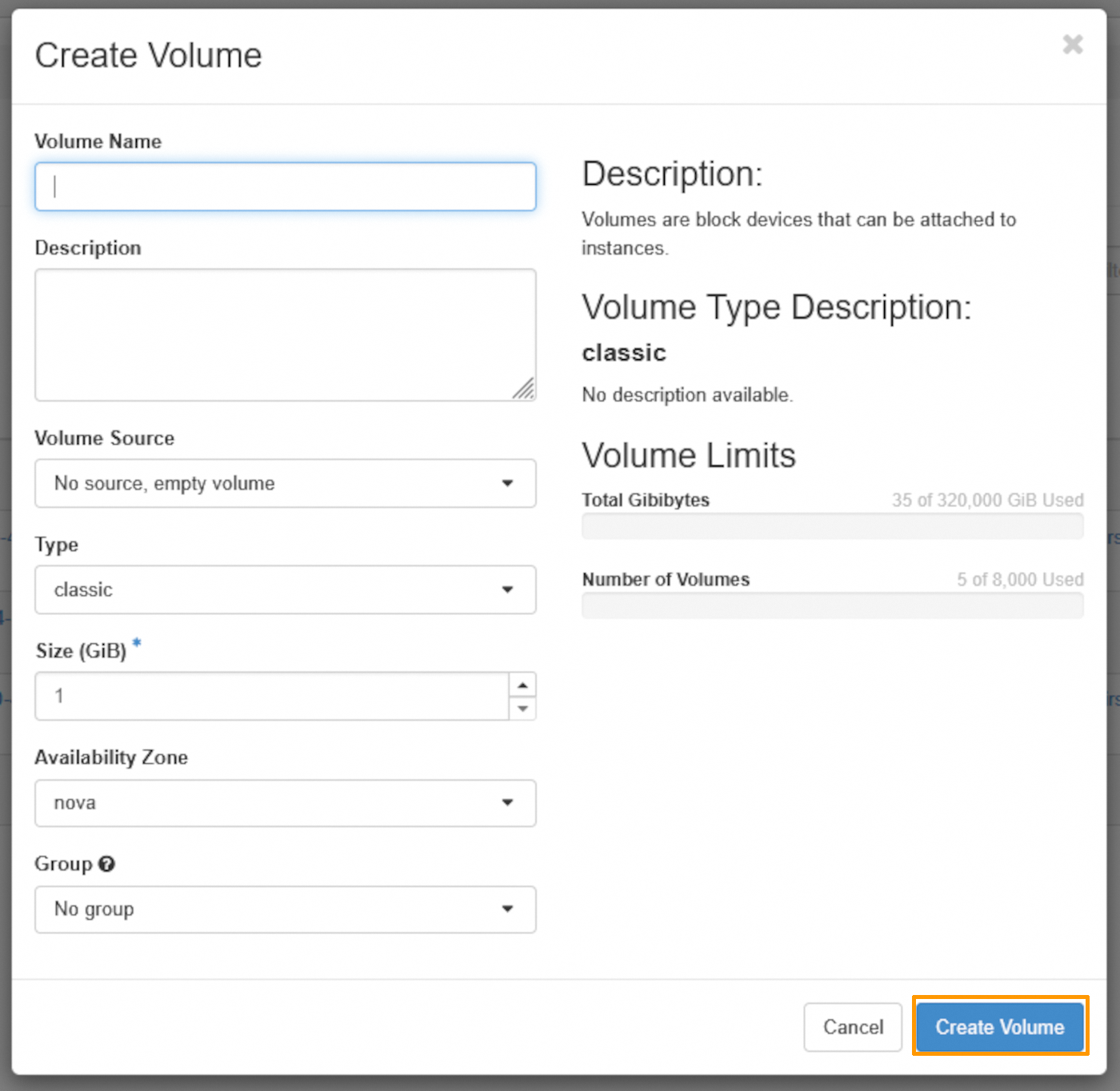
Introduza o campo Volume Name e selecione o tipo de volume que deseja. De seguida, clique em Create Volume.
Tenha em conta que se o tipo de volume "high-speed-gen2" ou "luks" não aparecer na lista, tal significa que não está disponível nesta região.
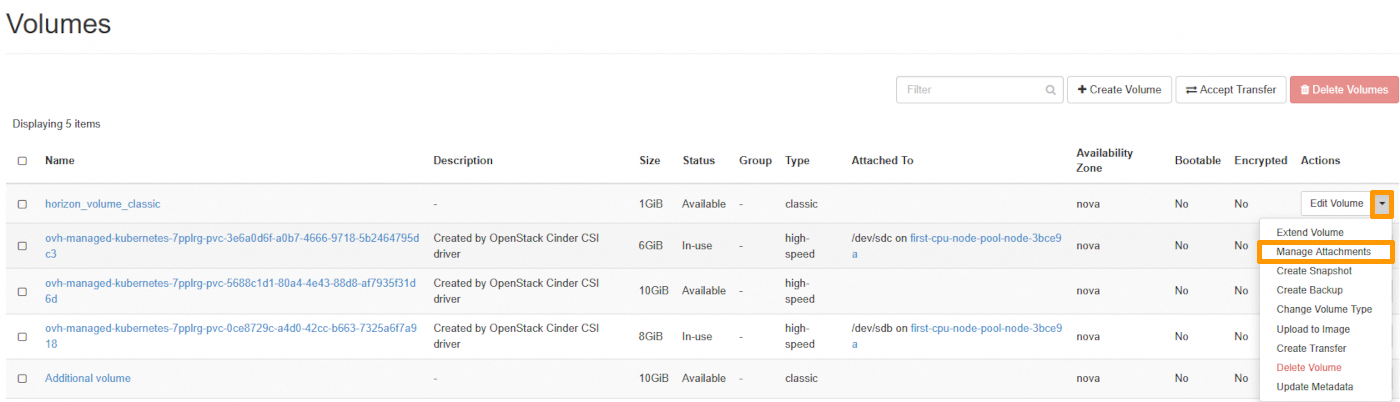
Para associar este volume a uma instância, na linha do seu volume, clique em a seta que se encontra no fim da linha ao lado de Edit Volume. Clique em Manage Attachments
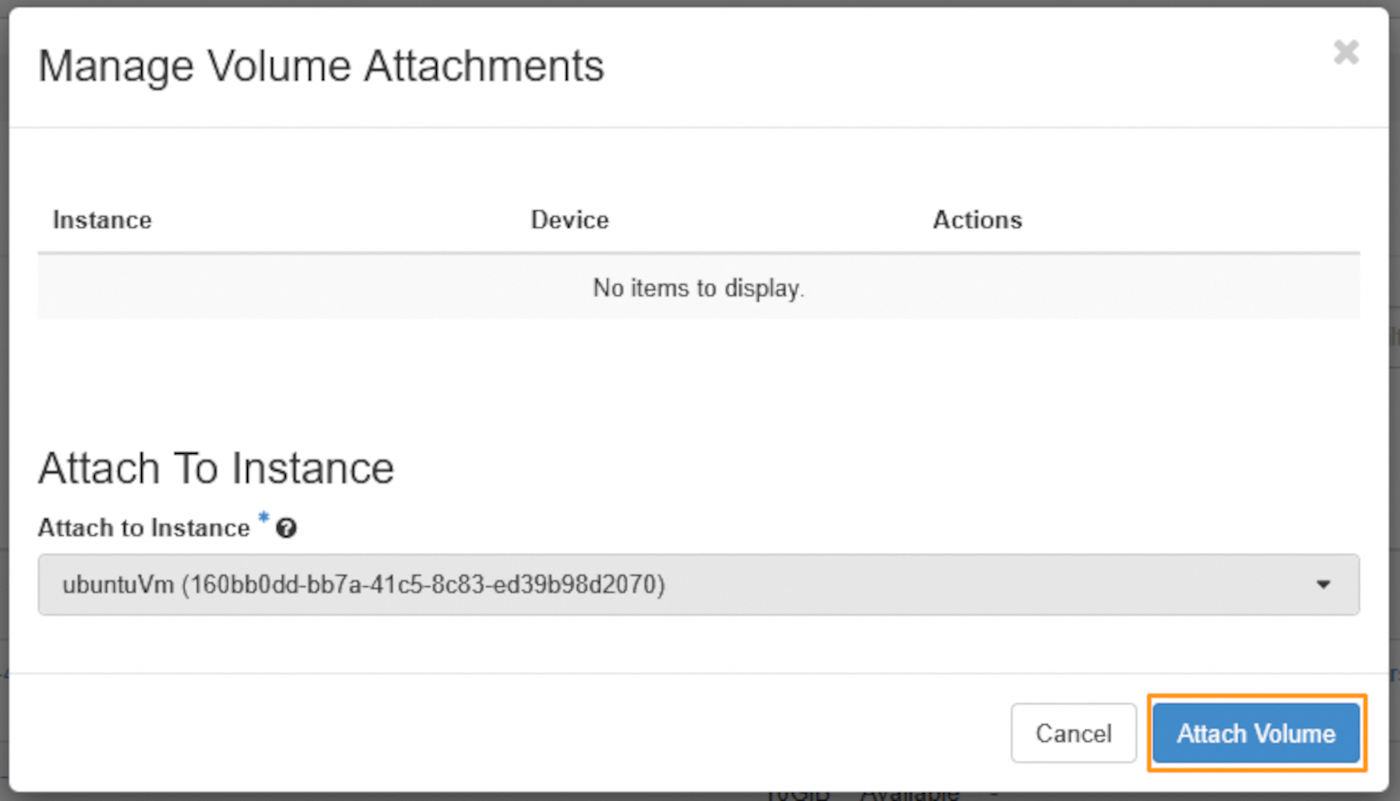
Selecione a instância à qual deseja associar o seu volume e, a seguir, clique em Attach Volume.
Tenha em conta que se o tipo de volume "high-speed-gen2" ou "luks" não aparecer na lista, tal significa que não está disponível nesta região.
Tipos de volumes:
- Classic
- High-speed
- High-speed-gen2
- Classic-luks
- High-speed-luks
- High-speed-gen2-luks
Os tipos que terminam com -us são encriptados (LUKS).
A criação de um volume -luks gera automaticamente uma chave dedicada.
Não altere nem elimine esta chave se esta estiver associada a um volume Block Storage. Isto tornaria os dados deste volume e todas as suas snapshots definitivamente irrecuperáveis.
Listar os tipos de volumes disponíveis na região:
Crie um volume especificando, no mínimo, o seu tamanho (em GB), bem como um dos tipos listados anteriormente. Também pode indicar um nome para o seu volume no final da encomenda.
Para associar um volume a uma instância disponível na região, utilize o seguinte comando:
Configuração do novo disco
Os exemplos abaixo pressupõem que está ligado enquanto utilizador com autorizações suficientes.
Em Linux
Abra uma ligação SSH à sua instância e utilize o comando abaixo para listar os discos ligados.
Neste exemplo, vda refere-se ao disco predefinido da instância. O disco adicional será então denominado vdb.
Crie uma partição no disco suplementar através dos comandos abaixo.
Se o disco adicional tiver menos de 2 TB:
Se o disco adicional for maior do que 2 TB:
De seguida, configure a nova partição vdb1 utilizando o seguinte comando:
Monte a partição com os seguintes comandos:
Por fim, verifique o ponto de montagem com este comando:
A montagem não é persistente pois o disco será desligado aquando do reboot da instância. Para automatizar a montagem, é necessário editar o ficheiro fstab.
Primeiro, obtenha a UUID (bloco ID) do novo volume:
Abra /etc/fstab com um editor de texto:
Adicione a linha abaixo ao ficheiro e substitua a UUID pela sua:
Registe e saia do editor. O disco deve ser automaticamente montado em cada reinício.
Em Windows
Crie uma ligação RDP (Remote Desktop) com a sua instância Windows.
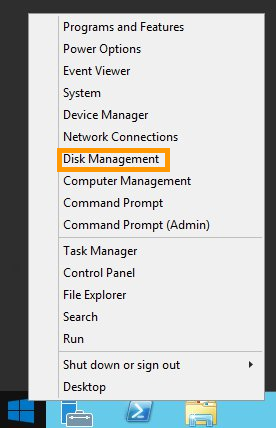
Uma vez ligado, clique com o botão Iniciar e abra a Gestão de Discos.
O novo disco será apresentado como um volume desconhecido com espaço não atribuído.
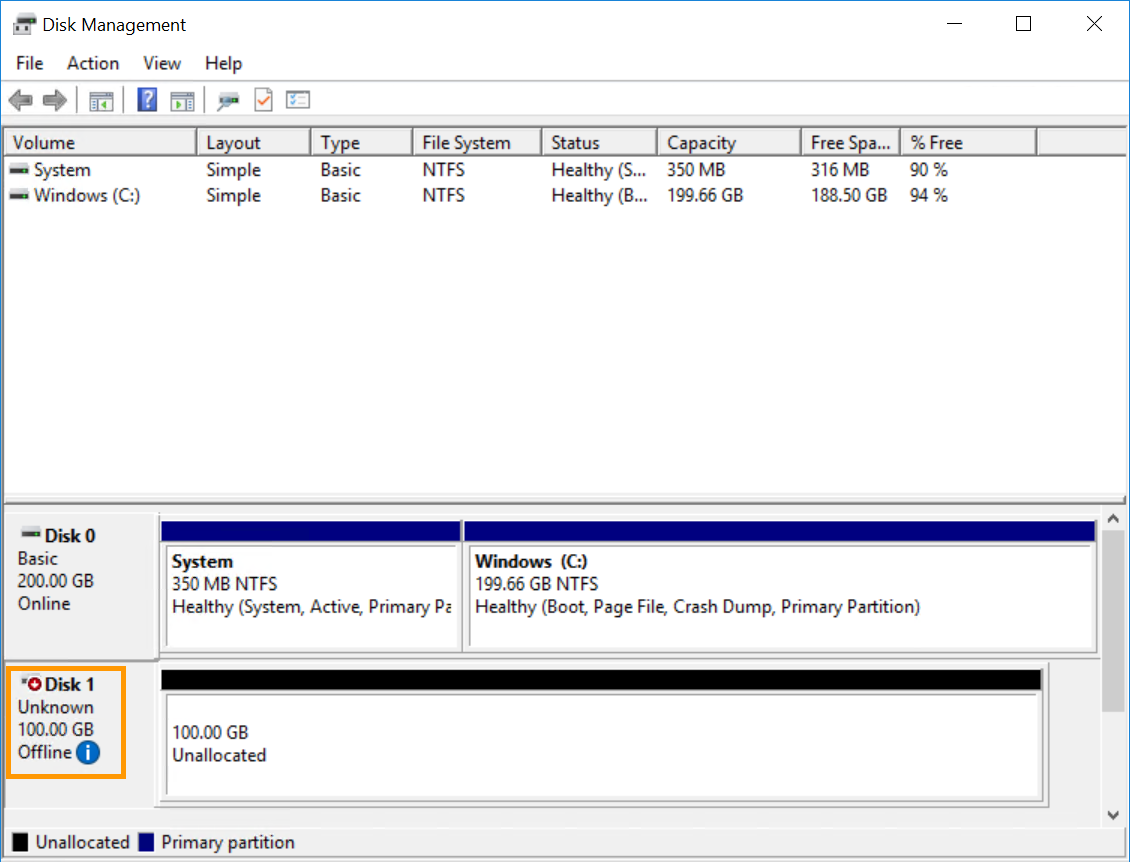
Se o disco for indicado como estando fora de linha, deve ser iniciado. Para isso, pode utilizar a interface de utilizador Windows ou o utilitário DISKPART. Caso contrário, faça a formatação do disco na Gestão dos discos.
Iniciar o disco na Gestão dos discos
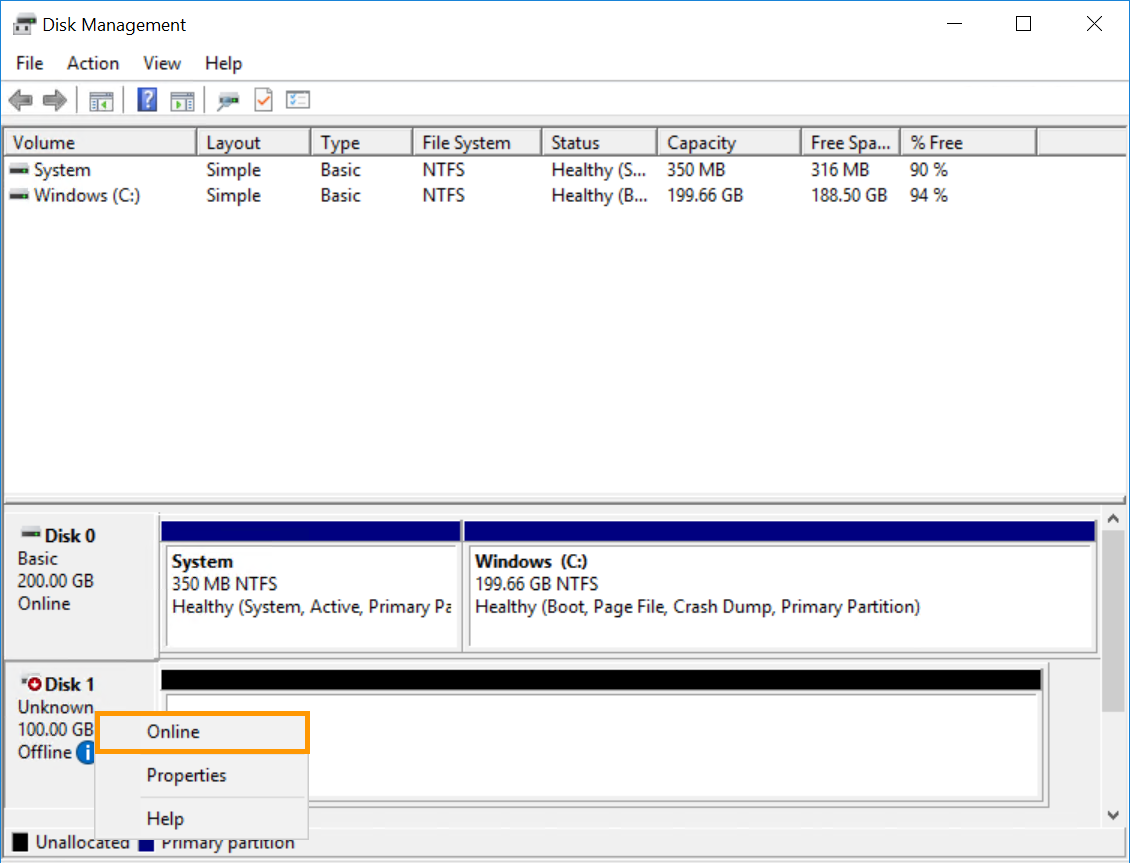
Faça um clique direito no disco e selecione Online.
Se o disco for indicado como estando offline, isso deve-se provavelmente a uma política existente na instância. Para resolver este problema, clique com o botão direito do rato e selecione a opção online.
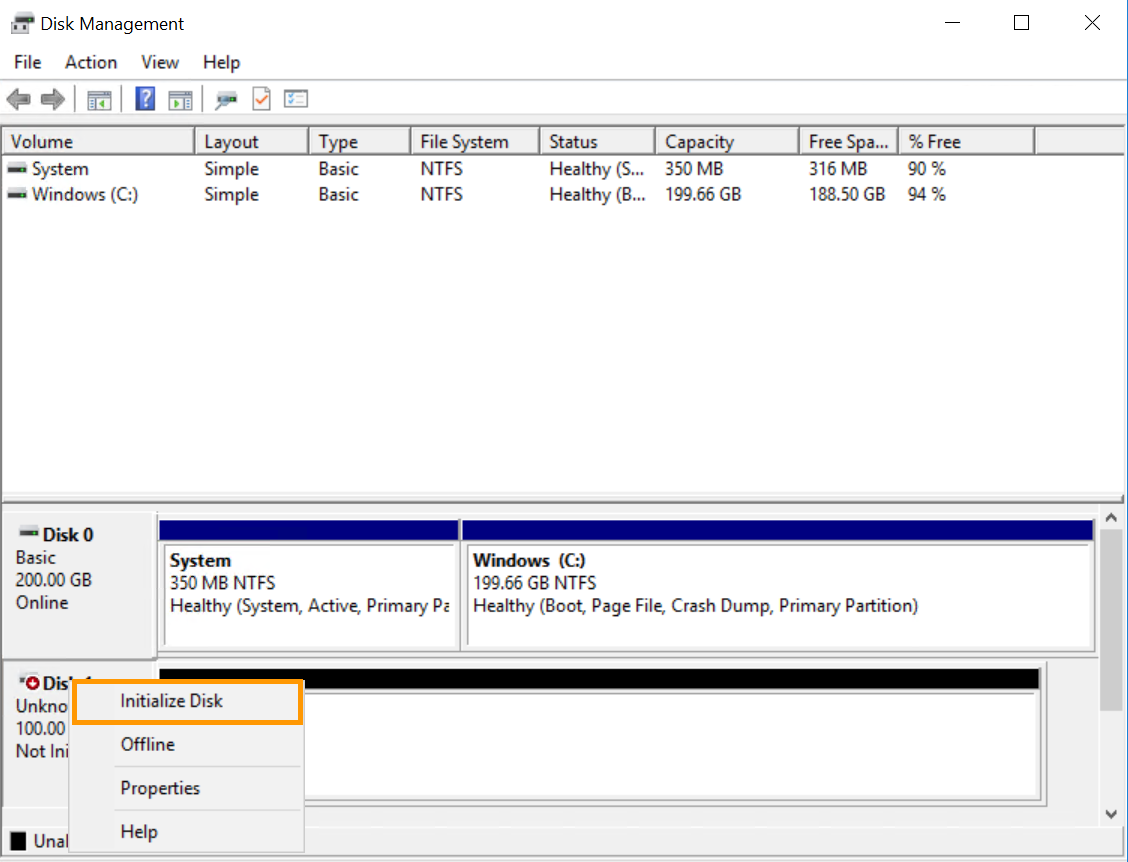
Faça novamente um clique direito e selecione Iniciar o disco.
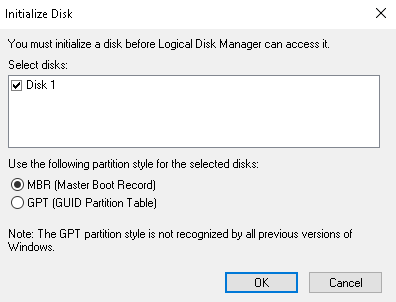
Em seguida, seleccione MBR se o disco adicional tiver menos de 2 TB, ou GPT se tiver mais de 2 TB e, em seguida, clique em OK.
Iniciar o disco com DISKPART
Clique com o botão Iniciar e abra a Executar.
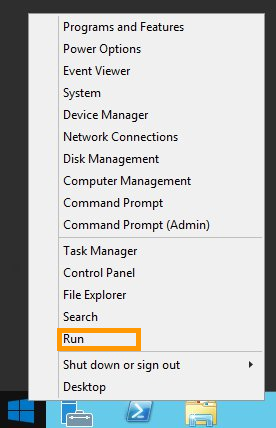
Introduza cmd e clique em OK para abrir a aplicação de linha de comando.
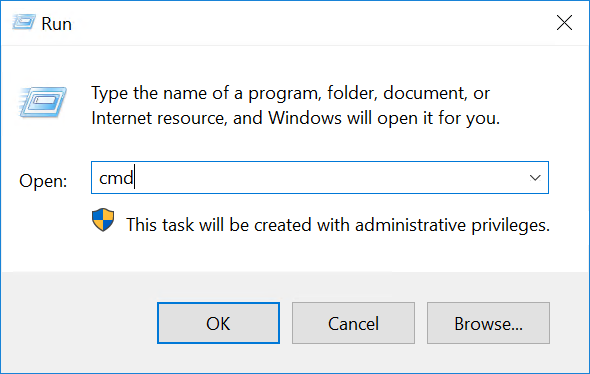
No menu de encomenda, abra o DISKPART:
Utilize a seguinte série de comandos DISKPart para colocar o disco online:
Formatação do disco
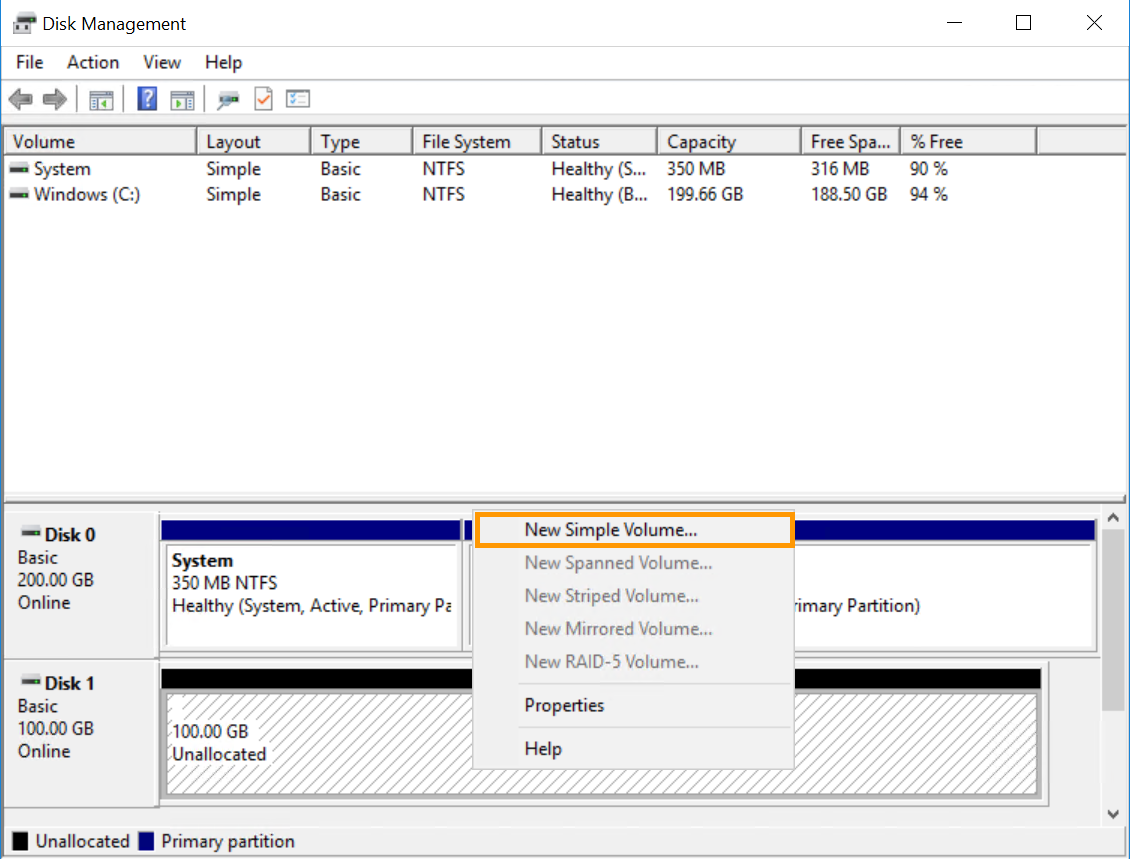
Na ferramenta Gestão dos discos, clique com o botão direito do rato no novo disco e selecione Novo volume simples....
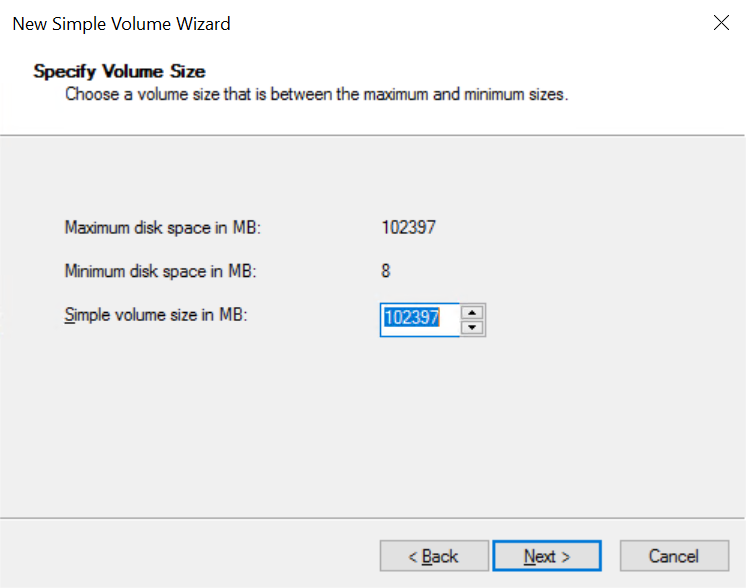
No assistente, clique em Seguinte para especificar o tamanho do volume. Por predefinição, deve estar no máximo. Clique em Seguinte para continuar.
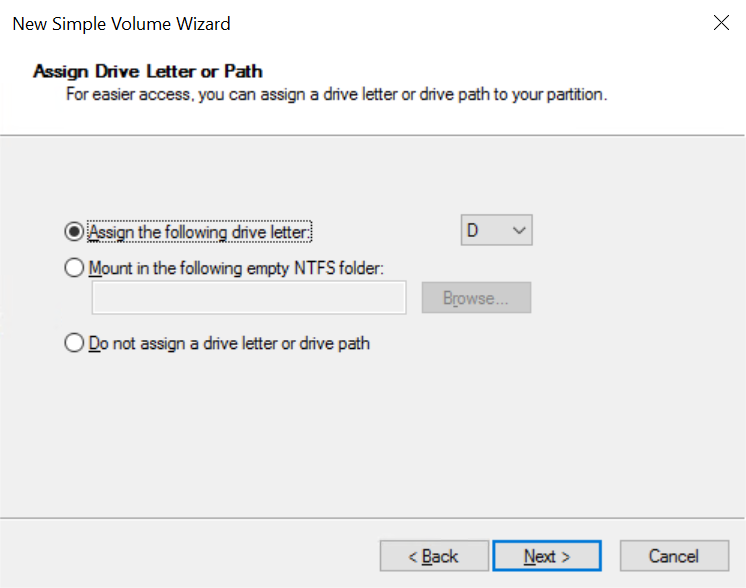
Deixe a nova letra de leitor predefinida ou selecione outra e clique em Seguinte.
Dê um nome ao volume (facultativo) e confirme as opções de formatação ao clicar em Seguinte.
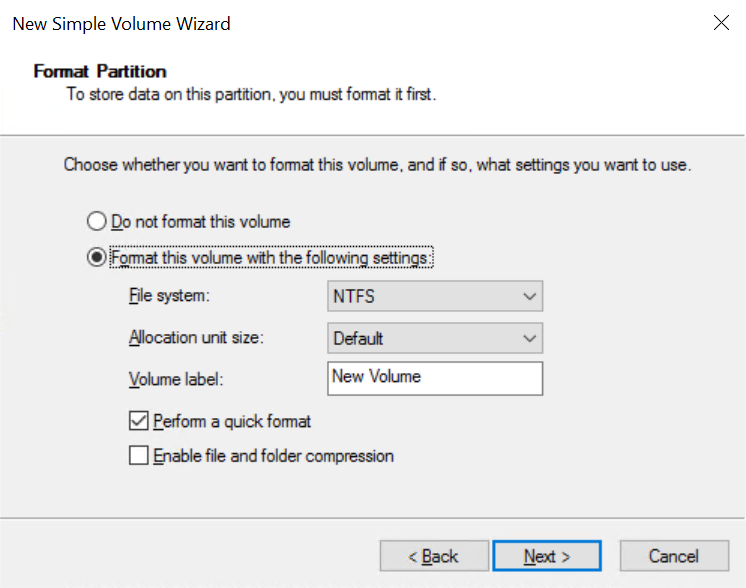
Na última janela, clique em Terminar para formatar o disco.
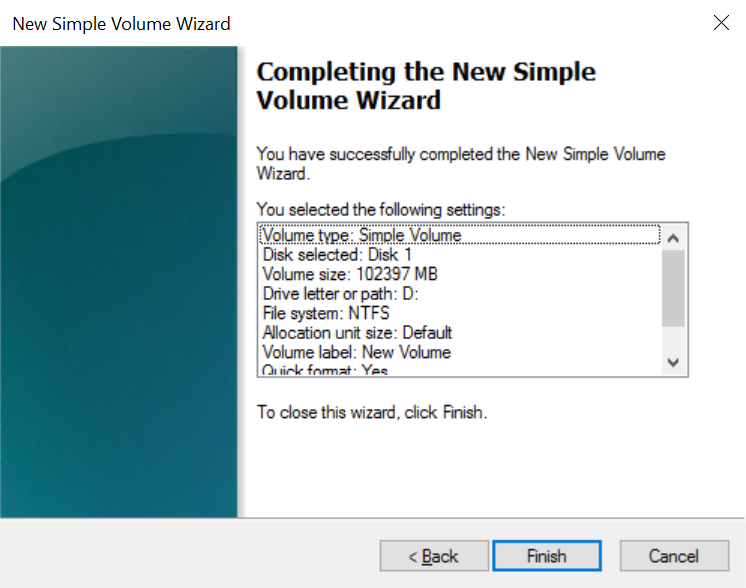
O disco estará disponível como leitor no explorador de ficheiros.
Desassociar um volume
Se deseja desassociar um volume da sua instância, a melhor prática é desmontar o volume do sistema operativo antes de o desassociar da instância.
Pode surgir uma mensagem de erro se os softwares ou processos estiverem a ser executados no disco suplementar. Neste caso, recomenda-se que interrompa todos os processos antes de continuar.
Eis como desmontar o volume do sistema operativo antes de o desmontar da instância:
Abra uma ligação SSH à sua instância e utilize o comando abaixo para listar os discos ligados.
Desmonte a partição utilizando o seguinte comando:
Elimine o ID do periférico do fstab para terminar o processo de desmontagem. Se não o fizer, a partição será aumentada após uma reinicialização.
Registe e saia do editor.
Crie uma ligação RDP (Remote Desktop) com a sua instância Windows.
Uma vez ligado, clique com o botão direito do rato no menu Iniciar e abra a Gestão de Discos.
Clique com o botão direito do rato sobre o volume que pretende desmontar e selecione Alterar letra e os caminho de unidade....
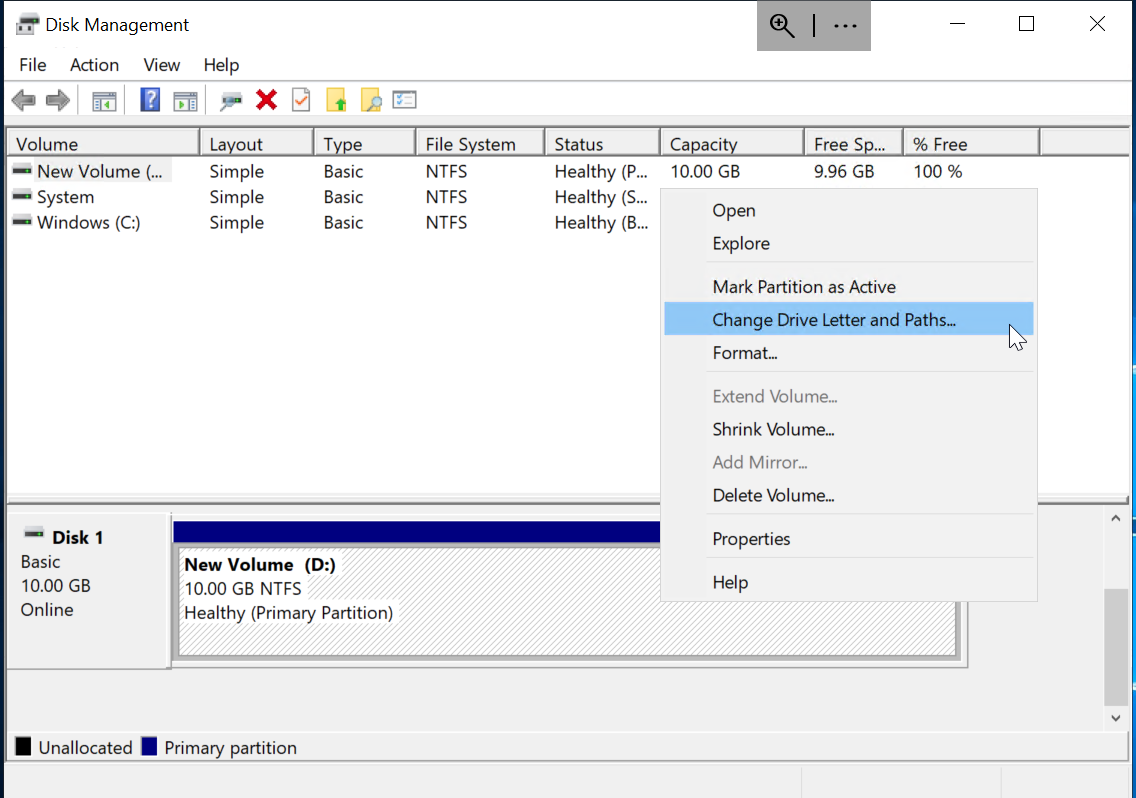
Clique em Remover para retirar o disco.
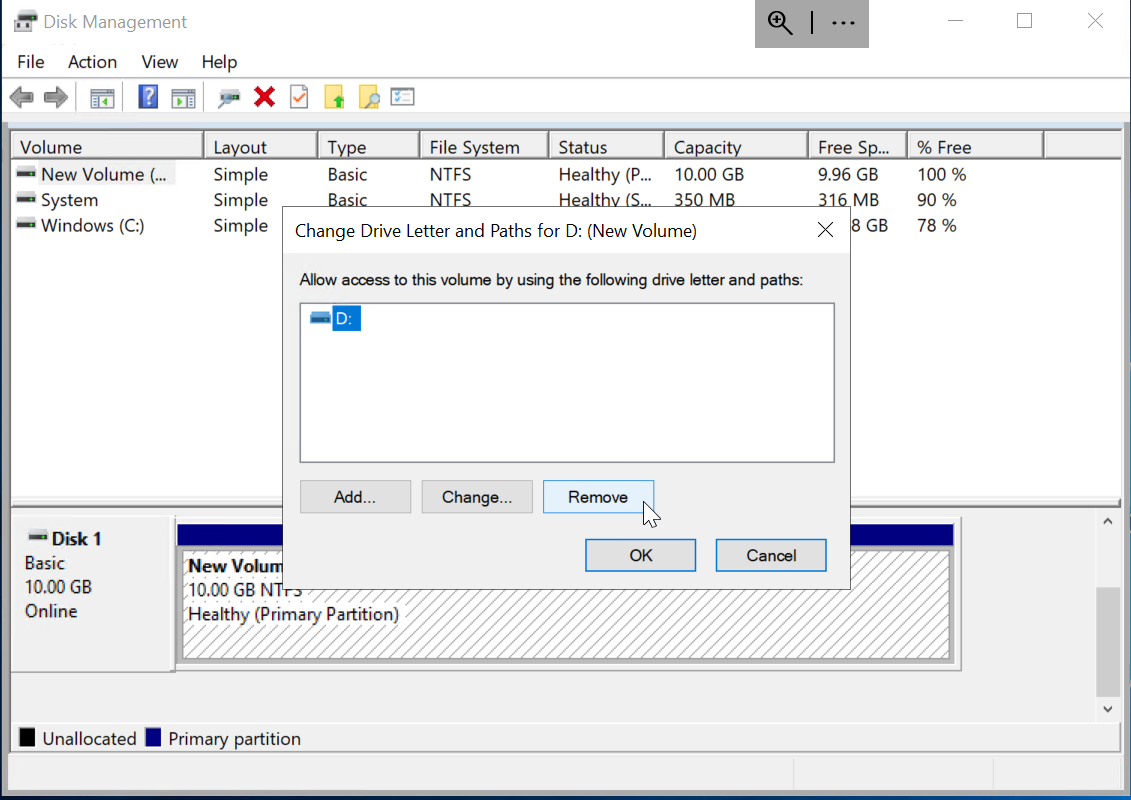
A seguir, clique em Sim para confirmar a eliminação da letra do leitor de disco.
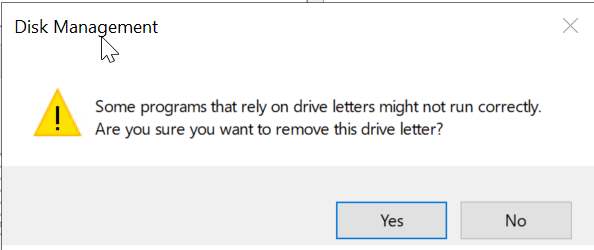
Quando tiver terminado, pode fechar a janela de gestão do disco.
Por fim, vamos desassociar o volume da instância:
Aceda à secção Public Cloud da Área de Cliente OVHcloud e clique em Block Storage no menu à esquerda em Backup Storage.
Clique no botão ... junto do volume correspondente e selecione Desassociar a instância.
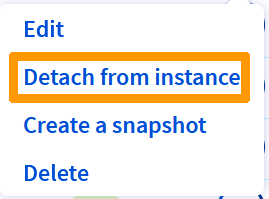
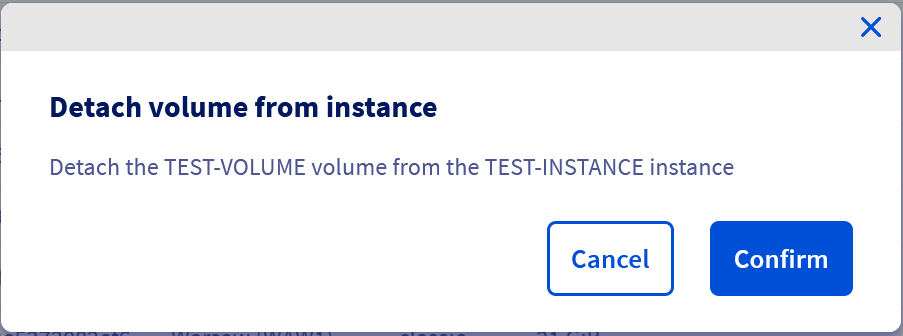
Clique em Confirmar na nova janela para lançar o processo.
Comece por eliminar estas linhas anteriormente criadas no seu ficheiro Terraform:
Queira introduzir o seguinte comando para verificar se o recurso correto vai ser eliminado:
A saída deve ser como esta:
Aplicar as alterações introduzindo este comando:
Quer saber mais?
Aumentar o tamanho de um disco adicional
Fale com nossa comunidade de utilizadores.


 Criar uma cópia de segurança de um volume
 332
332