

Suspender ou colocar em pausa uma instância
461 visualizações
 27.02.2026
  Cloud / Instances
Informações sobre a tradução
Esta tradução foi automaticamente gerada pelo nosso parceiro SYSTRAN. Em certos casos, poderão ocorrer formulações imprecisas, como por exemplo nomes de botões ou detalhes técnicos. Recomendamos que consulte a versão inglesa ou francesa do manual, caso tenha alguma dúvida. Se nos quiser ajudar a melhorar esta tradução, clique em "Contribuir" nesta página.
Objetivo
No âmbito da configuração de uma infraestrutura de alta disponibilidade, é possível que tenha de reduzir o acesso às suas instâncias para efetuar alguns testes. OpenStack que suspenda, parar ou coloque em pausa as suas instâncias. Em cada caso, o seu endereço IP é mantido.
O nome destas opções na Área de Cliente OVHcloud é diferente do nome no Openstack/Horizon. Se efetuar esta operação através da Área de Cliente OVHcloud, certifique-se de que selecionou a opção adequada.
Este guia explica como suspender, parar ou colocar em pausa sua instância.
Requisitos
- uma instância Public Cloud sobre faturação à hora
- acesso à interface Horizon
- Conhecimento da API OpenStack e das variáveis OpenStack
Acesso à Área de Cliente OVHcloud
- Ligação direta: Public Cloud Projects
- Caminho de navegação:
Public Cloud> Selecione o seu projeto
Instruções
Âmbito: Este guia aplica-se a todas as instâncias de Public Cloud, independentemente do modelo de faturação (à hora ou mensal).
Faturação mensal: Uma instância que permaneça suspensa durante todo o mês não será faturada. Assim que a instância for reativada, mesmo que brevemente, aplica-se a faturação completa do mês.
Nota: Enquanto a instância não for eliminada, qualquer operação continuará a gerar encargos de instância.
A tabela abaixo permite-lhe diferenciar as opções disponíveis nas suas instâncias. Consulte este manual clicando na opção que preferir. Colocámos entre parênteses a terminologia utilizada na interface Horizon.
| Termo | Descrição | Faturação |
|---|---|---|
| Suspender (shelve) | Conserve o seu IP, bem como os recursos e os dados no seu disco, criando uma imagem instantânea; todos os outros recursos são libertados. | Só é faturado por snapshot. |
| Desativar (suspend) | Armazena o estado da máquina virtual no disco, os recursos dedicados à instância estão sempre reservados. | Será sempre faturado ao mesmo preço para a sua instância. |
| Pausa | Armazena o estado da máquina virtual na memória RAM, uma instância suspensa torna se « gelada ». | Será sempre faturado ao mesmo preço para a sua instância. |
Índice
- Suspender (shelve) uma instância
- Reativar (unshelve) uma instância
- Desativar (suspend) uma instância
- Colocar em pausa uma instância (pause)
Suspender (shelve) uma instância
Tenha em atenção que a suspensão de uma instância IOPS ou T1/T2-180 resultará na perda de dados nas discos NVMe em passthrough.
Suspender este tipo de instância leva à sua desativação do anfitrião e, por conseguinte, dos discos em passthrough.
Esta opção permite libertar os recursos dedicados à sua instância de Public Cloud, mas o endereço IP fica. Os dados do seu disco local serão armazenados numa imagem instantânea criada automaticamente após a instância estar reservada. Os dados armazenados na memória e noutros locais não serão conservados.
Da Área de Cliente OVHcloud
Na Área de Cliente OVHcloud, clique no menu da secção Public Cloud, selecione o seu projeto Public Cloud e clique em Instâncias no menu à esquerda.
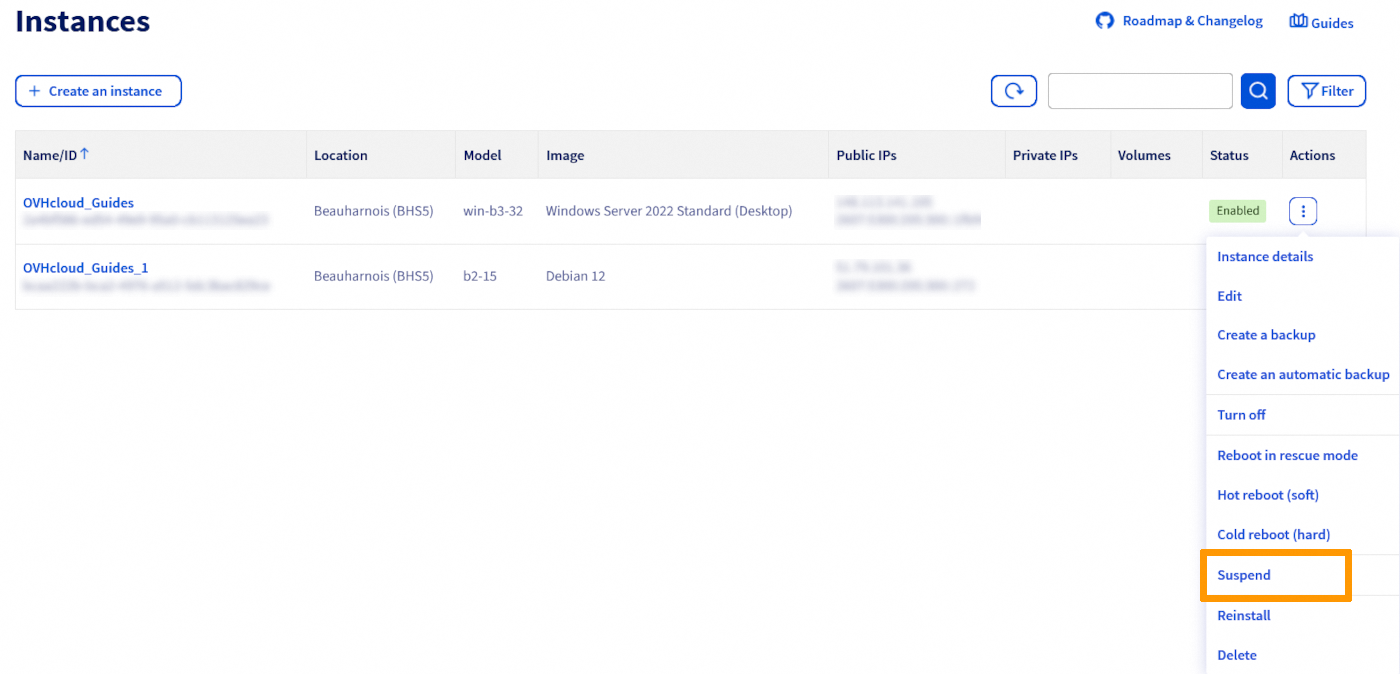
Clique então nas ⋮ à direita da instância a suspender, e clique em Suspender.
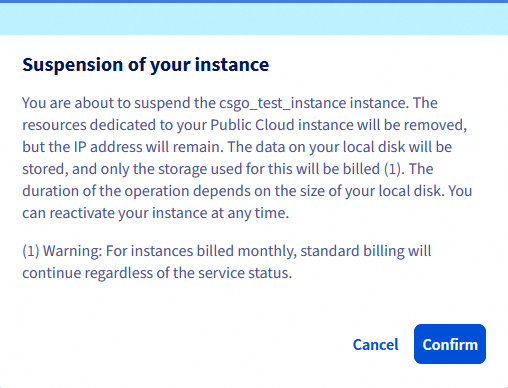
Na janela contextual, tome nota da mensagem e clique em Confirmar.
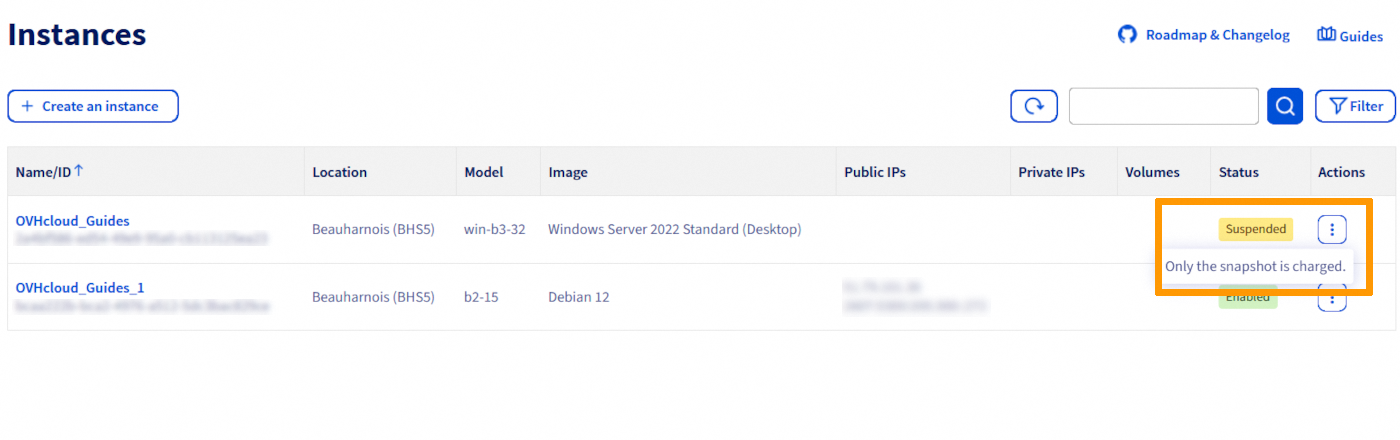
Uma mensagem é exibida durante a operação:

Uma vez terminado o processo, a instância parece Suspensa.
O snapshot estará então disponível na secção Instance Backup do menu Compute à esquerda do espaço Public Cloud. Um snapshot chamado xxxxx-shelved estará então visível:

Da interface Horizon
Para utilizar este método, é necessário ligar à interface Horizon:
-
Para iniciar sessão com o SSO da OVHcloud: utilize o link
Horizonno menu à esquerda em "Management Interfaces" após abrir o seu projetoPublic Cloudna Área de Cliente OVHcloud. -
Para se ligar a um utilizador OpenStack específico: abra a página de ligação ao Horizon e introduza os identificadores OpenStack previamente criados, depois clique em
Connect.
Se criou instâncias em regiões diferentes, certifique-se de que se encontra na região apropriada. Pode verificá-lo no canto superior esquerdo da interface Horizon.
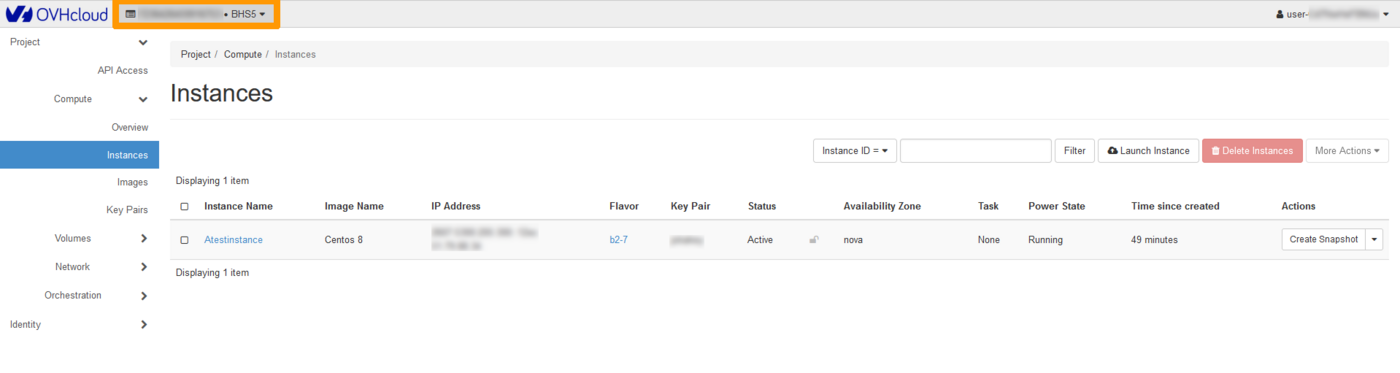
Clique no menu Compute no lado esquerdo e selecione Instances. Selecione Shelve Instance na lista pendente para a instância correspondente.
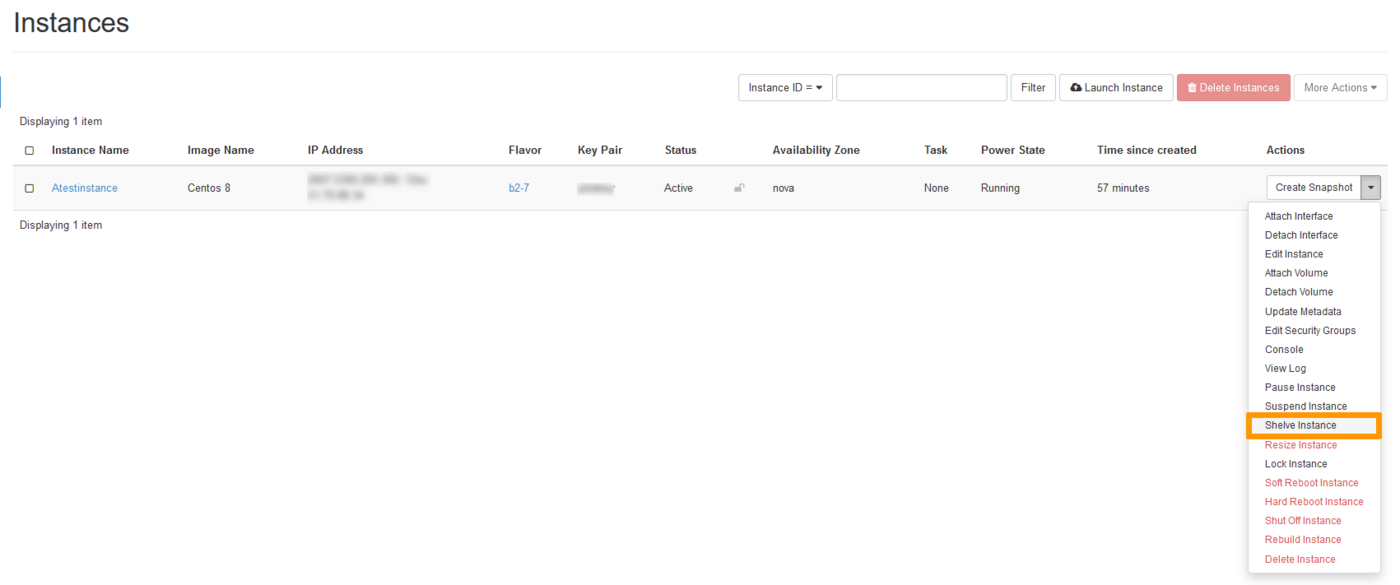
Uma vez terminado o processo, a sua instância aparece como Shelved Offloaded reservada.

Para ver o snapshot, no menu Compute, clique em Images.

Utilização das API OpenStack/Nova
Antes de continuar, recomendamos que consulte os seguintes guias:
Quando o ambiente estiver pronto, utilize o seguinte comando:
Reativar (unshelve) uma instância
Esta opção permite-lhe reativar a sua instância para que a possa continuar a utilizar. Tenha em conta que, uma vez efetuada esta operação, a faturação será retomada normalmente.
Qualquer ação no snapshot que não a reativação unshelve pode ser muito perigosa para a sua infraestrutura em em caso de mau uso. Uma vez « reactivada » (unshelved) uma instância, a snapshot é automaticamente eliminada. Não é recomendado criar uma nova instância a partir de uma snapshot criada após a suspensão (shelve) de uma instância.
A utilização e a gestão dos serviços OVHcloud são da responsabilidade do cliente. Como não temos acesso a estas máquinas, não podemos administrá-las nem fornecer-lhe assistência. O cliente é o único responsável pela gestão e pela segurança do serviço. Se encontrar alguma dificuldade relacionada com o processo, deverá contactar um serviço especializado. Para mais informações, aceda à secção deste manual intitulada: “Quer saber mais?”.
Da Área de Cliente OVHcloud
Na Área de Cliente OVHcloud, clique no menu da secção Public Cloud, selecione o seu projeto Public Cloud e clique em Instâncias no menu à esquerda.
Clique então nas ⋮ à direita da instância, clique em Reativar.
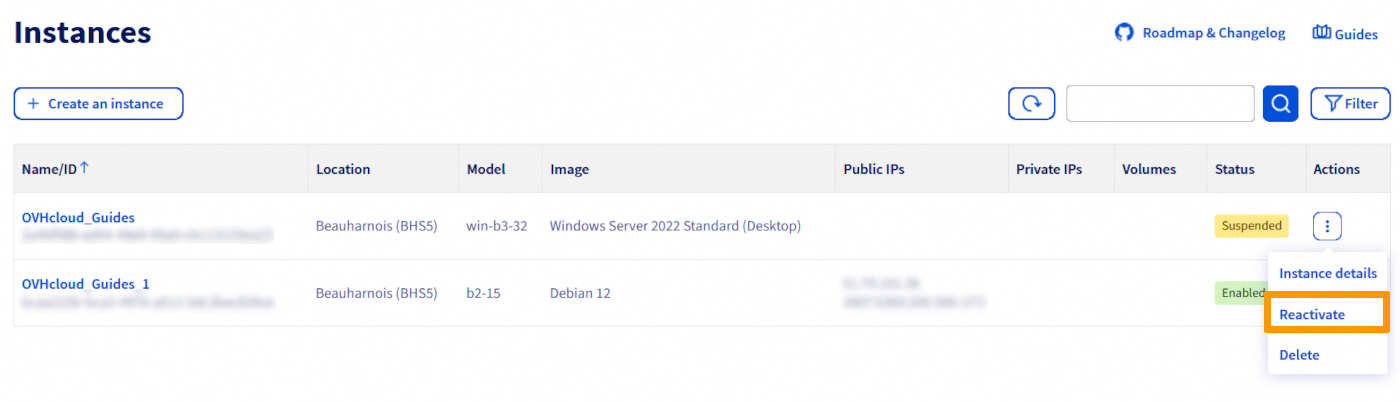
Na janela contextual, tome nota da mensagem e clique em Confirmar.
Uma vez terminado o processo, a sua instância aparece como Ativada.
Da interface Horizon
Na interface Horizon, clique no menu Compute no lado esquerdo e selecione Instances. Selecione Unshelve Instance na lista pendente para a instância correspondente.

Uma vez terminado o processo, a sua instância aparecerá como Active.
Utilização das API OpenStack/Nova
Quando o ambiente estiver pronto, utilize o seguinte comando:
Desativar (suspend) uma instância
Esta opção permite desligar a sua instância. O estado da VM é armazenado no disco, enquanto a memória é gravada no disco.
Da Área de Cliente OVHcloud
Na Área de Cliente OVHcloud, clique no menu da secção Public Cloud, selecione o seu projeto Public Cloud e clique em Instâncias no menu à esquerda.
Clique então nas ⋮ à direita da instância a parar, e clique em Desativar.
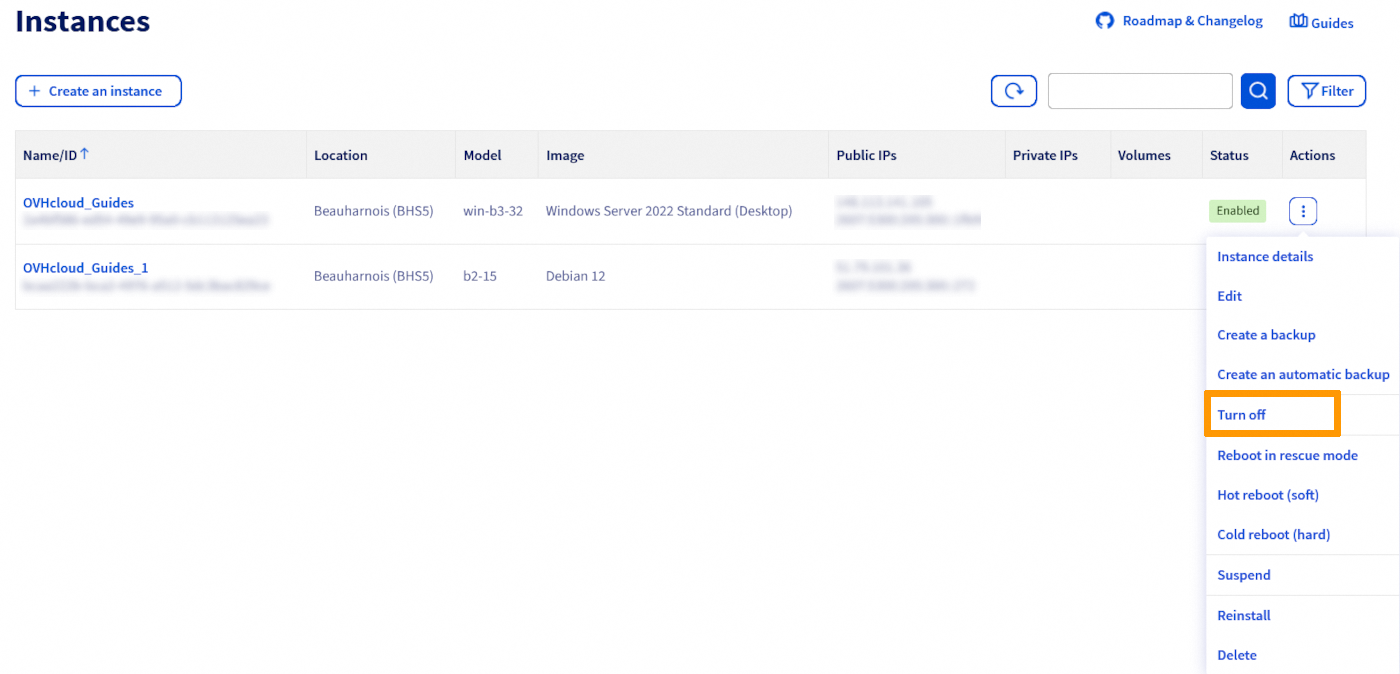
Na janela contextual, tome nota da mensagem e clique em Confirmar.
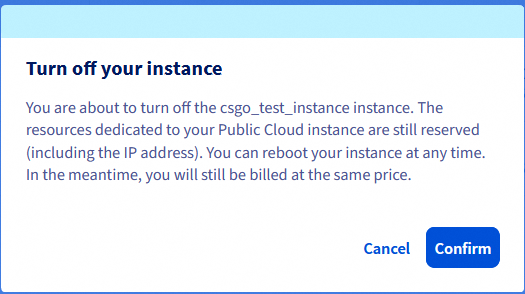
Uma vez terminado o processo, a instância aparece como Apagada.
Para reativar a instância, efetue as mesmas etapas que as acima mencionadas. Clique então nas ⋮ à direita da instânciae selecione o Iniciar. Em alguns casos, poderá ter de efetuar uma Reboot a frio.
Da interface Horizon
Na interface Horizon, clique no menu Compute no lado esquerdo e selecione Instances. Selecione Suspend Instance na lista pendente para a instância correspondente.
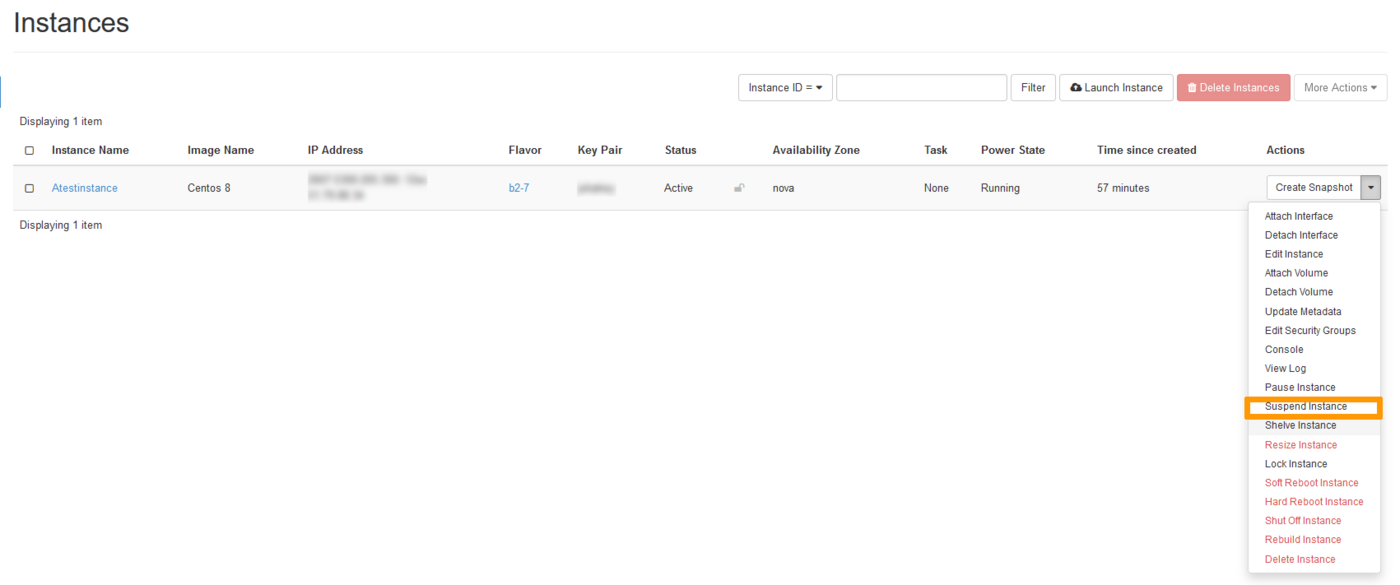
Aparecerá a mensagem de confirmação indicando que a instância foi suspensa.
Para reactivar a instância, efetue as mesmas operações que as acima mencionadas. Na lista pendente da instância correspondente, selecione Resume Instance.
Utilização da API OpenStack/Nova
Quando o ambiente estiver pronto, utilize o seguinte comando
Para reactivar a instância, utilize o seguinte comando
Colocar em pausa uma instância (pause)
Esta ação só é possível através da interface Horizon ou da API Openstack/Nova. A instância tem um estado de « gelado » ou de « espera »
Da interface Horizon
Na interface Horizon, clique no menu Compute no lado esquerdo e selecione Instances. Selecione Pause Instance na lista pendente para a instância correspondente.
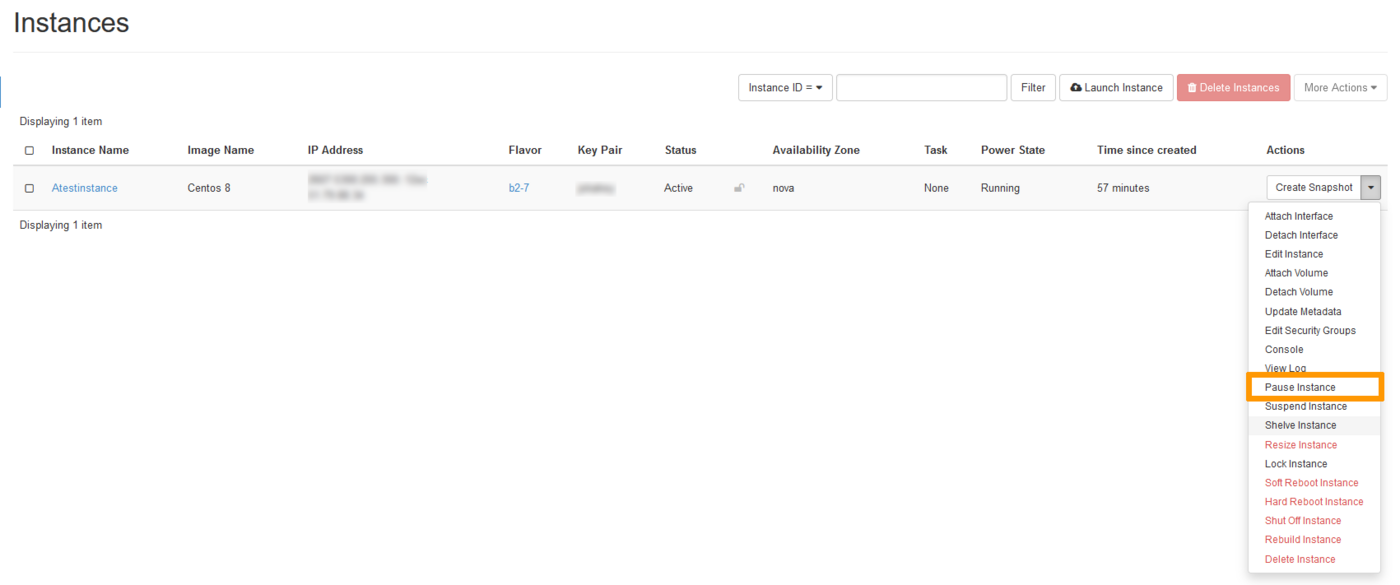
Aparecerá a mensagem de confirmação indicando que a instância foi pausada.
Para reactivar a instância, efetue as mesmas etapas que as mencionadas acima. Na lista pendente da instância correspondente, selecione Resume Instance.
Utilização das API OpenStack/Nova
Quando o ambiente estiver pronto, utilize o seguinte comando:
Para reactivar a instância, utilize o seguinte comando:
Quer saber mais?
Fale com a nossa comunidade de utilizadores.


 Como criar uma instância Public Cloud e conectar-se a ela
 2492
2492