

Como ativar o modo rescue numa instância Public Cloud
444 visualizações
 28.04.2025
  Configuration
Esta tradução foi automaticamente gerada pelo nosso parceiro SYSTRAN. Em certos casos, poderão ocorrer formulações imprecisas, como por exemplo nomes de botões ou detalhes técnicos. Recomendamos que consulte a versão inglesa ou francesa do manual, caso tenha alguma dúvida. Se nos quiser ajudar a melhorar esta tradução, clique em "Contribuir" nesta página.
Objetivo
Em caso de má configuração ou perda da chave SSH, é possível que deixe de poder aceder à sua instância.
Nestas circunstâncias, poderá utilizar o modo de resgate (rescue) para reconfigurar a sua instância ou recuperar os seus dados.
Este guia explica como reiniciar a instância Public Cloud da OVHcloud em modo rescue e aceder aos seus ficheiros.
Requisitos
- uma Instância Public Cloud na sua conta OVHcloud
Acesso à Área de Cliente OVHcloud
- Ligação direta: Public Cloud Projects
- Caminho de navegação:
Public Cloud> Selecione o seu projeto
Instruções
Atualmente, o modo rescue para as instâncias Metal não está acessível através da Área de Cliente OVHcloud. Para mais informações, consulte o nosso guia dedicado ao modo rescue para as instâncias Metal.
Ativar o modo rescue
Clique no separador Instâncias na barra de navegação à esquerda.
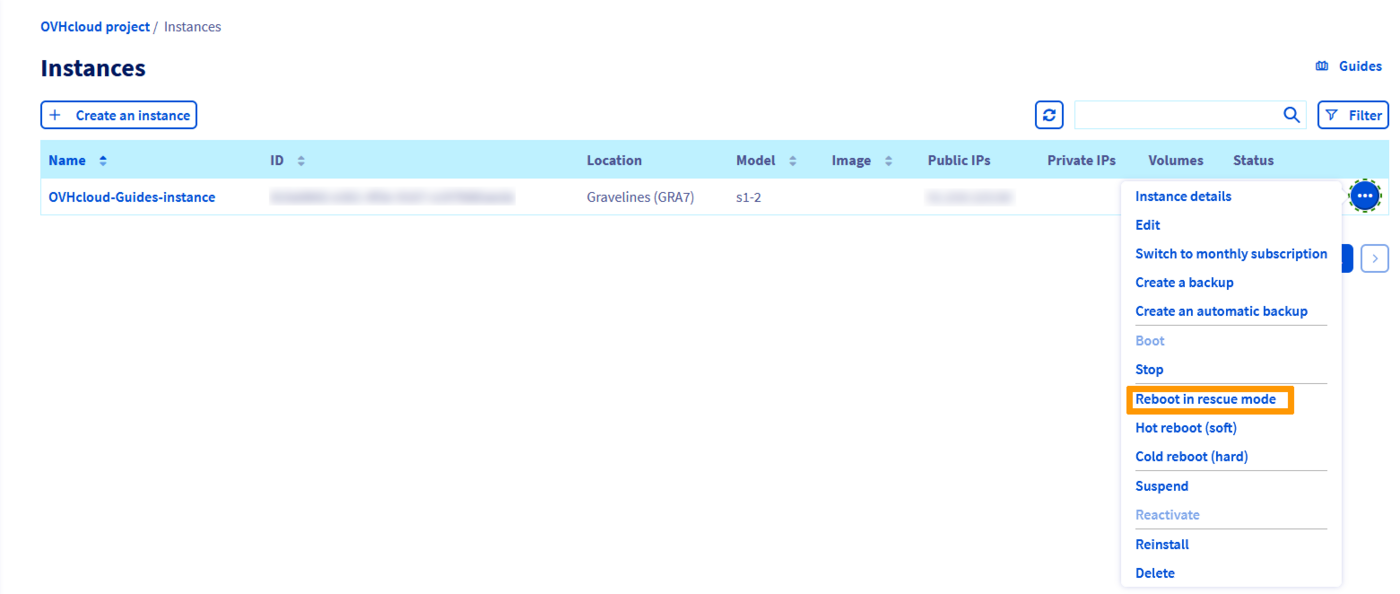
Clique nos três pontos situados à direita da instância e selecione a opção Reiniciar em modo rescue.
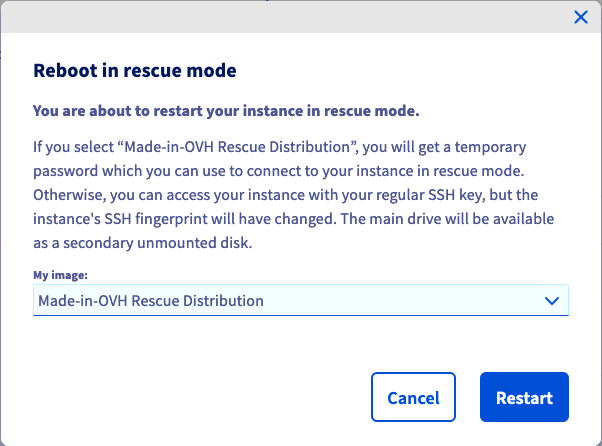
Surgirá então a janela que lhe permite executar esta ação. Clique na lista pendente para selecionar a distribuição Linux que deseja usar em modo rescue e clique no botão Reiniciar.
Depois de reiniciar a instância em modo rescue, uma caixa de informação apresenta os métodos de acesso disponíveis.

A sua palavra-passe do modo rescue temporário só será apresentada na consola VNC. Clique na sua instância na tabela e aceda ao separador Console VNC para a recuperar.
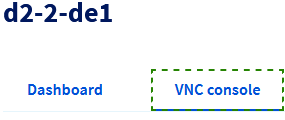 | 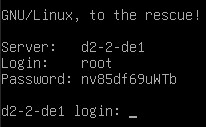 |
Aceder à sua informação
Sempre que o modo rescue é ativado, a informação relativa à sua instância é anexada sob a forma de um disco adicional. Será então necessário montar este disco, procedendo aos seguintes passos.
Primeiro, estabeleça uma conexão SSH com a sua instância. Assim que estiver conectado, verifique os discos disponíveis utilizando o seguinte comando:
O resultado será semelhante ao seguinte exemplo de saída:
No modo rescue, sda é o disco em modo rescue e sda1 é a partição de backup principal montada em /.
Neste exemplo, o disco principal é sdb e a partição do sistema é sdb1 (indicada pelo tamanho).
Monte esta partição com o seguinte comando:
A sua informação estará agora disponível a partir da pasta /mnt.
Desativar o modo rescue
Após concluir as suas tarefas, pode desativar o modo rescue reiniciando normalmente a sua instância. Para o fazer, clique na seta voltada para baixo na sua instância e selecione Sair do modo Rescue.
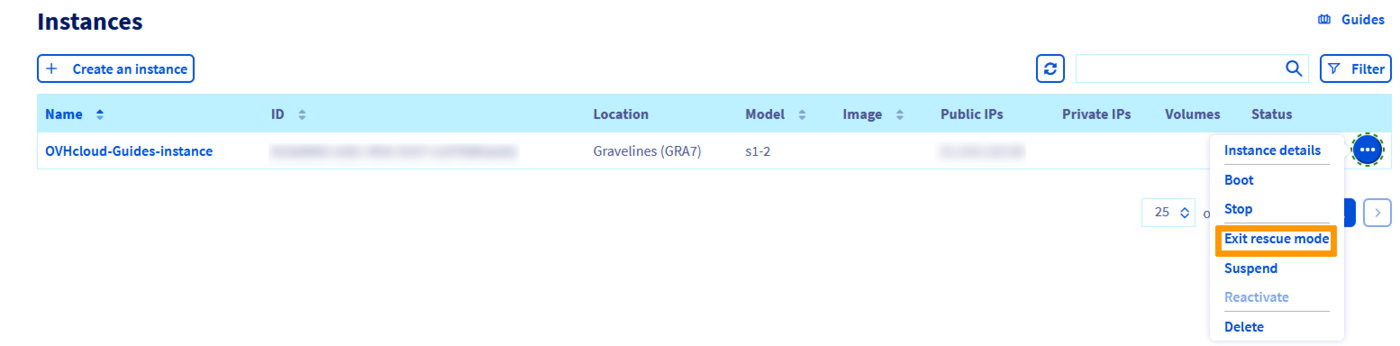
Se o botão Sair do modo rescue não aparecer uma vez a instância em modo rescue, recomendamos que atualize o seu separador.
Ativar o modo rescue usando a API OpenStack
Pode também ativar o modo rescue através da API OpenStack, utilizando o seguinte comando:
Para sair do modo rescue, utilize o comando abaixo:
Quer saber mais?
Como substituir um par de chaves SSH numa instância
Fale com a nossa comunidade de utilizadores.


 Como substituir um par de chaves SSH numa instância Public Cloud
 1192
1192