

Preparar o ambiente para utilizar a API OpenStack
430 visualizações
 05.12.2024
  Tutoriais
Esta tradução foi automaticamente gerada pelo nosso parceiro SYSTRAN. Em certos casos, poderão ocorrer formulações imprecisas, como por exemplo nomes de botões ou detalhes técnicos. Recomendamos que consulte a versão inglesa ou francesa do manual, caso tenha alguma dúvida. Se nos quiser ajudar a melhorar esta tradução, clique em "Contribuir" nesta página.
Sumário
É possível administrar os serviços Public Cloud através de comandos provenientes da consola do sistema, após o descarregamento e a instalação das ferramentas OpenStack.
Graças à API OpenStack, pode automatizar esta gestão gerando scripts.
OpenStack requer Python >=3.8.
Este guia descreve a instalação do pacote python-openstackclient que agrupa a linha de comando para a maioria dos projetos OpenStack.
O projeto Octavia (que alimenta o Public Cloud Load Balancer) não está incluído. Portanto, é necessário executar pip3 install python-octaviaclient além das instruções de instalação encontradas abaixo.
Da mesma forma, se utilizar o projeto Barbican para gerir segredos, o comando pip3 install python-barbicanclient também deve ser adicionado ao procedimento abaixo.
Saiba como instalar estas ferramentas OpenStack.
Requisitos
- Dispor de um acesso root ao ambiente que pretende configurar.
Instruções
Em Debian
Abra o terminal ou estabeleça uma ligação em SSH ao ambiente que pretende preparar.
Atualize a cache dos pacotes através do comando apt update:
Utilize o comando abaixo para instalar os clientes OpenStack:
Nesta etapa, recomendamos que crie um utilizador especial para não usar o utilizador root.
Para aceder às ferramentas de ajuda, execute o seguinte comando:
A documentação relativa à API OpenStack está disponível nesta página.
Em CentOS
Abra o terminal ou estabeleça uma ligação em SSH ao ambiente que pretende preparar.
Atualize a cache dos pacotes através do seguinte comando:
Utilize o comando abaixo para instalar os clientes OpenStack:
Nesta etapa, recomendamos que crie um utilizador especial para não usar o utilizador root.
Para aceder às ferramentas de ajuda, execute o seguinte comando:
A documentação relativa à API OpenStack está disponível nesta página.
Em Windows
Descarregue e instale a versão 3.12.0 de Python. Pode optar por adicionar automaticamente a linguagem de programação Python ao Path, selecionando esta opção na configuração da instalação:
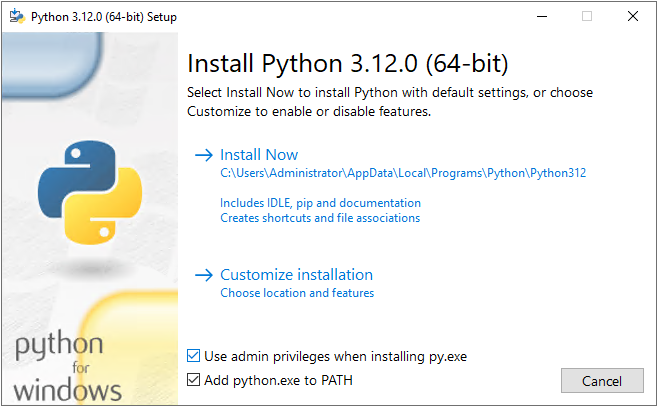
Também pode realizar a instalação. Para isso, siga as instruções descritas abaixo:
1 - Editar as variáveis do ambiente do sistema
Comece por escrever “Editar as variáveis do ambiente do sistema” no campo de busca e selecione o menu que aparece.
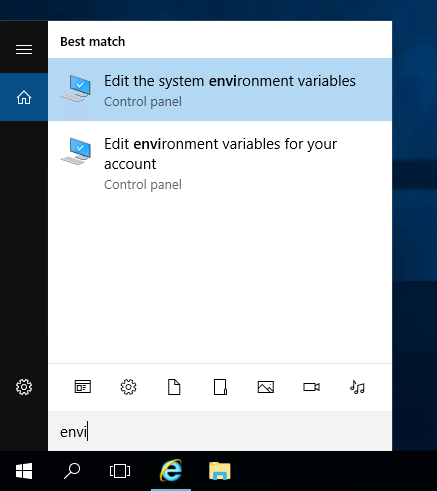
2 - Editar os parâmetros do sistema
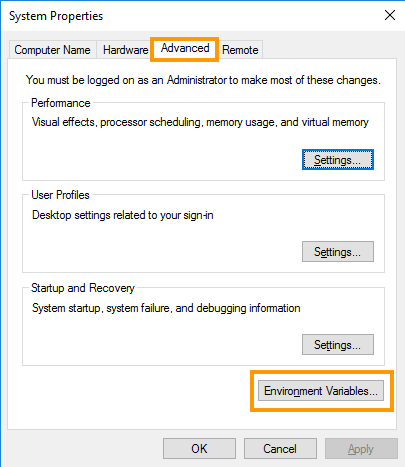
Passe para a janela Opções avançadas e clique em Variáveis do ambiente para editar os parâmetros.
3 - Configurar as variáveis do ambiente
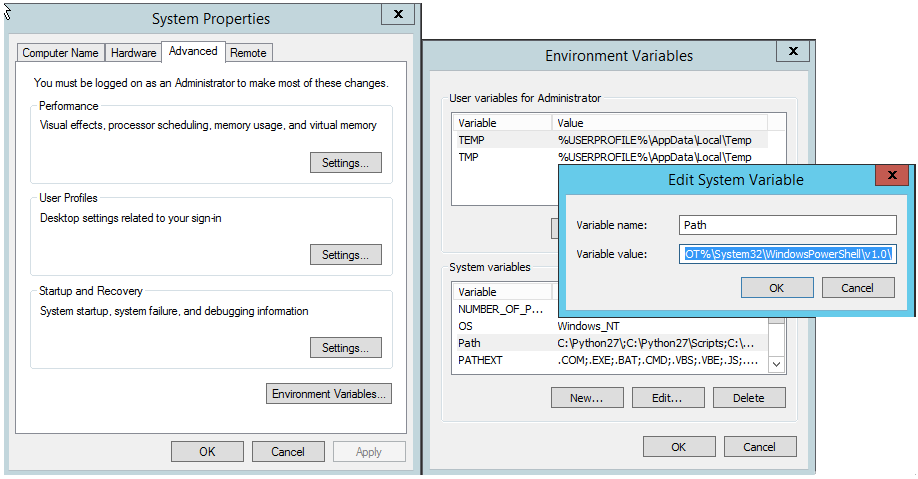
Na secção “Variáveis do sistema”, selecione “Novo”, atribua o nome “PYTHON_HOME” e adicione o caminho até Python.
4 - Adicionar o caminho para as variáveis
Depois de adicionar o Python, edite o “Path” (caminho) nas variáveis do sistema e adicione o seguinte no final do caminho:
...;%PYTHON_HOME%\;%PYTHON_HOME%\Script
5 - Reiniciar o Windows
É necessário reiniciar o sistema para que as alterações sejam aplicadas.
6 - Instalar o cliente OpenStack
Estando conectado como administrador, escreva “cmd” no campo de busca e selecione o símbolo do sistema quando aparecer. Instale o cliente OpenStack utilizando o seguinte comando:
Se a operação se realizar corretamente, aparecerá um resumo:
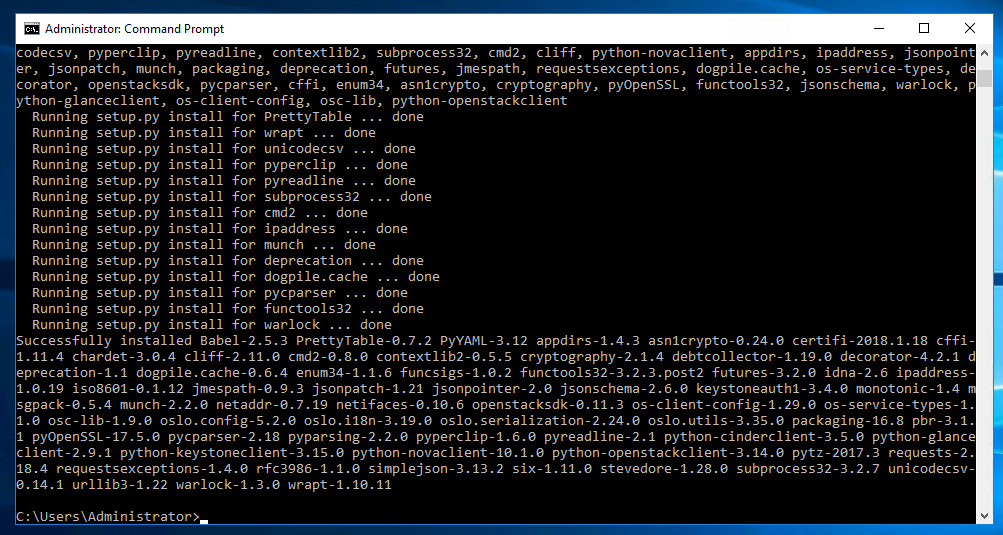
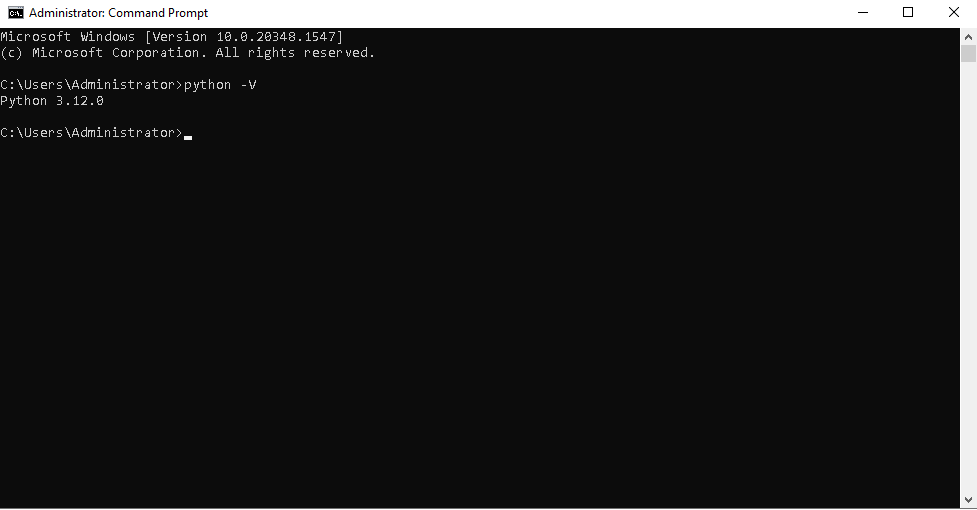
No símbolo do sistema, pode verificar a versão instalada introduzindo “python-V” (não é relevante em que diretório se encontra).
Em MacOS
Pode utilizar HomeBrew, um gestor de pacotes para MacOS.
Abra o terminal e execute o seguinte comando:
Para aceder às ferramentas de ajuda, execute o seguinte comando:
Quer saber mais?
Carregar as variáveis de ambiente OpenStack.
Fale com a nossa comunidade de utilizadores em https://community.ovh.com/en/.


 Gestão das regras de firewall e port security nas redes que utilizam OpenStack CLI
 442
442