

Gerir as suas instâncias Public Cloud através do Horizon
274 visualizações
 25.01.2022
  Configuration
Esta tradução foi automaticamente gerada pelo nosso parceiro SYSTRAN. Em certos casos, poderão ocorrer formulações imprecisas, como por exemplo nomes de botões ou detalhes técnicos. Recomendamos que consulte a versão inglesa ou francesa do manual, caso tenha alguma dúvida. Se nos quiser ajudar a melhorar esta tradução, clique em "Contribuir" nesta página.
Objetivo
Além da Área de Cliente OVHcloud, também pode gerir os seus projetos Public Cloud da OVHcloud a partir da interface Horizon. Nesta interface, poderá consultar todos os seus projetos de infraestrutura (instâncias, backups, discos, chaves SSH, etc.) e de armazenamento (incluindo a lista dos seus containers).
Este guia explica pormenorizadamente como gerir as suas instâncias Public Cloud através da interface Horizon.
Requisitos
- Ter criado uma instância Public Cloud a partir da Área de Cliente OVHcloud ou através da interface Horizon.
- Ter criado uma chave SSH.
Prática
Aceder à interface de gestão da instância
Em primeiro lugar, aceda à interface Horizon.
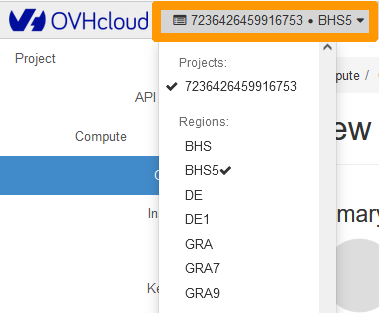
Ao contrário da Área de Cliente OVHcloud, o Horizon separa os seus serviços em função da sua região. Pode escolher a região a partir do menu no canto superior esquerdo:
Clique no menu Compute à esquerda e selecione Instances. Na nova página, poderá consultar um resumo de todas as suas instâncias. Várias informações aparecerão aqui:
- o modelo da sua instância (Flavor)
- o seu nome, estado de alimentação (Power State) e tempo decorrido desde a sua criação (Time since created)
- o endereço IPv4 e IPV6 da sua instância
- a sua rede privada associada e o seu endereço IPv4 privado
- estado (Status)
- a imagem utilizada para a instalação da instância (se aplicável)
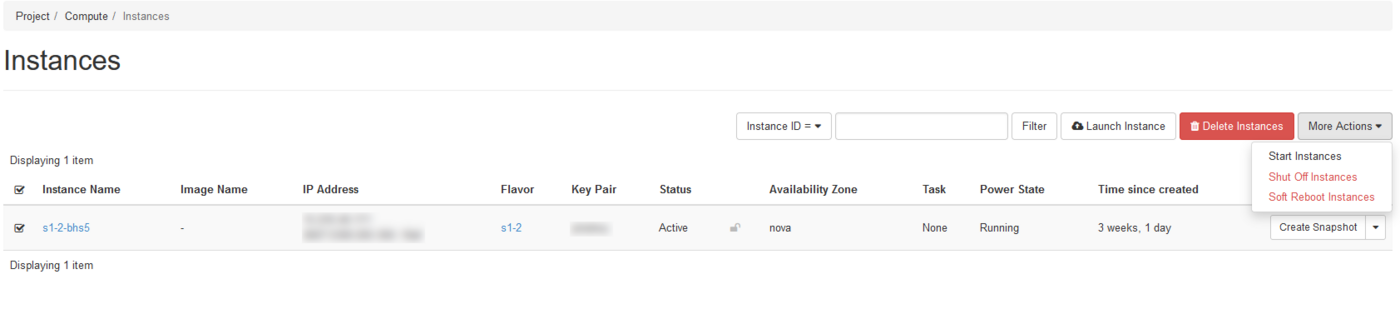
Launch Instance
Esta opção permite-lhe criar uma instância. Para mais informações, consulte este guia.
Delete Instance
Esta opção permite eliminar várias instâncias ao mesmo tempo, basta assinalar a casa à esquerda do nome da instância.
More Actions
Este menu permite-lhe executar as seguintes ações numa ou várias instâncias. Em primeiro lugar, certifique-se de que a opção à esquerda é a seguinte:
- Start Instances: esta opção permite reiniciar uma ou várias instâncias em estado shutoff ou off.
- Shut Off Instances: esta opção permite suspender uma ou várias instâncias.
- Soft Reboot Instances: esta opção permite-lhe efetuar um reboot de software numa ou várias instâncias.
Create Snapshot: Esta opção permite criar uma snapshot (instantânea) da sua instância. Para mais informações, consulte este guia.
Modificar uma instância
Na interface de gestão da instância, selecione a opção desejada na lista pendente.
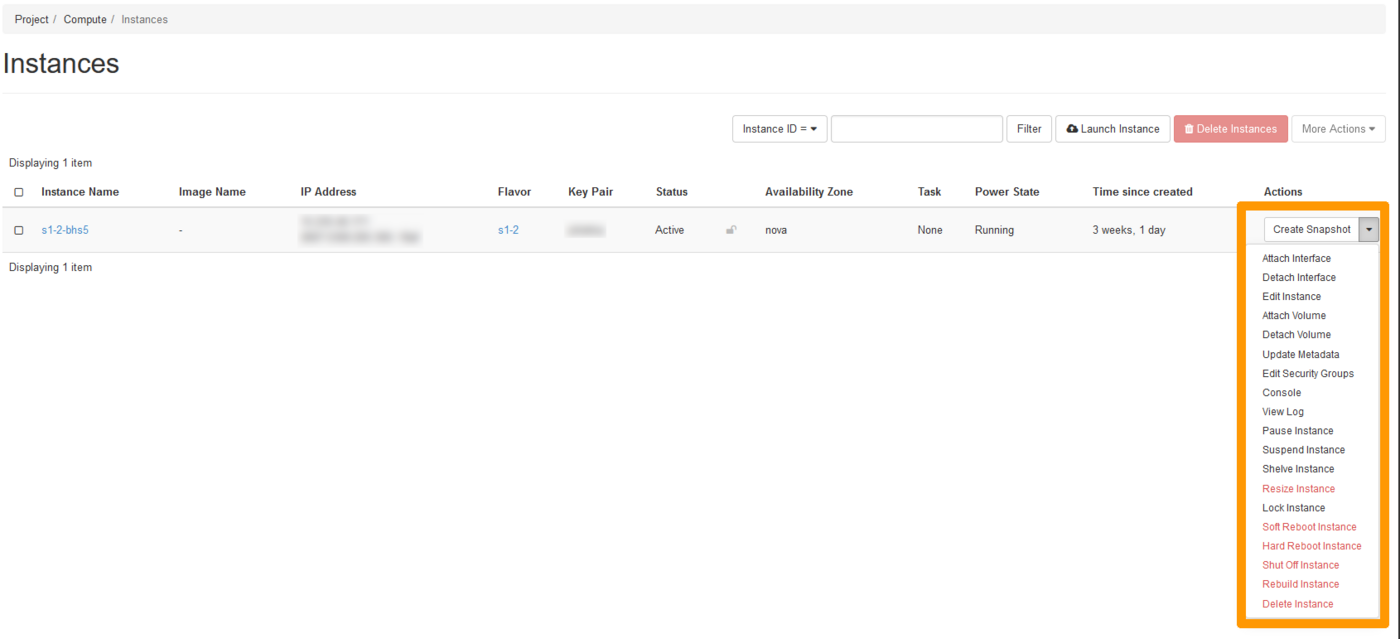
- Attach Interface: esta opção permite adicionar uma ou várias interfaces privadas à sua instância através da VLAN. Para mais informações, consulte esta parte do guia correspondente.
- Detach Interface: esta opção é utilizada para separar uma interface associada a uma instância. Para mais informações, consulte esta parte do guia correspondente.
- Edit Instance: esta opção permite alterar o nome da instância e os grupos de segurança.
As opções a vermelho indicam a possibilidade de perda de dados durante o processo. Certifique-se de que possui sempre um backup dos seus dados antes de efetuar alterações na sua instância.
Redimensionar uma instância
Graças ao Public Cloud, pode aumentar os recursos de que a sua instância dispõe, e isto em apenas alguns cliques.
Apenas o redimensionamento para um modelo superior é possível para os modelos clássicos. Além disso, esta operação provoca um corte da instância durante o tempo da operação.
As instâncias do tipo flex permitem o redimensionamento para modelos superiores ou inferiores graças a um tamanho de disco único.
Para obter instruções detalhadas, consulte o seguinte guia: Redimensionar uma instância através do Horizon.
Reconstruir uma instância
Esta opção permite-lhe reconfigurar a sua instância numa nova base, ou simplesmente mudar de sistema operativo.
Esta operação leva à eliminação dos dados da instância.
Selecione Rebuild Instance na lista pendente correspondente à instância.
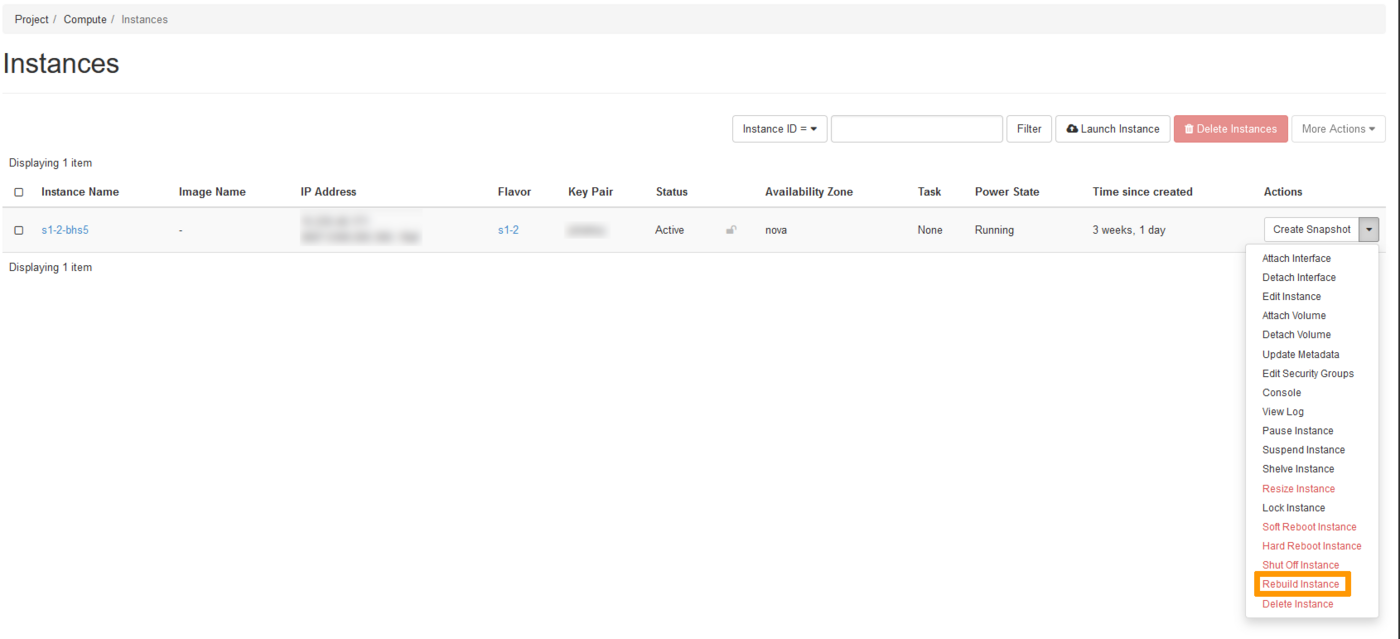
Selecione a imagem para a reconstrução.
Selecione o tipo de particionamento ("Automático" ou "Manual"). Isto é facultativo.
Finalmente, clique em Rebuild Instance. Esta operação pode demorar alguns minutos.
Suspender ou colocar em pausa uma instância (Shelve or pause an instance)
Para saber como suspender ou colocar em pausa uma instância, clique aqui para consultar o guia específico deste método.
Aceder à consola da instância
Em caso de perda de acesso à sua instância, devido a uma configuração incorreta ou a um corte no serviço SSH, é sempre possível reconfigurar a instância com a ajuda da consola VNC.
Pode aceder diretamente à sua instância através da consola VNC. No entanto, deverá configurar previamente uma palavra-passe para o utilizador root. Para mais informações, consulte este guia. A consola VNC pode também servir de primeira aproximação em caso de avaria, de forma a estabelecer um diagnóstico graças à análise da fase de arranque da sua instância.
Na lista pendente correspondente à instância, selecione a opção Console.
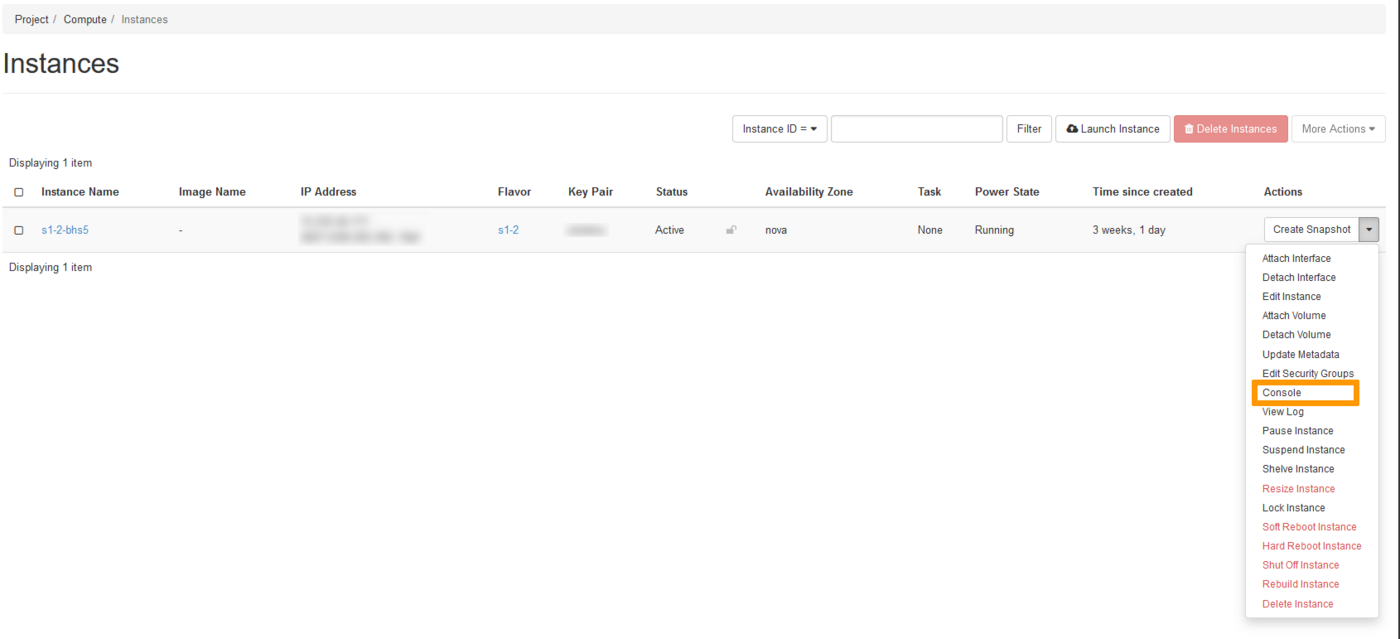
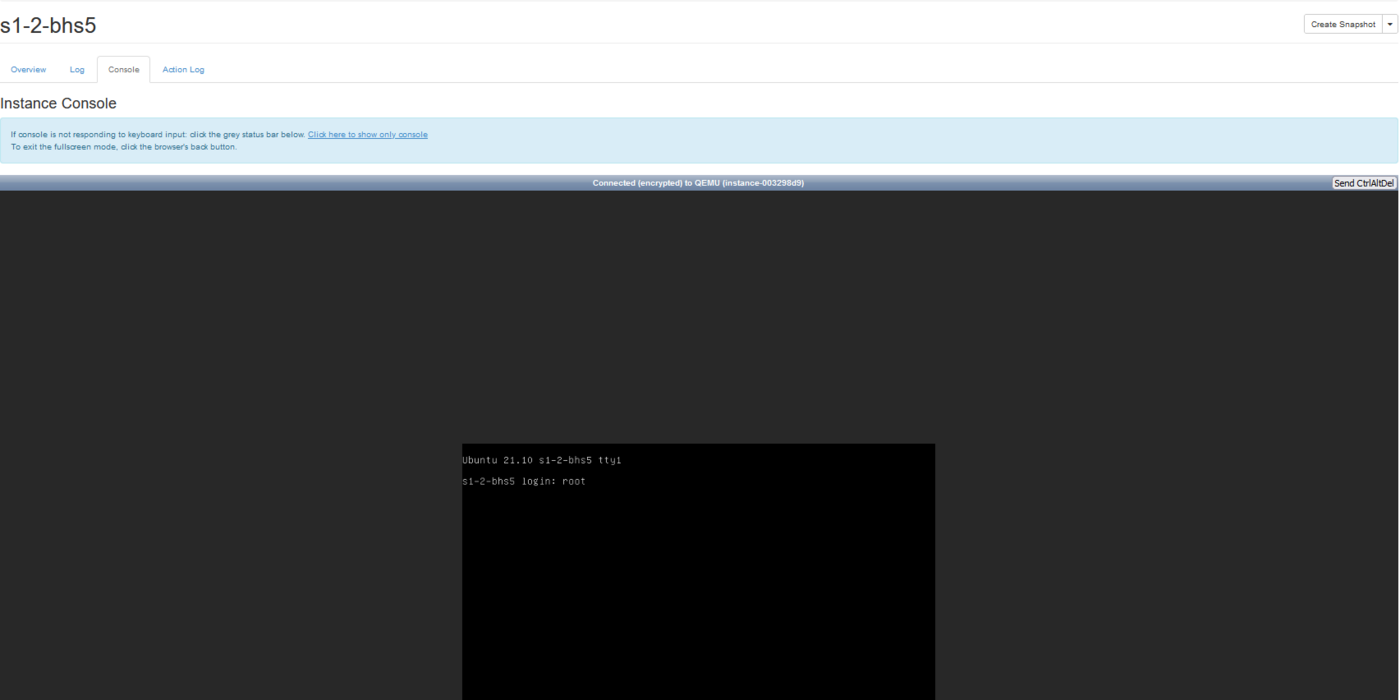
A consola da instância aparece.
Se a consola deixar de responder às entradas de teclado, clique na barra de estado. Para sair do modo pleno de ecrã, clique no botão de retorno do browser.
Consola da instância
Reiniciar uma instância
Existem dois métodos para reiniciar uma instância:
- Reinício a quente (software) (Soft Reboot Instance)
- Reinício a frio (hardware) (Hard Reboot Instance)
Na lista pendente correspondente à instância, selecione a Soft Reboot Instance ou a Hard Reboot Instance.
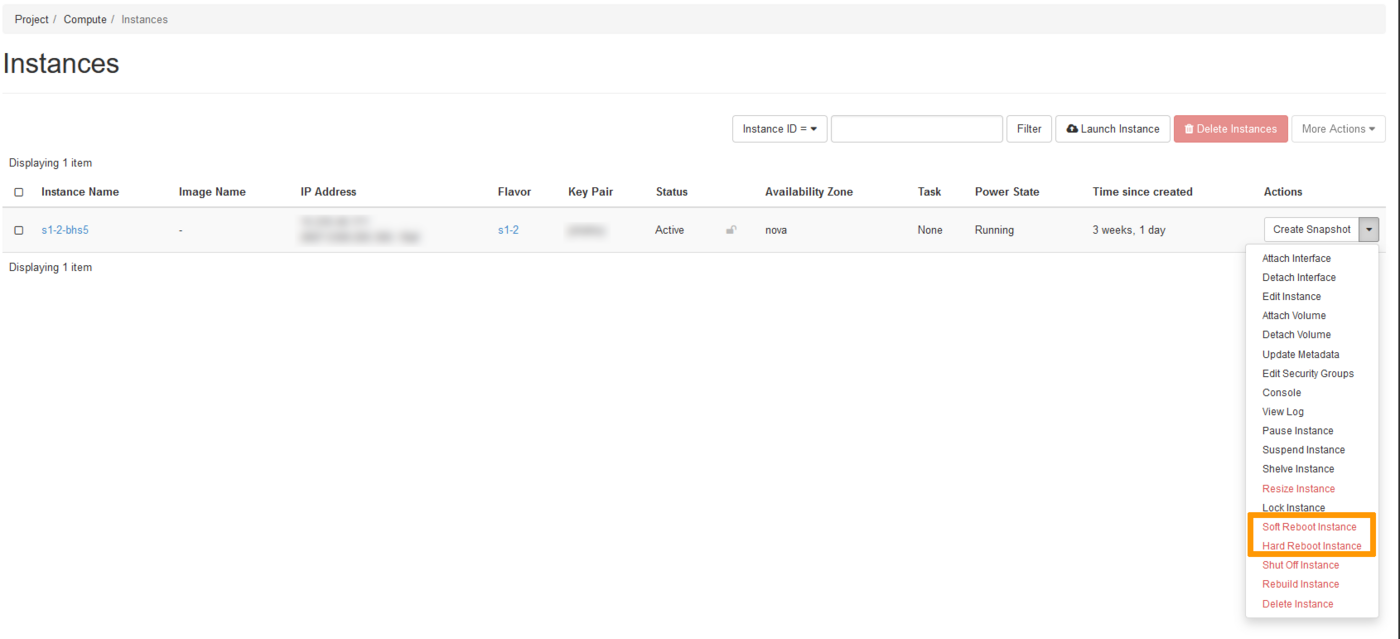
De seguida, confirme o seu pedido na janela que aparece.
Eliminar uma instância
Se já não precisa de uma das suas instâncias, pode eliminá-la a qualquer momento.
Os dados presentes na instância serão eliminados. Também pode criar um backup desta instância se deseja conservar os dados e relançar uma instância idêntica mais tarde.
A eliminação de uma instância não elimina automaticamente todas as opções que lhe estão associadas (armazenamento, snapshot, backup, etc...), certifique-se de que todas as outras opções associadas à instância são igualmente eliminadas para deixar de ser faturado.
Na lista pendente correspondente à instância, selecione a Delete Instance.
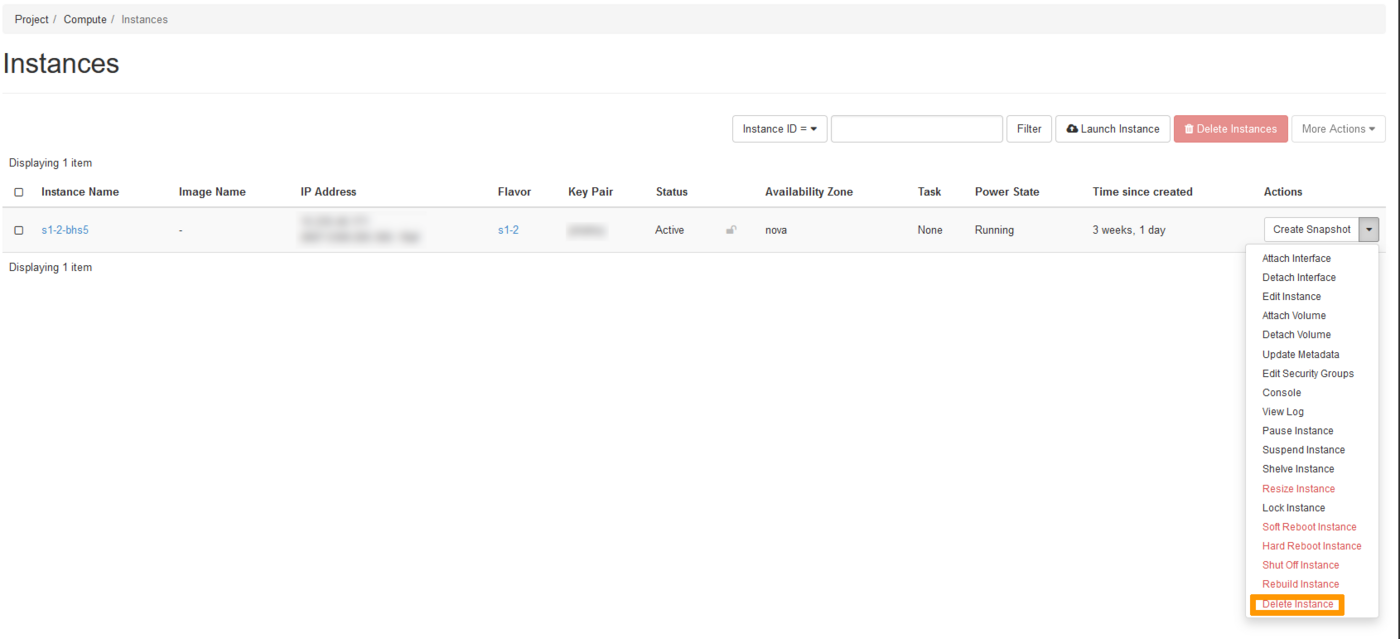
A seguir, clique em Confirm para lançar o processo.
Uma vez eliminada, a sua instância não lhe será faturada e não poderá recuperá-la.
Quer saber mais?
Fale com a nossa comunidade de utilizadores https://community.ovh.com/en/.


 Criar e configurar um grupo de segurança no Horizon
 323
323