

Como instalar o Plesk numa instância Public Cloud
566 visualizações
 08.04.2025
  Compute
Informações sobre a tradução
Esta tradução foi automaticamente gerada pelo nosso parceiro SYSTRAN. Em certos casos, poderão ocorrer formulações imprecisas, como por exemplo nomes de botões ou detalhes técnicos. Recomendamos que consulte a versão inglesa ou francesa do manual, caso tenha alguma dúvida. Se nos quiser ajudar a melhorar esta tradução, clique em "Contribuir" nesta página.
Sumário
O Plesk é uma interface de gestão de servidores simples de utilizar. Pode instalá-la e utilizá-la nas suas instâncias Public Cloud da OVHcloud.
Saiba como instalar o Plesk na sua instância Public Cloud.
A utilização e a gestão dos serviços OVHcloud são da responsabilidade do cliente. Uma vez que não temos acesso a estas máquinas, não podemos administrá-las nem fornecer-lhe assistência. O cliente é o único responsável pela gestão e pela segurança do serviço.
Este guia fornece as instruções necessárias para realizar as operações mais habituais. Se encontrar dificuldades ou dúvidas relativamente à administração, à utilização ou à segurança de um servidor, deverá contactar um fornecedor especializado. Não hesite em consultar o nosso fórum comunitário para trocar informações com outros utilizadores.
Requisitos
Instruções
1 - Instalar o Plesk
A instalação do Plesk é realizada facilmente a partir de uma ligação SSH. Para isso, descarregue e execute o script de instalação do Plesk através do comando mais adaptado à sua situação (ver abaixo).
Dependendo do SO da sua instância, o comando sudo só por si pode não ser suficiente. Se encontrar um erro, altere para o modo de "superutilizador" antes de iniciar a instalação:
- Para uma instalação predefinida não personalizada do Plesk:
- Para uma instalação personalizada do Plesk:
De seguida, aguarde até a instalação ficar concluída.
2 - finalizar a configuração e adicionar uma licença
Uma vez concluída a instalação, a interface de linha de comandos (CLI) apresentará as seguintes informações:
- São gerados dois URLs:
- Um com o endereço IP do servidor (em HTTPS com um certificado SSL autoassinado, o que pode ativar um alerta de segurança em certos browsers).
- O outro com um domínio Plesk (em HTTPS com um certificado SSL assinado, sem alerta de segurança).
- Ambos são seguros, mas é recomendado que utilize o segundo.
- Uma mensagem indica: "Você também pode se conectar como um ‘root’ com sua palavra-passe ‘root’." No entanto, não é gerada nenhuma palavra-passe root por predefinição. Se necessário, os clientes podem seguir este guia para ativar o utilizador root e definir uma palavra-passe.
Uma vez na página Plesk, siga as instruções apresentadas no ecrã para finalizar a instalação.
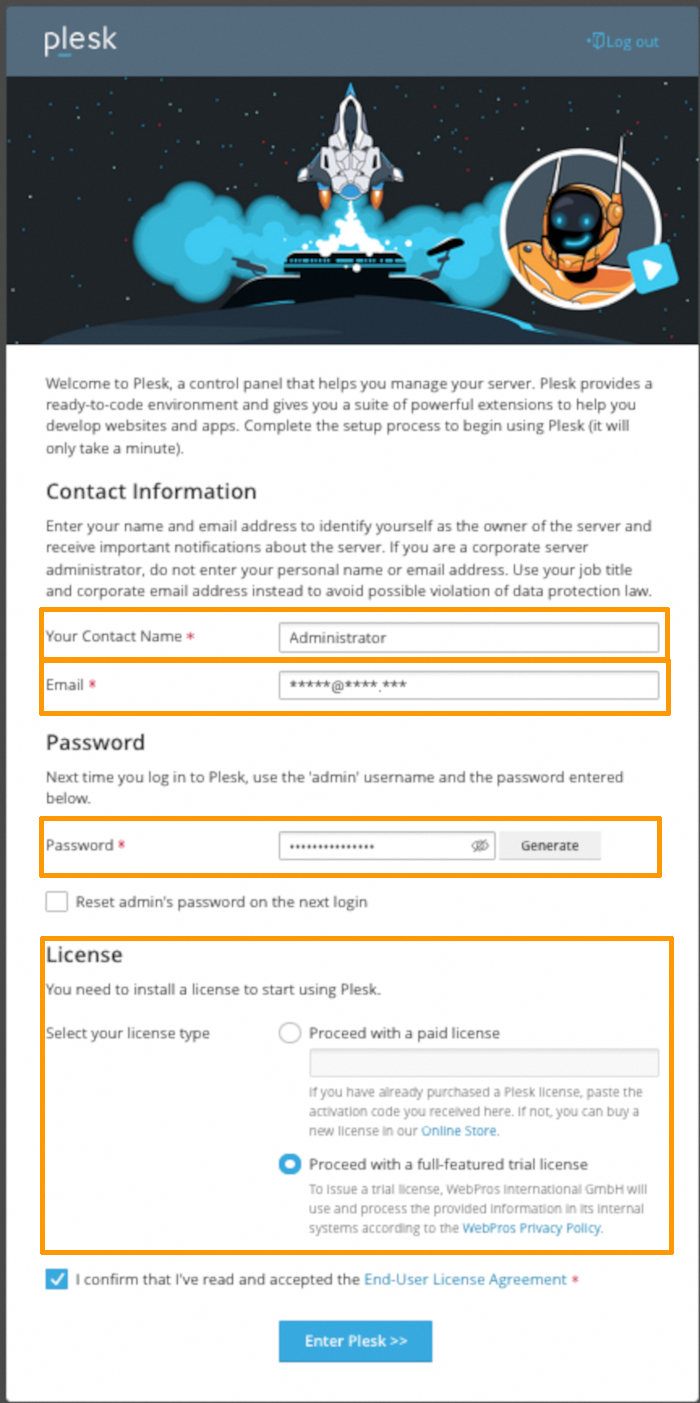
Para adicionar uma licença Plesk, tenha consigo a chave que lhe foi fornecida pelo seu fornecedor.
A OVHcloud não vende licenças Plesk para as soluções de Public Cloud. No entanto, poderá adquirir uma licença através do site Plesk.
Pretende alterar a sua licença para substituir uma chave de teste ou para alterar a sua oferta, por exemplo? A partir da interface Plesk, aceda à secção Tools & Settings. Na secção Plesk, selecione a opção License information.
Quer saber mais?
Documentação oficial do Plesk.
Fale com a nossa comunidade de utilizadores.


 Instalar o WordPress numa instância
 548
548