

Redimensionar uma instância através do Horizon
295 visualizações
 17.07.2025
  Configuration
Esta tradução foi automaticamente gerada pelo nosso parceiro SYSTRAN. Em certos casos, poderão ocorrer formulações imprecisas, como por exemplo nomes de botões ou detalhes técnicos. Recomendamos que consulte a versão inglesa ou francesa do manual, caso tenha alguma dúvida. Se nos quiser ajudar a melhorar esta tradução, clique em "Contribuir" nesta página.
Objetivo
No seguimento de um crescimento da sua atividade, ou simplesmente porque tem novas necessidades, é possível que a sua instância não tenha a potência necessária para responder aos novos picos de carga. É possível, graças ao Public Cloud, aumentar os recursos que a sua instância dispõe em apenas alguns cliques.
Este guia explica-lhe o procedimento a seguir para redimensionar a sua instância a partir da interface OpenStack Horizon.
Apenas o redimensionamento para um modelo superior é possível para os modelos clássicos. Além disso, esta operação provoca um corte da instância durante o tempo da operação.
As instâncias de Metal só podem ser redimensionadas de e para outras instâncias de Metal.
As instâncias do tipo flex permitem o redimensionamento para modelos superiores ou inferiores graças a um tamanho de disco único.
Requisitos
- Ter criado uma instância Public Cloud na sua conta OVHcloud
- Aceder à interface Horizon
Instruções
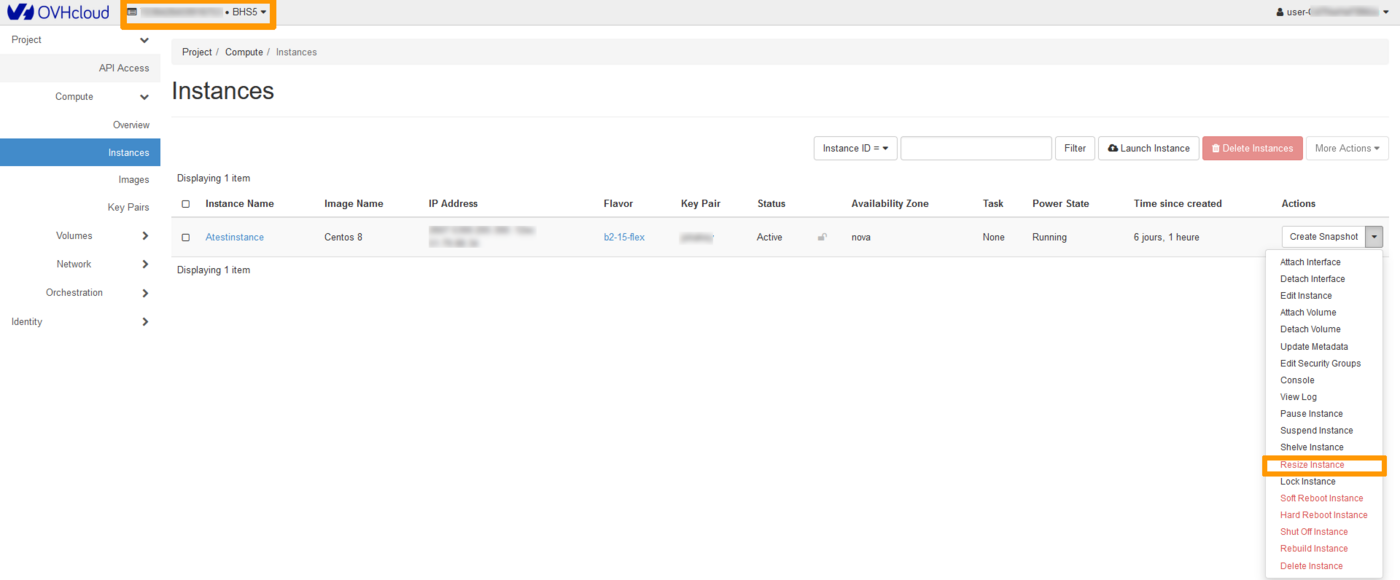
Ligue-se ao Horizon interface, e verifique se está na região correcta. Pode verificar isto no canto superior esquerdo.
Clique no menu Compute à esquerda e selecione Instances. Selecione a Resize Instance no menu pendente à direita da instância em questão.
Escolha do template (Flavor Choice)
Esta secção indica o template atual (old flavor) e permite-lhe selecionar um novo template (new flavor) para o recurso da instância.
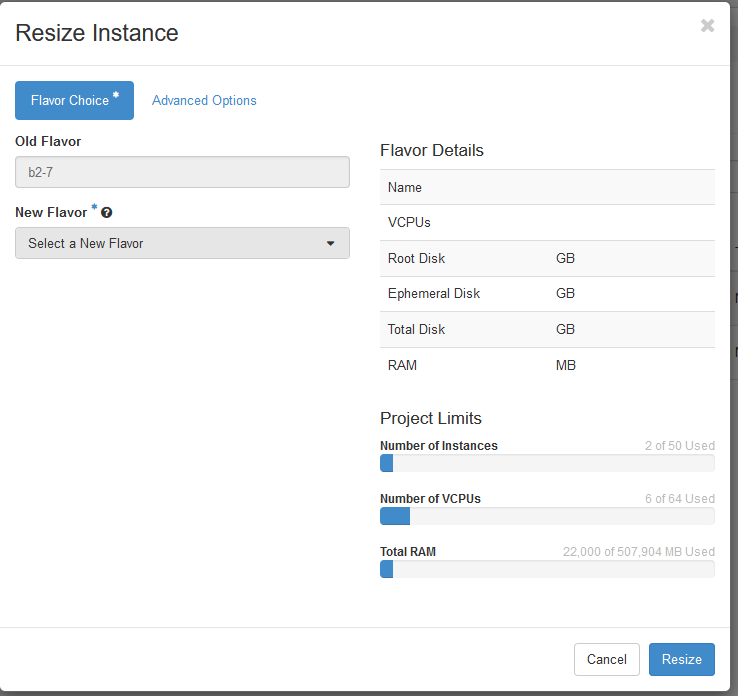
Detalhes do template (Flavor Details)
Nesta secção apresentam-se os recursos associados ao template escolhido.
Limites do Projeto (Project Limits)
Visite aqui os recursos ocupados em comparação com os recursos totais atribuídos ao projeto.
Tenha em conta que só pode redimensionar uma instância de um modelo Linux para outro modelo Linux e de um modelo Windows para outro modelo Windows.
Opções avançadas (Advanced Options)
Esta secção permite gerir o particionamento do disco (Disk Partition) e o grupo de servidores (Server Group).
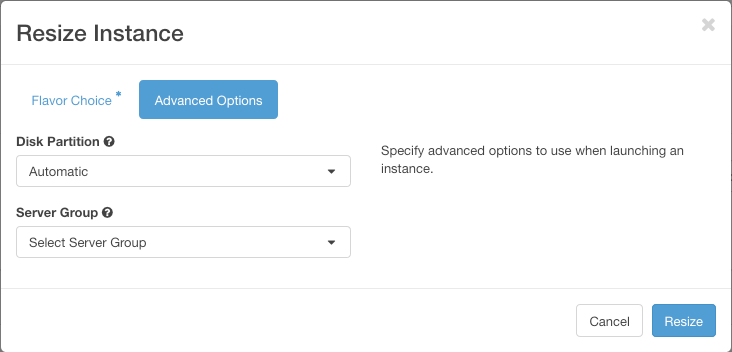
Concluída a configuração, clique em Resize.
Redimensionamento do disco sob Windows
Atenção, aquando de um redimensionamento para uma Instância Windows, o tamanho da partição não é automaticamente atualizado, será necessário ampliá-la ao utilizar o disk manager:
- Clique com o botão direito do rato no menu
Starte lance o gestor de disco ao clicar emDisk Management:
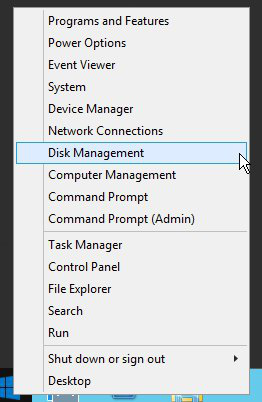
- Clique com o botão direito na partição principal e, em seguida, em
Extend Volume.
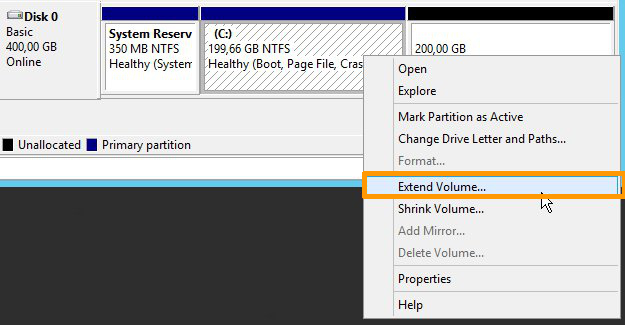
- Clique em
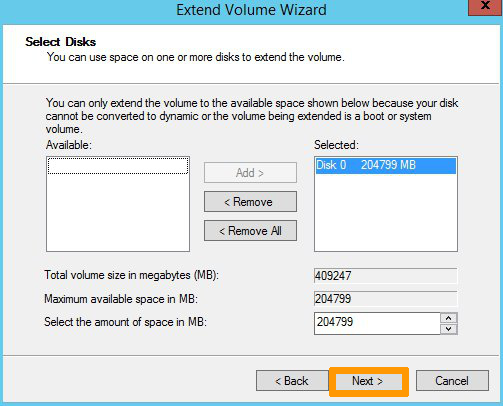
Nextpara aceder à secçãoExtend Volume Wizard. Escolha os recursos do disco a expandir e clique emNext.
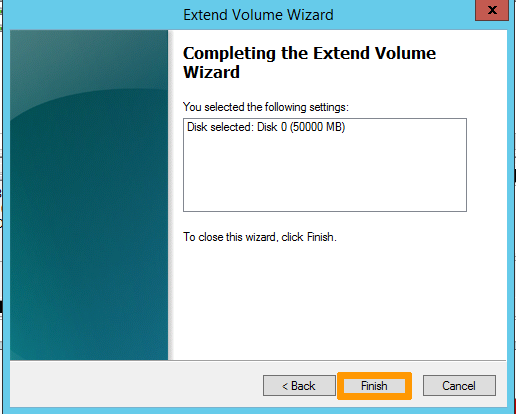
A seguir, clique em Finish para validar a sua escolha.
- A nova dimensão do disco será então apresentada no gestor de disco.

Quer saiba mais?
Junte-se à nossa comunidade de utilizadores em https://community.ovh.com/en/.


 Criar e configurar um grupo de segurança no Horizon
 323
323