

Criar uma instância a partir da interface Horizon
273 visualizações
 05.09.2024
  Configuration
Esta tradução foi automaticamente gerada pelo nosso parceiro SYSTRAN. Em certos casos, poderão ocorrer formulações imprecisas, como por exemplo nomes de botões ou detalhes técnicos. Recomendamos que consulte a versão inglesa ou francesa do manual, caso tenha alguma dúvida. Se nos quiser ajudar a melhorar esta tradução, clique em "Contribuir" nesta página.
Sumário
Tem a possibilidade de criar instâncias diretamente a partir da interface Horizon. Isto permite-lhe, por exemplo, criar múltiplas instâncias ou ainda configurar um grupo de segurança e aplicá-lo às suas instâncias.
Saiba como criar uma instância a partir da interface Horizon.
Requisitos
- Dispor de um projeto Public Cloud na sua conta OVHcloud.
- Ter acesso à interface Horizon.
Instruções
Criar uma rede privada
Como regra geral, recomendamos que crie uma rede privada antes de criar uma instância. Poderá mais tarde associar esta rede à sua instância.
Para começar, aceda à interface Horizon. Se precisar de ajuda para realizar esta operação, consulte o nosso manual.
A seguir, clique em Network no menu à esquerda e, a seguir, em Networks.
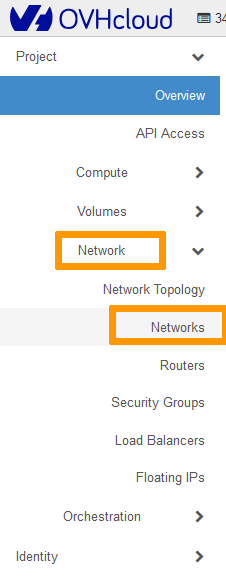
Clique em Create Network

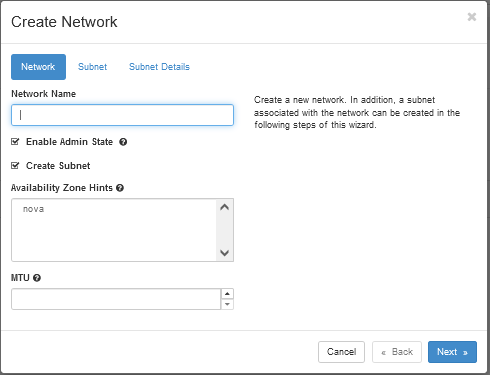
Network Name: Introduza um nome para a sua rede.
Enable Admin State: Deixe esta opção selecionada para ativar a rede.
Create Subnet: Deixe esta opção selecionada para criar a sub-rede.
Availability Zone Hints: Deixe a opção predefinida.
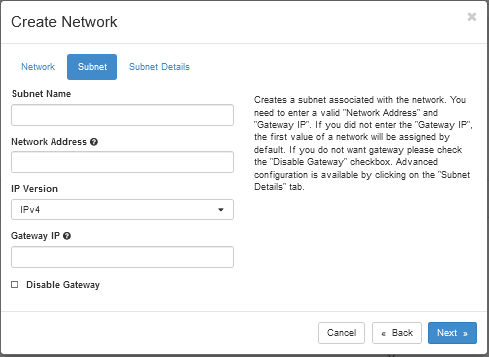
Subnet Name: Introduza um nome para a sua sub-rede.
Network Address: Escolha um intervalo da rede privada. Por exemplo: 192.168.0.0/24.
IP Version: Deixe este valor para IPv4.
Gateway IP: Opcional. Se não estiver definido, um endereço Gateway IP é automaticamente selecionado.
Disable Gateway: Deixe esta opção desativada.
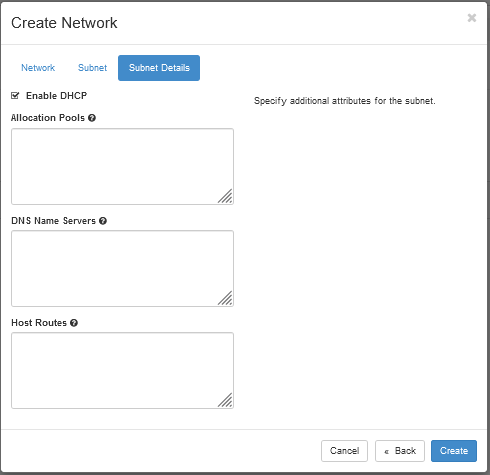
Enable DHCP: Deixe esta opção ativada.
Allocation Pools: Opcional. Pode especificar o intervalo no qual os endereços IP são selecionados.
DNS Name Servers: Opcional. Pode especificar qualquer servidor de nomes DNS.
Host Routes: Opcional. Pode especificar qualquer rota de host.
Criar uma instância
Na interface Horizon, clique em Compute no menu à esquerda e, a seguir, em Instances.
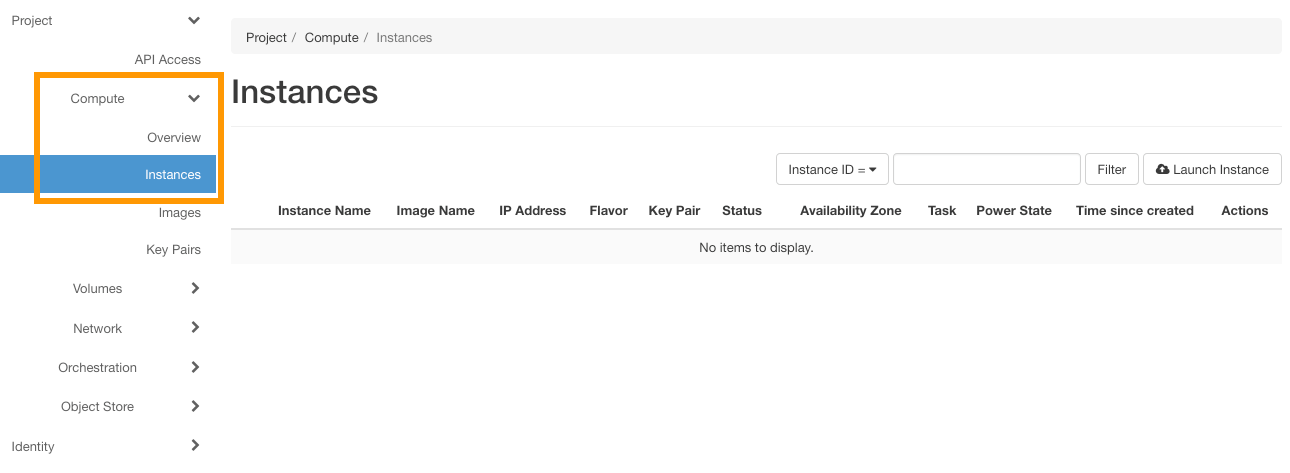
A nova página que se abre permite visualizar as instâncias atualmente em curso de criação. Para criar uma nova, clique no botão Launch Instance.
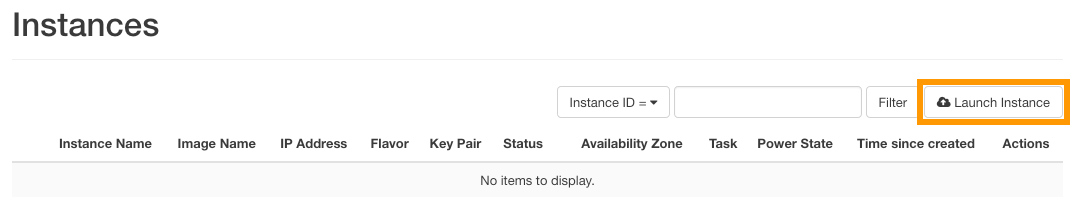
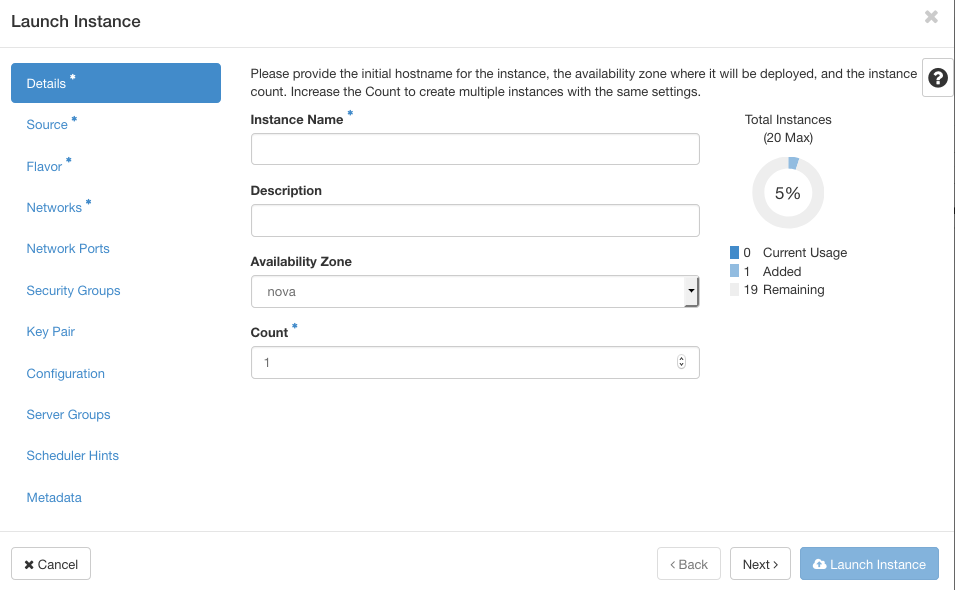
Deverá preencher as diferentes informações. Caso seja necessário, consulte a tabela abaixo para obter ajuda ao preencher os campos. Lembre-se de que esta tabela não é exaustiva.
Details
| Informação | Detalhes |
|---|---|
| Instance name | Especifique o nome pretendido para a instância que será lançada. |
| Description | Opcional. Adicione uma descrição, se necessário. |
| Availability zone | Deixe « nova » (escolha predefinida). |
| Count | Especifique o número de instâncias a criar. |
Source
| Informações | Detalhes |
|---|---|
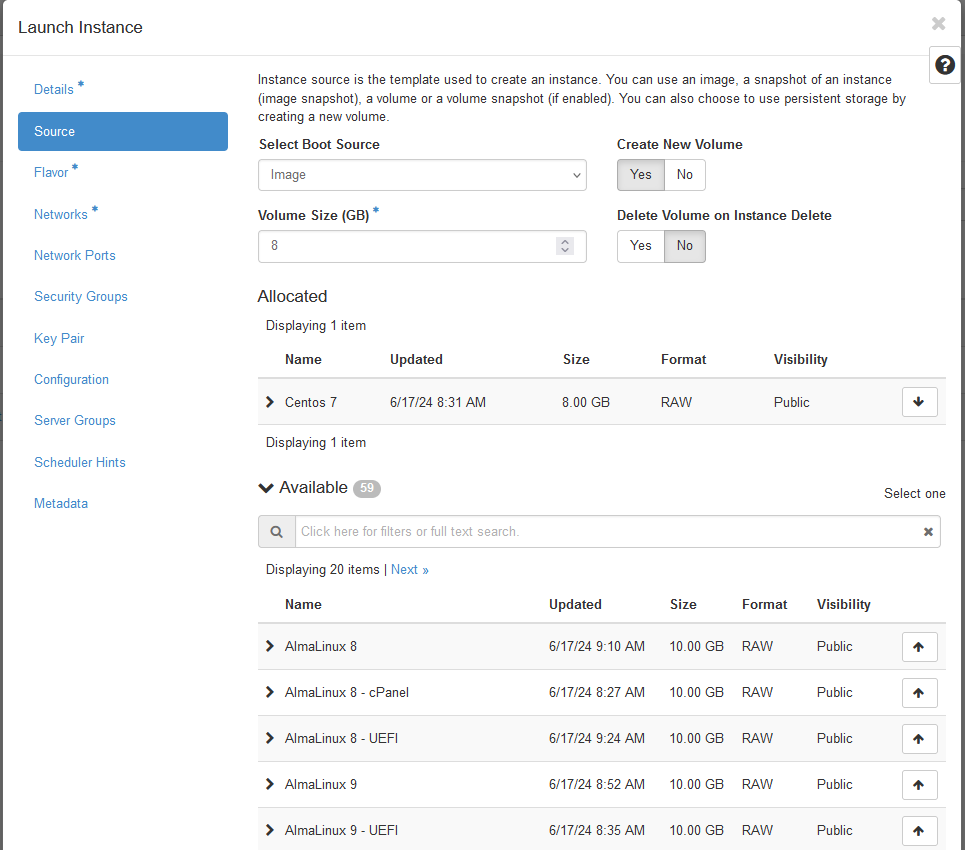
| Select Boot Source | Clique na seta pendente para selecionar a origem de lançamento de uma instância (por exemplo, « Image » ou « Instance snapshot (Instantâneo de instância) »). |
| Create New Volume | Pode selecionar esta opção se pretender criar um volume com a imagem do sistema operativo especificada a ser copiada. |
| Volume size (GB) | Se optou por criar um volume, deixe o sistema determinar o tamanho em seu lugar. |
| Delete Volume on Instance Delete | Pode conservar a opção predefinida No. Se Yes for selecionado, quando a instância for eliminada o volume também será eliminado. |
| Image name | Selecione a imagem da instância (apenas em caso de arranque a partir de uma imagem) clicando na seta para cima junto à imagem à sua escolha. No nosso exemplo, utilizamos uma seleção de CentOS 7. |
| Instance snapshot | Escolha um instantâneo de uma instância (apenas em caso de arranque a partir de uma snapshot) clicando na seta para cima ao lado da imagem de instantâneo de uma instância à sua escolha |
Flavor
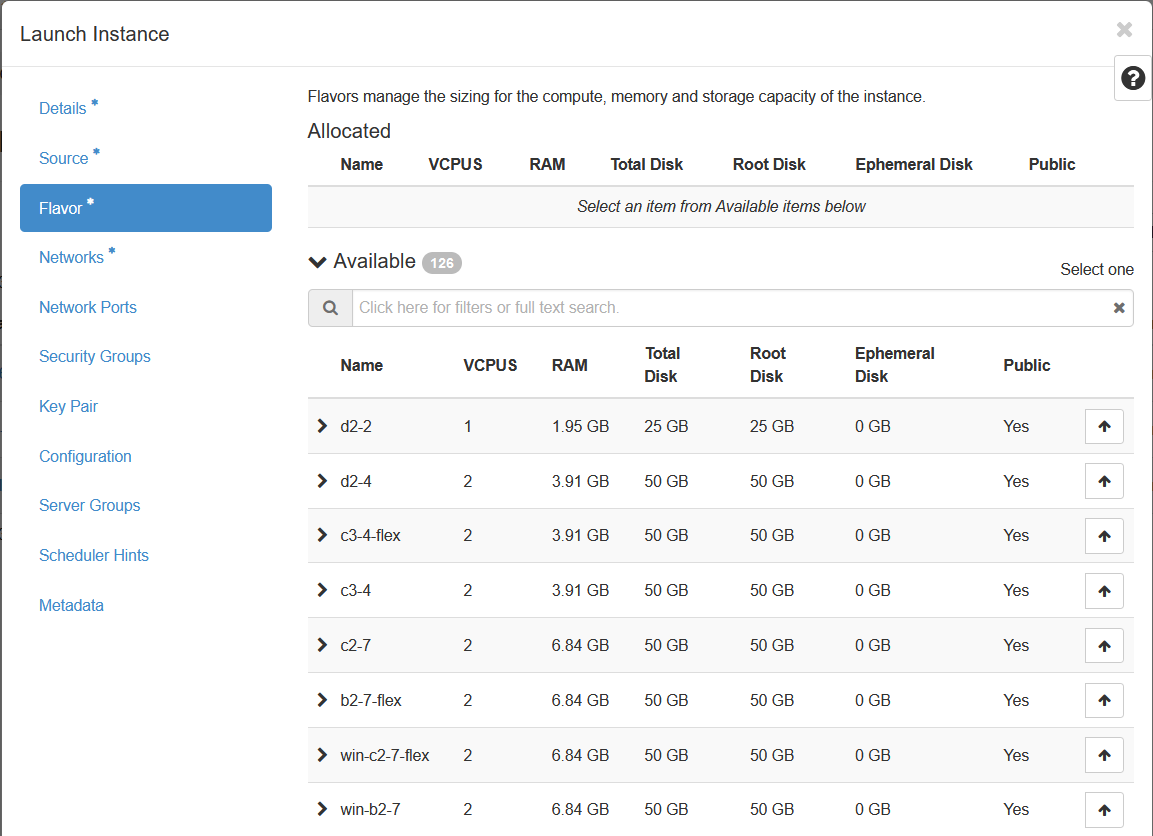
Estão disponíveis flavors pré-construídos para si, selecione o flavor à sua escolha no separador Available.
Networks
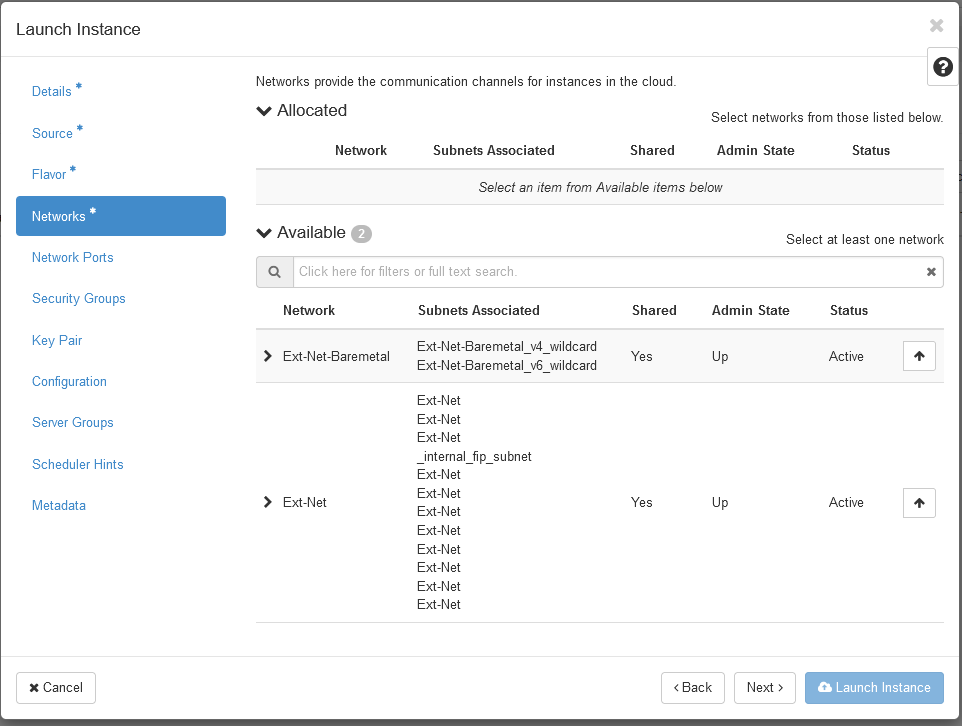
| Informações | Detalhes |
|---|---|
| Network | Selecione a(s) rede(s) na lista de redes disponíveis para a instância que pretende criar |
| Ext-Net | Representa a rede pública. |
| Mynewnetwork | Representa a rede privada criada no início deste manual. |
Security Groups (Grupos de segurança)
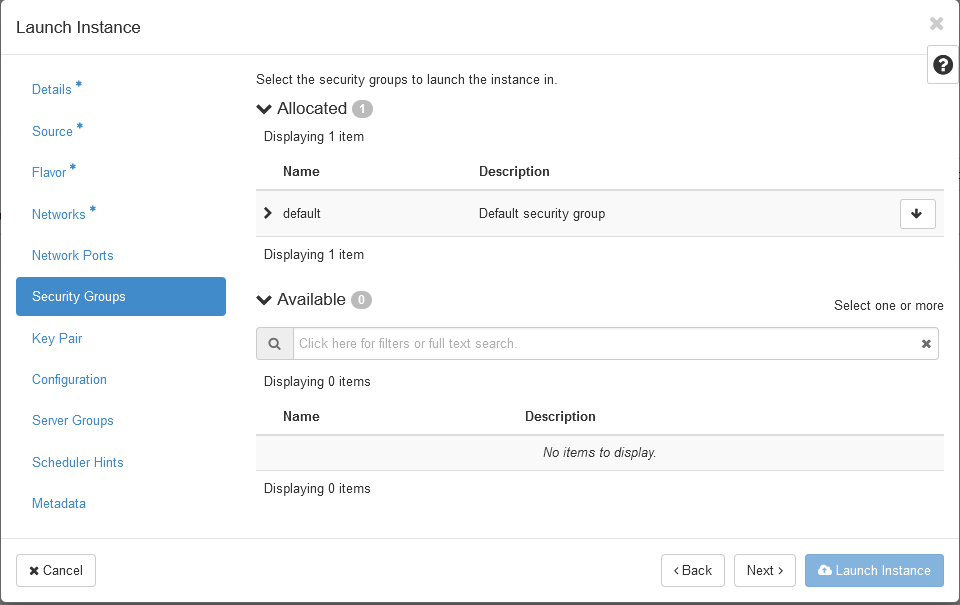
Para obter mais informações, consulte este manual.
Key Pair (Par de chaves)
Embora o campo "Key Pair" não seja obrigatório na interface Horizon aquando da criação de uma instância, o registo de uma chave SSH é absolutamente necessário para poder ligar-se a uma instância. Sem chave SSH, será obrigado a reiniciar a instância em modo rescue para poder criar uma palavra-passe ou adicionar uma chave SSH ao ficheiro adequado (para mais informações, consulte o guia Alterar a chave SSH em caso de perda).
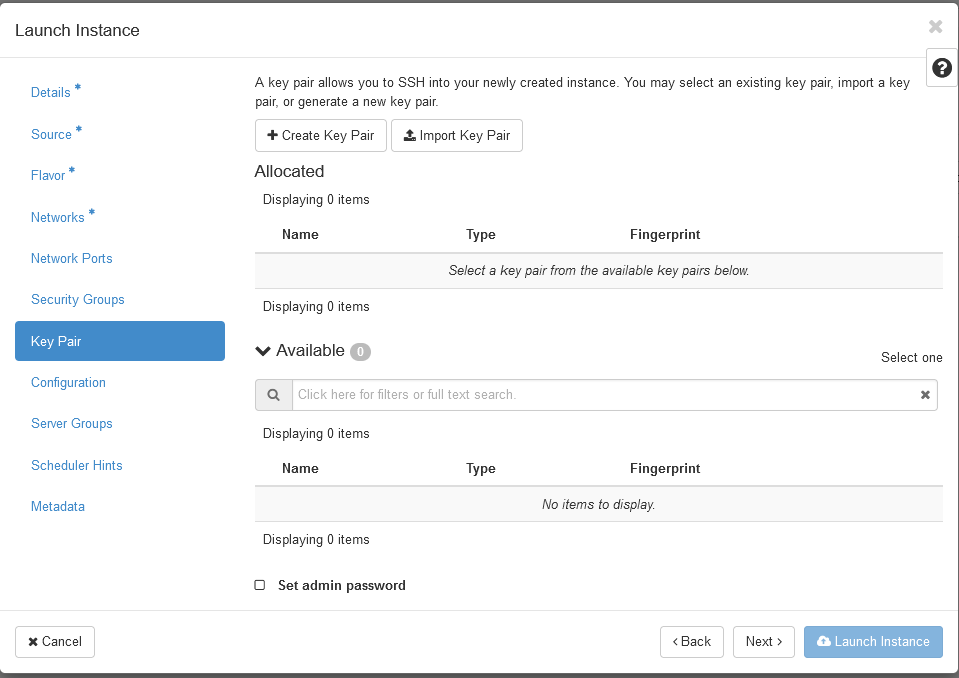
Nesta secção, você pode criar um par de chaves, importar um par de chaves ou usar um par de chaves existente.
Para mais informações sobre a criação de uma chave SSH, consulte este manual.
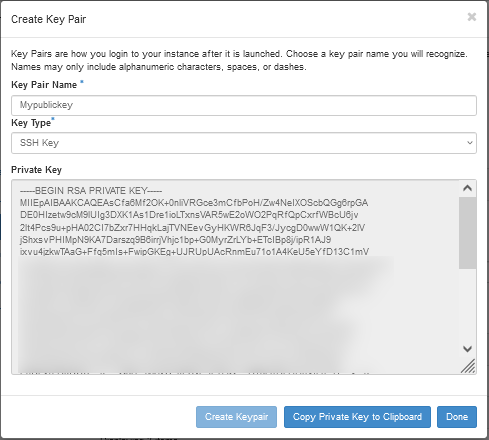
Para criar um par de chaves, clique no botão + Create Key Pair. Tenha em conta que, com esta opção, devem ser tomadas etapas adicionais antes de se poder ligar à instância, sobretudo se utilizar o software PuTTY para se ligar à sua instância. Consulte esta secção no respetivo guia.
Key Pair Name: Introduza um nome para a sua chave.
Key Type: Clique na seta suspensa e selecione SSH Key.
De seguida, clique em Create Keypair para iniciar a criação da chave.
Depois de criado o par de chaves, clique em Copy Private Key to Clipboard e, a seguir, em Done.
Depois de fazer isso, a chave recém-criada será automaticamente selecionada. Clique em Launch Instance para iniciar a criação da sua instância.
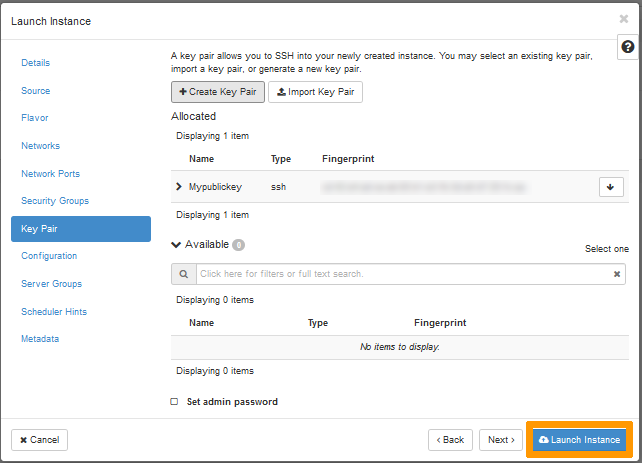
Se preferir importar uma chave SSH criada anteriormente, clique no botão Import Key Pair.
Key Pair Name: Introduza um nome para a sua chave.
Key Type (Tipo de chave): Clique na seta suspensa e selecione SSH Key.
Load Public Key from a file (Carregar chave pública de um ficheiro): Clique em Browse para especificar a localização da chave pública no seu computador.
Chave pública: Copie e cole a sua chave pública aqui.
Clique em Import Key Pair para importar a chave.
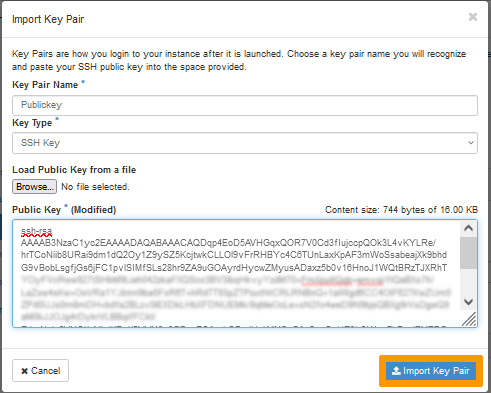
Quando a operação for concluída, a chave importada será automaticamente selecionada. Clique em Launch Instance para iniciar a criação da sua instância.
Outras opções
Atenção: estas opções não são obrigatórias para a criação de uma instância de base. Se pretender explorar ainda mais estas opções, consulte a documentação OpenStack oficial.
| Informações | Detalhes |
|---|---|
| Custom script source | Especifique a origem entre uma « direct entry » ou um « file ». |
| Script data | Introduza o código de script no campo de entrada (máximo de 16KB). |
| Script file | Clique em Browse para selecionar o script de pós-instalação. |
| Disk partitioning | Escolha entre « automatic » e « manual ». |
| Configuration disk | Configure o OpenStack para escrever metadados num disco de configuração específico que ficará associado à Instância de lançamento. |
Quer saber mais?
Fale com a nossa comunidade de utilizadores.


 Criar e configurar um grupo de segurança no Horizon
 323
323