

Gerir as suas instâncias Public Cloud
530 visualizações
 24.02.2026
  Cloud / Instances
Informações sobre a tradução
Esta tradução foi automaticamente gerada pelo nosso parceiro SYSTRAN. Em certos casos, poderão ocorrer formulações imprecisas, como por exemplo nomes de botões ou detalhes técnicos. Recomendamos que consulte a versão inglesa ou francesa do manual, caso tenha alguma dúvida. Se nos quiser ajudar a melhorar esta tradução, clique em "Contribuir" nesta página.
Objetivo
Pode gerir as suas instâncias Public Cloud na sua Área de Cliente OVHcloud.
Este guia descreve as ações disponíveis na Área de Cliente OVHcloud para uma instância Public Cloud.
Requisitos
- Um projeto Public Cloud na sua conta OVHcloud
- Uma instância Public Cloud no seu projeto
Acesso à Área de Cliente OVHcloud
- Ligação direta: Public Cloud Projects
- Caminho de navegação:
Public Cloud> Selecione o seu projeto
Instruções
Utilizar a interface de gestão das instâncias
Clique em Instâncias no menu à esquerda.
Esta página lista o conjunto das suas instâncias Public Cloud e algumas das suas propriedades:
- o ID da instância, necessário para determinadas chamadas API;
- a localização do datacenter, ou seja, a região da instância;
- o modelo da instância;
- a imagem, ou seja, o SO instalado na instância;
- o endereço IPv4 da instância;
- o endereço privado atualmente associado à instância;
- os volumes (discos) adicionais atualmente associados à instância;
- o estado da instância, indicando se está no estado
Ativado.
Opções de gestão no painel de controlo da instância
Na página de gestão das instâncias, clique no nome da instância em causa.
Acederá à página Informações gerais, que centraliza os principais detalhes e o estado de funcionamento da sua instância (estado, recursos, rede, acesso e metadados).
Algumas destas operações também estão disponíveis na página de gestão das instâncias, através do botão ... na tabela.
Editar a configuração de uma instância
Clique em Alterar a imagem ou Alterar o modelo.
Também pode abrir Ações suplementares e selecionar Editar.
A nova página apresenta uma versão modificada das opções de criação de instância, na qual pode modificar os seguintes elementos:
- Modificar o nome: pode atribuir um nome à instância para facilitar a sua identificação.
- Modificar a imagem: pode escolher outro sistema operativo para a instância (tenha em conta que a reinstalação de uma instância eliminará todos os dados que contém).
- Modificar o modelo: pode alterar o modelo de instância. Consulte este guia para mais informações sobre as opções.
- Modificar o período de faturação: pode alterar o período de faturação da instância de uma faturação à hora para uma faturação mensal. Consulte este guia para mais informações.
Criar um backup de uma instância
Clique em Criar um backup.
Consulte o guia Guardar uma instância para mais informações.
Eliminar uma instância
Clique em Eliminar.
Esta ação eliminará definitivamente a instância e todos os seus dados.
Confirme o pedido de eliminação na janela que aparece.
A eliminação de uma instância não elimina automaticamente todas as opções que lhe estão associadas (armazenamento, snapshot, backup, etc...). Certifique-se de que todas as outras opções associadas à instância são igualmente eliminadas para deixar de ser faturado.
Associar um volume
Clique em Associar um volume.
Selecione o volume a associar à instância e clique em Confirmar. Uma vez associado, o volume fica imediatamente disponível e pode ser montado a partir do sistema operativo da instância.
Alterar a reverse DNS
Clique em ⋮ e depois em Alterar a reverse DNS.
Consulte o guia Configurar o DNS inverso de uma instância Public Cloud para mais informações.
Configurar a firewall
Clique em ⋮ e depois em Configurar a firewall.
Consulte o guia Ativar e configurar o Edge Network Firewall para mais informações.
Gerir as redes privadas
Clique em ⋮ e depois em Gerir as redes privadas.
Consulte o guia Criar uma rede privada com Gateway para mais informações.
Associar uma rede
Clique em ⋮ e depois em Associar uma rede.
Selecione a rede desejada na lista pendente e clique em Confirmar.
Ações suplementares
Clique em Ações suplementares
Criar um backup automático de uma instância
Clique em Criar um backup automatizado.
Consulte o guia Guardar uma instância para mais informações.
Parar uma instância
Clique em Parar.
Isto colocará a instância no estado Apagada, mas continuará a ser-lhe cobrado o mesmo preço pela sua instância. Consulte o nosso guia Suspender ou colocar em pausa uma instância para mais informações.
Clique em Iniciar para reativar a instância.
Utilizar o modo rescue
Clique em Reiniciar em modo Rescue.
Isto irá ativar o modo rescue da instância. Consulte o nosso guia Como ativar o modo rescue numa instância Public Cloud para obter informações detalhadas.
Reiniciar uma instância
A opção de reboot a quente (soft) não está atualmente disponível para as instâncias Metal.
- Clique em
Reboot a quente (soft)para efetuar um reboot ao nível de software. - Clique em
Reboot a frio (hard)para lançar um reboot ao nível material.
Confirme o pedido de reboot na janela que aparece.
Suspender (shelve) uma instância
Clique em Suspender.
Isto colocará a instância no estado « shelved », apresentado aqui como Suspensa. Consulte o nosso guia Suspender ou colocar em pausa uma instância para mais informações sobre os diferentes estados de suspensão de uma instância.
Clique em Reativar para restaurar o estado Ativada da instância.
Reinstalar uma instância
Clique em Reinstalar.
Esta ação reinstalará a instância com o mesmo sistema operativo, desde que a imagem seja ainda suportada.
Tenha em atenção que a reinstalação elimina todos os dados atualmente armazenados na sua instância.
Aceder à consola VNC
Clique em Instâncias no menu à esquerda. Na página de gestão das instâncias, clique no nome da instância na tabela.
Clique no separador Consola VNC.
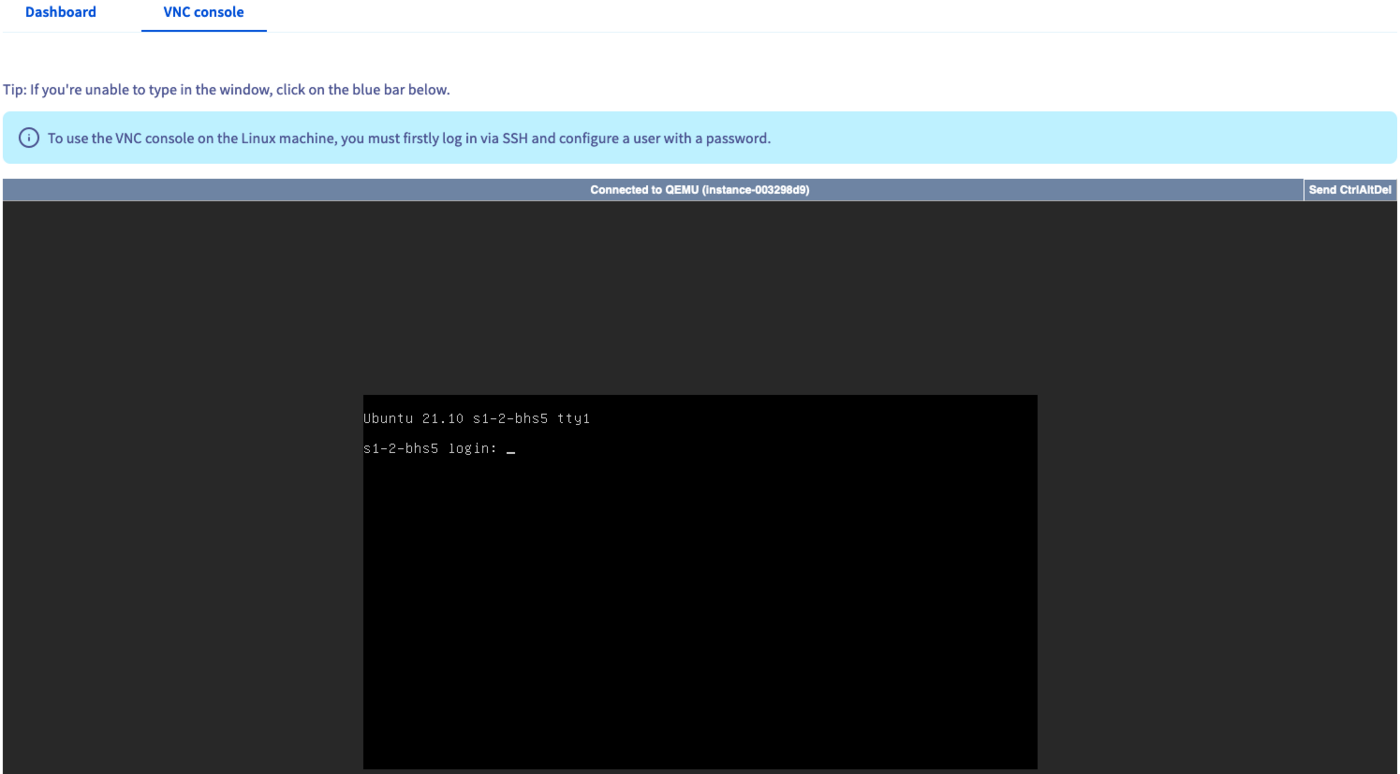
A consola VNC fornece um acesso direto à sua instância. Para que este acesso funcione, primeiro deve configurar um nome de utilizador e uma palavra-passe na instância.
Consulte o nosso guia Criação e conexão a uma primeira instância Public Cloud para mais informações.
Quer saber mais?
Criação e conexão a uma primeira instância Public Cloud
Se precisar de formação ou de assistência técnica para implementar as nossas soluções, contacte o seu representante comercial ou clique em esta ligação para obter um orçamento e solicitar uma análise personalizada do seu projeto aos nossos especialistas da equipa de Serviços Profissionais.
Fale com a nossa comunidade de utilizadores.


 Como criar uma instância Public Cloud e conectar-se a ela
 2518
2518