

Criar / Restaurar um servidor virtual a partir de um backup
445 visualizações
 04.11.2025
  Configuration
Informações sobre a tradução
Esta tradução foi automaticamente gerada pelo nosso parceiro SYSTRAN. Em certos casos, poderão ocorrer formulações imprecisas, como por exemplo nomes de botões ou detalhes técnicos. Recomendamos que consulte a versão inglesa ou francesa do manual, caso tenha alguma dúvida. Se nos quiser ajudar a melhorar esta tradução, clique em "Contribuir" nesta página.
Objetivo
A Área de Cliente OVHcloud permite-lhe criar backups das suas instâncias em apenas alguns cliques e automatizar este processo. Pode querer restaurar a sua instância através de um backup, por exemplo, em caso de manipulação errada realizada na configuração da sua instância. Pode utilizar estes backups de instâncias por duas razões principais:
- Criar uma instância com base no backup, para duplicar a instância de origem. Por exemplo, se configurar uma infraestrutura de repartição de carga (load balancing).
- Restaurar uma instância a partir de um backup. Por exemplo, se alterações recentes quebraram configurações críticas na instância.
Saiba como utilizar os seus backups para duplicar ou restaurar as suas instâncias.
Requisitos
- Ter um backup de uma instância Public Cloud. Para isso, consulte o guia relativo à criação de um backup.
Acesso à Área de Cliente OVHcloud
- Ligação direta: Public Cloud Projects
- Caminho de navegação:
Public Cloud> Selecione o seu projeto
Instruções
Dois tipos de cópias de segurança estão disponíveis:
- Local: armazenada na mesma região que a sua instância.
- Remota: automaticamente replicada noutra região à sua escolha.
As operações de criação e de restauro de uma instância a partir de um backup remoto são inteiramente suportadas através da API OVHcloud, oferecendo uma maior flexibilidade e uma integração facilitada nos seus processos de automatização.
Nota: Estas operações ainda não estão disponíveis a partir da área de cliente OVHcloud.
Criar uma instância a partir de um backup
Clique em seguida em Instance backup na barra de navegação à esquerda sob Compute.
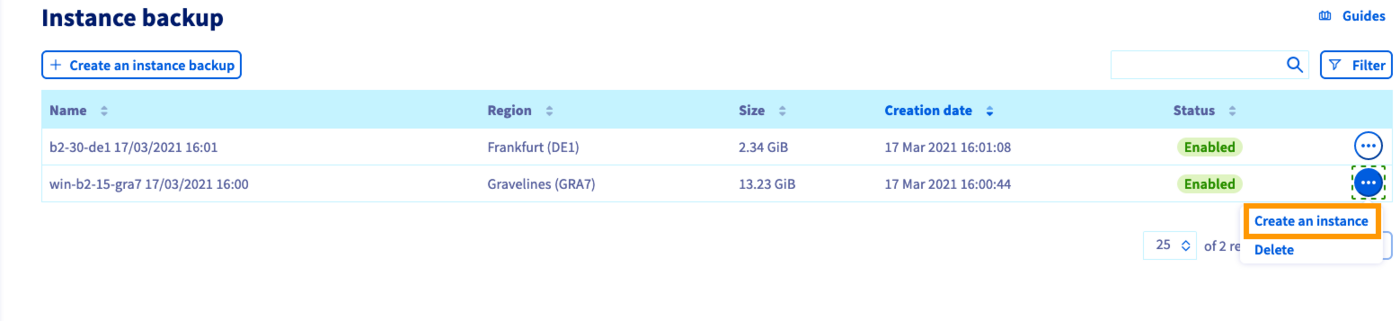
Clique nos ... à direita do backup selecionado e, por fim, em Criar uma instância.
Uma versão simplificada da página de criação de instância será exibida, permitindo personalizar algumas opções.
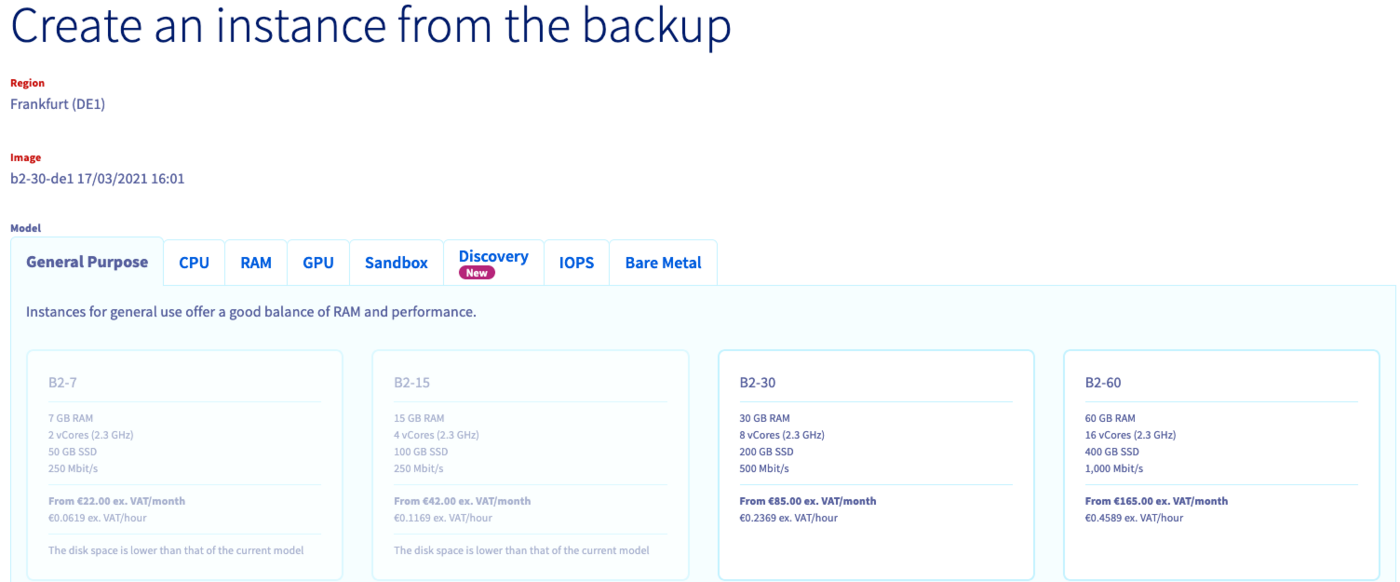
Alguns elementos são pré-definidos:
- Localização: Sua instância será criada no mesmo datacenter que seu backup.
- Imagem: A imagem corresponderá ao seu backup.
- Modelo: Apenas os modelos capazes de acomodar sua imagem estarão disponíveis, dependendo do seu quota.
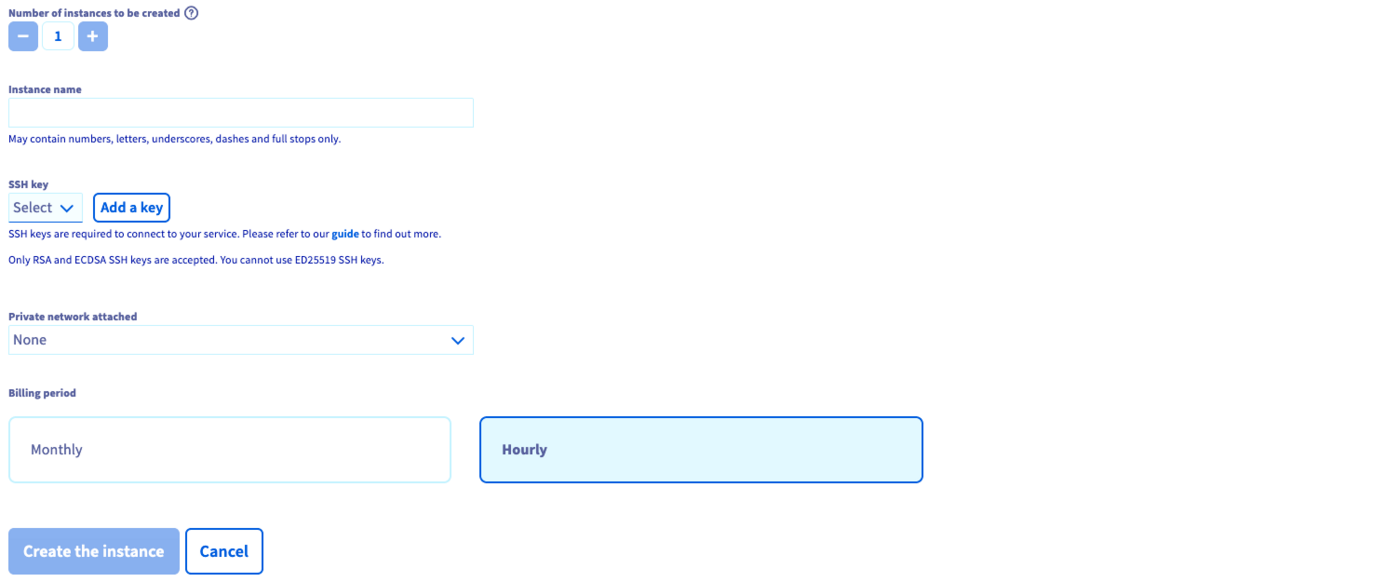
Defina o nome da nova instância, a chave SSH, o vRack e o período de faturamento, em seguida clique no botão Criar a instância.
Para mais informações sobre a criação de uma instância, consulte este guia.
Para criar uma instância em um datacenter diferente do backup, será necessário transferi-lo para a zona correspondente. Consulte então o guia sobre a transferência de backup de instância entre datacenters.
Para criar uma instância a partir de seu backup, utilize o ID do backup como imagem com este comando:
Na interface Horizon, clique em Compute no menu à esquerda, depois em Images. Procure a imagem desejada e clique no botão Launch à direita da linha da sua imagem.
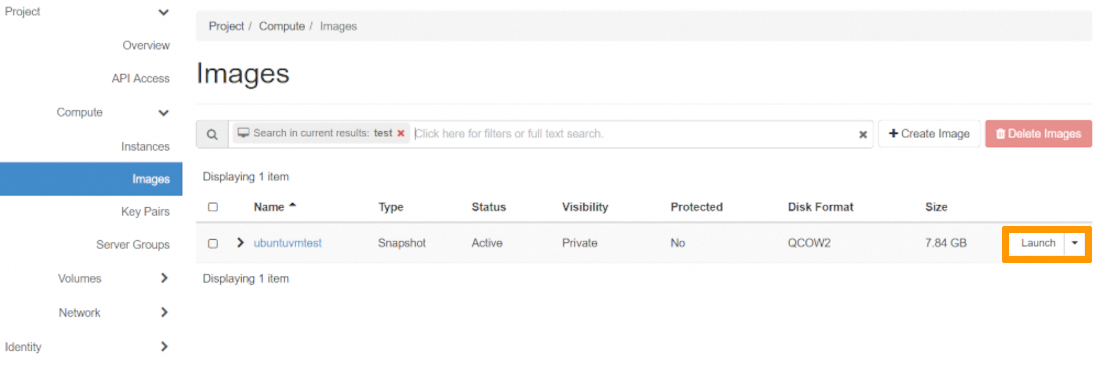
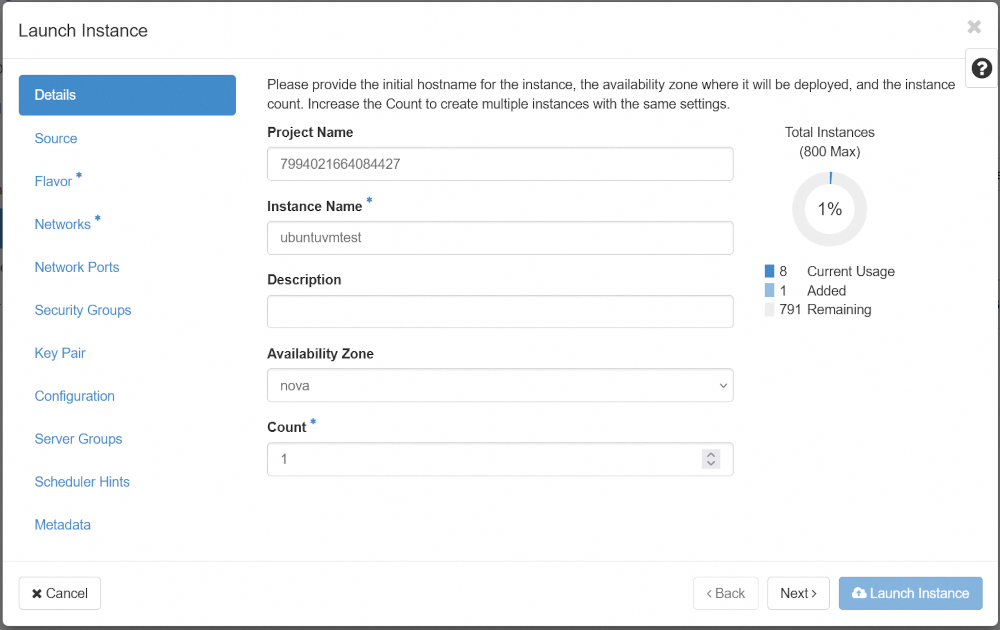
Nomeie sua instância no campo dedicado e determine o número de instâncias a criar. Em seguida, clique na aba Flavor.
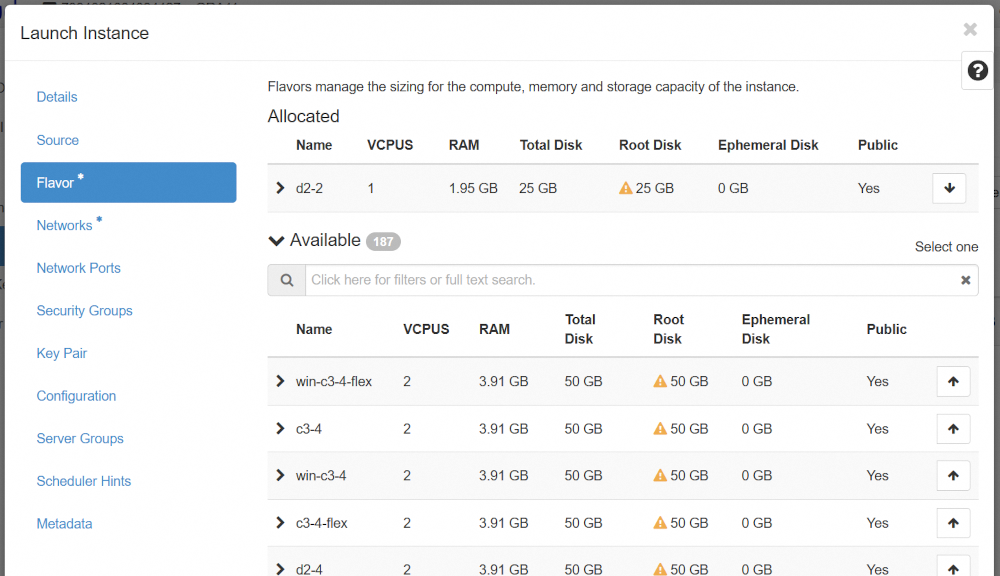
Escolha o modelo de instância desejado, depois clique na aba Networks.
Se sua instância for um servidor Windows, você deverá selecionar uma flavor do tipo win-xx-xx (por exemplo, win-b2-15) e possuir uma interface pública na rede Ext-Net. Sem essas condições, a autenticação no KMS OVHcloud não será possível, e seu servidor permanecerá com uma licença não ativada. Isso pode resultar em limitações, incluindo a falta de atualizações. Atenção: não é possível redimensionar uma instância Linux (por exemplo, b2-15) para uma instância Windows (como win-b2-15). Para realizar essa transição, será necessário criar uma nova instância.
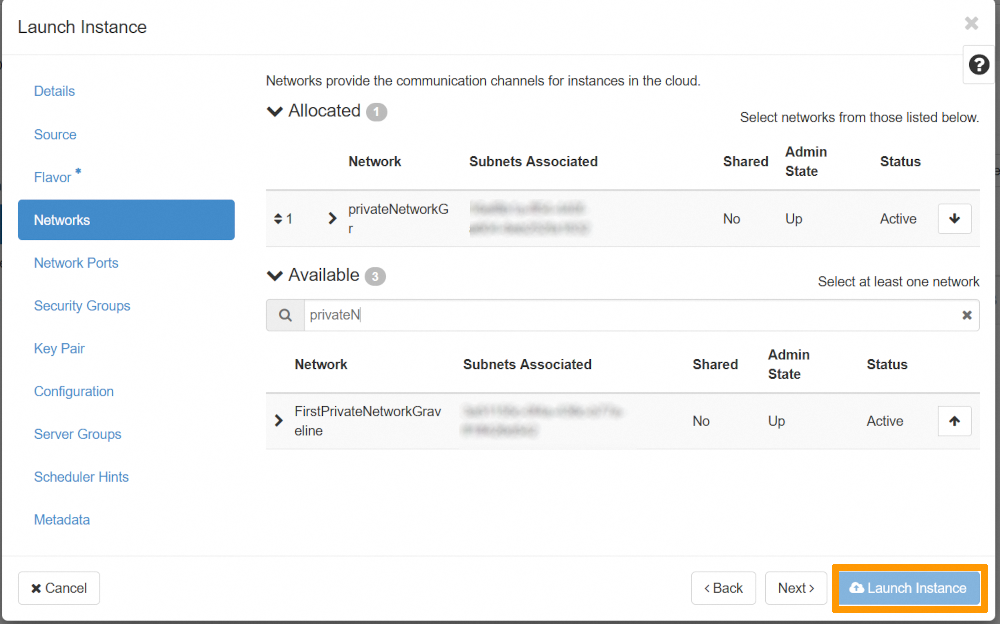
Escolha a rede que deseja atribuir, depois clique no botão Launch Instance.
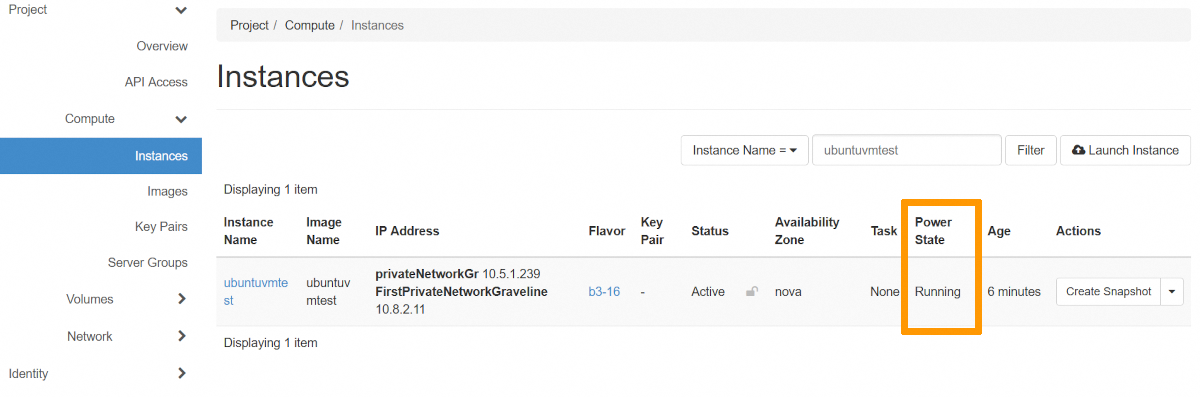
Você pode verificar o status da sua nova instância em Compute no menu à esquerda, depois em Instances.
Preencha as variáveis:
- serviceName: O ID do projeto OVHcloud.
- regionName: O nome da região onde a instância será criada.
Exemplo de corpo da requisição:
Restaurar uma instância a partir de um backup
Clique em seguida em Instâncias na barra de navegação à esquerda sob Compute.
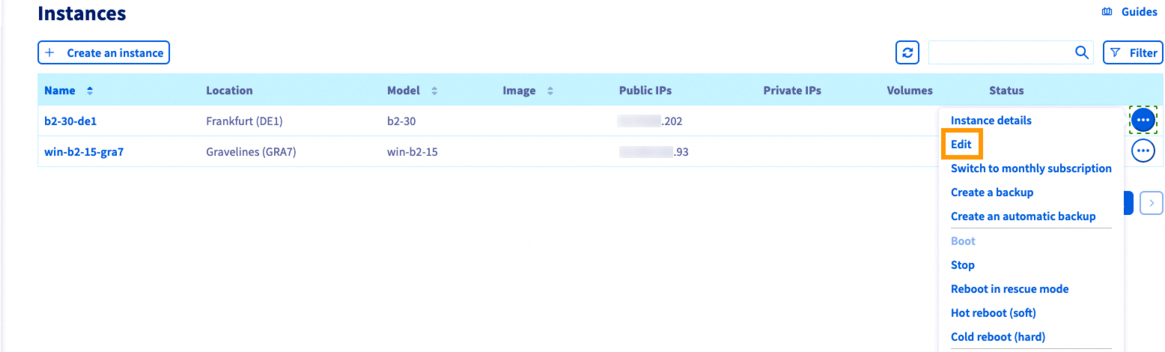
Clique no botão ... à direita da instância que deseja restaurar e clique em Editar.
A página de edição da instância será exibida. Você poderá modificar:
- o nome da instância;
- a imagem da instância;
- o modelo da instância;
- o faturamento da instância (apenas do modelo « Hora » para o modelo « Mensal »).
Faça as modificações necessárias e selecione a aba Backups na seção « Imagem ».
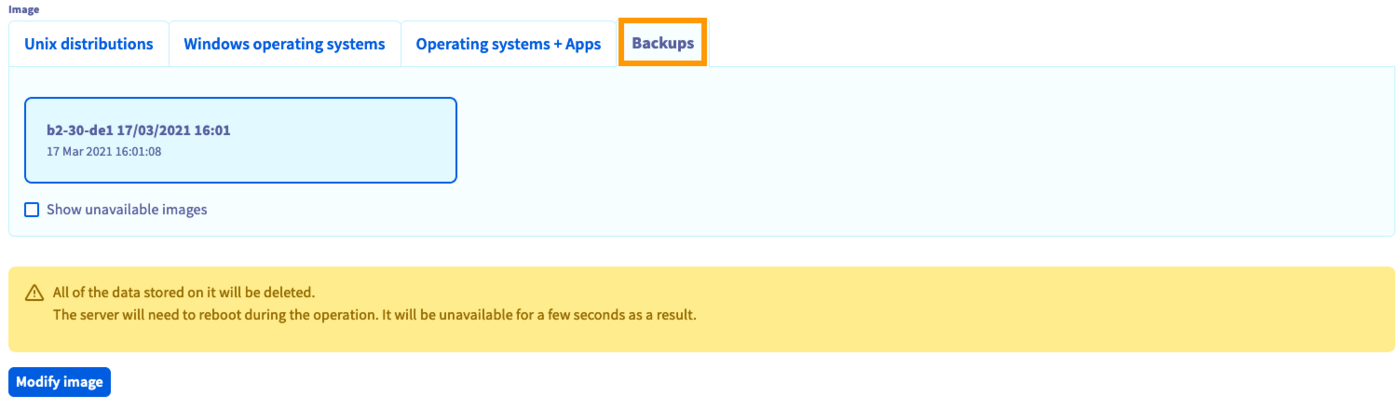
Selecione um backup na lista de backups disponíveis. Clique em Alterar a imagem se estiver certo de querer substituir a imagem atual pelo backup.
A instância terá o status Reinstalação até que o processo seja concluído. Pode ser necessário atualizar a página no navegador para ver o estado atual.
Como indicado no quadro amarelo mencionado, nenhuma dados adicionados após a criação deste backup poderá ser recuperado.
Preencha as variáveis:
- serviceName: O ID do projeto OVHcloud.
- regionName: O nome da região onde a instância de origem está localizada.
- instanceId: O ID único da instância.
Exemplo de corpo da requisição:
Quer saber mais?
Criação e ligação a uma primeira instância Public Cloud
Efetuar um backup de uma instância
Fale com a nossa comunidade de utilizadores.


 Como substituir um par de chaves SSH numa instância Public Cloud
 1195
1195