

Redimensionar uma instância através da Área de Cliente OVHcloud
258 visualizações
 04.03.2026
  Configuration
Objetivo
Se a sua instância não dispõe de recursos suficientes devido a um aumento da atividade ou a novas necessidades, pode aumentar os seus recursos em poucos cliques graças ao Public Cloud.
Este guia explica como redimensionar a sua instância a partir da Área de Cliente OVHcloud.
Apenas o redimensionamento para um modelo superior é possível para os modelos clássicos. Além disso, esta operação provoca a interrupção da instância durante o tempo da operação.
As instâncias do tipo flex permitem o redimensionamento para modelos superiores ou inferiores graças a um tamanho de disco único.
Requisitos
- Ter uma instância Public Cloud na sua conta OVHcloud.
Acesso à Área de Cliente OVHcloud
- Ligação direta: Public Cloud Projects
- Caminho de navegação:
Public Cloud> Selecione o seu projeto
Instruções
No menu à esquerda, clique em Instâncias.
Clique em ... à direita da instância e selecione Editar. Também pode aceder a esta ação a partir dos detalhes da instância, clicando no seu nome e depois em Alterar o modelo.
No novo separador, desloque a página até à secção Modelo para selecionar o modelo pretendido.
Para os modelos clássicos, pode mudar para qualquer modelo cujo disco seja semelhante ou maior. Não pode mudar para um modelo com um disco mais pequeno.
Apenas as instâncias flexíveis podem ser atualizadas ou degradadas, mantendo um tamanho de disco fixo de 50 GB.
Se o seu disco for igual ou inferior a 50 GB, pode mudar para uma Instância flexível, se assim o desejar.
Se editar uma instância do tipo flex, não é possível voltar a uma instância clássica através da Área de Cliente. Para mais informações, consulte o nosso guia sobre Reverter de uma instância flex para uma instância clássica.
Após a seleção, clique em Alterar o modelo para confirmar a sua escolha.
Redimensionamento do disco em Windows
Ao redimensionar uma instância Windows, o tamanho da partição não é automaticamente atualizado. É necessário ampliá-lo utilizando o gestor de disco:
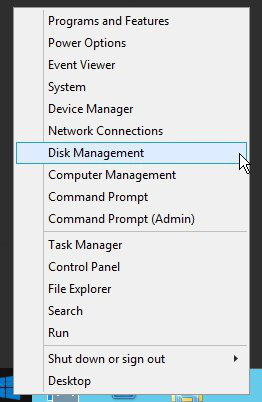
- Clique com o botão direito do rato no menu
Starte abra o gestor de disco clicando emDisk Management:
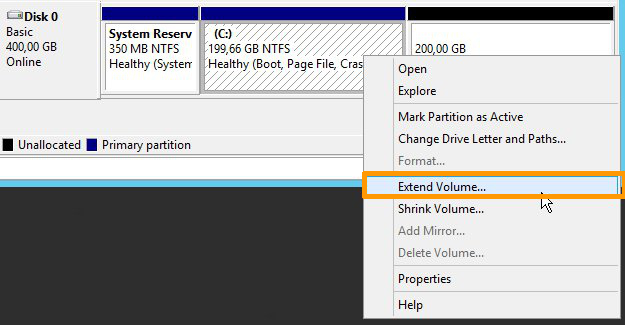
- Clique com o botão direito na partição principal e depois em
Extend Volume.
- No menu
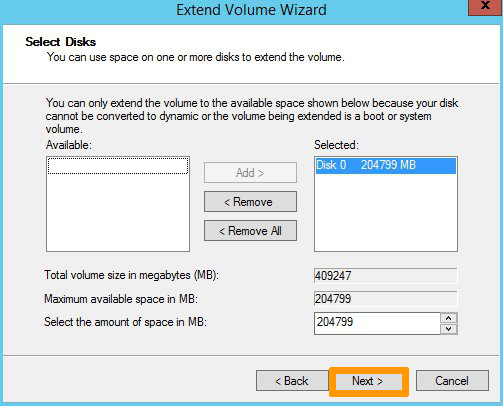
Extend Volume Wizard, clique emNext. Escolha os recursos do disco a expandir e clique emNext.
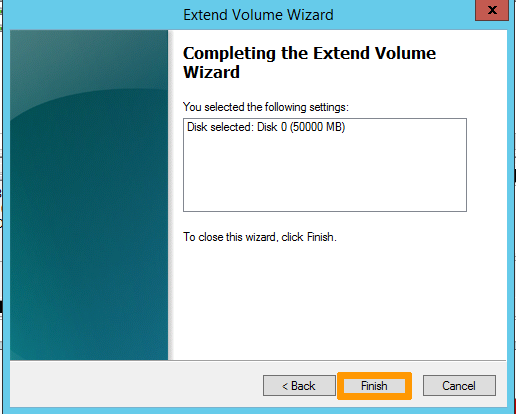
Clique em Finish para confirmar a sua escolha.
- O novo tamanho do disco será apresentado no gestor de disco.

Quer saber mais?
Fale com a nossa comunidade de utilizadores.


 Como substituir um par de chaves SSH numa instância Public Cloud
 1184
1184