

Adicionar um crédito cloud
348 visualizações
 31.03.2026
  Cloud / Instances
Informações sobre a tradução
Esta tradução foi automaticamente gerada pelo nosso parceiro SYSTRAN. Em certos casos, poderão ocorrer formulações imprecisas, como por exemplo nomes de botões ou detalhes técnicos. Recomendamos que consulte a versão inglesa ou francesa do manual, caso tenha alguma dúvida. Se nos quiser ajudar a melhorar esta tradução, clique em "Contribuir" nesta página.
Objetivo
A opção de "crédito cloud" permite-lhe atribuir um montante específico ao seu projeto Public Cloud, que servirá de método de pagamento predefinido para a facturação do projecto.
Isto significa que este crédito cloud é debitado em primeiro lugar e que qualquer dívida será depois paga através dos outros meios de pagamento disponíveis. Não hesite em consultar os guias de faturação do Public Cloud para saber mais sobre o assumpto.
Esta guia explica-lhe como adicionar crédito na sua conta Public Cloud através de um voucher ou através da geração de uma nota de encomenda.
Requisitos
- Um projeto Public Cloud na sua conta OVHcloud
Acesso à Área de Cliente OVHcloud
- Ligação direta: Public Cloud Projects
- Caminho de navegação:
Public Cloud> Selecione o seu projeto
Instruções
Abra Créditos e Vouchers no menu à esquerda, em Parâmetros
Note que os créditos acrescentados a esta secção não podem ser transferidos nem reembolsados. Não têm qualquer valor monetário e qualquer crédito não utilizado nos 13 meses seguintes à sua compra é perdido.
Adicionar crédito
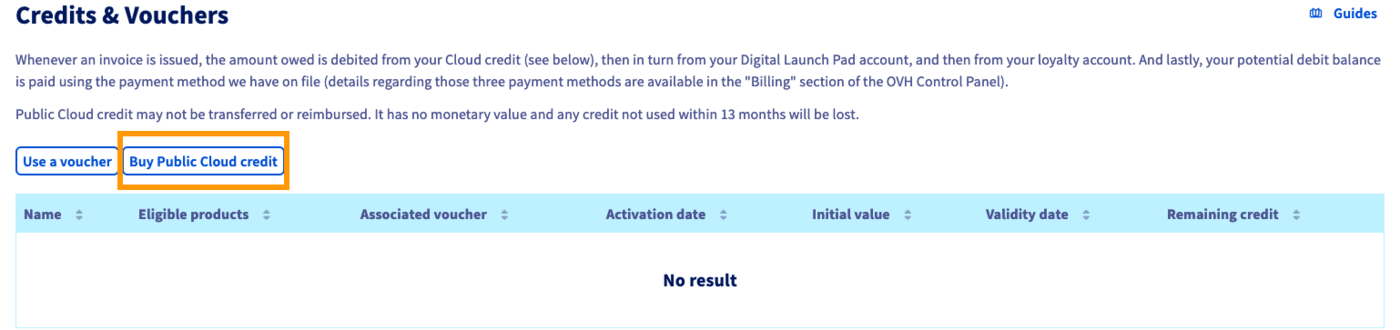
Clique no botão Adquirir um crédito cloud.
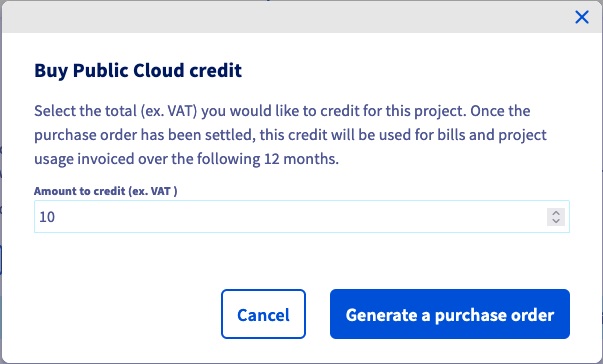
Indique o montante (s/IVA) que deseja adicionar na sua moeda. Clique em Gerar una orden de pedido para validar.
Será, então, gerada uma nota de encomenda. Clique no link no quadro verde de notificação para o consultar e iniciar o pagamento.

Uma vez o pagamento efetuado, o seu crédito aparecerá na lista Créditos e Vouchers.
Utilizar um voucher
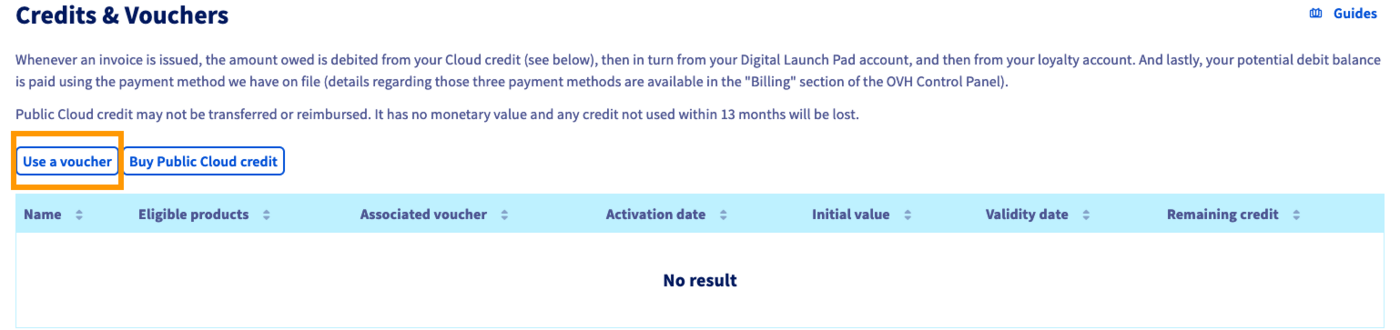
Clique no botão Ativar um voucher.
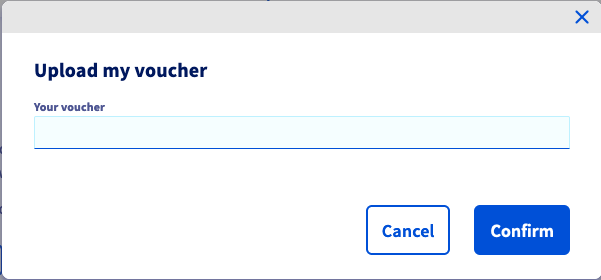
Na nova janela, introduza o código do voucher e clique em Validar.
O saldo do voucher aparecerá na lista Créditos e Vouchers.
Os prazos de validade dos vouchers são geralmente limitados a 1 mês; recomenda-se que os utilize o mais cedo possível. O saldo do voucher será utilizado antes do crédito Public Cloud.
Quer saber mais?
Fale com nossa comunidade de utilizadores.


 Public Cloud Compute - Passar de uma faturação à hora para uma faturação ao mês
 297
297