

Utilizar o webmail Zimbra
1839 Ansichten
 26.02.2026
  Web / MX Lösung für E-Mail (vorherige Infrastruktur)
Informações sobre a tradução
Esta tradução foi automaticamente gerada pelo nosso parceiro SYSTRAN. Em certos casos, poderão ocorrer formulações imprecisas, como por exemplo nomes de botões ou detalhes técnicos. Recomendamos que consulte a versão inglesa ou francesa do manual, caso tenha alguma dúvida. Se nos quiser ajudar a melhorar esta tradução, clique em "Contribuir" nesta página.
Objetivo
Com a oferta MX Plan da OVHcloud, pode enviar e receber e-mails a partir de um cliente de e-mail (Thunderbird, Outlook, Mail de Mac) ou através de um webmail diretamente no browser da Internet do seu dispositivo.
A OVHcloud fornece um serviço de webmail chamado Zimbra para aceder a uma conta de e-mail do tipo MX Plan. Nesta página, abordaremos as funcionalidades indispensáveis à utilização deste webmail.
Saiba como utilizar o webmail Zimbra para os endereços de e-mail MX Plan
Requisitos
- Dispor de uma solução de e-mail OVHcloud MX Plan, proposta entre as nossas ofertas de alojamento web, incluída num alojamento gratuito 100M, ou encomendada separadamente como solução autónoma.
- Ter acesso às informações de início de sessão do endereço de e-mail MX Plan que pretende consultar. Para mais informações, consulte o nosso guia "Primeiros passos com a oferta MX Plan".
Instruções
Índice
- Aceder ao webmail Zimbra
- Interface geral do webmail Zimbra
- Gestão das pastas da sua conta de e-mail
- Tratamento dos e-mails
- Redigir um e-mail
- Configurar as preferências da interface Zimbra
- Contactos
- Calendário
- Armazenamento
- Filtros
- Assinaturas
- Respostas automáticas/resposta automática
Aceder ao webmail Zimbra
Aceda à página Webmail. Introduza o endereço de correio eletrónico e a palavra-passe e, em seguida, clique em Enviar.
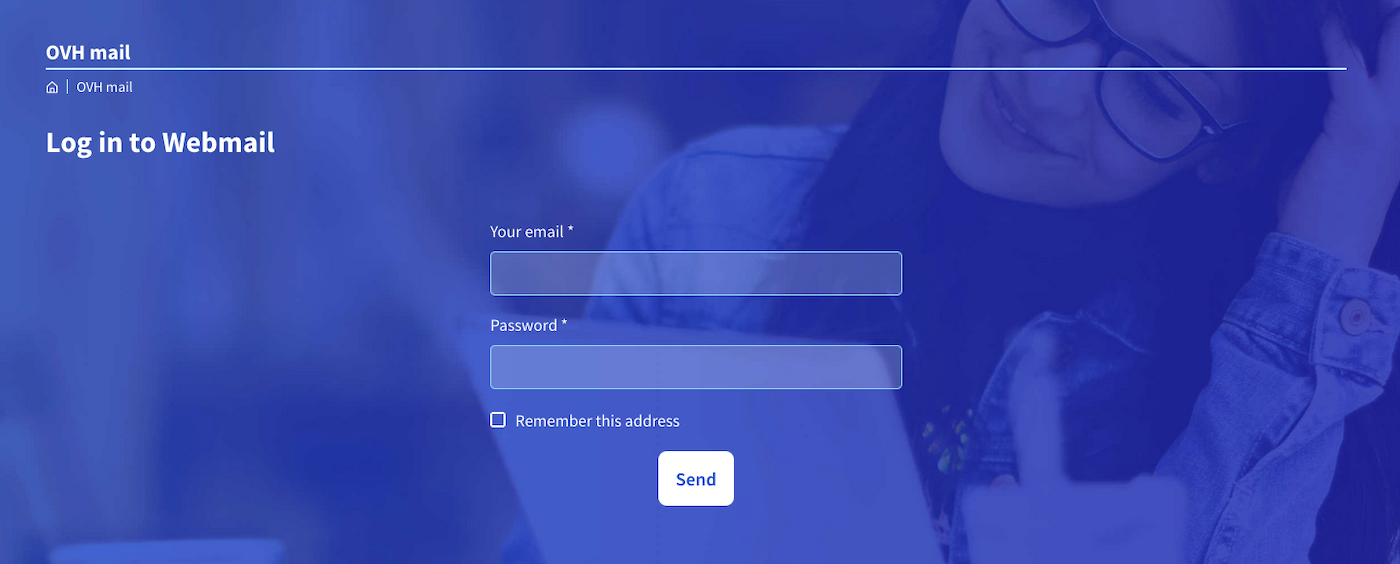
Será redirecionado para a interface Zimbra.
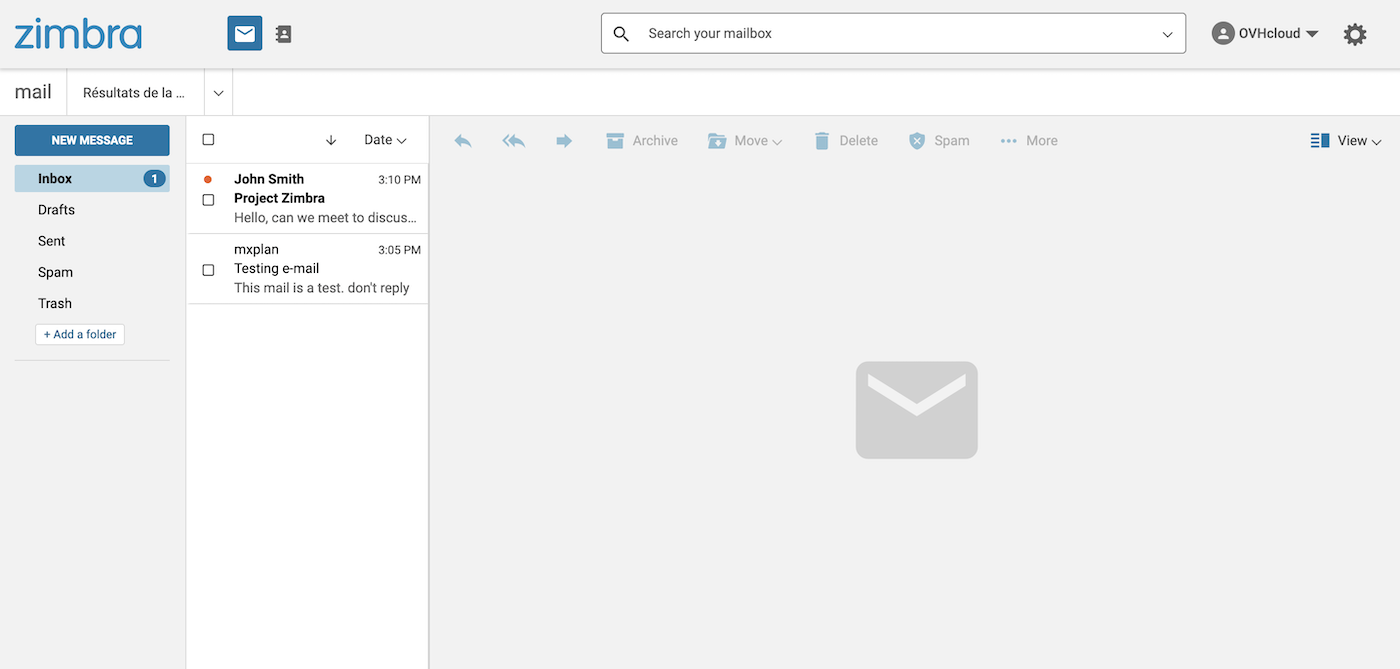
Interface geral do webmail Zimbra
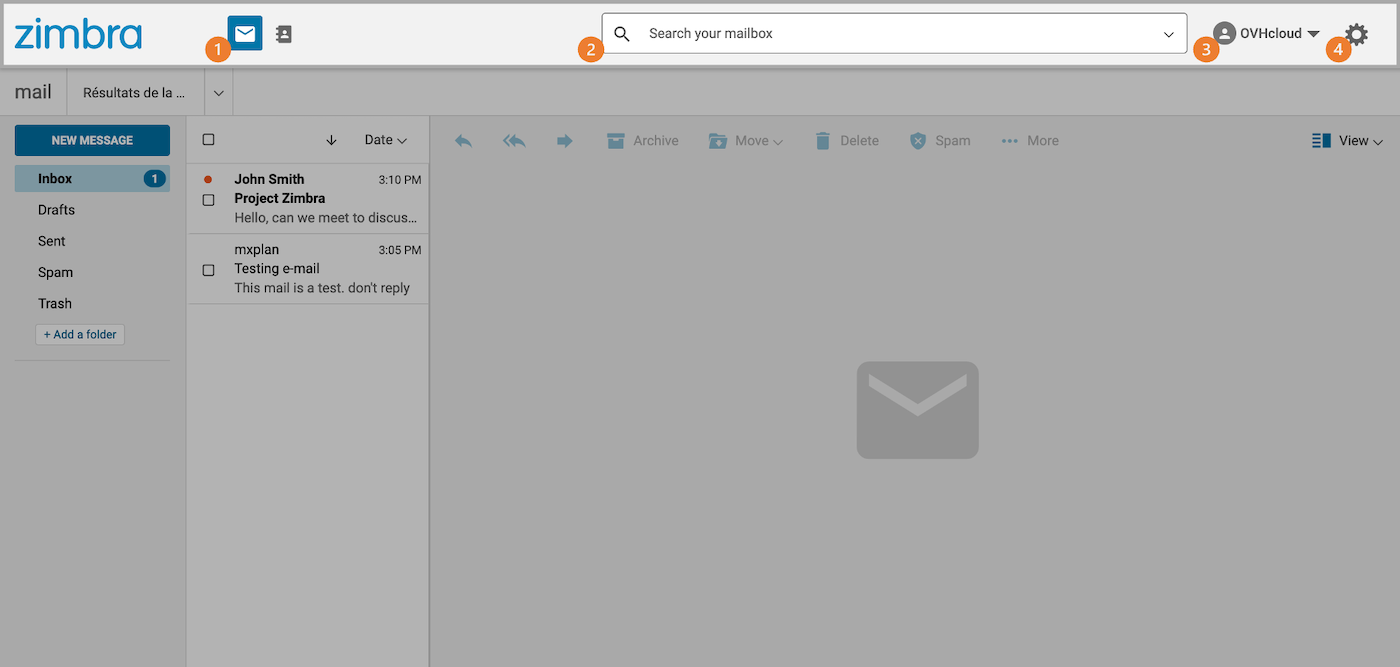
Uma vez ligado à sua conta de e-mail, terá acesso à janela principal do Zimbra, que é composta por 3 zonas:
- (1) Esta zona da interface permite-lhe escolher uma das funcionalidades disponíveis na sua conta de e-mail,
correiooucontactos. Por predefinição, está no separadorcorreio. - (2) Poderá encontrar mensagens ou contactos através de uma barra de pesquisa.
- (3) O menu de gestão do perfil da sua conta de e-mail e o botão de acesso às configurações (4).
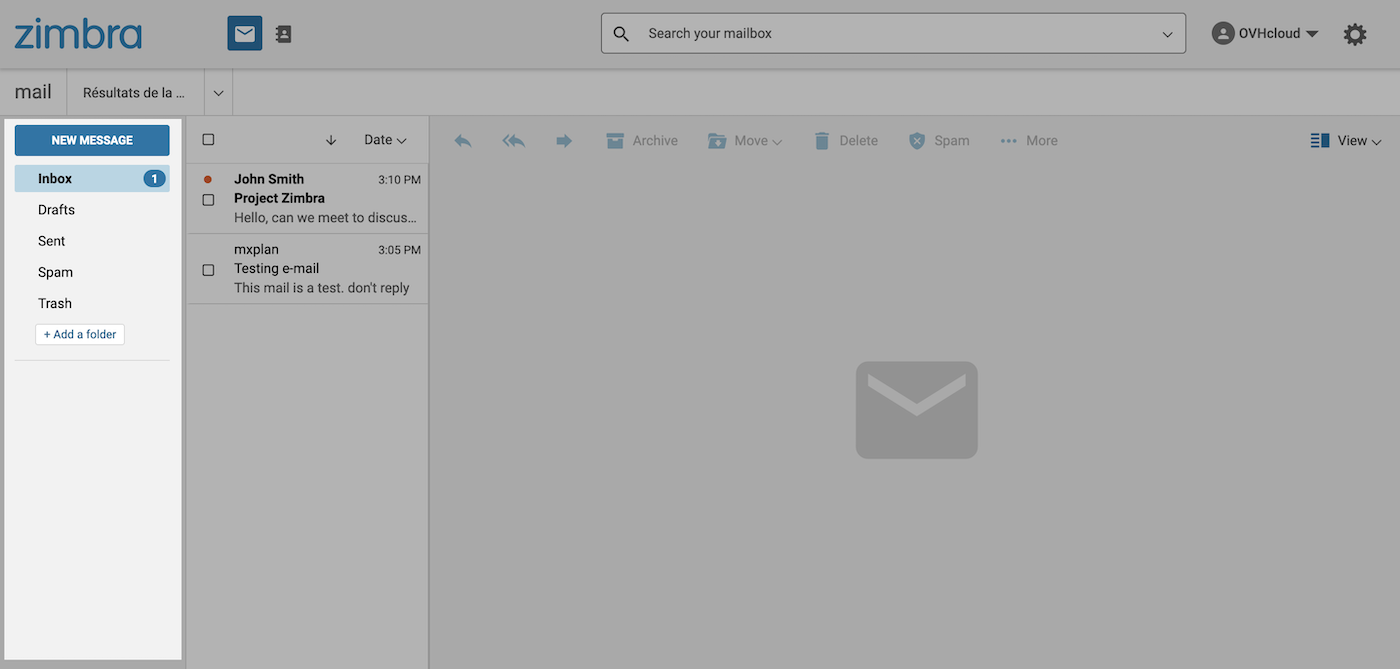
Por predefinição, esta é a vista de árvore da sua conta de correio eletrónico, composta por pastas e subpastas. A pasta principal é a Caixa de entrada.
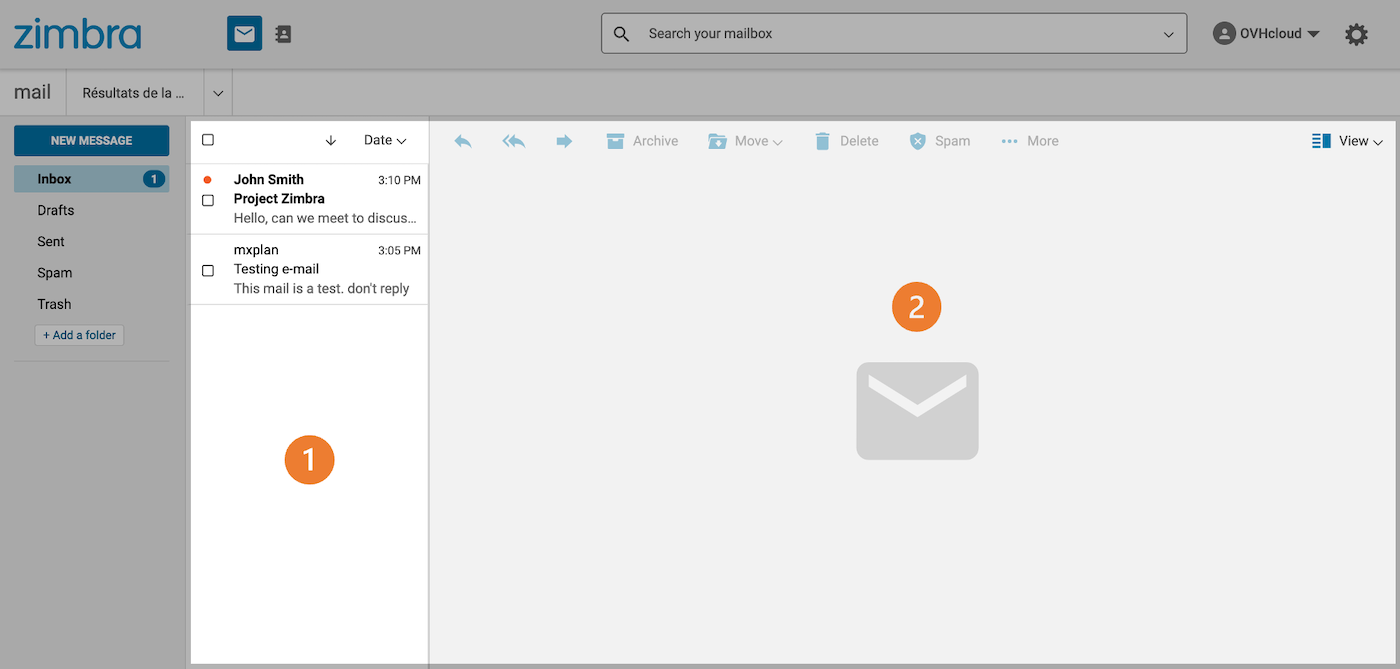
Por predefinição, as mensagens de correio eletrónico são apresentadas nesta caixa contendo duas partes:
- (1) a lista dos elementos
- (2) o conteúdo do elemento selecionado
Gestão das pastas da sua conta de e-mail (coluna da esquerda)
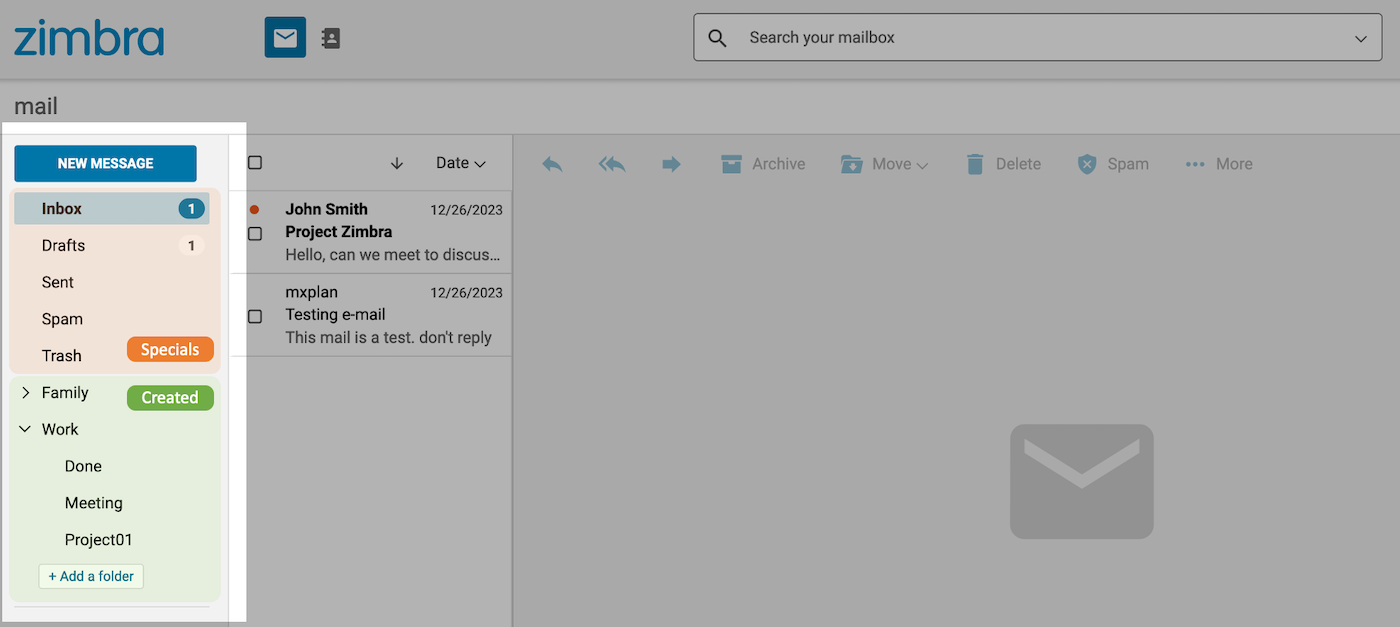
Esta caixa apresenta as pastas presentes na sua conta de e-mail. Nele, encontrará as pastas especiais já presentes (em laranja) e as que terá criado (em verde).
As pastas especiais
As pastas especiais são automaticamente criadas pelo servidor de e-mail e constituem o essencial de uma conta de e-mail.
- Caixa de entrada: os e-mails são enviados por predefinição para esta pasta (exceto filtros aplicados).
- Rascunhos: os e-mails redigidos mas não enviados são guardados nesta pasta.
- Enviei: os e-mails enviados são automaticamente armazenados nesta pasta.
- Arquivo: pasta padrão para classificar os e-mails processados.
- Spam: pasta onde são armazenados os e-mails considerados indesejados.
- Lixo: Os e-mails excluídos são armazenados nessa pasta antes de serem excluídos permanentemente.
As pastas especiais não podem ser eliminadas.
Criar pastas
Poderá criar as suas próprias pastas para organizar os seus e-mails de acordo com as suas necessidades.
Para criar uma pasta, clique no botão + Adicionar uma pasta na parte inferior da coluna.
Também pode criar uma sub-pasta clicando com o botão direito do rato na pasta à sua escolha e, a seguir, clicando em Criar subpasta.
As pastas "Rascunhos", "Spam" e "Lixo" não podem conter subpastas.
Tratamento dos e-mails
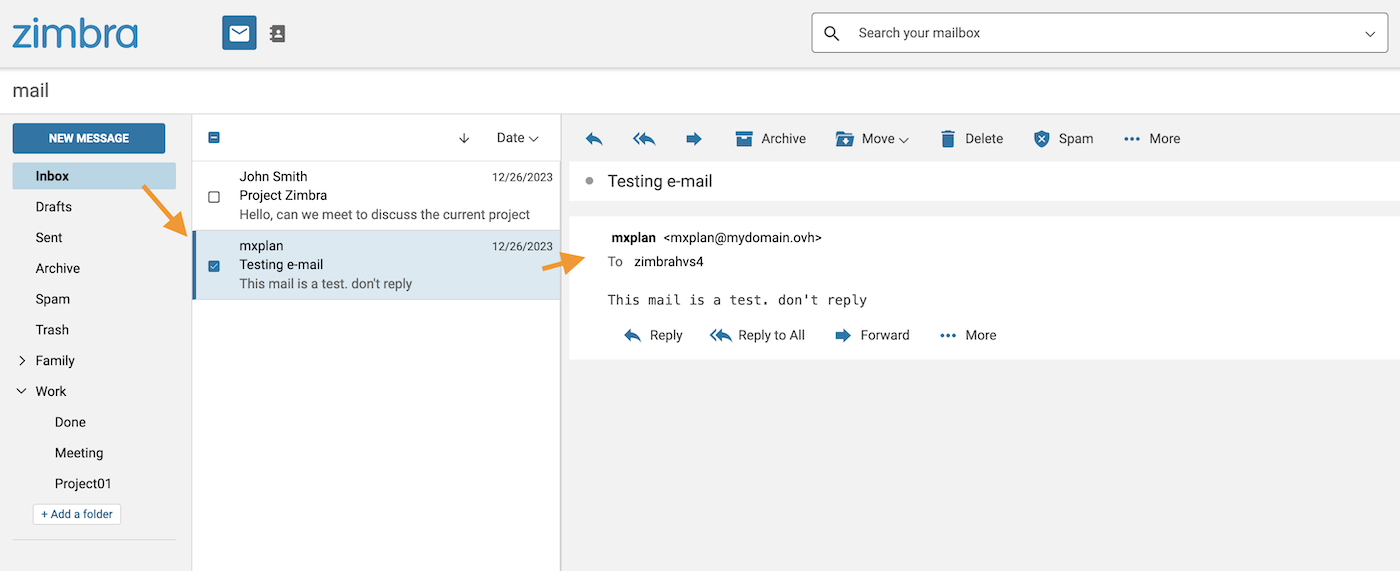
Quando seleciona uma pasta ou subpasta, na coluna da esquerda, é apresentada uma lista dos e-mails contidos nessa pasta na coluna do centro. A seguir, clique no e-mail que deseja para visualizar o conteúdo na janela à direita.
Tipo de visualização
A apresentação dos e-mails apresenta-se de uma forma que pode ser alterada. Para isso, clique no botão Visualizar, localizado no canto superior direito da janela.
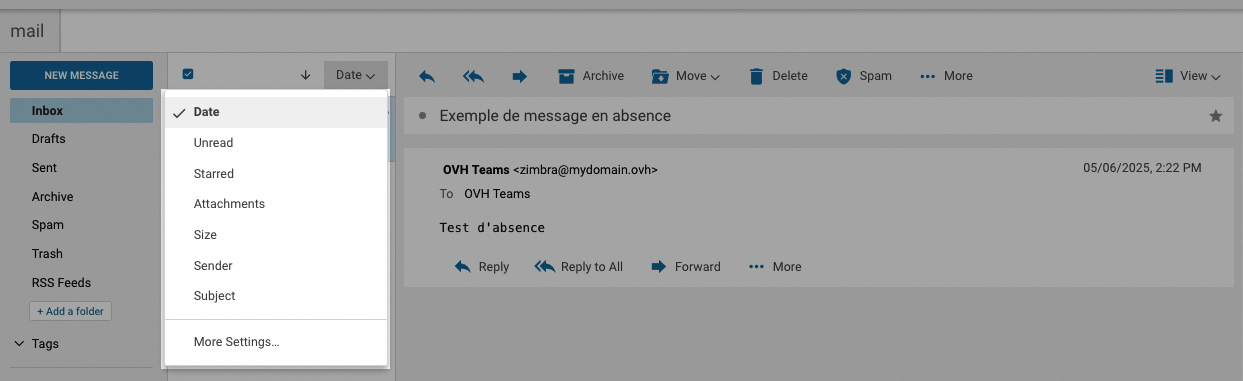
É possível classificar e exibir e-mails com base em certos critérios clicando no filtro existente (por padrão, Data) no topo da lista de e-mails.
Ação sobre um e-mail selecionado
Quando seleciona um e-mail, muitas ações ficam disponíveis:
- 1.Responder: responder diretamente ao remetente.
- 2.Responder a todos: responder diretamente a todos os destinatários presentes nos campos "A" e "Cópia".
- 3.Reencaminhar: transferir o e-mail selecionado para um ou vários destinatários.
- 4.Arquivo: mover o e-mail para a pasta "Arquivo" da sua conta de e-mail.
- 5.Mover: mover o e-mail para uma das pastas da conta de e-mail.
- 6.Delete: coloque o e-mail selecionado na "Lixeira".
- 7.Spam: colocar o e-mail selecionado diretamente na pasta de lixo eletrónico (SPAM).
- 8.Plus
- Marcar item como lido.
- Marcar item como não lida.
- Marcar com estrela: Atribuir uma estrela ao seu e-mail para o destacar e identificar mais facilmente.
- Limpar estrela: remover a estrela atribuída a este e-mail.
- Mostrar original: Exibir a mensagem inteira, corpo e cabeçalho.
- Novo filtro: Criar um filtro a partir do remetente e do assumpto da mensagem selecionada.
- Imprimir: imprimir a conversa ou o e-mail selecionado.
- 9.Visualizar: selecione um dos 3 layouts para visualizar suas pastas e e-mails.
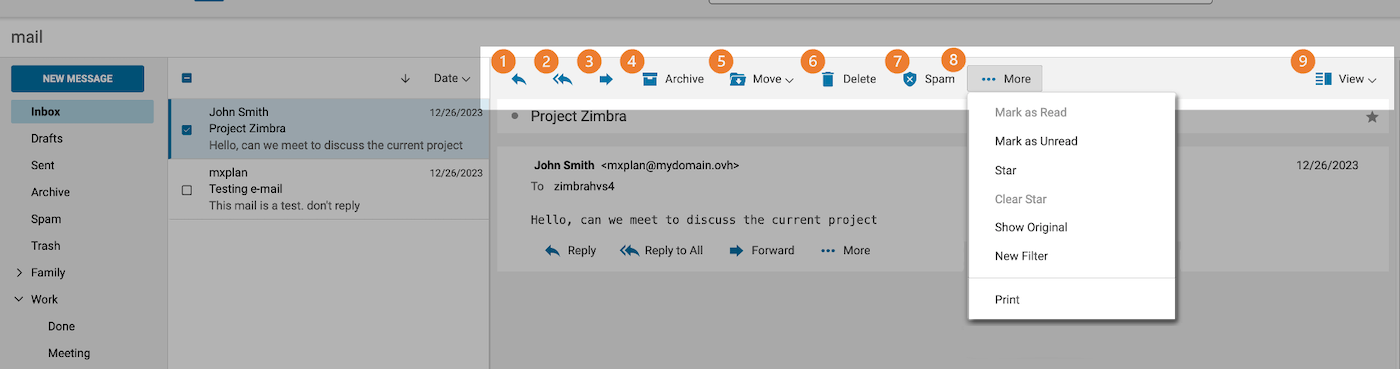
É possível aceder a estas opções clicando com o botão direito do rato em cada um dos e-mails da coluna central.
Se um dos seus contactos pedir a confirmação quando ler o seu e-mail, irá receber a seguinte mensagem típica: John pediu um aviso de leitura para este e-mail. Enviar um aviso de leitura.
Procurar um e-mail
Se deseja encontrar um e-mail, utilize a barra de pesquisa na parte superior da sua interface. Pode efetuar uma procura simples ou uma procura avançada, tal como definido nos separadores seguintes:
Introduza as palavras-chave que pretende encontrar na barra de pesquisa e prima Enter para validar a procura. A palavra ou palavras aparecerão realçadas nos resultados.
Se você sabe onde pesquisar por seu item, você pode digitar palavras-chave ( from, to, cc, subject, etc.) seguidas de dois pontos (
:) e pesquisar por ele na caixa de texto de pesquisa. Por exemplo, se você deseja encontrar rapidamente um remetente, você pode digitar "from:" antes do endereço de e-mail que você está procurando. Por exemplo"from: address@exemplo.com".
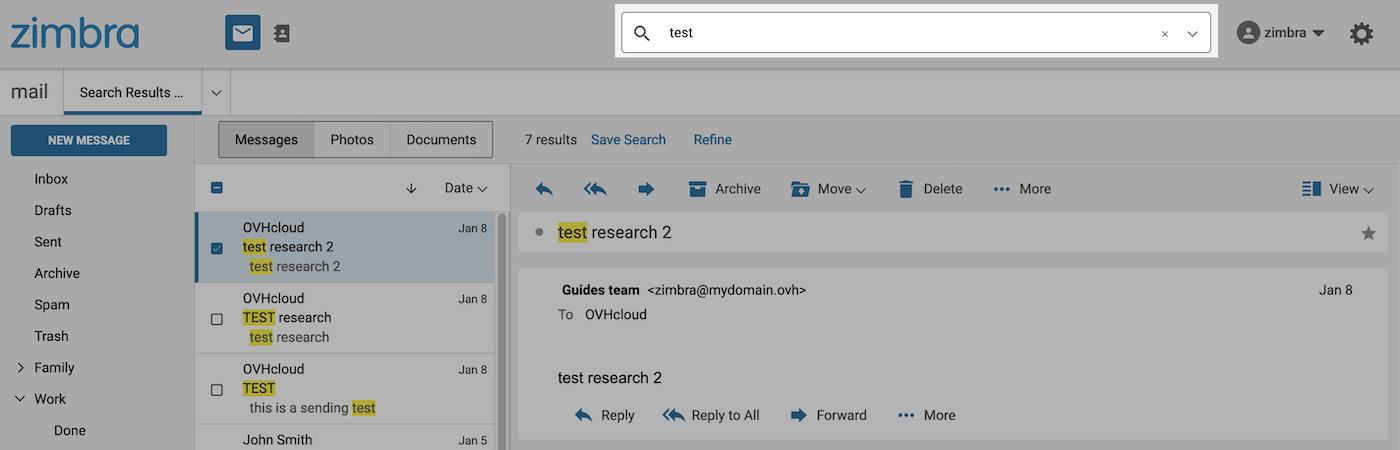
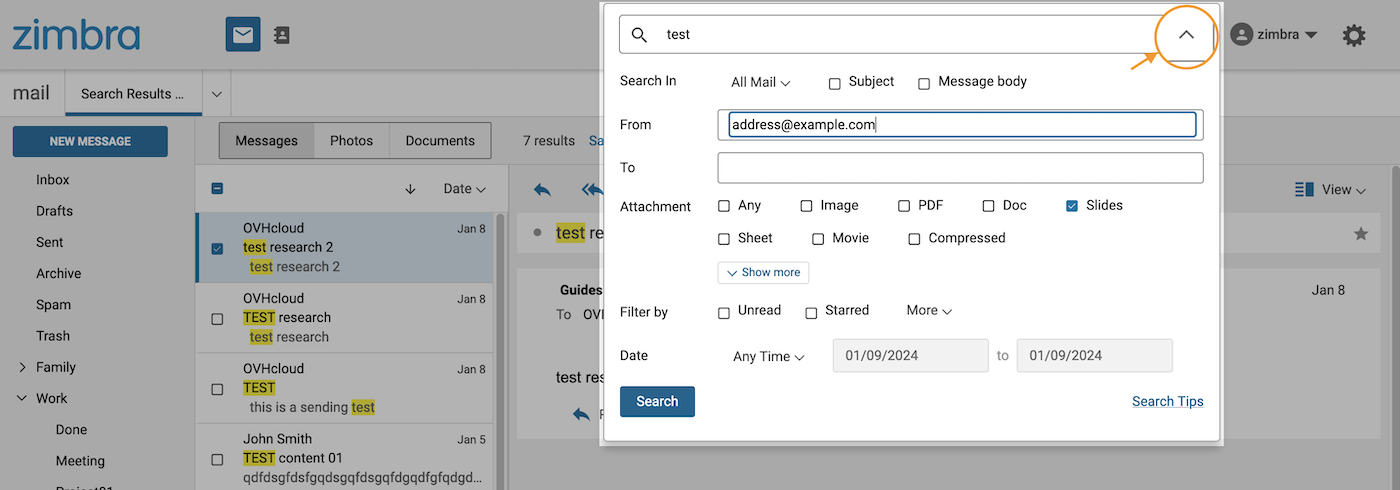
Para uma pesquisa mais precisa, clique na barra de pesquisa que pretende pesquisar, na parte direita. Pode restringir a sua procura a uma pasta, intervalo de tempo, assumpto ou corpo da mensagem, etc.
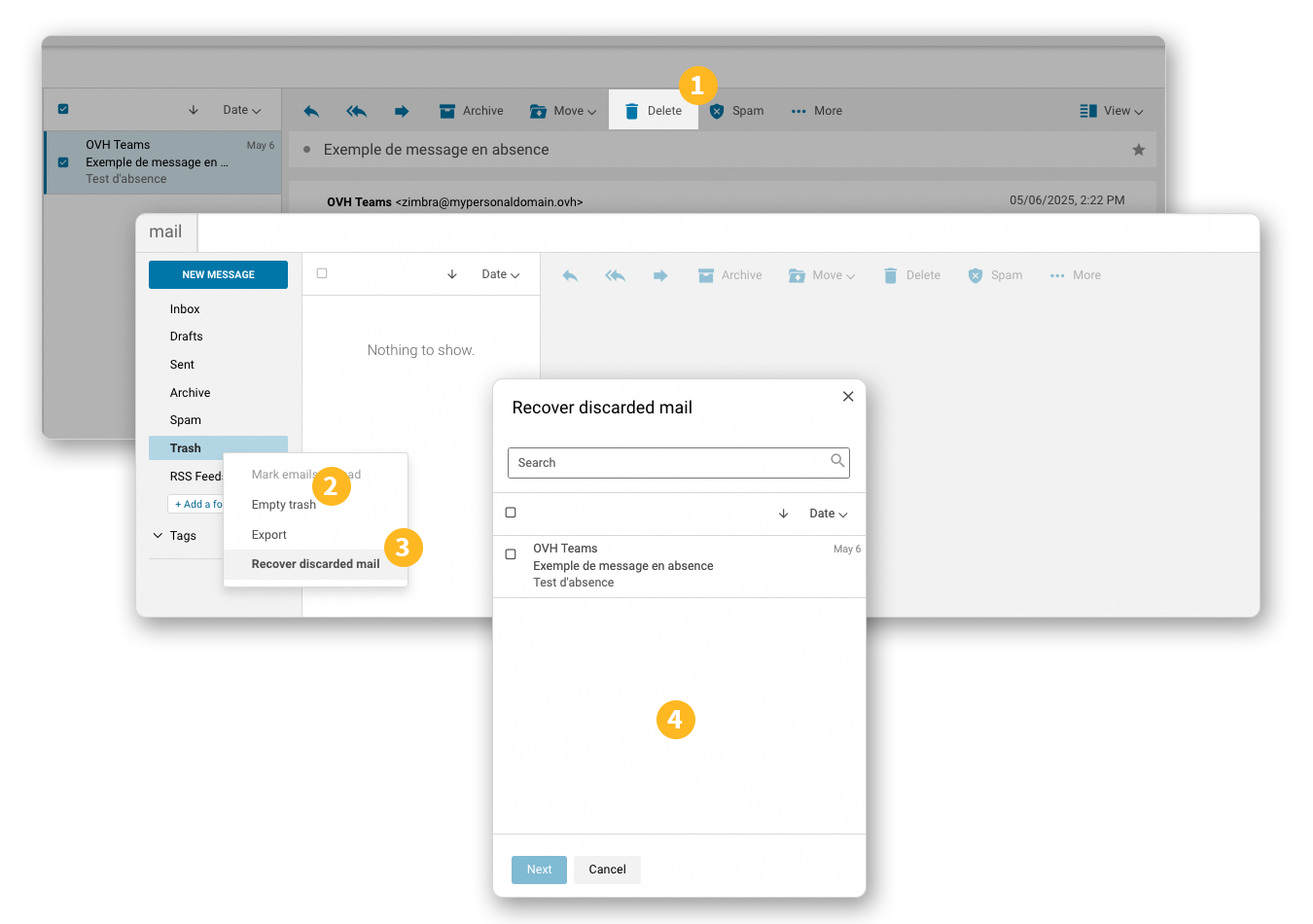
Quando você exclui e-mails, eles são colocados por padrão na lixeira.
Se você excluir e-mails da sua lixeira ou a esvaziar, estes serão colocados em retenção. Ainda é possível recuperá-los por 30 dias.
Vamos ver como recuperar um e-mail em retenção revisando os passos da sua exclusão e restauração:
- Exclusão de um e-mail: Quando você visualiza um e-mail na caixa de entrada ou em uma das pastas e clica em
excluir, ele irá por padrão para a lixeira. - Esvaziar a Lixeira: Quando você clica em
Esvaziar a Lixeiraou exclui um e-mail dela, o e-mail não aparecerá mais na lixeira e entrará no período de retenção de 30 dias. - Acessar a restauração: Para recuperar um e-mail excluído da lixeira há menos de 30 dias, clique com o botão direito em
Lixeira, depois clique emRecuperar e-mail excluído. - Escolher os e-mails a restaurar: A partir desta janela, você pode visualizar os e-mails que foram esvaziados da lixeira. Selecione o(s) e-mail(s) que deseja restaurar. Clique em
Avançar, escolha a pasta em que deseja restaurar os e-mails e clique emSalvar.
Redigir um e-mail
Para redigir um novo e-mail, clique no botão Nova mensagem (1) na parte superior esquerda da sua janela Zimbra.
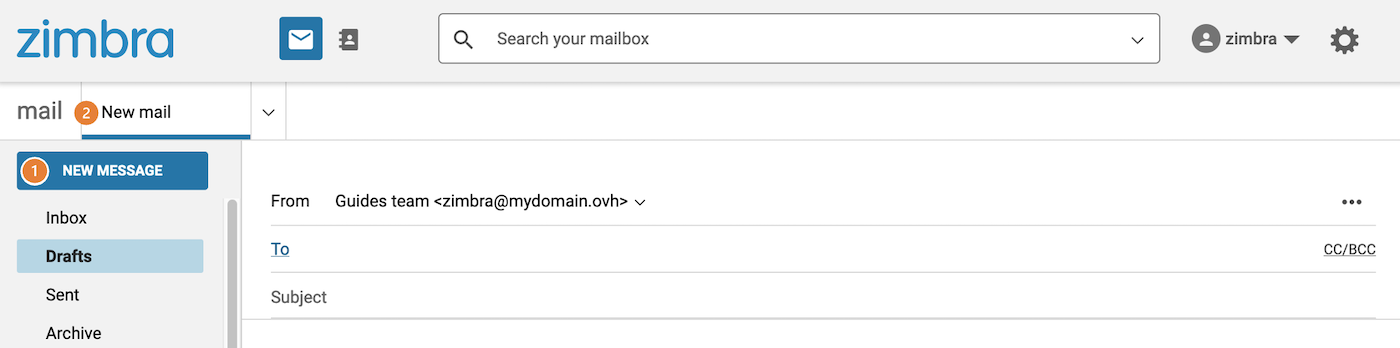
O cabeçalho permite preencher os seguintes campos:
- De: o endereço a partir do qual envia o seu e-mail. Por predefinição, é o seu endereço de e-mail. Só é possível alterar o endereço de e-mail se clicar na barra à direita do endereço de e-mail, se tiver sido criada uma delegação.
- Para: o(s) destinatário(s) do seu e-mail. Clique em
Parapara aceder ao seu livro de contactos e selecionar os seus destinatários. - CC: clique em
Cc/Bccà direita do campoParapara ver este campo. A cópia de carbono é um campo de destino que permite enviar o seu e-mail em cópia a pessoas que deseja integrar num loop sem que sejam consideradas como destinatários diretos do e-mail (ao contrário dos destinatários do campo "Para"). - Bcc: clique em
Cc/Bccà direita do campoParapara ver este campo. A cópia de carbono invisível é um campo de destino que permite a transmissão de um e-mail sem que os outros destinatários vejam a pessoa ou pessoas "Bcc". - Assunto: Título do e-mail, primeiro elemento visível na receção antes de abrir o e-mail.
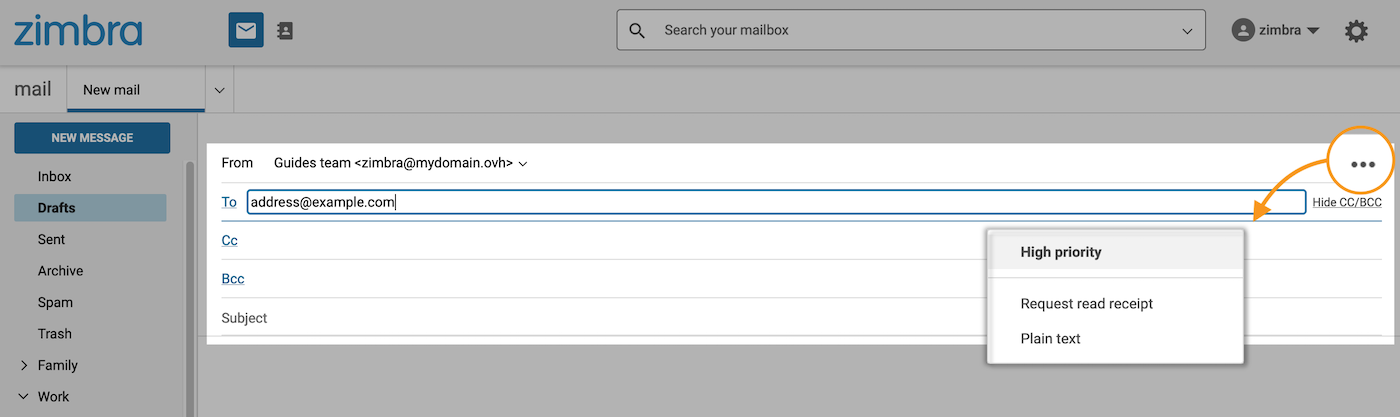
...: situado à direita do campoDe, dá-lhe acesso a 3 opções:- Pode qualificar o seu e-mail como prioritário selecionando
Prioridade máxima. - Clique em
Solicitar recibo de leiturapara pedir uma confirmação de leitura ao destinatário. - A funcionalidade
Texto simplesirá desativar as funções de formatação de páginas HTML no correio eletrónico.
Para redigir o corpo do seu e-mail, dispõe de uma barra de ferramentas HTML na parte inferior da sua janela. Isto permitir-lhe-á redigir os seus e-mails com layout, diretamente a partir do seu browser. Além disso, o botão < > (à direita na barra de ferramentas) abre uma janela onde pode colar um e-mail pré-escrito a partir de uma ferramenta externa.
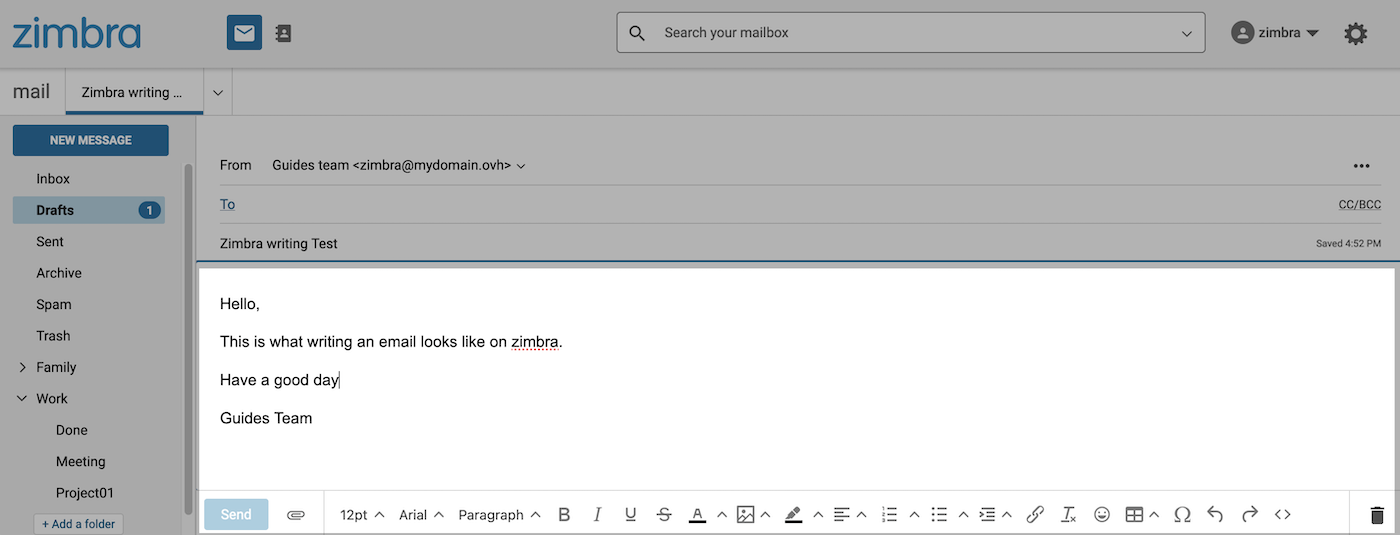
Depois de ter redigido o seu e-mail, antes de clicar em Enviar, pode associar-lhe um anexo clicando no ícone de trombone situado ao lado do botão Enviar.

Anular um envio
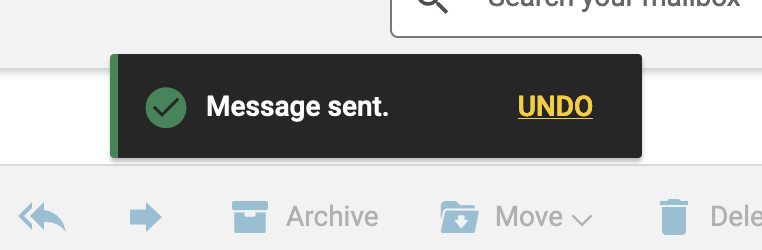
"Se ativou a opção Anular envio na secção Escrita de email" das preferências do Zimbra, pode clicar em ANULAR para cancelar o envio.
Este botão ficará disponível durante cerca de 5 segundos.
Configurar as preferências da interface Zimbra
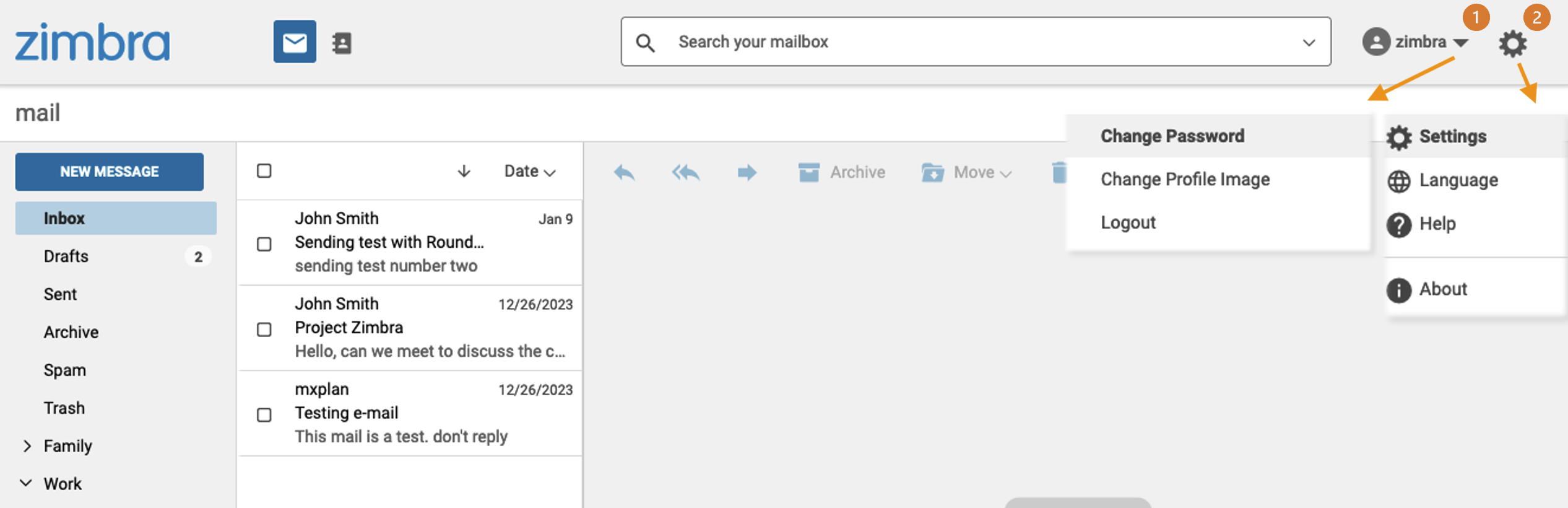
A sua interface Zimbra dispõe de 2 menus de configuração:
-
(1) Perfil: clique no nome da sua conta de e-mail na parte superior direita da sua interface. A partir deste menu, poderá "Alterar a palavra-passe" do seu endereço de e-mail, "Alterar imagem do perfil" ou encerrar a sessão clicando "Terminar sessão".
-
(2) Definições: Clique na roda dentada no canto superior direito da sua interface para aceder às alterações "Idioma" da sua interface. Uma secção "Ajuda" permite consultar a documentação oficial do Zimbra. "Definições" encontrará todos os elementos de configuração descritos nos seguintes separadores:
Nesta aba, você encontra:
- uma barra de progresso indicando o espaço ocupado na sua conta de e-mail.
- a possibilidade de definir o formato de exibição da data e hora dos seus e-mails.
Encontre aqui os elementos ligados à apresentação dos seus elementos na sua conta e-mail.
- Ao visualizar listas de mensagens: estas opções permitem-lhe organizar a lista dos seus e-mails por grupos de conversas e visualizar mais detalhes.
- Painel de leitura rápida: selecione uma das 3 disposições para visualizar suas pastas e e-mails. Esta opção retoma as escolhas encontradas no botão
Visualizarquando visualiza os seus e-mails. - Densidade da lista de mensagens
- Marcar item como lido: pode temporizar a alteração do estado do seu e-mail "ou" quando clicar no mesmo ou decidir não fazer nada e deixá-lo em "não lido" sem ação da sua parte.
- Verificar se existe novo correio: defina a frequência da sincronização dos e-mails recebidos a partir da sua interface Zimbra.
- Recibos de leitura: defina o comportamento do Zimbra quando abrir um e-mail com aviso de leitura.
- Notificações de novos e-mail: ative as notificações quando uma mensagem é recebida.
- Mostrar imagens nos emails: mostrar ou não as fotos quando abrir um e-mail.
- Ver e-mails como texto sem formatação: apresenta a mensagem em formato simples, sem qualquer configuração de página.
- Mostrar imagens por predefinição no correio desses endereços ou domínios de confiança: defina os endereços de e-mail de confiança para os quais as imagens podem ser apresentadas quando abrem.
- Anular envio: esta opção permite apresentar um banner, durante 5 segundos, que permite anular o envio de um e-mail.
- Solicitar recibos de leitura: esta opção envia um pedido de recibo de leitura aos seus destinatários quando lhes envia um e-mail.
- Salve uma cópia na pasta Enviados: assinalado por predefinição, esta opção guarda os e-mails enviados para a pasta "*Enviado" da sua conta de e-mail.
- Delegados: consulte a secção Delegações deste guia para saber mais sobre a sua utilização.
- Definições de envio dos delegados: consulte a secção Delegações deste guia para compreender a sua utilização.
- Compositor: pode definir o seu estilo de escrita quando iniciar a redação de um e-mail.
Este espaço permite-lhe criar as suas assinaturas.
- Assinatura padrão: introduza a assinatura que aparecerá quando redigir um novo e-mail.
- Responder ou encaminhar assinatura: permite-lhe adicionar uma assinatura diferente quando responder ou enviar um e-mail.
Este separador designa a funcionalidade "resposta automática". Para configurar as respostas automáticas, consulte a secção "Respostas automáticas/respostas" deste manual.
Para configurar os filtros, consulte a secção "Filtros" deste manual.
Encontre aqui as configurações ligadas aos seus calendários.
Definições gerais do calendário
- Calendário predefinido - defina o calendário padrão usado ao criar um evento em seus calendários.
- Início da semana: o dia que aparece em primeiro lugar na grelha do seu calendário.
- Início do dia útil: a hora que aparece no topo da amplitude horária apresentada.
- Fim do dia útil: a hora que aparece na parte inferior da amplitude horária apresentada.
- Fuso horário do dia útil utilizado para os seus calendários.
- Ao criar ou editar eventos: Mostrar os fusos horários para as horas de início e de fim.
- Compartilhar:
Ativar a delegação para os clientes CALDav. Esta opção permite-lhe gerir os seus calendários através de um software que suporte o protocolo CALdav. - Eventos recusados: ver um evento no calendário, mesmo que tenha sido recusado.
Lembretes de eventos
- Envie lembretes por e-mail para: enviar lembretes de eventos para um endereço de correio eletrónico.
- Mostrar notificações do navegador: ser notificado pelo seu browser para eventos.
- Mostrar lembretes para eventos em atraso: O tempo de lembrete predefinido aplicado quando ativado num evento.
- Mostrar lembretes para eventos em atraso: continuar a enviar lembretes após um evento.
Permissão de Ocupação Livre
- Permissão para: este parâmetro diz unicamente respeito ao estado de disponibilidade associado aos calendários do seu endereço de e-mail. Isto significa que poderá partilhar o seu estado « Ocupado » ou « Disponível » com outros endereços de e-mail.
Contactos
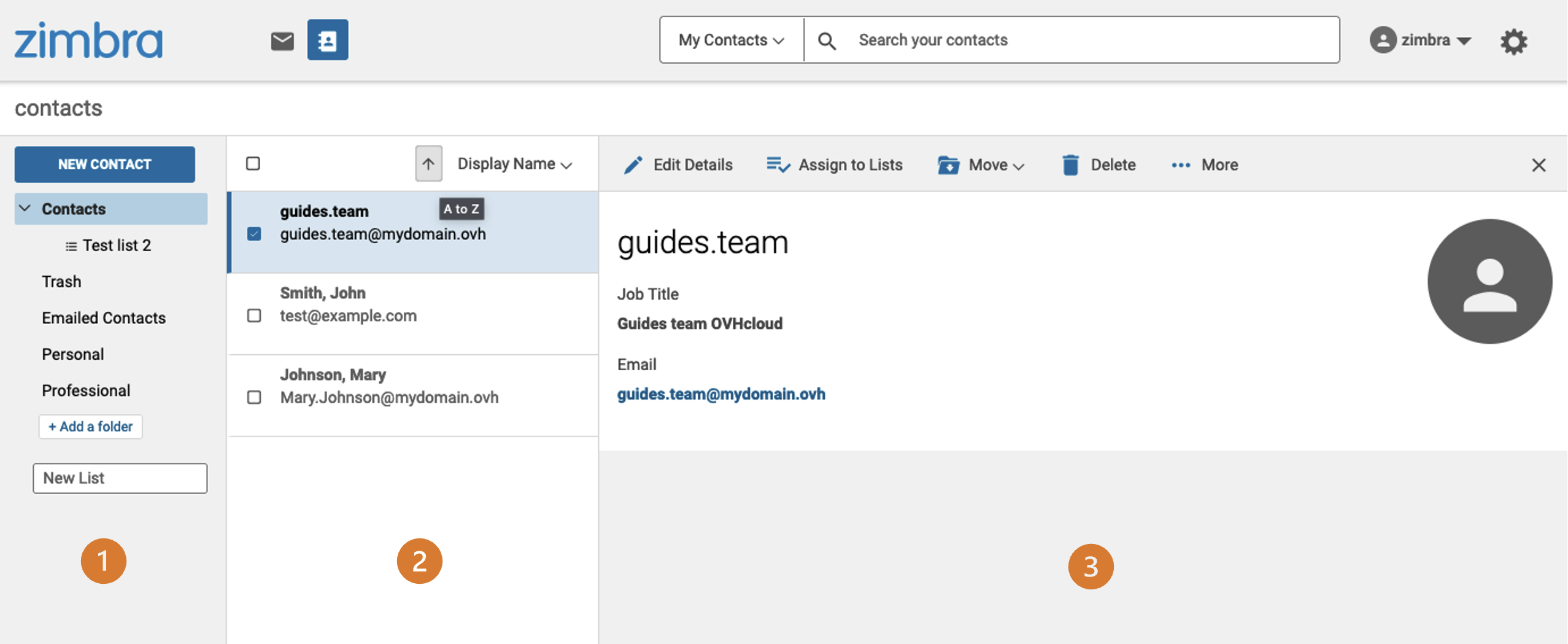
Clique em Contactos na barra superior para aceder ao livro de contactos. Esta divide-se em 3 partes:
- (1) Pastas (à esquerda): No livro de endereços, você pode criar pastas para organizar e agrupar contactos.
- (2) Lista de contactos (no centro): visualize os contactos do livro de endereços ou da pasta selecionada.
- (3) Propriedades do contacto ou Novo contacto (à direita): esta janela aparece quando um contacto é selecionado ou quando está em curso de criação. Leia ou edite as informações do contacto lá.
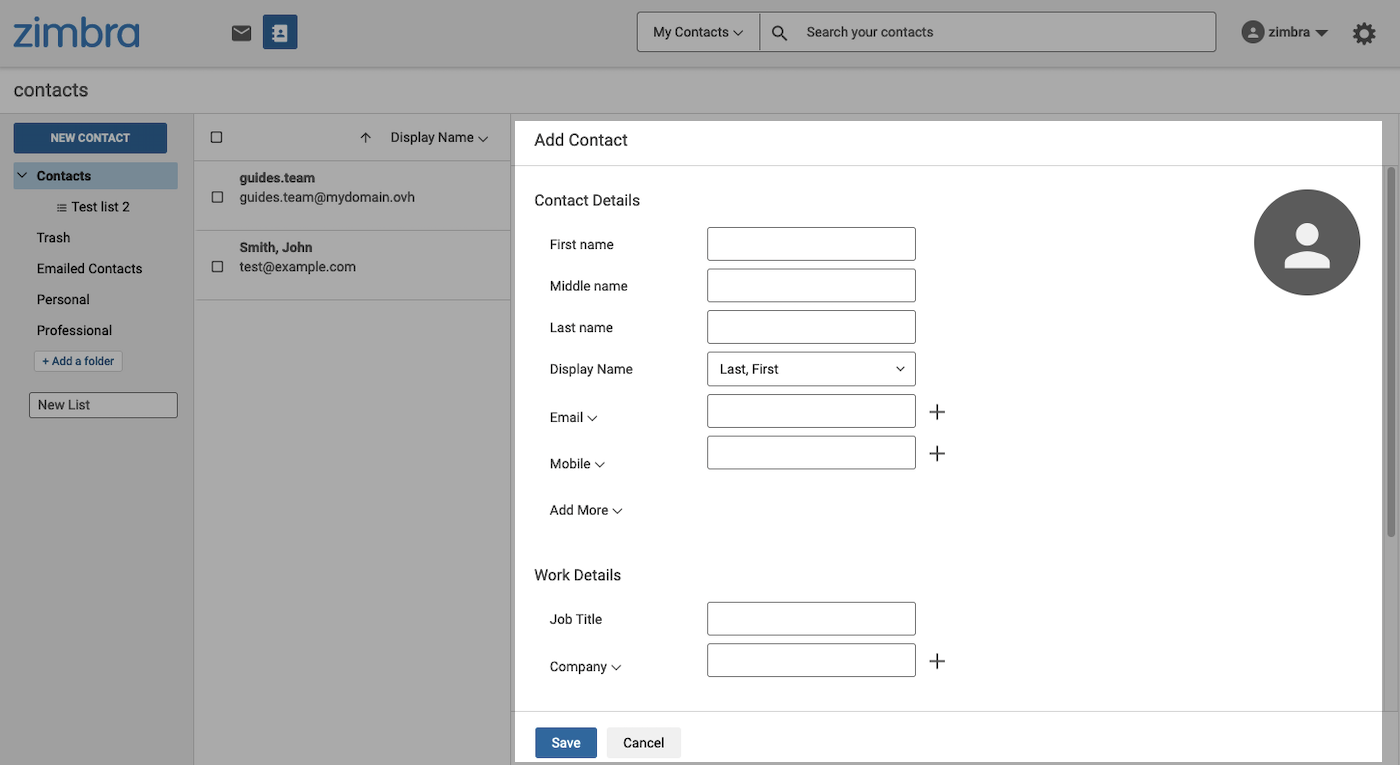
Para criar um novo contacto, clique no botão Novo contacto, na parte superior da coluna da esquerda.
Preencha os campos com base nas informações que possui sobre o seu contacto. Pode adicionar uma imagem clicando no ícone de perfil na parte superior direita do formulário.
De seguida, clique em Guardar.
Gestão das pastas de contactos
Tal como acontece com os e-mails, as pastas de contactos especiais são automaticamente criadas pelo servidor de e-mail.
- Contactos: os contactos são armazenados por predefinição nesta pasta.
- Lixeira: os contactos excluídos são armazenados nessa pasta antes de serem excluídos permanentemente.
- Contactos por e-mail: os contactos com os quais trocou são guardados nesta pasta.
É possível criar pastas e subpastas. Permitem classificar os contactos em subconjuntos. Assim, encontrará mais facilmente um contacto numa pasta que criou do que em todo o seu livro de endereços.
Para criar uma pasta, clique no botão + Adicionar uma pasta no fundo da coluna da esquerda.
Também pode criar uma sub-pasta clicando com o botão direito do rato na pasta à sua escolha e, a seguir, clicando em Adicionar uma sub-pasta. As pastas "Contactos por e-mail" e "Lixo" não permitem a criação de subpastas.
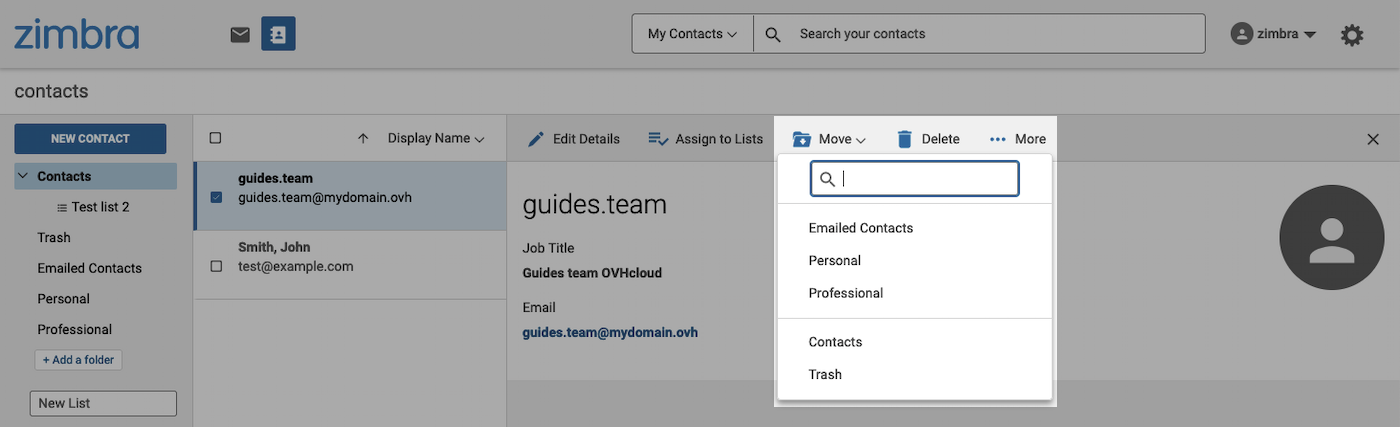
Para mover um contacto para uma das pastas, selecione o contacto na coluna do meio e, a seguir, na janela do contacto que aparece à direita, clique no botão Mover. De seguida, selecione a pasta que pretende atribuir ao contacto.
Ao criar um contacto a partir de uma pasta selecionada, o contacto será automaticamente adicionado a essa pasta.
Gestão das listas
Pode associar um contacto a uma ou várias listas. As listas permitem agrupar contactos para facilitar o envio comum de um e-mail a todos os contactos. Por exemplo, para enviar um e-mail a um grande número de destinatários regulares, basta adicionar o nome da sua lista como destinatário, em vez de adicionar um a um os contactos de uma lista.
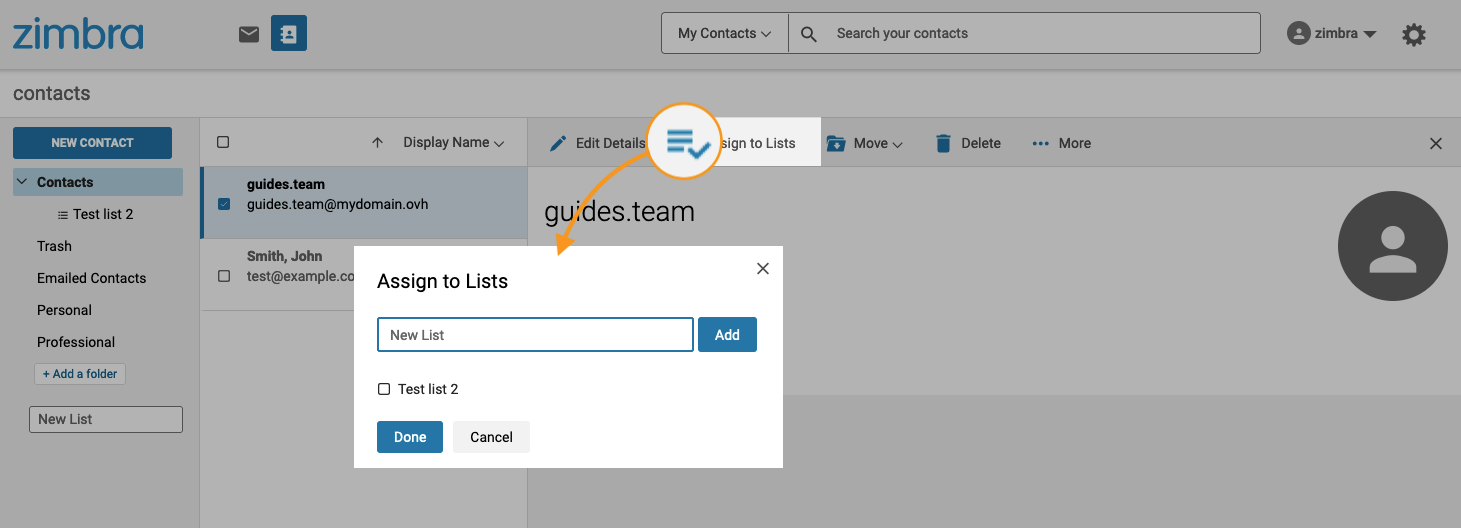
Para criar uma lista, clique na caixa chamada Nova lista, na parte inferior da coluna da esquerda, e insira um nome para a lista.
Para atribuir um contacto a uma das suas listas, selecione o contacto na coluna do meio e, a seguir, na janela que aparece à direita, clique em Atribuir a listas. Selecione a(s) lista(s) que pretende atribuir ao contacto. Ou então, pode introduzir um nome para uma nova lista e clicar em Adicionar.
Importar / Exportar Contactos
Selecione um dos dois separadores seguintes:
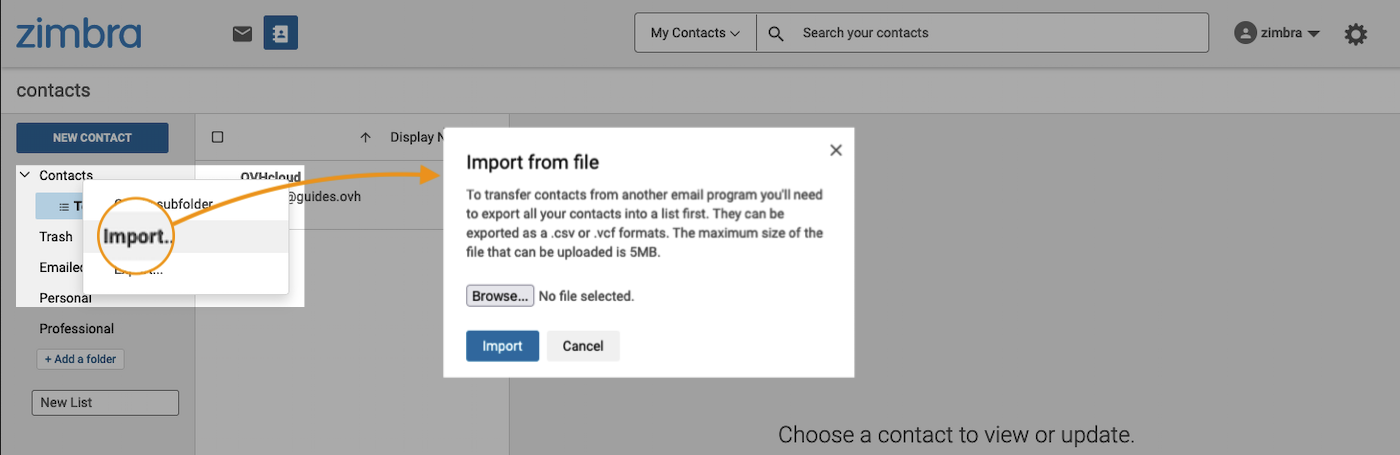
A partir da janela Contactos, clique com o botão direito do rato na pasta de contactos à sua escolha, exceto nas pastas "Contactos por E-mail" e "Reciclagem", que não permitem a importação ou exportação de contactos.
De seguida, clique em Importar para abrir a janela Importar. O botão Browse... permite-lhe ir recuperar o ficheiro que contém os seus contactos no formato ".csv" ou ".vcf".
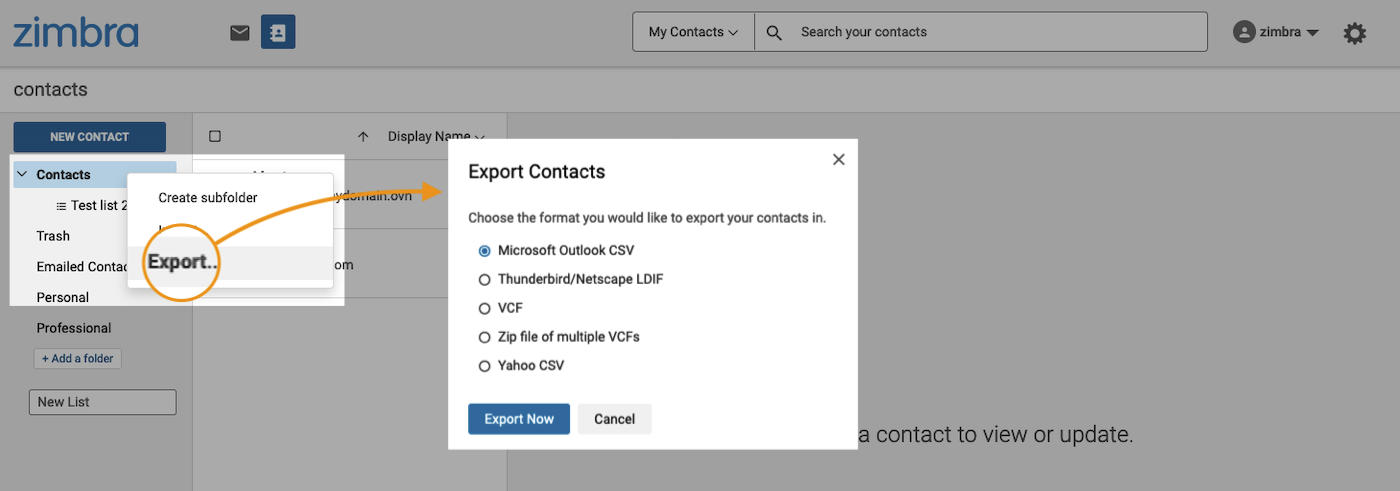
A partir da janela Contactos, clique com o botão direito do rato na pasta de contactos à sua escolha, exceto nas pastas "Contactos por E-mail" e "Reciclagem", que não permitem a importação ou exportação de contactos.
Clique em Exportar para abrir a janela de exportação. Escolha o tipo de ficheiro que deseja exportar e depois clique em Exportar agora.
Calendário
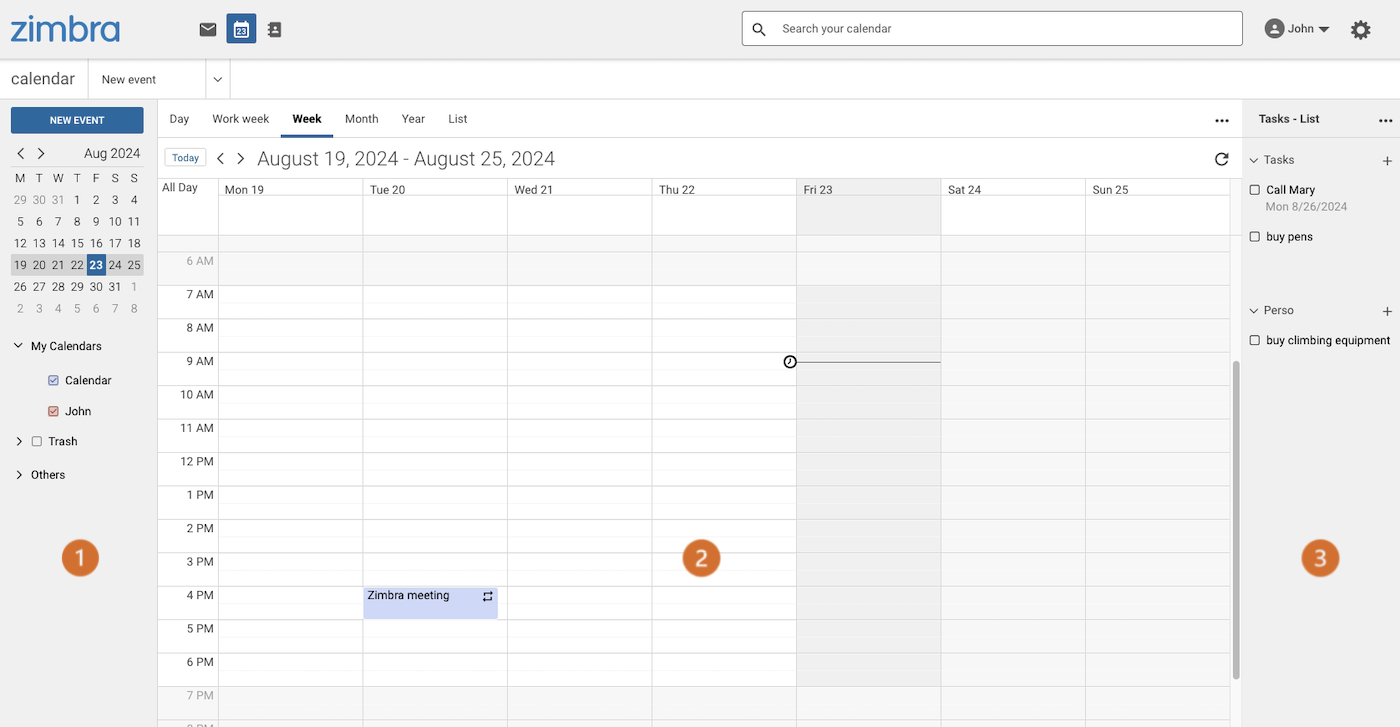
Clique no ícone calendário na barra superior para aceder ao livro de contactos. Este está dividido em 3 partes:
- (1) Lista dos calendários (à esquerda): faça a gestão dos seus diferentes calendários e subcalendários.
- (2) Conteúdo dos calendários (no centro): visualize o conteúdo dos calendários e subcalendários selecionados.
- (3) Lista de tarefas (à direita): faça a gestão das suas tarefas e listas de tarefas.
Gestão dos calendários
Por predefinição, na lista Os meus calendários, tem um Calendário criado por predefinição. Este calendário padrão não pode ser excluído, mas você verá que é possível criar seus próprios calendários no próximo parágrafo.
1- Criar um calendário
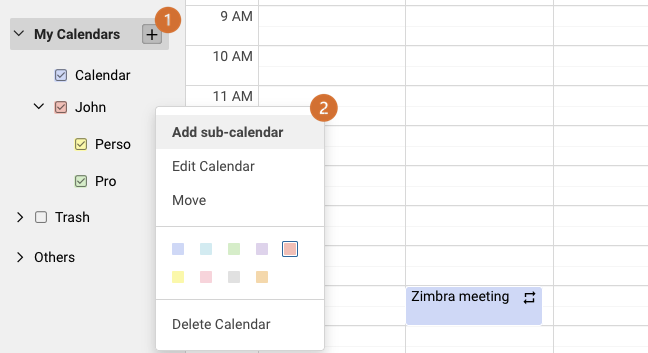
- (1): Para criar um calendário, passe o seu cursor para as
Os meus calendáriosna coluna da esquerda e clique no botão+. Introduza um nome e defina uma cor e depois clique emGuardar.
Também é possível criar subcalendários.
- (2): Para criar um subcalendário, passe o cursor sobre o calendário para o qual pretende criar um e clique com o botão direito do rato para apresentar o menu suspenso. Clique em
Adicionar subcalendário. Introduza um nome e defina uma cor e depois clique emGuardar.
2- Adicionar um evento
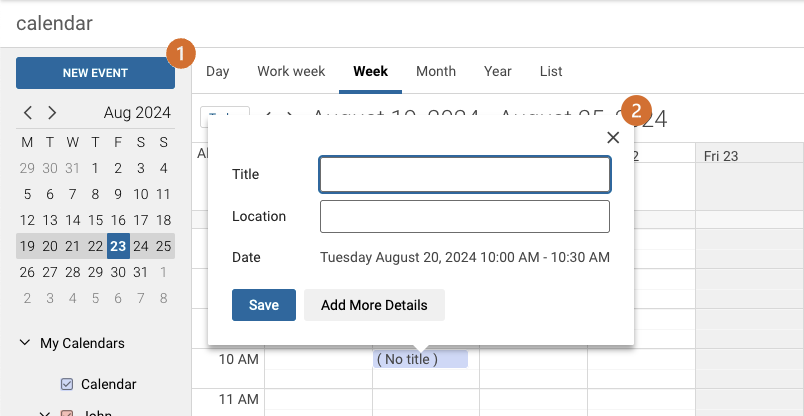
- (1): Clique em
Novo eventono canto superior esquerdo. - (2): Clique no intervalo horário do seu calendário no qual deseja adicionar um evento. Para uma adição simplificada, basta definir um título para o evento e um local e clicar em
Guardar. Para adicionar mais detalhes sobre o seu evento, clique emAdicionar mais detalhes.
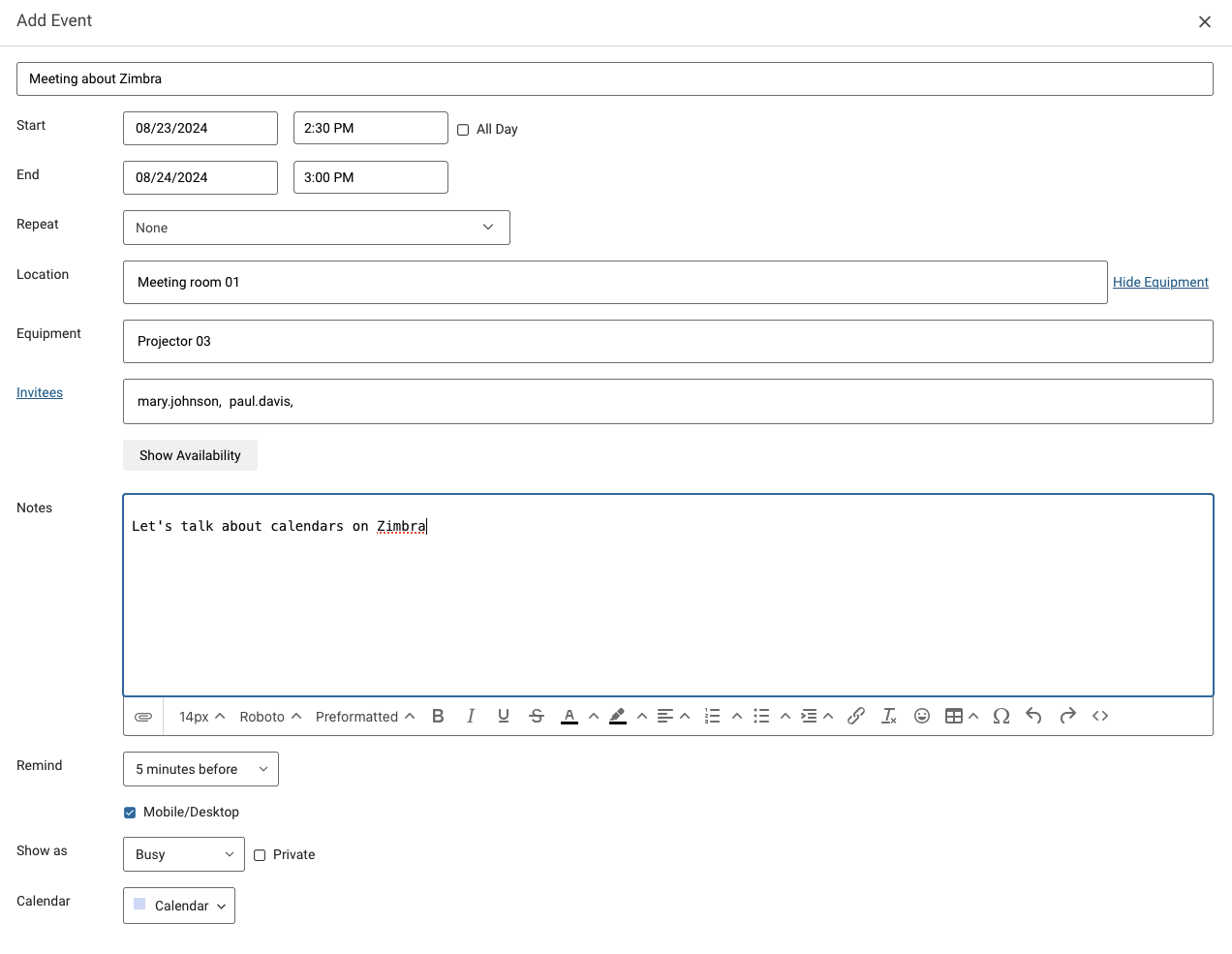
- Início: a data e a hora de início do seu evento. Se você marcar
Dia inteiro, você não terá hora de início e fim para introduzir, pois todo o dia será levado em conta. - Fim: a data e a hora de fim do evento.
- Repetir: se se tratar de um evento recorrente, defina a sua frequência.
- Localização: o local onde o evento irá ocorrer, como por exemplo, o nome de uma sala de reuniões.
- Equipamento: ao clicar em
Ver equipamento, faz surgir esta linha para definir um equipamento partilhado que vai utilizar para o seu evento. - Convidados: endereços de e-mail dos participantes do evento.
- Observações: mensagem a enviar aos convidados do evento.
- Lembrar: ser avisado antes do início do evento.
- Mostrar como: definir se o evento torna os seus convidados disponíveis ou indisponíveis durante o seu desenrolar.
- Calendário: definir a que calendário é associado o evento.
Depois de definir o evento, clique em Guardar.
3- Alterar um evento
Tarefas
As tarefas são itens dissociados dos seus calendários. O objetivo é apresentar uma lista de tarefas que devem ser executadas sem que tenha de incluir uma data de execução ou uma data de expiração. Estas tarefas são complementares aos calendários.
A lista « Tarefas » existe por predefinição e não pode ser eliminada, mas pode criar as suas próprias listas de tarefas.
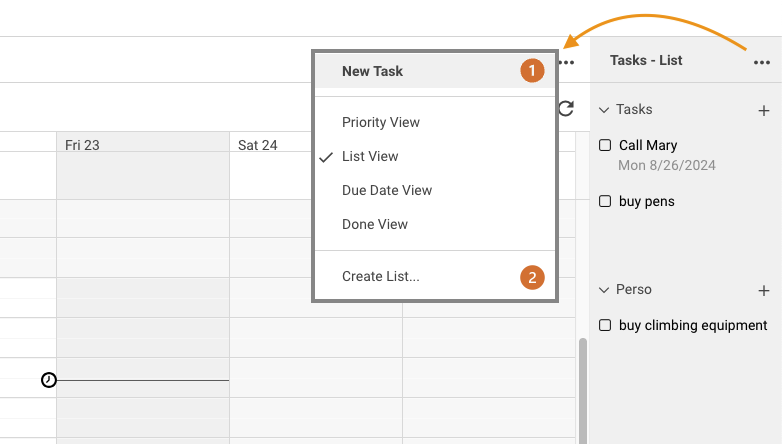
-
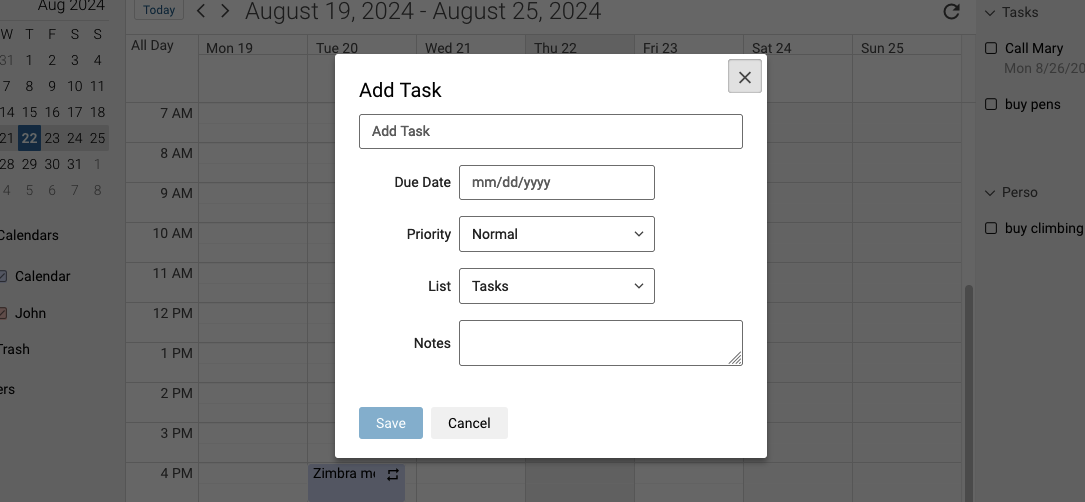
(1): Para criar uma tarefa, clique no botão
...e, a seguir, emNova tarefaou simplesmente no botão+ao lado da sua lista de tarefas. -
(2): Para criar uma nova lista de tarefas, clique no botão
...e, a seguir, emCriar lista....
Ao criar uma tarefa, você pode definir uma data de vencimento e uma prioridade para que você possa classificá-las de acordo com sua importância, além de um menu suspenso para selecionar a lista de tarefas correspondente.
De seguida, clique em Guardar para finalizar a criação da sua tarefa.
Armazenamento
A funcionalidade de armazenamento chamada "Porta-documentos" só está disponível a partir da oferta Zimbra Pro.
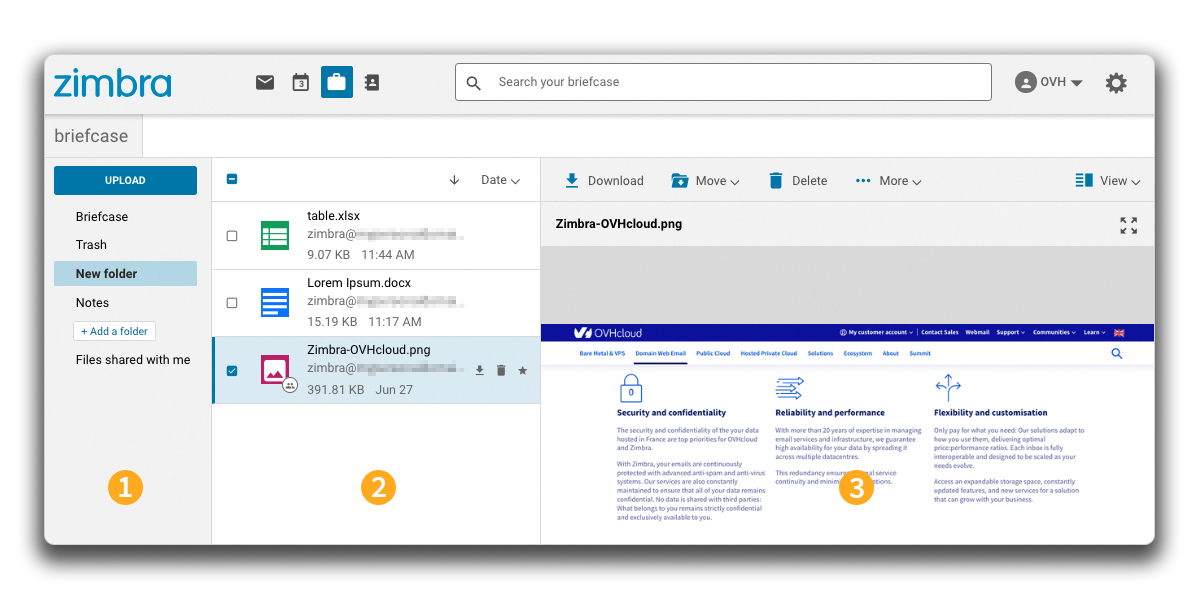
Clique no ícone Porta-documentos situado na barra superior para aceder ao seu espaço de armazenamento. Poderá guardar os seus ficheiros e partilhá-los.
-
Na coluna da esquerda, encontrará as pastas do seu espaço de armazenamento.
- Para criar uma nova pasta, clique em
+ Adicionar uma pastana parte inferior da coluna. Introduza o nome pretendido e valide premindo a teclaEnter. - Para criar uma sub-pasta, clique com o botão direito do rato numa das pastas e clique em
Criar sub-pasta. Introduza o nome pretendido e valide premindo a teclaEnter.
- Para criar uma nova pasta, clique em
-
Na coluna central, você encontrará a lista de arquivos presentes na pasta selecionada.
-
Na janela à direita, dependendo do tipo de arquivo selecionado na coluna central, uma visão geral do conteúdo é exibida. A barra superior da pré-visualização exibe as ações possíveis para o(s) ficheiro(s) selecionado(s).
Adicionar um ficheiro
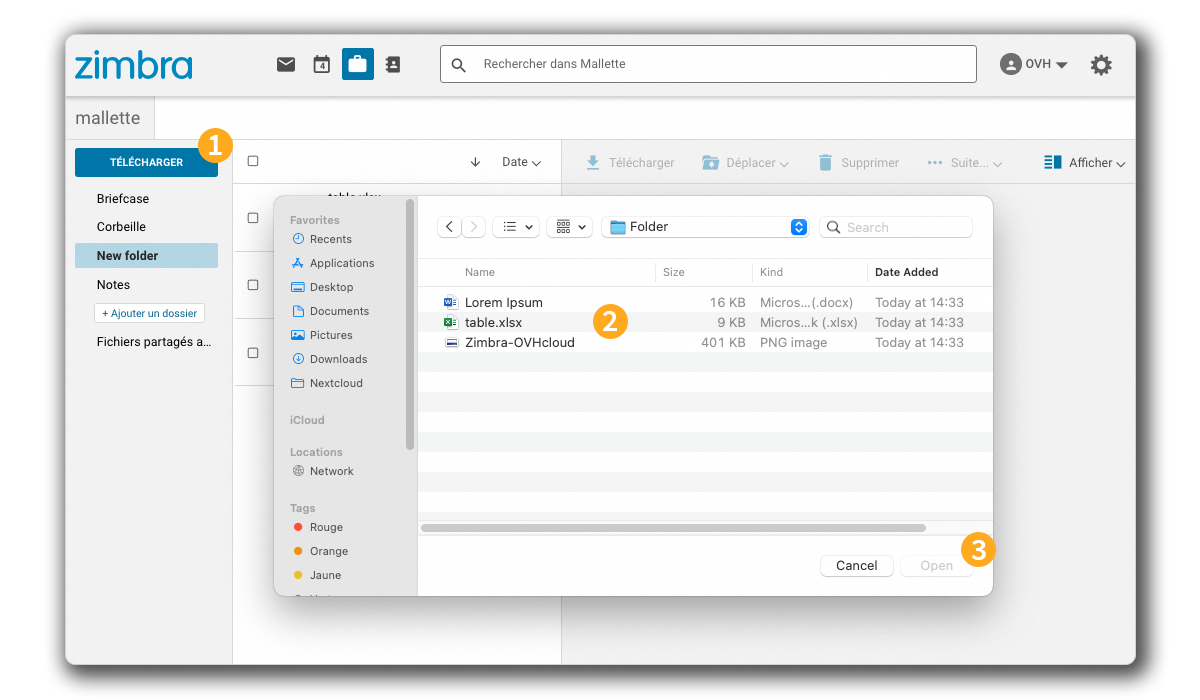
Para adicionar um ficheiro ao espaço de armazenamento, efetue os seguintes passos:
- Clique em
Carregarna coluna da esquerda. - Na janela de exploração de ficheiros, selecione os ficheiros a transferir para o seu espaço de armazenamento.
- Clique em
Abrirpara transferir o(s) elemento(s) para o seu espaço de armazenamento.
Partilhar um ficheiro ou uma pasta
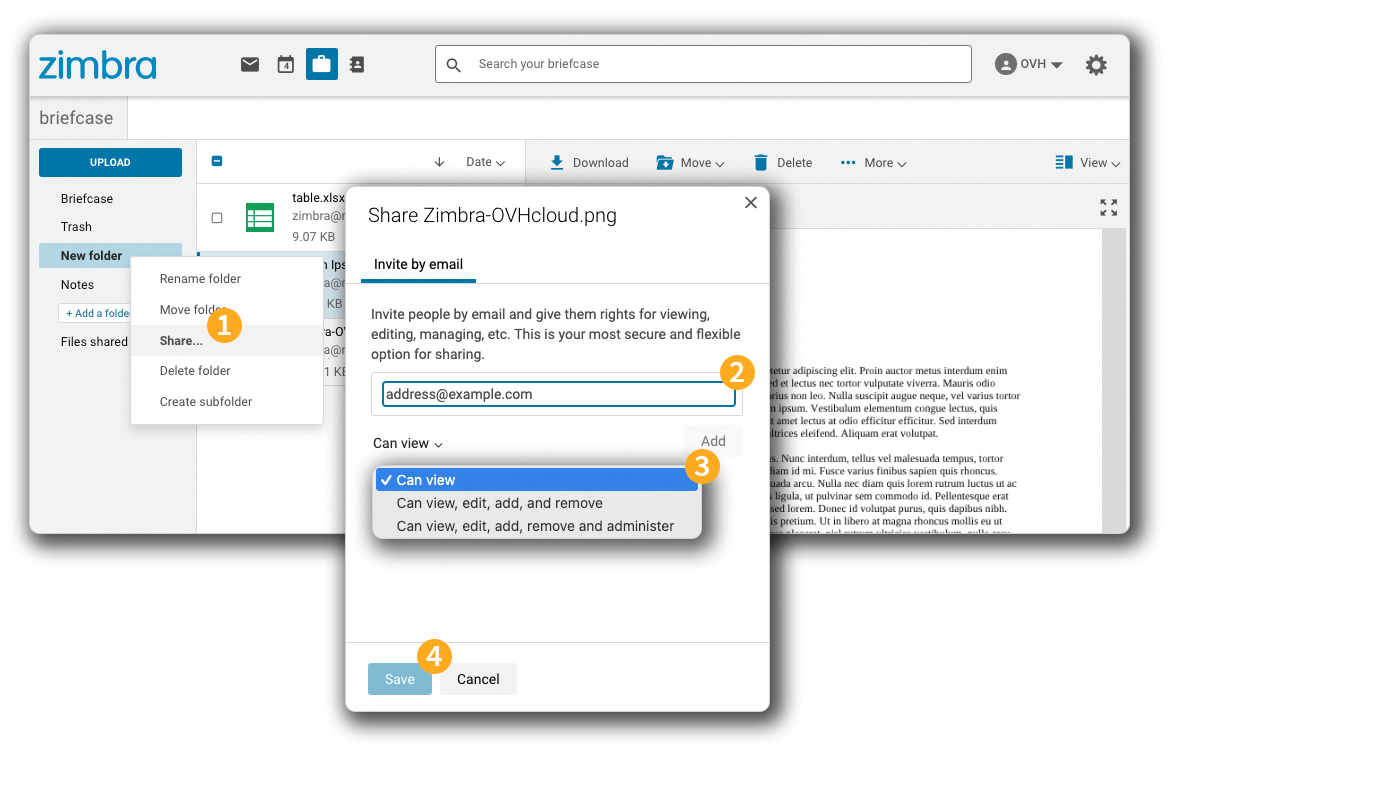
A partilha permite-lhe dar acesso a uma pasta ou a um ficheiro no seu armazenamento a uma pessoa terceira, fora da sua conta Zimbra.
A partilha que permite a administração de pastas e ficheiros só é possível com outra conta Zimbra Pro.
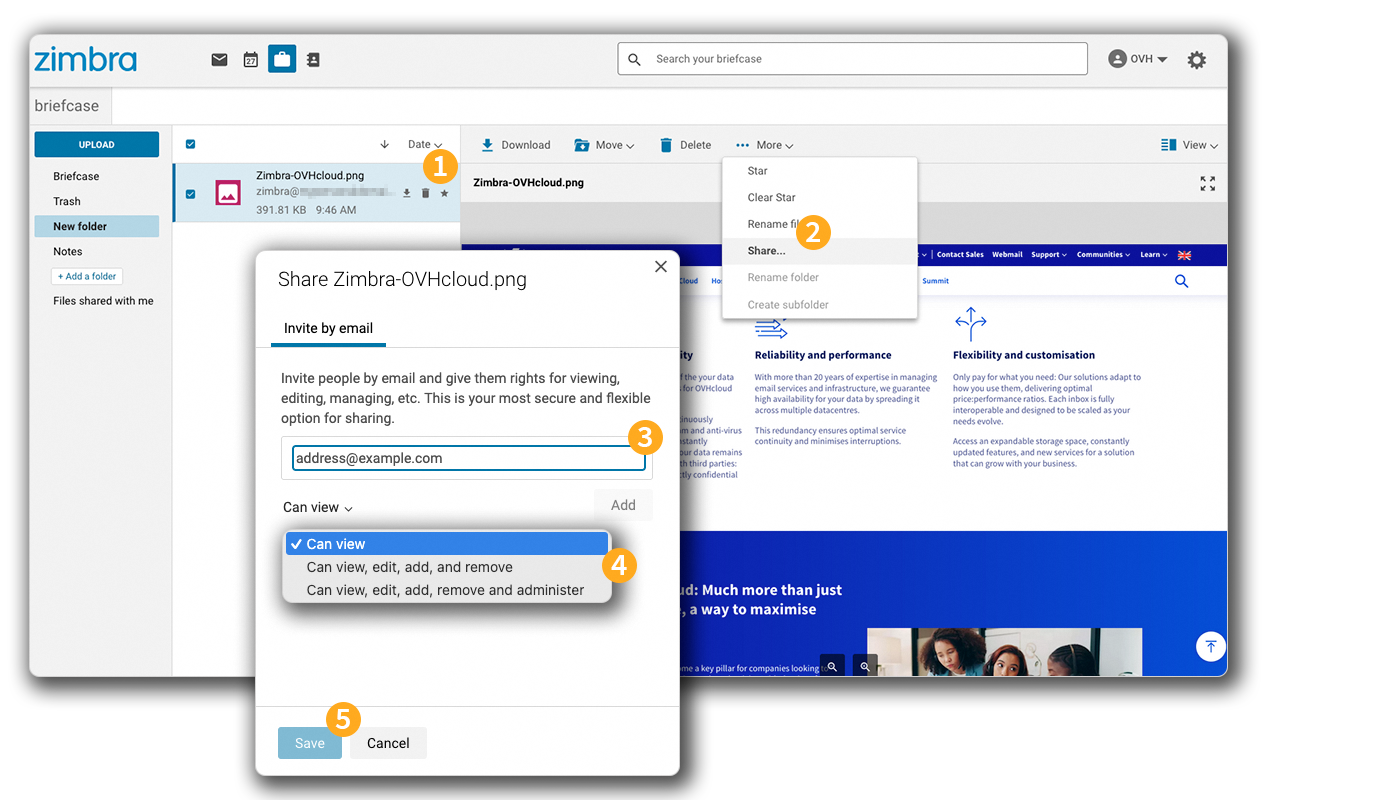
- Selecione o ficheiro a partilhar e clique em
Mais.... - Clique em
Compartilhar.... - Introduza o endereço de e-mail do convidado e depois clique em
Adicionar. Pode adicionar vários endereços de e-mail. - Escolha as permissões que deseja atribuir ao convidado.
- Clique em
Guardarpara finalizar a partilha.
- Clique com o botão direito do rato na pasta que pretende partilhar e, em seguida, clique em
Partilhar.... - Introduza o endereço de e-mail do convidado e depois clique em
Adicionar. Pode adicionar vários endereços de e-mail. - Escolha as permissões que deseja atribuir ao convidado.
- Clique em
Guardarpara finalizar a partilha.
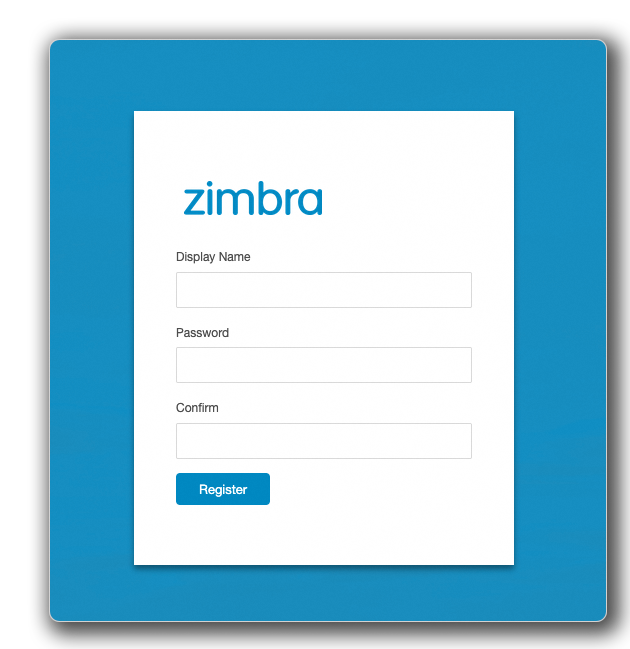
O convidado recebe um e-mail convidando-o a criar uma conta Zimbra composta por um identificador de cliente e uma palavra-passe. Esta conta permite aceder a uma interface Zimbra limitada ao que foi partilhado.
Editar um documento
A funcionalidade de edição de documentos a partir do espaço "Porta-documentos" só está disponível a partir da oferta Zimbra Pro.
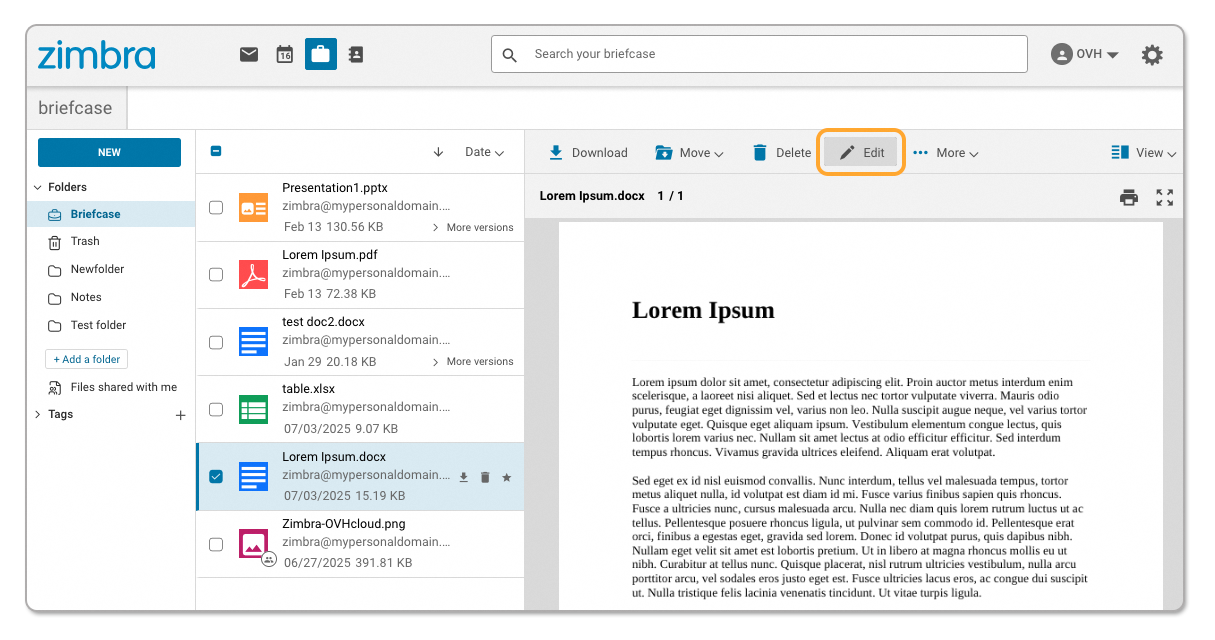
A partir do Porta-documentos da sua conta Zimbra, pode editar os seus ficheiros de texto, folhas de cálculo ou apresentações com a suite ONLYOFFICE integrada. Para editar um documento:
- Clique no ícone
Porta-documentossituado na barra superior para aceder ao seu espaço de armazenamento. - Selecione o ficheiro que pretende editar.
- Na barra superior, clique em
Editar.
- O editor ONLYOFFICE abre-se num novo separador.
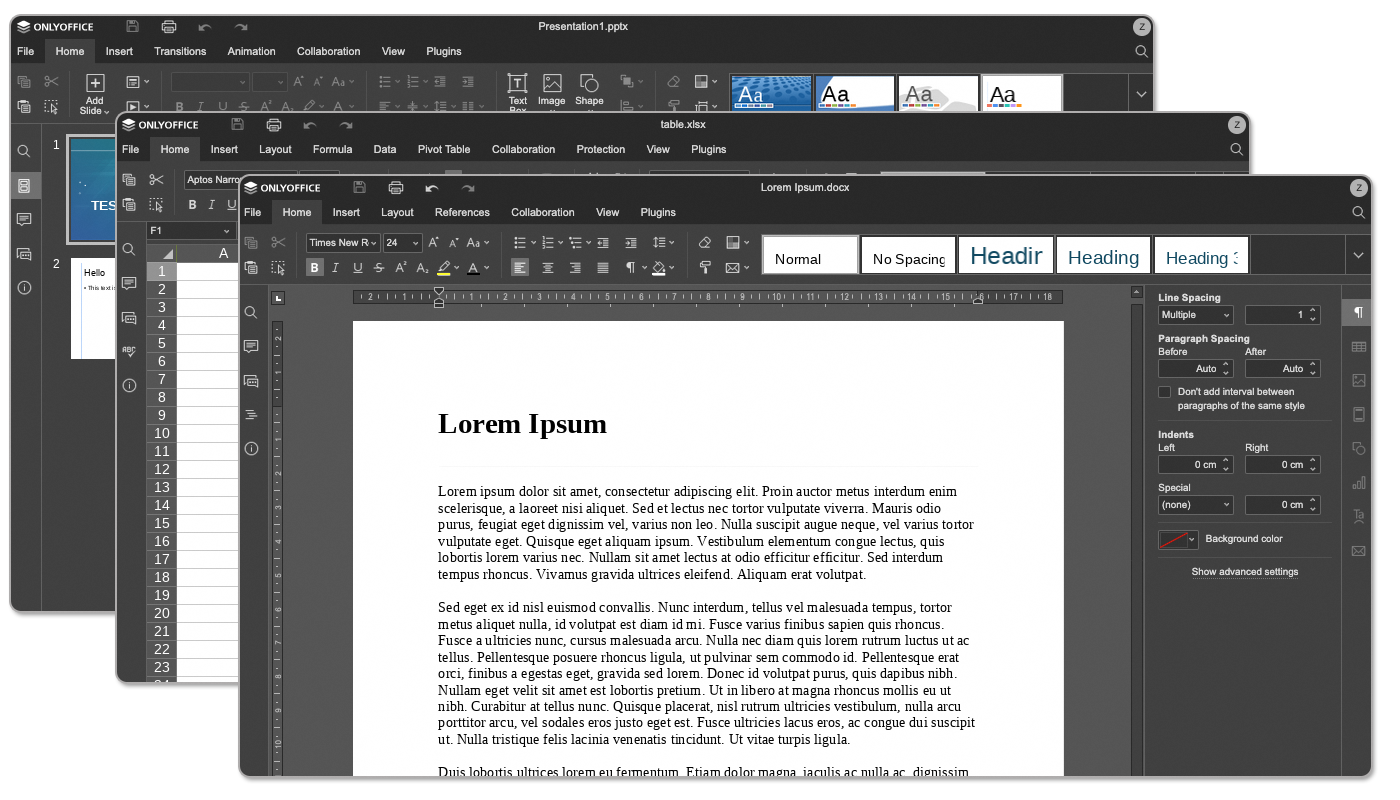
As alterações efetuadas no editor são automaticamente guardadas durante a edição ou quando fecha o separador.
Se pretender mais informações sobre a edição de documentos no ONLYOFFICE, consulte a documentação oficial.
Filtros
Compreender como configurar os seus filtros
A implementação de filtros na sua conta de e-mail é uma configuração importante que lhe permite implementar um sistema de triagem automática na receção dos seus e-mails.
Uma regra de filtragem em Zimbra é composta por 4 elementos:
1 - Campo de comparação: parte do correio eletrónico abrangida pelo filtro.
2 - Operador de comparação: a precisão com que o filtro deve ser aplicado.
3 - Valor: que palavras/elementos do e-mail serão visados pelo filtro.
4 - Ações do filtro: o que o filtro fará no e-mail.
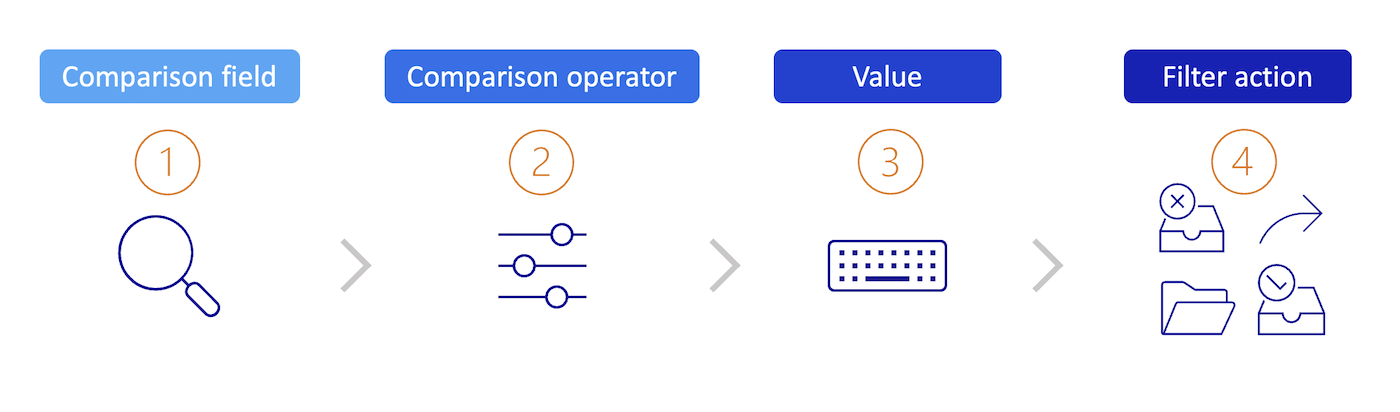
Exemplo: Se o assumpto (1) da mensagem de correio eletrónico contiver (2) a palavra
invoice(3), então reencaminhe para (4) o endereçobilling@example.com.
Nos subcapítulos que se seguem, poderá encontrar os detalhes de cada um dos elementos de uma regra de filtragem.
1 - Campo de comparação
O campo de comparação designa a secção do e-mail a verificar pelo operador de comparação. Os campos de comparação podem incluir:
- De: indicar um remetente no campo "De" do e-mail.
- Para: procure os nomes de destinatários no campo "Para".
- Cc: procurar os nomes dos destinatários em cópia no campo "Cc".
- Assunto: Especificar itens no assumpto do e-mail.
- Cabeçalho nomeado: Quando esta opção está selecionada, um campo de entrada adicional aparece antes do operador de comparação. Este campo permite introduzir qualquer elemento no cabeçalho de uma mensagem de correio eletrónico. Pode especificar os campos padrão "De", "Para", "Assumpto", ou outros campos que possam estar presentes no cabeçalho da mensagem. Por exemplo, alguns servidores de correio eletrónico podem adicionar campos específicos no cabeçalho que podem ser integrados na regra de filtragem, utilizando este campo de comparação.
- Corpo: significa as palavras contidas ou não no corpo do e-mail.
2 - Operador de comparação
Em função do campo de comparação acima referido, o operador de comparação determinará o nível de correspondência a aplicar ao valor.
Os operadores de comparação disponíveis variam de acordo com o campo de comparação selecionado.
-
Coincide exatamente / Não coincide exatamente: o que você vai digitar deve corresponder exatamente.
Por exemplo, indicando que o assumpto do e-mail corresponde exatamente "house", a correspondência será feita apenas com "house" e não com "houses" ou "a blue house". -
Contém / Não contém: o que você digitar deve estar presente no(s) campo(s).
Por exemplo, indicando que o assumpto do e-mail deve conter "house", a correspondência será feita com "house", "houses" e também "a blue house". -
Coincide com a condição universal / Não coincide com a condição universal: Especifica que o tópico deve corresponder à string especificada, que inclui caracteres curinga.
-
Existe / Não existe: Especifica que o campo de comparação especificado deve existir ou não deve existir na mensagem. Este operador de comparação é utilizado com os campos de comparação "Cabeçalho nomeado".
Utilização de caracteres de sincronização nos filtros
Os caracteres curinga, curinga ou ainda chamados "wildcard" podem ser utilizados no campo de entrada para a comparação que utilizam o operador de comparação "Coincide com a condição universal / Não coincide com a condição universal". Os dois caracteres curinga são
*e?.
O asterisco
*é um marcador de posição para zero ou mais caracteres de qualquer tipo.
Por exemplo, para a cadeia de procura "blue*house", devolveria as correspondências "blue house", "houses" ou "blue wooden house". No entanto, não retornaria "lightning blue house".
Outro exemplo de uma sequência de pesquisa "w*house" que retornaria corresponde a "white house", "watch TV in your house". No entanto, ele não iria enviar de volta "watch TV in your house with a friend".O ponto de interrogação
?é um marcador de posição para exatamente um caráter.
Por exemplo, para a cadeia de procura "blue?house", devolveria as correspondências "blue house", "blue-house" e "blue_house".
3 - Valor
Depois de selecionar o seu campo e o seu operador de comparação, deverá introduzir na caixa correspondente o valor a que devem corresponder.
4 - Ações do filtro
O campo Então define a ação a efetuar no e-mail que preenche as condições do filtro As ações de filtragem podem incluir a remoção, a triagem e até mesmo a marcação do correio recebido.
- Manter nai caixa de entrada: guarda as mensagens de correio eletrónico na pasta A receber. Se nenhuma das regras de filtragem corresponder a uma mensagem de correio eletrónico, esta ação realiza-se por predefinição.
- Mover para a pasta: move o e-mail para uma pasta especificada.
- Excluir permanentemente: Eliminar o correio eletrónico sem o entregar. A mensagem não está em nenhuma das pastas, incluindo a lixeira.
- Para a frente: Transfere a mensagem para o endereço que especificar.
- Marcar como lido
- Marcar com estrela: marca o seu e-mail com uma estrela.
Criar um filtro
Para aceder à criação de filtros, clique na roda dentada no canto superior direito da sua interface Zimbra, depois em Definições e, por fim, em Filtros na coluna da esquerda.
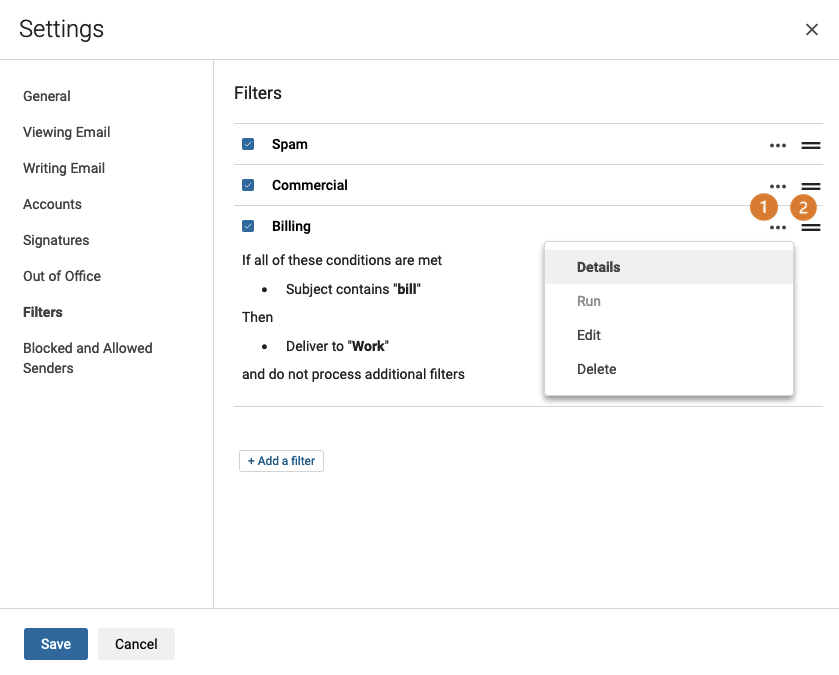
Se existirem filtros, encontrará a lista segundo a ordem da aplicação:
-
(1) Pode pré-visualizar cada filtro clicando no botão
...à direita do filtro e, a seguir, emDetalhes. Utilize o botãoExecutarpara iniciar a ação definida para este filtro. -
(2) Este botão é usado como uma alça, ele permite que você mova o filtro para a lista para atribuir uma ordem de aplicação. Cada filtro é aplicado de acordo com a ordem indicada na lista.
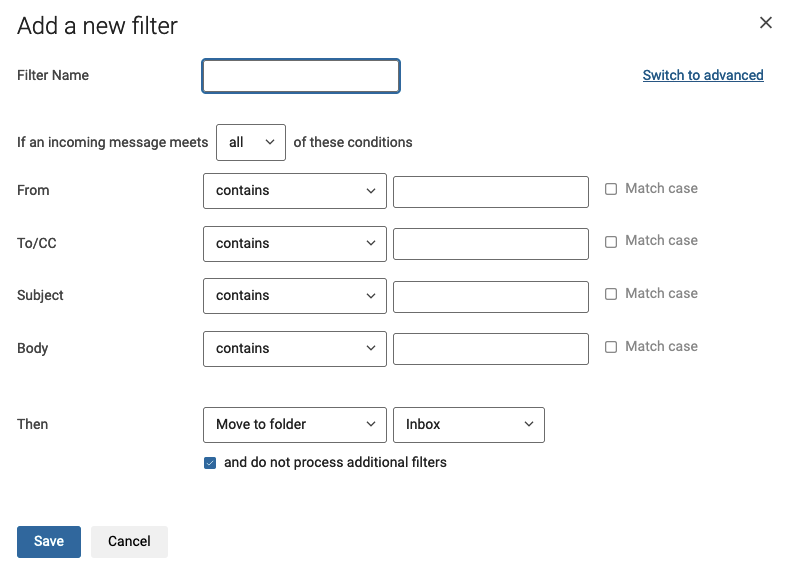
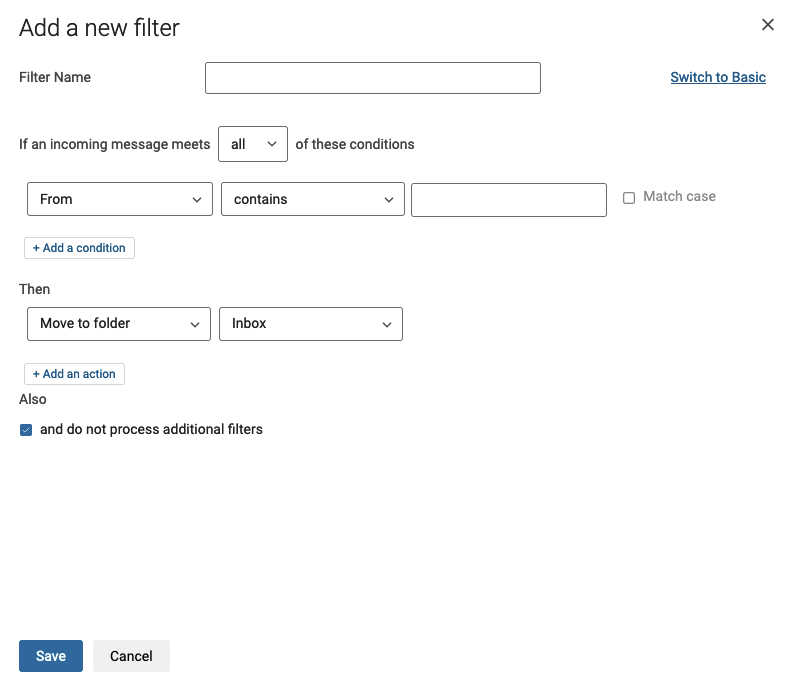
Clique no botão + Adicione um filtro para iniciar a criação do filtro. A janela Modo simples é exibida por predefinição. Pode passar para o modo avançado clicando em Mudar para avançado para dispor de todos os operadores de comparação. Consulte a secção "Compreender como configurar os filtros".
Criar uma redirecionamento
É possível usar um filtro para redirecionar os e-mails recebidos para outro endereço por meio de uma regra de encaminhamento.
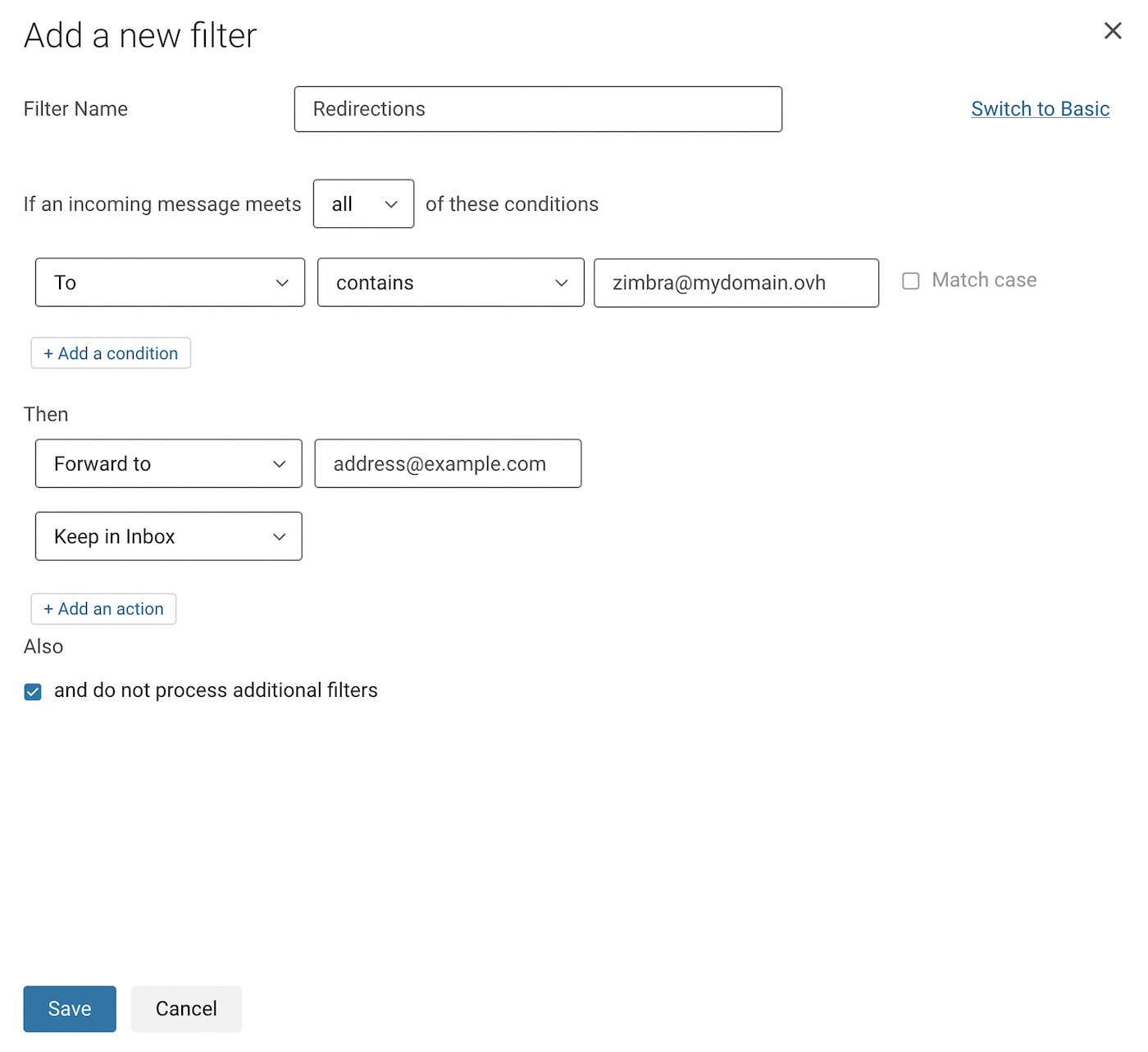
No exemplo abaixo, decidimos redirecionar todos os e-mails recebidos para outro endereço de e-mail. Para entender o exemplo nas capturas de tela, estamos conectados ao endereço zimbra@mydomain.ovh e queremos redirecionar os e-mails deste conta para o endereço address@example.com.
Para acessar os filtros e criar seu redirecionamento, siga as seguintes instruções:
- Clique no botão
⚙no canto superior direito da janela do webmail. - Clique em
Configurações. - Clique na seção
Filtrosda janela de configurações. - Clique no botão
Adicionar um filtro.- Primeiro, clique em Modo avançado no canto superior direito para configurar esta regra.
- Dê um nome ao seu filtro no campo
Nome do filtro. - Deixe o menu suspenso em
todasna frase "Se uma mensagem recebida atende ... destas condições". - Na linha seguinte, selecione
Para(To), deixecontém(contains), e digite o endereço de e-mail no qual você está conectado no campo à direita. - Sob a etiqueta "Então" (Then), selecione
Encaminhar para(Forward to) no menu suspenso e digite o endereço de e-mail de destino. - Clique em
+ Adicionar uma ação(Add an action) mais abaixo, depois selecioneManter na caixa de entrada(Keep in Inbox). - Clique em
Salvarna janela do filtro e também na janela de configurações.
Delegações
Para aceder ao parâmetro de delegação, clique na roda dentada no canto superior direito da sua interface Zimbra, depois em Parâmetros e, por fim, em Escrita de email na coluna da esquerda.
É possível delegar a sua conta de e-mail a outra conta de e-mail. Este deve imperativamente partilhar a mesma plataforma de e-mail.
Uma conta de e-mail com o mesmo nome de domínio mas com outra oferta de e-mail não pode receber a delegação.
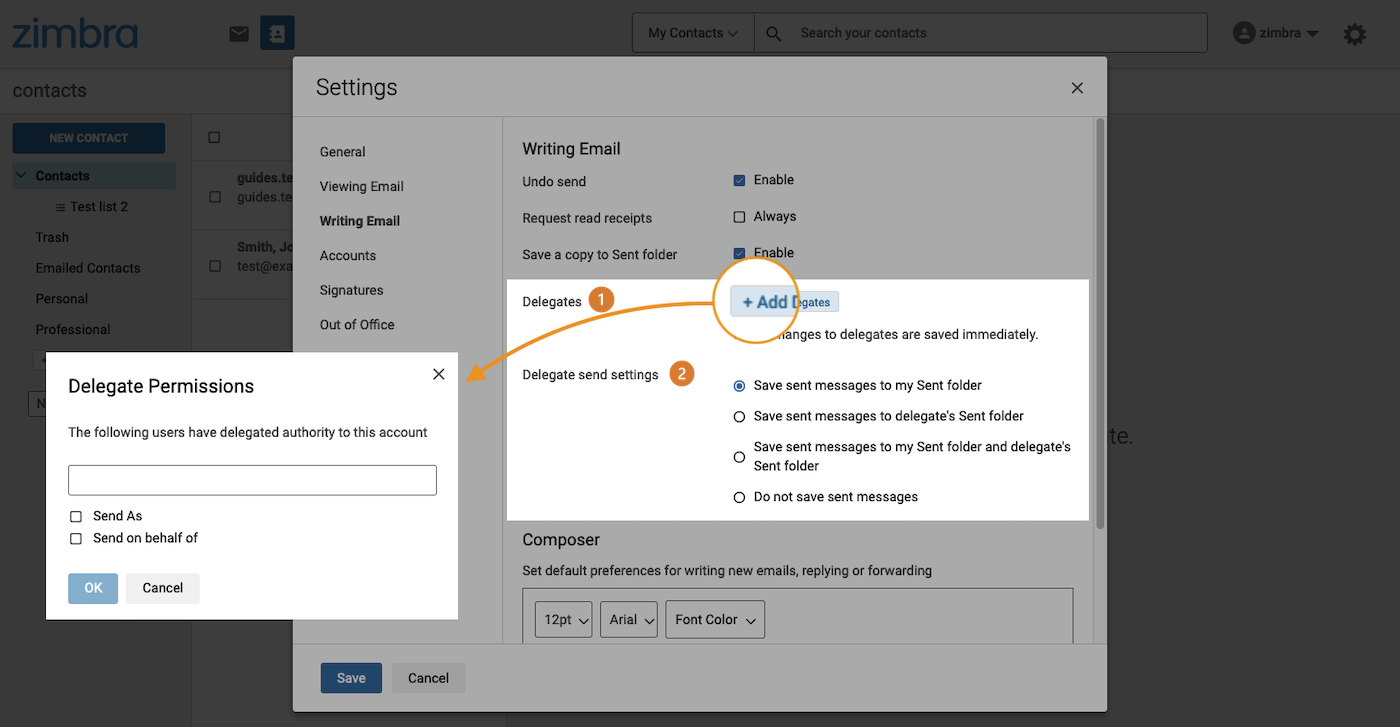
(1) Delegados. Para delegar sua conta de e-mail a outra conta, clique em Adicionar delegados.
- Enviar como: a pessoa delegada poderá enviar um e-mail com o seu endereço de e-mail, tal como se o tivesse enviado. O destinatário não terá menção do endereço de e-mail do delegado.
- Enviar em nome de: a pessoa delegada poderá enviar um e-mail com o seu endereço de e-mail com uma menção "da parte" seu endereço de e-mail. O destinatário recebe a menção dos dois endereços de e-mail implicados na troca.
(2) Parâmetros de envio do delegado. Quando delega o seu endereço de e-mail noutro, pode:
- Guardar as mensagens enviadas na minha pasta Itens "enviados": se a pessoa delegada na sua conta enviar um e-mail a partir do seu endereço de e-mail, este e-mail aparecerá na sua pasta "Enviados".
- Guardar as mensagens enviadas na pasta Itens "enviados" do delegado: se a pessoa delegada na sua conta enviar um e-mail a partir do seu endereço de e-mail, este e-mail aparecerá na sua pasta "Enviados".
- Guardar as mensagens enviadas na minha pasta Itens "enviados" e na pasta Itens enviados do delegado: se a pessoa delegada na sua conta enviar um e-mail a partir do seu endereço de e-mail, este e-mail aparecerá na sua pasta "Enviados" bem como na pasta "Enviados".
- Não salve as mensagens enviadas: se a pessoa delegada na sua conta enviar um e-mail a partir do seu endereço de e-mail, não haverá nenhuma cópia de facto.
Assinatura
Clique na roda dentada no canto superior direito da sua interface Zimbra, depois em Configurações e, por fim, em Assinaturas, na coluna da esquerda.
Consulte os detalhes de configuração na secção "Configurar as preferências da interface Zimbra" deste manual (clique no separador "Assinaturas").
Respostas automáticas / resposta automática
Quando estiver em falta e não puder consultar a sua conta de e-mail, poderá criar uma mensagem de ausência que será automaticamente enviada ao remetente. No webmail Zimbra, esta funcionalidade é "Ausente do escritório".
Para aceder à gestão da sua resposta automática, clique na roda dentada no canto superior direito da sua interface, depois em Definições e, por fim, em Ausente do escritório.
A opção predefinida Ativar resposta automática durante estas datas (inclusive) está desativada. Selecione esta caixa de verificação para ativar a resposta automática. Agora você tem a opção de digitar o conteúdo da mensagem de ausência no campo de entrada.
- Se não souber quando pretende interromper a resposta automática, selecione a opção
Nenhuma data final. - O botão
Enviar texto de amostra para mimenvia uma descrição geral desta resposta automática na pasta A receber. Remetentes externos: pode definir uma mensagem diferente quando o remetente é externo ao seu nome de domínio e/ou ao seu livro de endereços. Por predefinição, todos os remetentes recebem a mesma mensagem.
Quer saber mais?
Primeiros passos com a oferta MX Plan
Alterar a palavra-passe de um endereço de e-mail MX Plan
Criar filtros para os seus endereços de e-mail
Utilizar os reencaminhamentos de e-mail
Fale com nossa comunidade de utilizadores.


 OVHcloud Zimbra FAQ
 4129
4129