

Obter o cabeçalho e o ficheiro .eml de um e-mail
859 Views
 06.03.2026
  Email and Collaborative Solutions
Informações sobre a tradução
Esta tradução foi automaticamente gerada pelo nosso parceiro SYSTRAN. Em certos casos, poderão ocorrer formulações imprecisas, como por exemplo nomes de botões ou detalhes técnicos. Recomendamos que consulte a versão inglesa ou francesa do manual, caso tenha alguma dúvida. Se nos quiser ajudar a melhorar esta tradução, clique em "Contribuir" nesta página.
Objetivo
O cabeçalho de um e-mail permite traçar o caminho percorrido pelo e-mail na rede, do remetente ao destinatário.
Permite identificar um e-mail malicioso ou detetar um atraso na receção.
Cada e-mail recebido possui um cabeçalho (header) que não é apresentado por defeito quando consulta o seu e-mail. No entanto, pode recuperá-lo no seu cliente de e-mail ou no seu webmail.
Também pode extrair o e-mail na sua totalidade sob a forma de ficheiro .eml. Este ficheiro pode ser-lhe solicitado para analisar um e-mail malicioso que recebeu.
Para recuperar um ficheiro .eml, consulte a secção webmail.
Saiba como obter o cabeçalho de um e-mail e extrair um ficheiro .eml a partir do seu cliente de e-mail.
Requisitos
- Dispor de um endereço de e-mail numa das nossas soluções de e-mail OVHcloud ou numa solução externa.
- Ter acesso ao endereço de e-mail através do seu webmail ou de um software de e-mail.
Instruções
Compreender o conteúdo de um cabeçalho
O cabeçalho é composto por vários elementos que indicam o percurso do e-mail, hierarquizados de forma anticronológica, e por informações suplementares.
Encontra abaixo uma lista não exaustiva dos elementos que podem compor um cabeçalho, bem como o seu significado.
- O campo
Receivedestá presente no cabeçalho a cada passagem do e-mail por um servidor de envio (SMTP). Geralmente encontra-se o nome de host do servidor com o seu endereço IP e a data. Os camposReceivedsão classificados da passagem mais recente à mais antiga:
Received: from MX Plan7.mail.ovh.net (unknown [10.109.143.250])
    by mo3005.mail-out.ovh.net (Postfix) with ESMTPS id 448F4140309
    for <john@mydomain.ovh> ;Wed, 30 Jun 2021 13:12:40 +0000 (UTC)
Aqui o e-mail foi transmitido do servidor MX Plan7.mail.ovh.net para o servidor mo3005.mail-out.ovh.net a 30 de junho de 2021 às 13:12:40 (fuso horário UTC)
- O campo
Return-Pathcorresponde ao endereço de retorno quando o envio da mensagem falhou. O endereço de retorno é geralmente o do remetente.
Return-Path: <john@mydomain.ovh>
- O campo
Fromindica o endereço do remetente do e-mail e o seu nome de apresentação.
From: John <john@mydomain.ovh>
- O campo
Toindica o endereço do destinatário do e-mail e o seu nome de apresentação.
To: Robert <robert@hisdomain.ovh>
- O campo
Subjectindica o assunto do e-mail.
Subject: Hello my friend
- O campo
Message-IDindica o identificador único do e-mail e termina com o nome do servidor de envio (depois da "@").
Message-ID: <Dc55+mK3j7hdZkf5_r-ff=fjq380ozc2h5@mailserver.domain.ovh>
- O campo
Received-SPFapresenta o resultado do controlo SPF efetuado sobre o nome de domínio do remetente. O argumentoclient-ippermite obter o endereço IP do servidor que enviou o e-mail.
Received-SPF: Pass (mailfrom) identity=mailfrom; client-ip=000.11.222.33; helo=mail-smtp-001.domain.ovh; envelope-from=john@mydomain.ovh; receiver=robert@hisdomain.ovh
- Os campos
X-são campos personalizados que complementam os campos standard. São implementados pelos servidores através dos quais os e-mails transitam.
X-OVH-Remote: 000.11.222.33 (mail-smtp-001.domain.ovh)
X-Ovh-Tracer-Id: 1234567891011121314
X-VR-SPAMSTATE: OK
X-VR-SPAMSCORE: 0
X-VR-SPAMCAUSE:
Obter um cabeçalho num software de e-mail
Microsoft Outlook
Obter o cabeçalho
Existem duas versões do Outlook para Windows: Outlook clássico e o Novo Outlook. Para identificar a sua versão, escreva "Outlook" na barra de pesquisa do Windows. Se a menção "(clássico)" aparecer, está a utilizar o Outlook clássico. Caso contrário, trata-se do Novo Outlook.
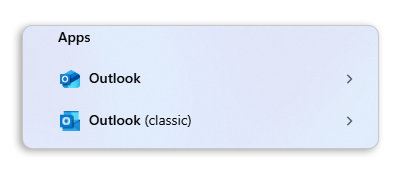
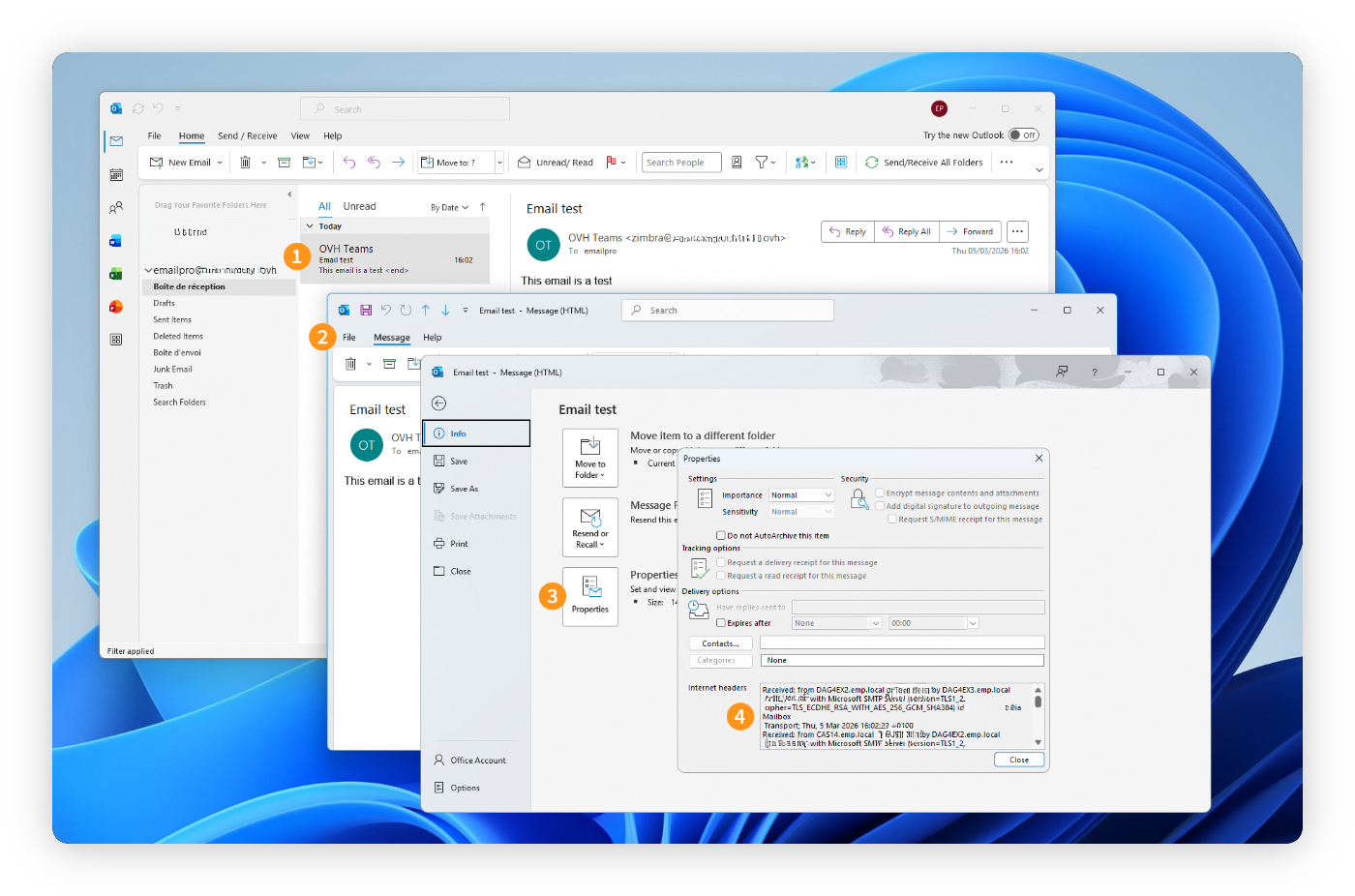
Outlook clássico:
- Faça duplo clique no e-mail para o abrir numa janela separada.
- Na nova janela, clique em
Ficheirono canto superior esquerdo. - Selecione
Informaçõesà esquerda e clique emPropriedades. - O cabeçalho completo do e-mail aparece no quadro inferior. Selecione o texto na íntegra e copie-o para um ficheiro.
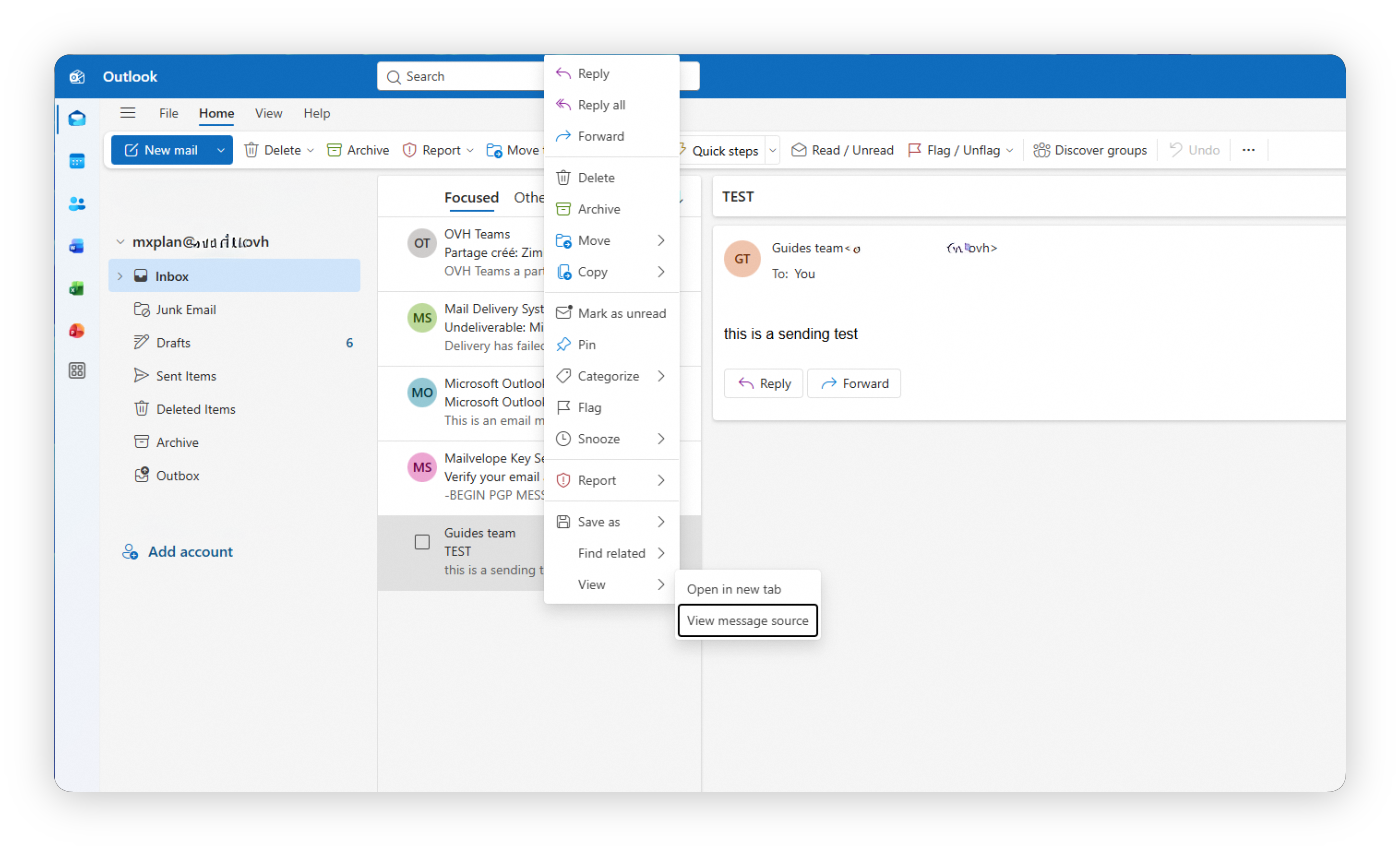
Novo Outlook:
- Abra o e-mail que pretende.
- Faça clique com o botão direito no e-mail.
- Selecione
Vere depoisVer detalhes da mensagem. - O cabeçalho completo do e-mail aparece no painel de detalhes da mensagem. Selecione o texto na íntegra e copie-o para um ficheiro.
Obter o ficheiro .eml
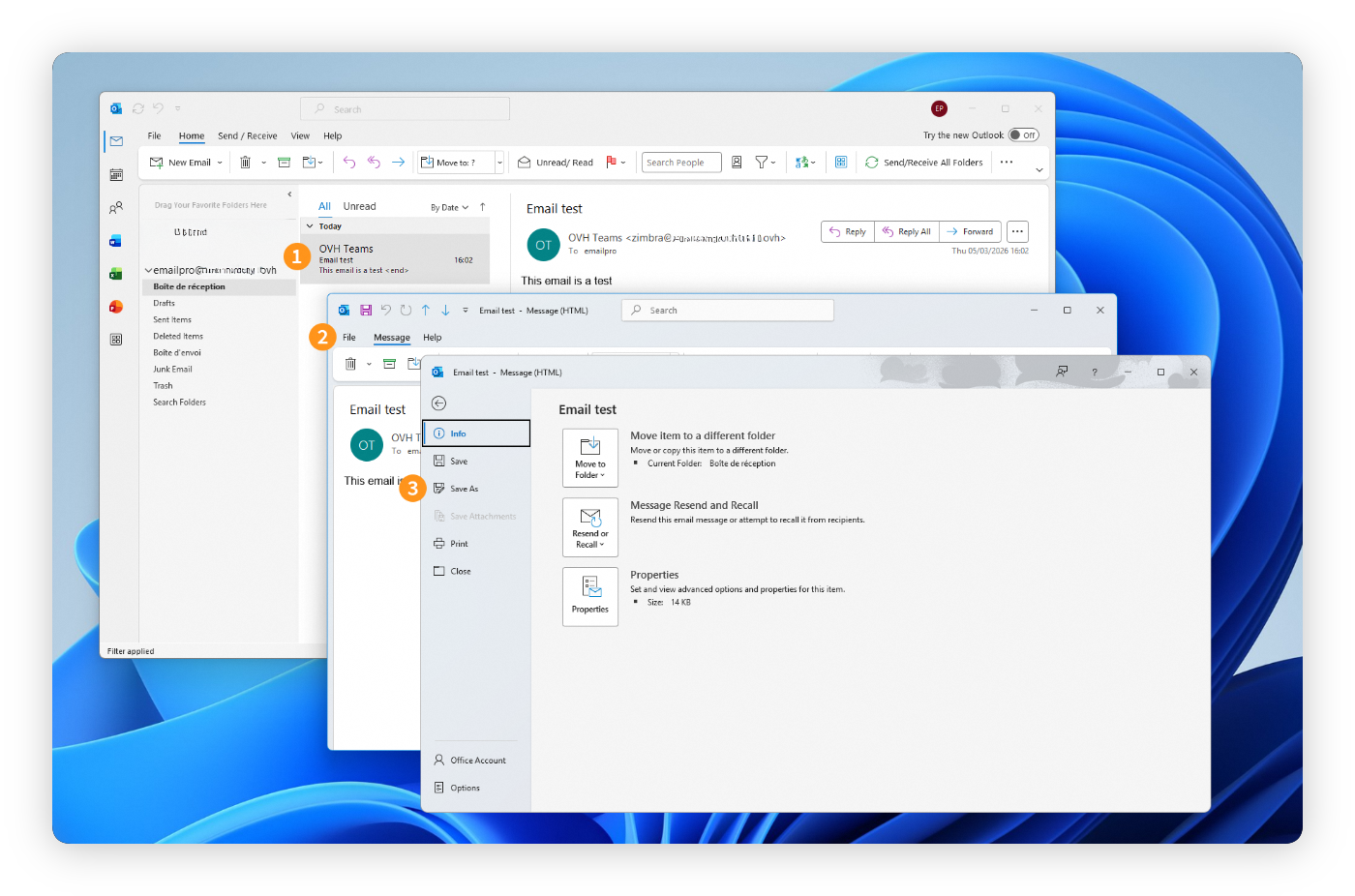
Outlook clássico:
- Selecione o e-mail na sua caixa de entrada (não o abra).
- Clique em
Ficheirona barra de menus. - Clique em
Guardar como. - No menu pendente "Guardar com o tipo", selecione Formato de Mensagem do Outlook - Unicode (.msg). Escolha uma localização no seu computador (por exemplo, o Ambiente de Trabalho) e clique em
Guardar.
Também pode arrastar e largar o e-mail da sua caixa de entrada diretamente para o Ambiente de Trabalho. Isto cria um ficheiro .msg que pode anexar ao seu relatório.
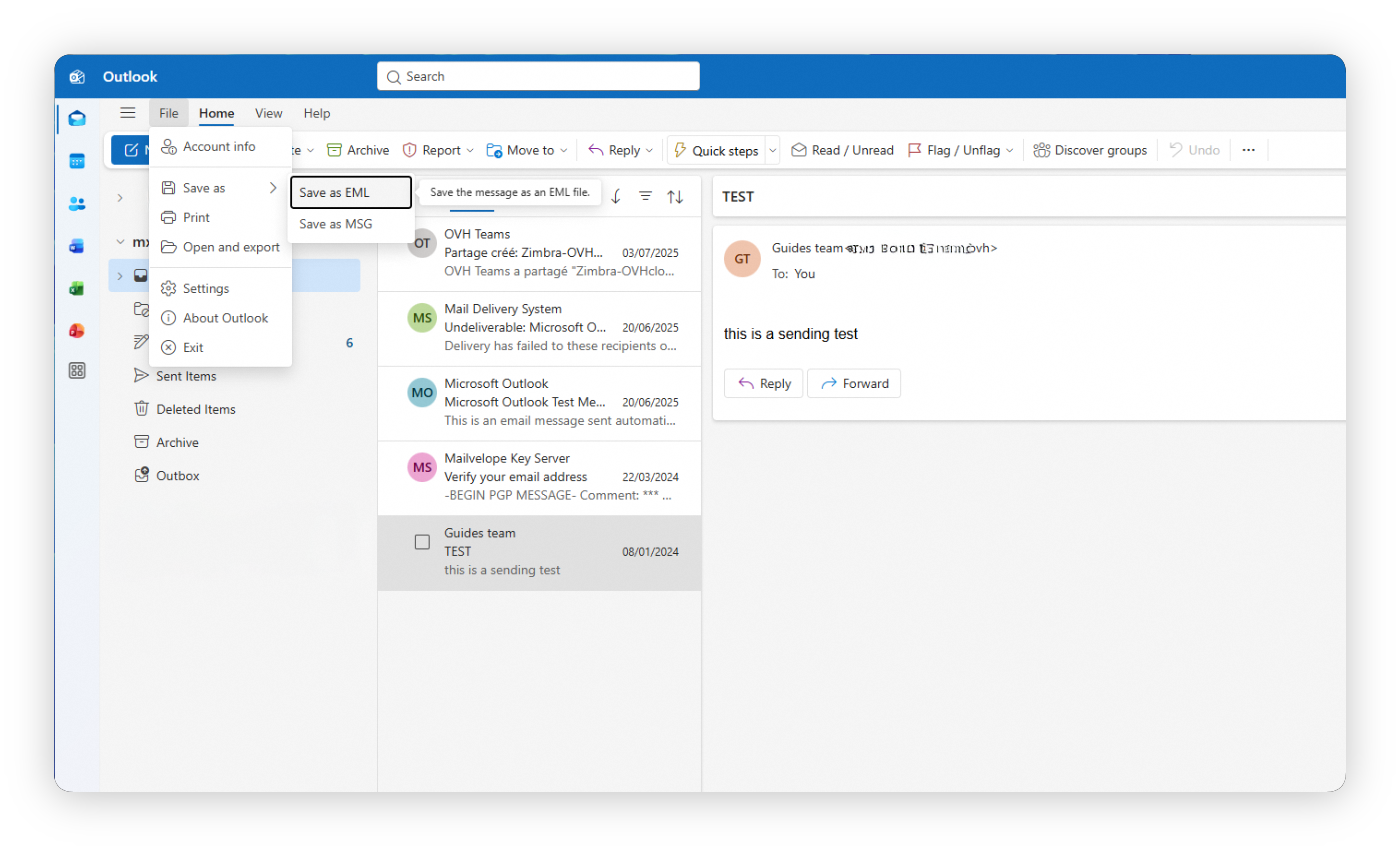
Novo Outlook:
- Na lista de mensagens, faça clique com o botão direito no e-mail.
- Selecione
Guardar comoe depoisGuardar como ficheiro EML. - Escolha uma localização no seu computador e clique em
Guardar.
Mozilla Thunderbird
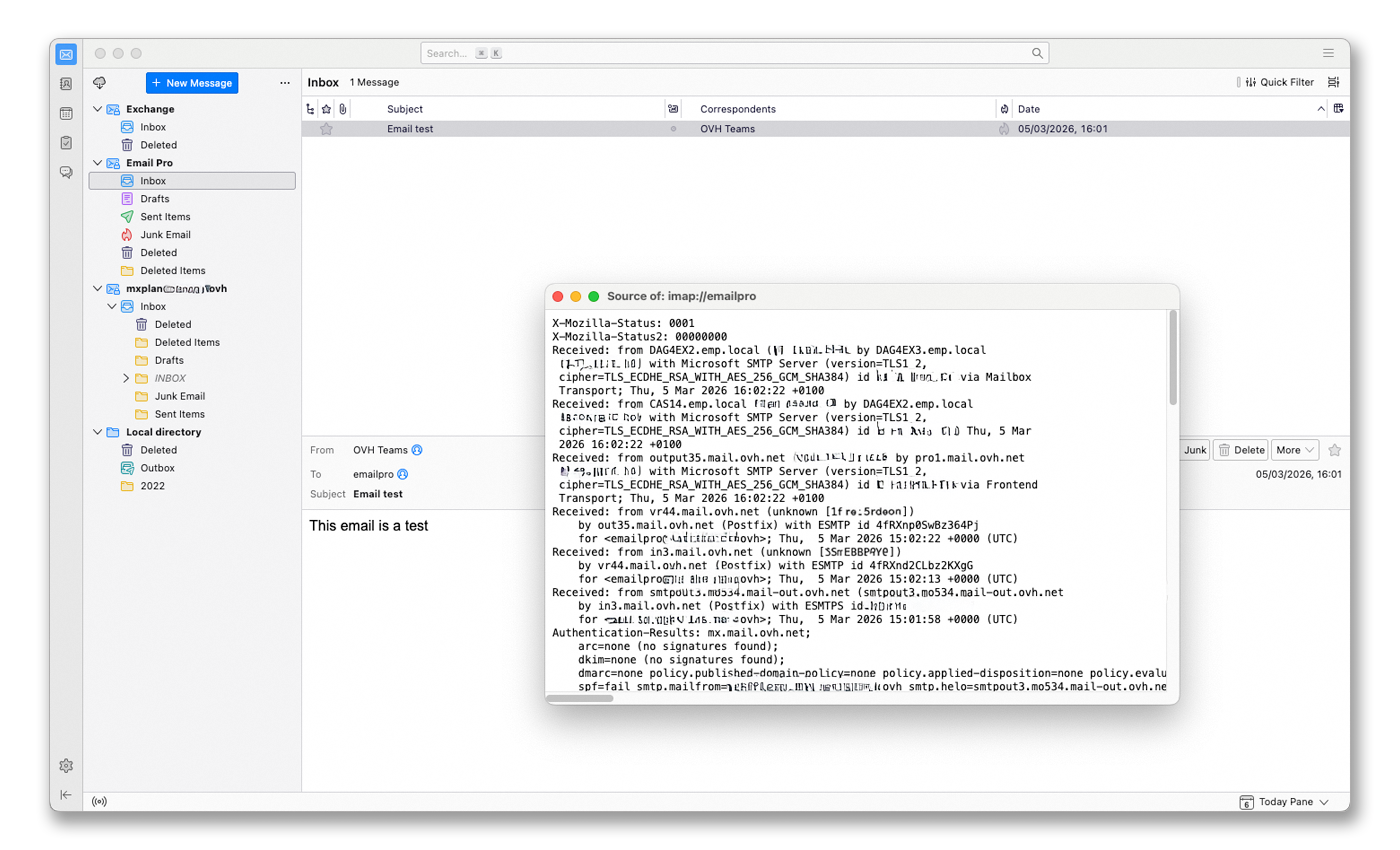
Obter o cabeçalho
- Selecione o e-mail que pretende.
- Prima simultaneamente as teclas
Ctrl+U(Cmd+Uno macOS). - O cabeçalho completo do e-mail aparece numa janela separada. Selecione o texto na íntegra e copie-o para um ficheiro.
Obter o ficheiro .eml
- Selecione o e-mail que pretende.
- Prima simultaneamente as teclas
Ctrl+S(Cmd+Sno macOS). - O ficheiro é guardado por defeito no formato
.eml.
Mail do macOS
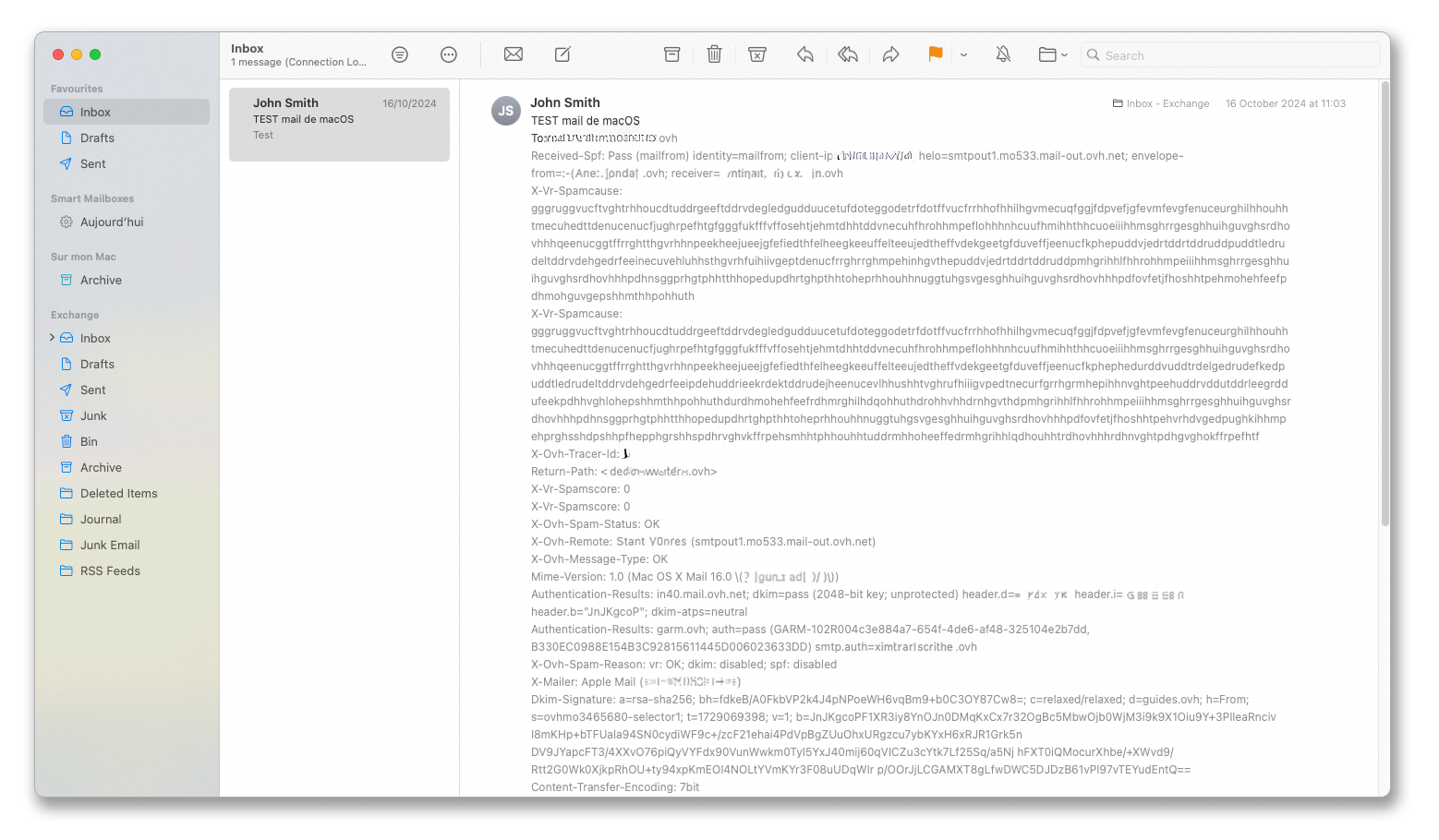
Obter o cabeçalho
- Selecione o e-mail que pretende.
- Prima simultaneamente as teclas
Cmd+Shift+H. - O cabeçalho completo do e-mail aparece. Selecione o texto a cinzento e copie-o para um ficheiro.
Obter o ficheiro .eml
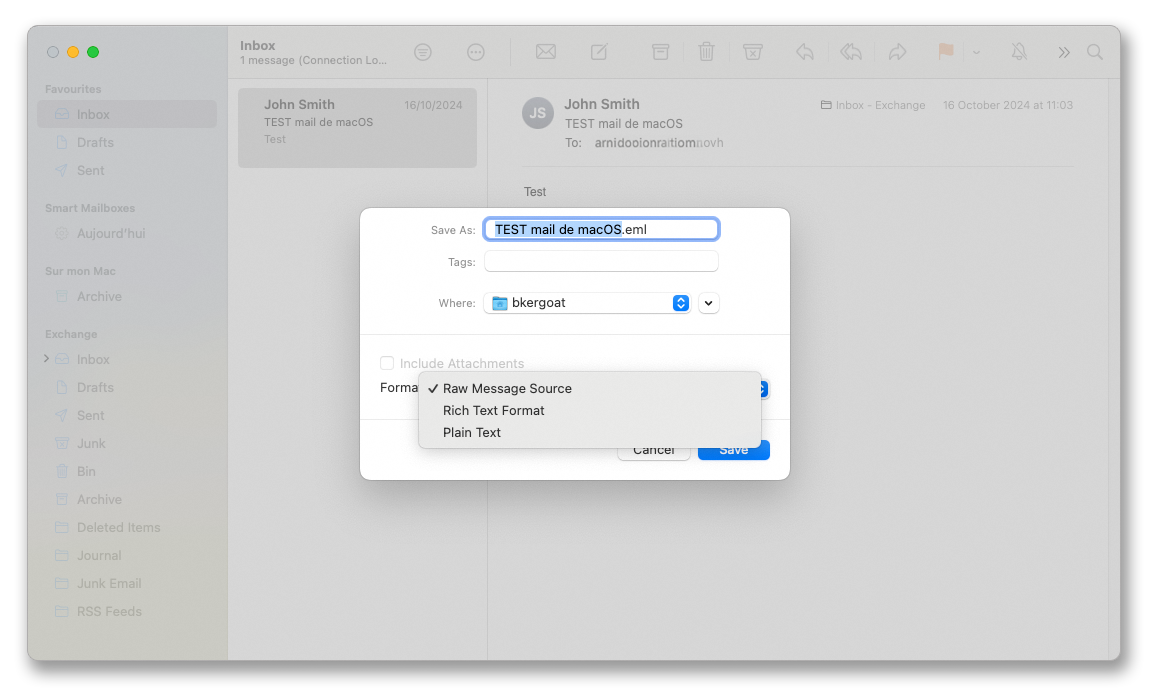
- Selecione o e-mail que pretende.
- Prima simultaneamente as teclas
Cmd+S. O ficheiro.emlé criado automaticamente. Selecione o formatoFonte da mensagem em bruto. - Escolha uma localização no seu computador e clique em
Guardar.
Obter um cabeçalho num webmail
Roundcube
Obter o cabeçalho
- Selecione o e-mail que pretende.
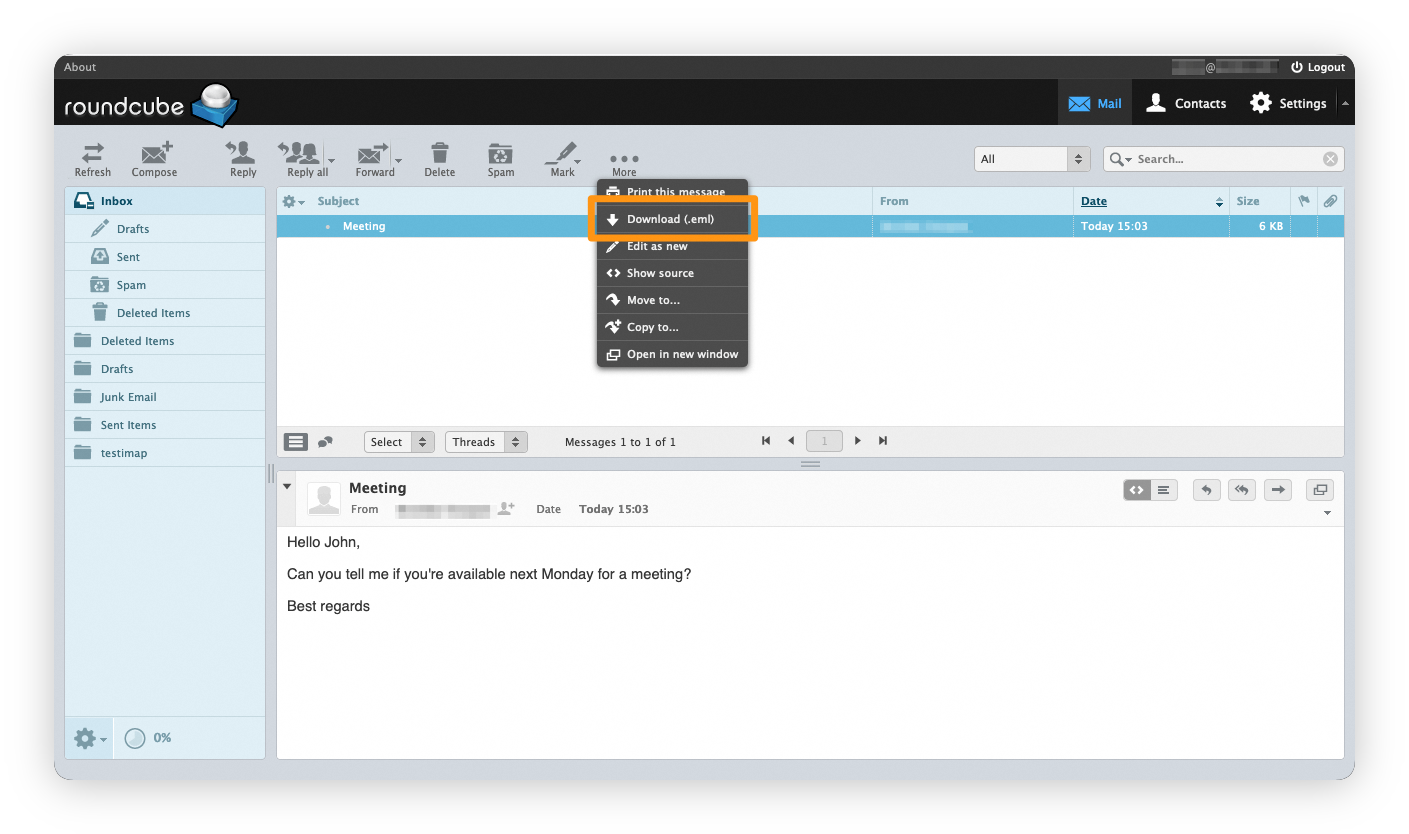
- Clique no botão
... Maise depois em< > Ver código-fonte. - Abre-se uma nova janela com o cabeçalho completo do e-mail. Selecione o texto na íntegra e copie-o para um ficheiro.

Obter o ficheiro .eml
- Selecione o e-mail que pretende.
- Clique no botão
... Maise depois emTransferir (.eml).
Outlook Web App (OWA)
Obter o cabeçalho
- Selecione o e-mail cujo cabeçalho deseja visualizar.
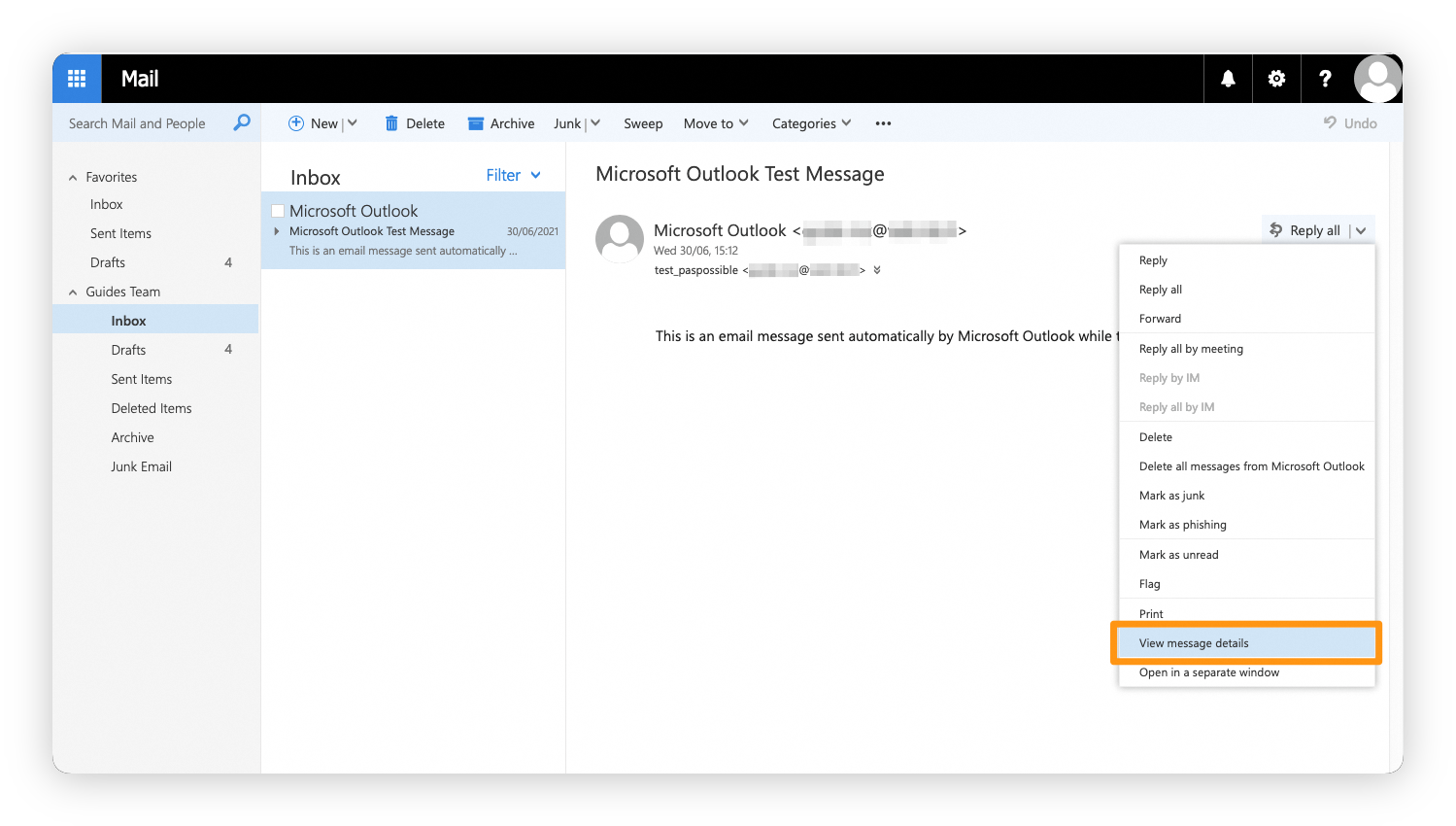
- Clique na seta à direita de
Responder a todose depois emVer detalhes da mensagem. - Abre-se uma nova janela com o cabeçalho completo do e-mail, o que lhe permite transferi-lo.
Consulte também o nosso tutorial em vídeo:
Obter o ficheiro .eml
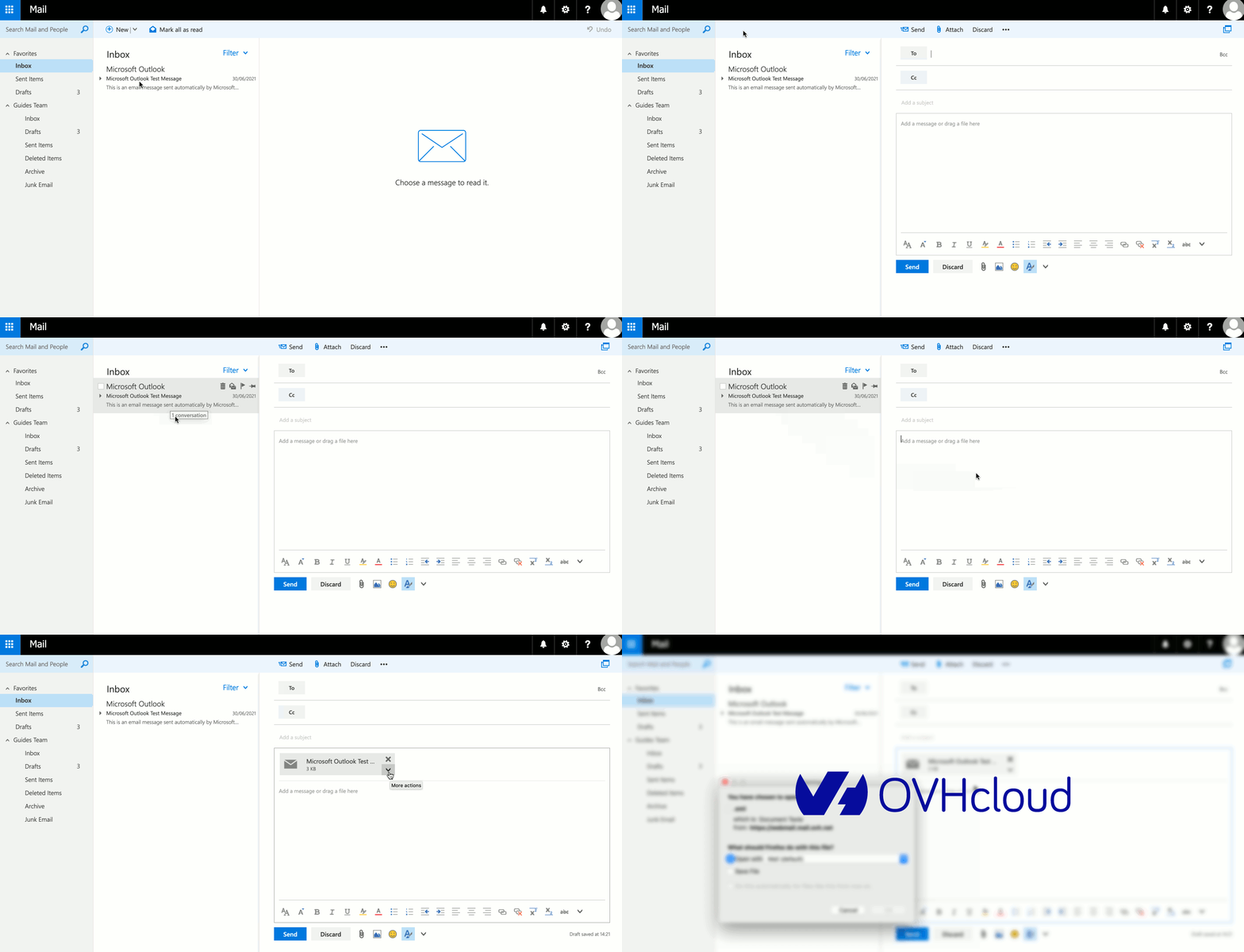
- Clique em
(+) Novopara criar um novo e-mail. - Selecione o e-mail que deseja extrair e arraste-o para o conteúdo da nova mensagem.
- Clique na seta para baixo junto ao anexo gerado e depois em
Transferirpara guardar o ficheiro no seu computador.
Zimbra
Obter o cabeçalho
- Selecione o e-mail que pretende.
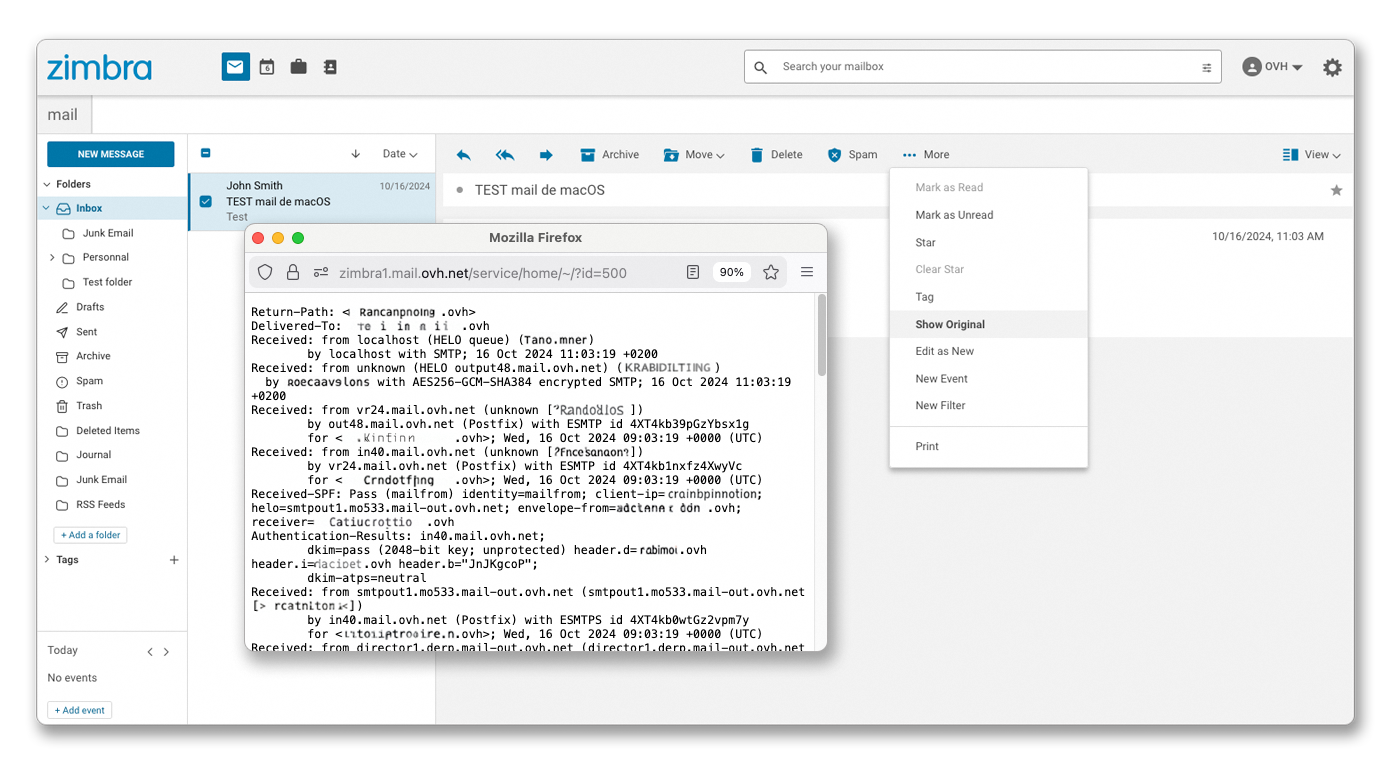
- Clique em
Maisna barra de ações e selecioneMostrar original. - Abre-se uma nova janela com o cabeçalho completo e o conteúdo bruto do e-mail.
Obter o ficheiro .eml
- Selecione o e-mail que pretende.
- Clique em
Maisna barra de ações e selecioneMostrar original. - Na janela que se abre, utilize o atalho
Ctrl+S(ouCmd+Sno macOS) para guardar a página como ficheiro.eml.
Obter um cabeçalho noutro cliente de e-mail
Gmail
Obter o cabeçalho
- Selecione o e-mail em causa.
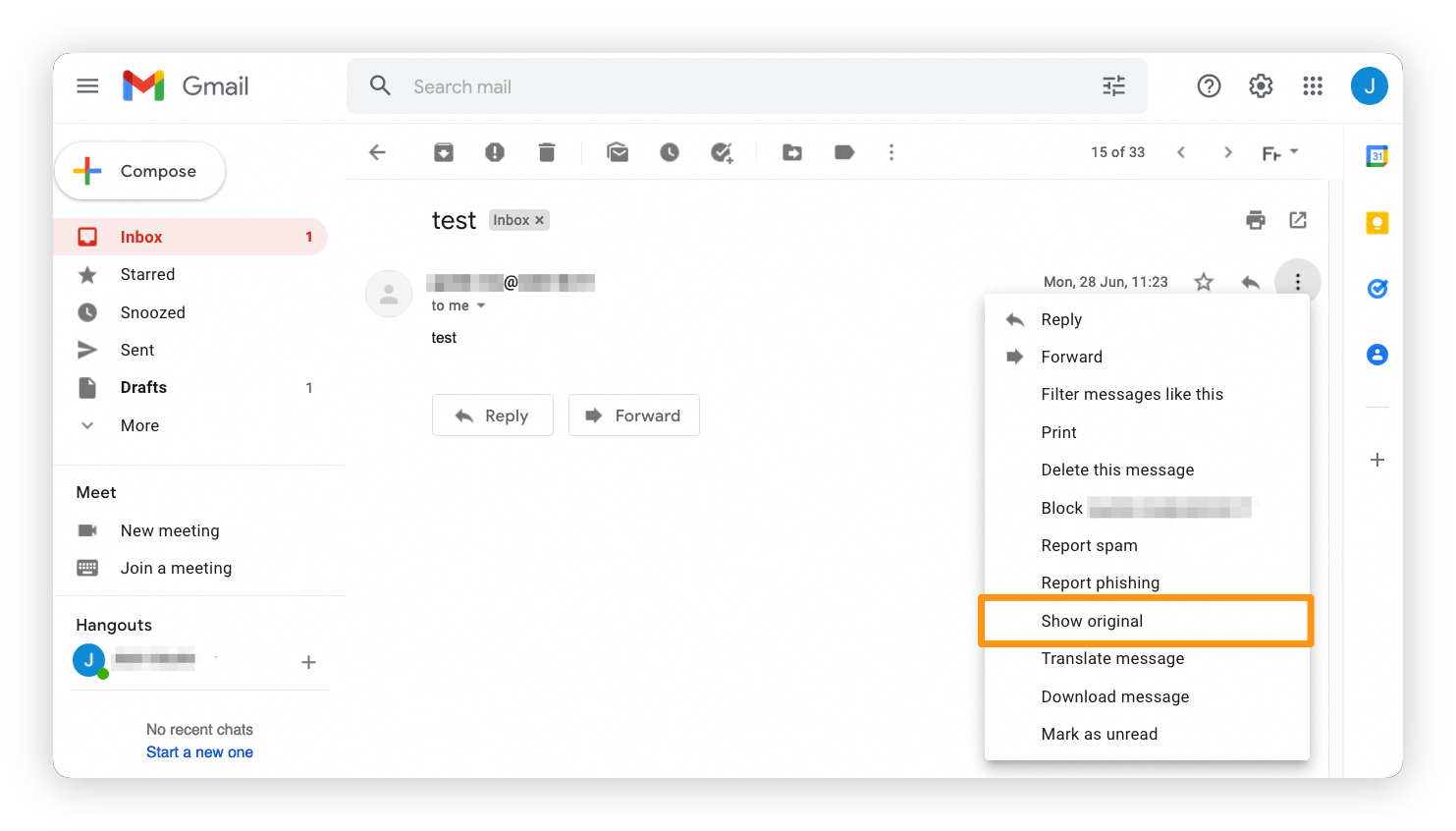
- Clique nos 3 pontos verticais à direita e em
Mostrar mensagem original. - Abre-se uma nova janela com o cabeçalho completo do e-mail.
Obter o ficheiro .eml
- Selecione o e-mail em causa.
- Clique nos 3 pontos verticais à direita e selecione
Transferir mensagem.
Outlook.com
Para obter o cabeçalho ou extrair o ficheiro .eml a partir da interface webmail <Outlook.com>, consulte a secção Outlook Web App deste guia.
Quer saber mais?
Fale com a nossa comunidade de utilizadores.


 Unable to send or receive emails
 7276
7276