

MX Plan - Criar uma resposta automática em um endereço de e-mail
680 Views
 28.04.2025
  Web / MX Plan Email (legacy infrastructure)
Informações sobre a tradução
Esta tradução foi automaticamente gerada pelo nosso parceiro SYSTRAN. Em certos casos, poderão ocorrer formulações imprecisas, como por exemplo nomes de botões ou detalhes técnicos. Recomendamos que consulte a versão inglesa ou francesa do manual, caso tenha alguma dúvida. Se nos quiser ajudar a melhorar esta tradução, clique em "Contribuir" nesta página.
Objetivo
Quando estiver em falta e não conseguir consultar o seu endereço de e-mail, poderá ativar uma resposta automática (ou resposta automática) que enviará um e-mail aos interlocutores que lhe enviam um e-mail.
Saiba como ativar uma resposta automática num endereço de e-mail.
Requisitos
- Dispor de uma oferta MX Plan. Esta última está disponível através de: uma oferta de alojamento web, o alojamento gratuito 100M incluído com um domínio (ativado anteriormente) ou a oferta MX Plan encomendada separadamente.
Acesso à Área de Cliente OVHcloud
- Ligação direta: MX Plan
- Caminho de navegação:
Web Cloud>MX Plan> Selecione o seu serviço MX Plan
Instruções
Se o seu endereço de e-mail estiver numa oferta Exchange, E-mail Pro ou se não houver nenhuma secção Gestão das respostas automáticas no seu MX Plan, deverá criar uma resposta automática a partir do seu webmail com a ajuda da documentação « Configurar uma resposta automática a partir da interface OWA ».
Criação de uma resposta automática
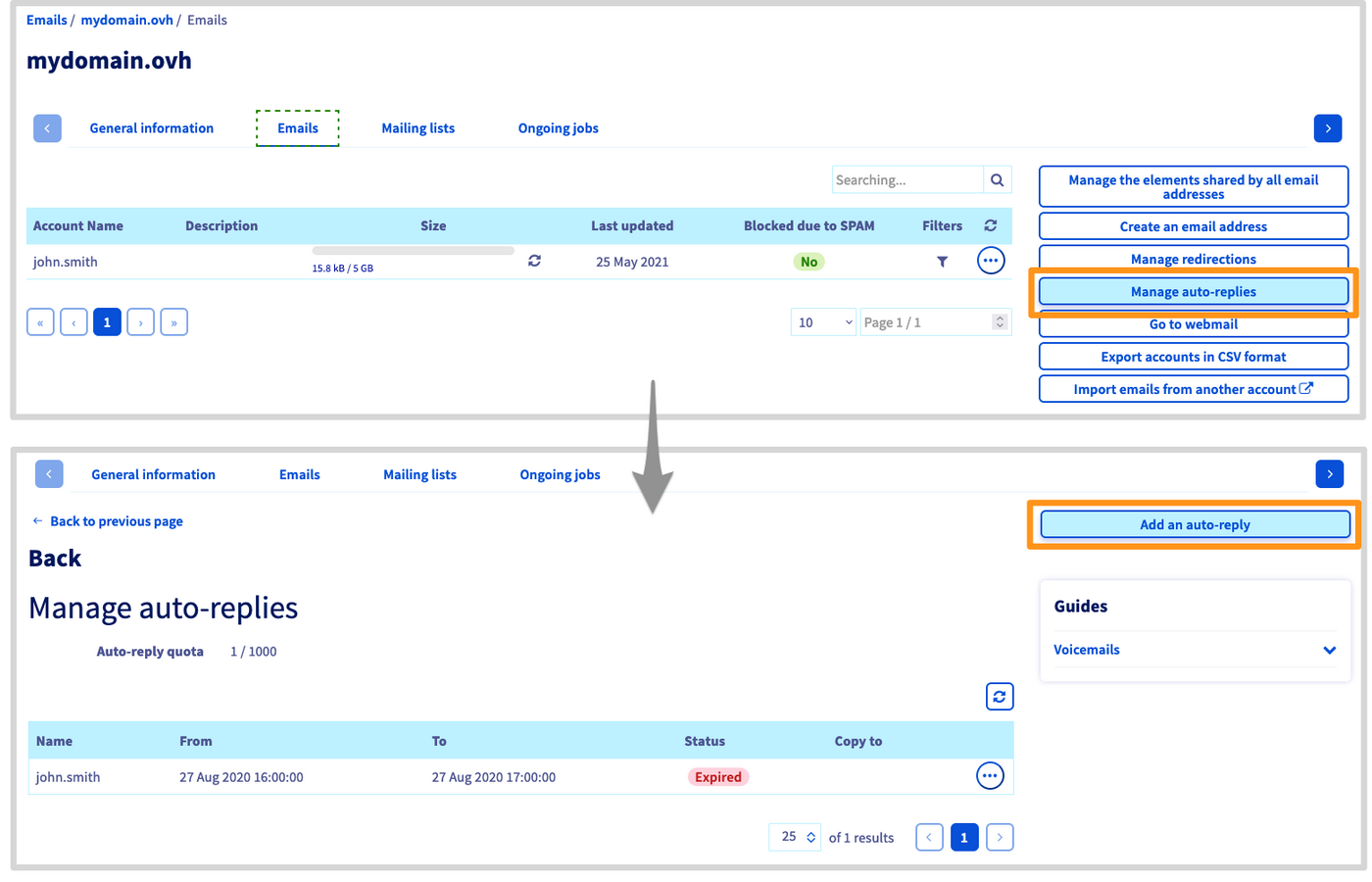
Clique no separador E-mails na parte superior e, a seguir, em Gestão das respostas automáticas.
Será redirecionado para a janela Gestão das respostas automáticas, onde será apresentado um conjunto de respostas automáticas aos e-mails que foram implementadas no seu serviço.
Clique em Adicionar uma resposta automática
Aparecerá a janela de adição. Pode completá-la de acordo com as informações abaixo.
-
Tipo de resposta automática:- Associado a uma caixa de e-mail : a utilizar se se tratar de um endereço de e-mail existente no seu serviço de e-mail.
- Livre : a utilizar no caso de um alias. Por isso, não está associado a um endereço existente.
-
Caixa de e-mailouNome da resposta automática: o endereço de e-mail ou o alias afetado pela resposta automática. Duração da resposta automática:- Temporário : defina uma data de início e de fim que tenha em conta para o funcionamento da sua resposta automática (útil se estiver de férias, por exemplo).
- Permanente : a resposta automática só funcionará quando a tiver desativado.
Enviar uma cópiaouGuardar as mensagens no servidor: permite reenviar as mensagens recebidas durante a sua ausência para o endereço à sua escolha ou conservá-las no endereço de e-mail.
Se desmarcar esta caixa de verificação, o correio eletrónico recebido durante a ausência será eliminado automaticamente.
Endereço em cópia(apenas em modo livre): no caso de um alias, selecione o endereço de e-mail que receberá os e-mails enviados para o alias.Message: trata-se da mensagem que os seus correspondentes receberão quando lhe enviarem um e-mail.
De seguida, clique em Validar para concluir a configuração da sua resposta automática.
Se pretender delegar a gestão de uma resposta automática para um endereço de e-mail, consulte o nosso guia « Delegar a gestão das suas contas de e-mail a outra pessoa »
Modificação ou eliminação de uma resposta automática
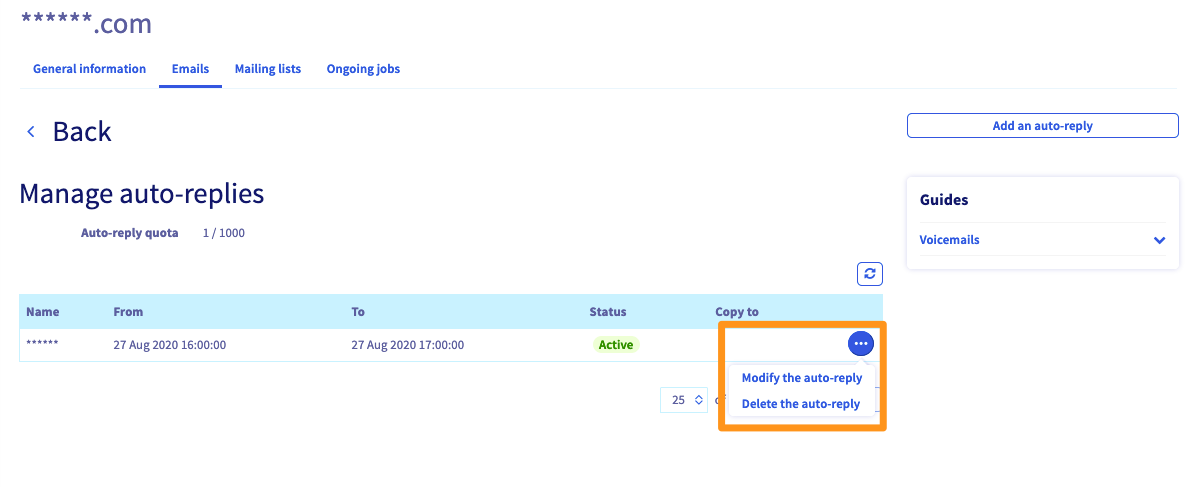
Depois de criada a sua resposta automática, esta aparecerá na lista visível na secção Gestão das respostas automáticas do seu serviço de e-mail. Pode eliminá-la ou modificá-la clicando em ... à direita desta.
Quer saber mais?
Fale com nossa comunidade de utilizadores.


 Creating filters for your email addresses
 2312
2312