

MX Plan - Configurar um endereço de e-mail no Outlook para macOS
476 Ansichten
 01.10.2024
  Web / MX Lösung für E-Mail (vorherige Infrastruktur)
Informações sobre a tradução
Esta tradução foi automaticamente gerada pelo nosso parceiro SYSTRAN. Em certos casos, poderão ocorrer formulações imprecisas, como por exemplo nomes de botões ou detalhes técnicos. Recomendamos que consulte a versão inglesa ou francesa do manual, caso tenha alguma dúvida. Se nos quiser ajudar a melhorar esta tradução, clique em "Contribuir" nesta página.
Sumário
Os endereços de e-mail do serviço MX Plan podem ser configurados num software de e-mail compatível. Isto permite-lhe enviar e receber e-mails na aplicação que preferir.
Saiba como configurar um endereço de e-mail MX Plan no Outlook para Mac.
A responsabilidade sobre a configuração e a gestão dos serviços que a OVHcloud disponibiliza recai sobre o utilizador. Assim, deverá certificar-se de que estes funcionam corretamente.
Este manual fornece as instruções necessárias para realizar as operações mais habituais. No entanto, recomendamos que recorra a um fornecedor especializado e/ou que contacte o editor do serviço se encontrar dificuldades. Não lhe poderemos prestar assistência. Para mais informações, aceda à secção "Quer saber mais?" deste manual.
Requisitos
- Dispor de um endereço de e-mail MX Plan (incluído no serviço MX Plan ou num serviço de alojamento da OVHcloud).
- Ter a aplicação Microsoft Outlook instalada no seu dispositivo Mac.
- Ter acesso às credenciais do endereço de e-mail que pretende configurar.
Se utilizar o Outlook para Windows, consulte o nosso manual Configurar um endereço de e-mail no Outlook para Windows.
Instruções
1 - Adicionar uma conta
Abra a aplicação Outlook no seu dispositivo. Existem duas formas de adicionar uma conta:
-
Se for a primeira vez que utiliza a aplicação, aparecerá um assistente de configuração que lhe irá solicitar o seu endereço de e-mail.
-
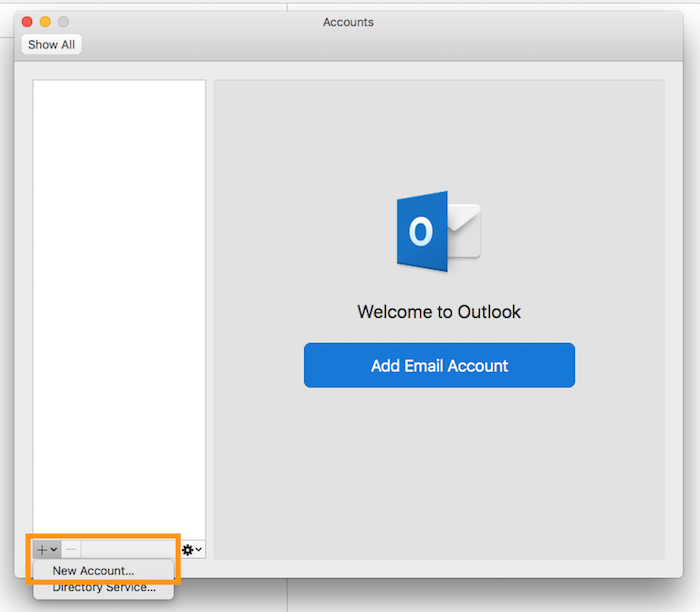
Se já tem uma conta configurada, clique em
Ferramentasna barra superior e selecioneContas. Na nova janela, clique no botão+situado no canto inferior esquerdo e, a seguir, selecione a opçãoNova Conta.
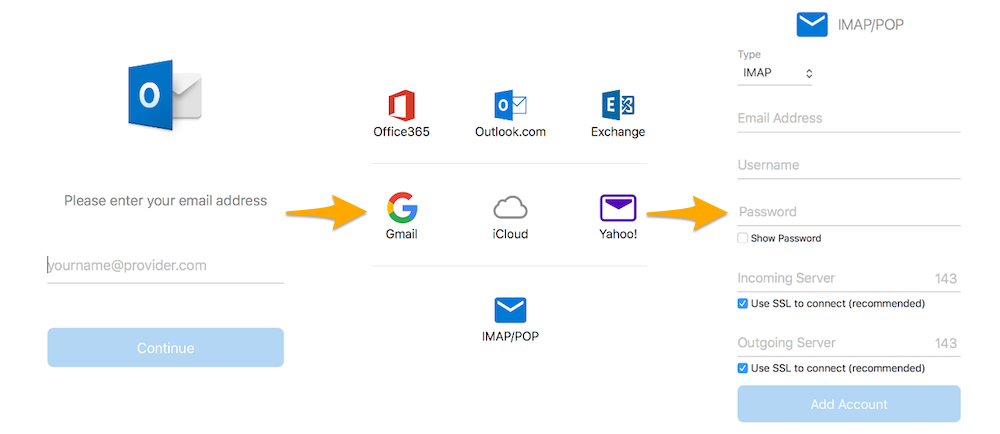
Introduza o seu endereço de e-mail e clique em Continuar. Selecione o tipo IMAP/POP e introduza a informação solicitada.
| Informação | Descrição |
|---|---|
| Tipo de conta | Aconselhamos uma utilização em IMAP (opção predefinida). No entanto, também pode selecionar a opção POP (e-mails armazenados localmente na aplicação Outlook) no menu pendente. |
| Endereço de e-mail | Insira um nome que lhe permita reconhecer esta conta entre as outras presentes na aplicação Outlook. |
| Nome de utilizador | Insira o endereço de e-mail completo. |
| Palavra-passe | Insira a palavra-passe do endereço de e-mail. |
| Servidor de entrada | Introduza o servidor ssl0.ovh.net. Deixe a caixa Utilizar SSL para ligar (recomendado) selecionada. |
| Porta de entrada | Introduza a porta 993. |
| Servidor de saída | Introduza o servidor ssl0.ovh.net. Deixe a caixa Utilizar SSL para ligar (recomendado) selecionada. |
| Porta de saída | Introduza a porta 465. |
Concluída esta etapa, clique no botão Adicionar conta. Se os dados estiverem corretos, a aplicação ligar-se-á à conta.
Se quiser, pode efetuar um teste de envio para verificar se a conta está corretamente configurada.
Caso a aplicação lhe solicite para inserir manualmente alguns dados técnicos nas preferências da conta, estes são os valores que deve utilizar para a solução MX Plan:
- Configuração em IMAP
| Tipo de servidor | Nome do servidor | SSL | Porta |
|---|---|---|---|
| Entrada | ssl0.ovh.net | Sim | 993 |
| Saída | ssl0.ovh.net | Sim | 465 |
- Configuração em POP
| Tipo de servidor | Nome do servidor | SSL | Porta |
|---|---|---|---|
| Entrada | ssl0.ovh.net | Sim | 995 |
| Saída | ssl0.ovh.net | Sim | 465 |
2 - Utilizar o endereço de e-mail
Após a sua configuração, a conta de e-mail está pronta a usar e pode começar a enviar e receber mensagens no seu dispositivo.
A OVHcloud também disponibiliza uma aplicação web que pode usar para aceder ao seu e-mail diretamente a partir do browser, disponível no endereço Webmail. Para aceder, só precisa dos dados de acesso do seu endereço de e-mail.
Quer saber mais?
Para obter mais informações sobre a configuração de um endereço de e-mail a partir da aplicação Outlook no macOS, consulte Central de Ajuda da Microsoft.
Configurar uma conta E-mail Pro no Outlook para Mac.
Configurar uma conta Exchange no Outlook para Mac.
Fale com nossa comunidade de utilizadores.


 MX Plan / Zimbra Starter - Konfigurieren Sie Ihre E-Mail-Adresse auf klassischem Outlook für Windows
 10538
10538