

Migrar manualmente o seu endereço de e-mail
1024 Ansichten
 30.03.2026
  E-Mail-Lösungen und kollaborative Tools
Informações sobre a tradução
Esta tradução foi automaticamente gerada pelo nosso parceiro SYSTRAN. Em certos casos, poderão ocorrer formulações imprecisas, como por exemplo nomes de botões ou detalhes técnicos. Recomendamos que consulte a versão inglesa ou francesa do manual, caso tenha alguma dúvida. Se nos quiser ajudar a melhorar esta tradução, clique em "Contribuir" nesta página.
Objetivo
A migração automática de um endereço de e-mail é possível através da nossa ferramenta OVHcloud Mail Migrator. Também pode migrar manualmente o seu endereço de e-mail através dos softwares de e-mail.
Saiba como migrar manualmente o seu endereço de e-mail.
A responsabilidade sobre a configuração e a gestão dos serviços que a OVHcloud disponibiliza recai sobre o utilizador. Assim, deverá certificar-se de que estes funcionam corretamente.
Este manual fornece as instruções necessárias para realizar as operações mais habituais. No entanto, se encontrar dificuldades, recomendamos que recorra a um prestador de serviços especializado e/ou que contacte o editor do serviço. Não poderemos proporcionar-lhe assistência técnica. Para mais informações, aceda à secção deste manual intitulada: "Quer saber mais?"
Requisitos
- Ter um serviço de e-mail na OVHcloud, como uma oferta Exchange, E-mail Pro, Zimbra ou MX Plan (através da oferta MX Plan ou incluída numa oferta de alojamento web da OVHcloud).
- Ter dados de acesso relativos às contas de e-mail que pretende migrar (as contas de origem).
- Ter dados de acesso relativos às contas de e-mail OVHcloud que recebem os dados migrados (as contas de destino).
Acesso à Área de Cliente OVHcloud
MX Plan:
- Ligação direta: MX Plan
- Caminho de navegação:
Web Cloud>MX Plan> Selecione o seu serviço MX Plan
E-mail Pro:
- Ligação direta: E-mail Pro
- Caminho de navegação:
Web Cloud>E-mail Pro> Selecione a sua plataforma
Exchange:
- Ligação direta: Exchange
- Caminho de navegação:
Web Cloud>Exchange> Selecione a sua plataforma
Instruções
Em primeiro lugar, verifique se a migração automática é possível através da nossa ferramenta OVHcloud Mail Migrator. Para isso, consulte o guia Migrar contas de e-mail através do OVHcloud Mail Migrator.
Neste manual, realizámos as operações nos 3 softwares de e-mail mais utilizados, Outlook, Mail para Mac OS e Thunderbird.
As instruções que se seguem dividem - se em duas partes:
-
A exportação. Isto permite-lhe extrair uma cópia de segurança completa do seu endereço de e-mail e migrá-lo para outro computador, software de mensagens, ou importar para outra conta. Se tiver de migrar elementos de um endereço de e-mail para outro endereço que esteja configurado no mesmo software de correio, é possível copiar/colar ou deslizar/colocar um para o outro. No entanto, recomendamos que utilize o sistema de exportação do software que utiliza.
-
Importação. Isto permite-lhe aplicar um backup que realizou no seu novo computador ou novo software. Verifique que o ficheiro de backup a importar é compatível com o software de e-mail que utiliza.
Outlook
Se possui uma conta de e-mail Exchange OVHcloud, é possível exportá-la diretamente para o formato PST a partir da Área de Cliente.
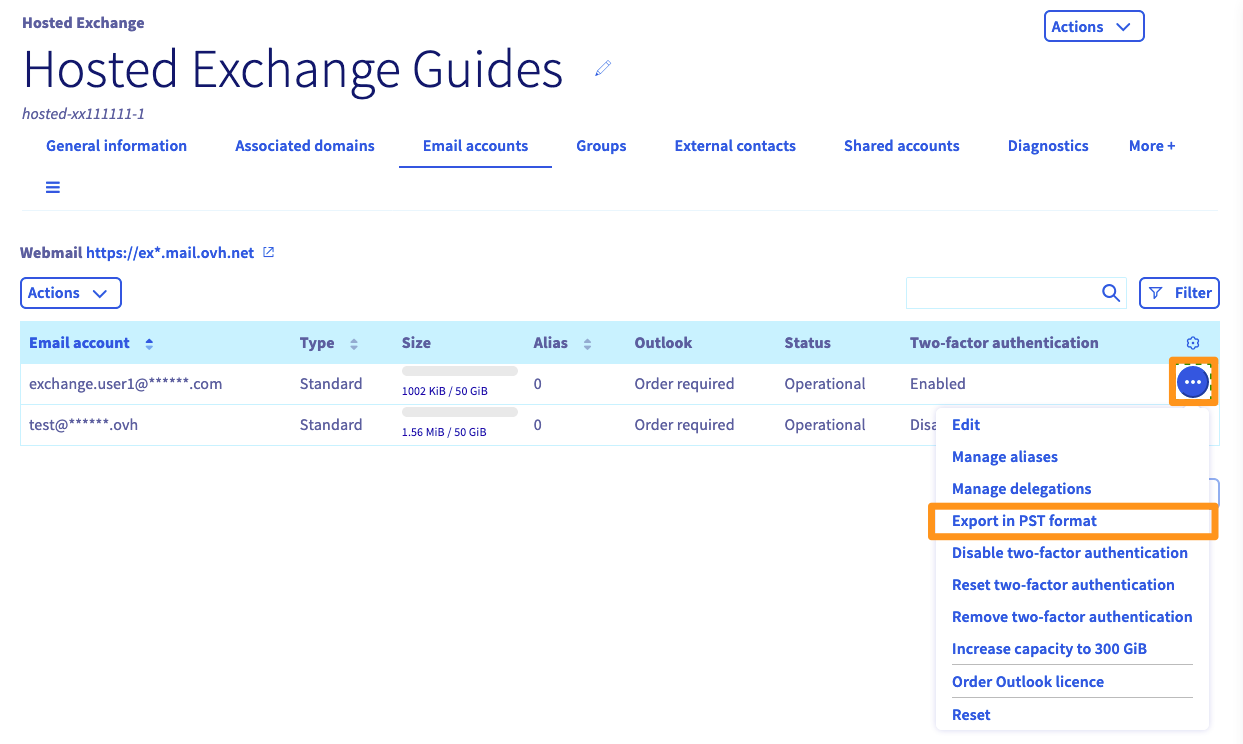
Uma vez na página do serviço Exchange, no separador Contas de e-mail, clique no botão ... à direita da conta de e-mail a exportar e, a seguir, em Exportar para o formato PST.
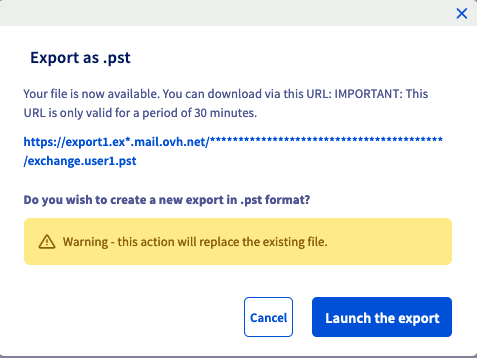
De seguida, será necessário aguardar o tempo de exportação que pode levar alguns minutos a várias horas, consoante o tamanho da exportação. No final, basta voltar ao botão Exportar para o formato PST para obter um link para descarregar o ficheiro.
Windows
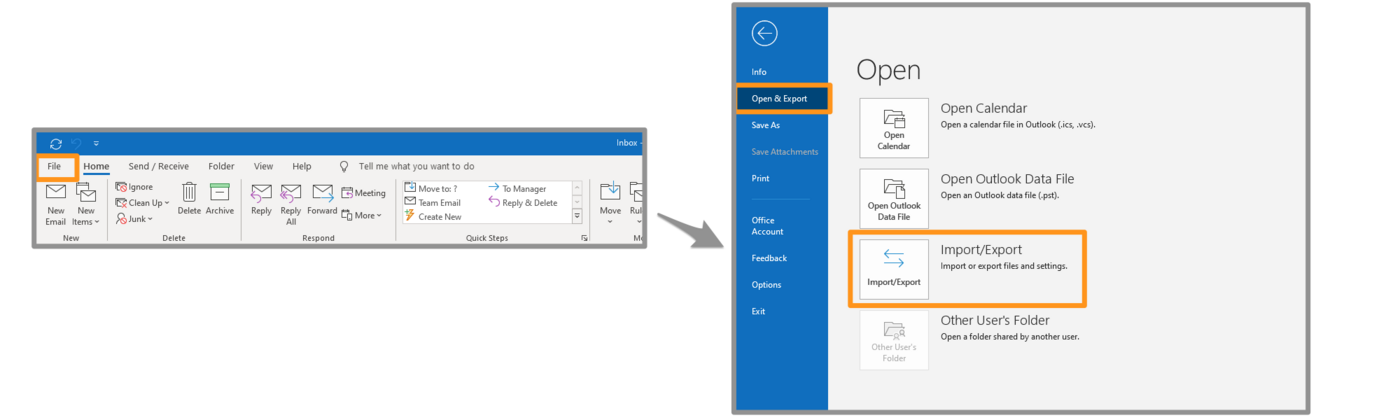
- Clique em
Ficheirono canto superior esquerdo, depois emAbrir e exportare, por fim, emImportar/Exportar.
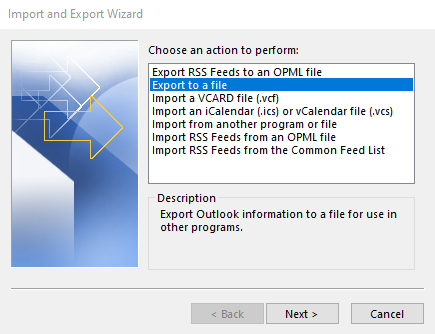
- Selecione
Exportar dados para um ficheiroe clique emSeguinte.
- Selecione
Ficheiro de dados Outlook (.pst)e clique emSeguinte.
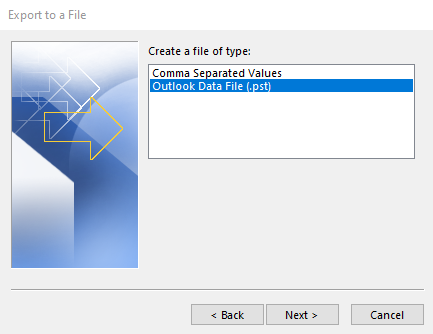
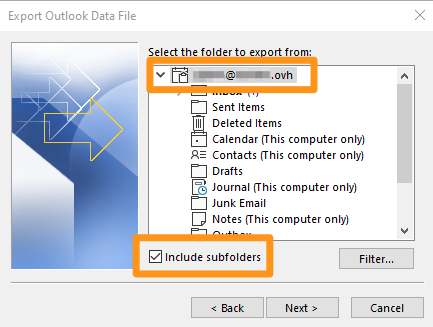
- Selecione o nome da conta de e-mail a exportar.
Só pode exportar uma conta de cada vez.
Selecione bem Incluir as sub-pastas e clique em Seguinte.
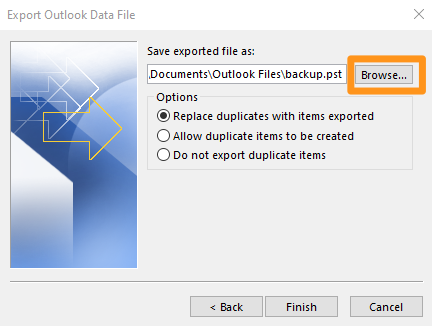
- Escolha a pasta de destino do seu backup e introduza um nome para este ao clicar em
Percorrer. Selecione a opção adequada e clique emTerminar.
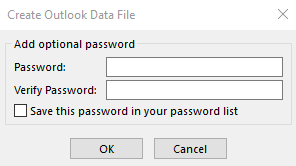
A exportação do seu ficheiro começa. Ao criar um ficheiro, ser-lhe-á pedido que defina uma palavra-passe. É facultativo.
- Clique em
Ficheirono canto superior esquerdo, depois emAbrir e exportare, por fim, emImportar/Exportar.
- Selecione
Importar a partir de outro programa ou ficheiroe clique emSeguinte.
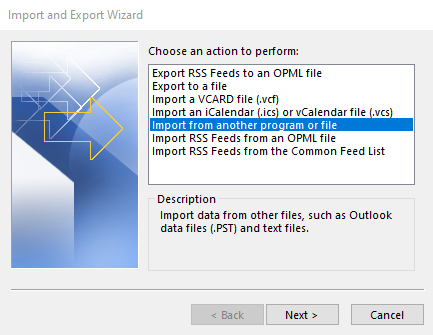
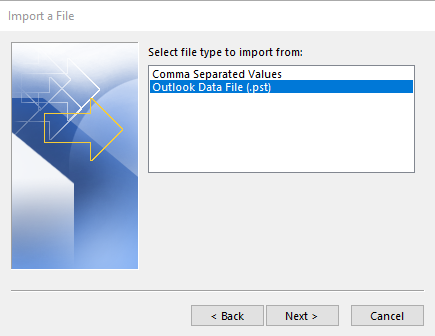
- Selecione
Ficheiro de dados Outlook (.pst)e clique emSeguinte.
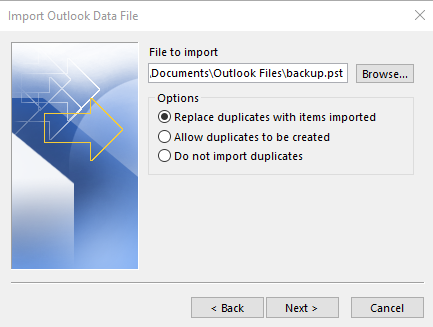
- Escolha o seu ficheiro de backup clicando em
Percorrer. Selecione a opção adequada e clique emTerminar.
-
Se tiver definido uma palavra-passe no ficheiro de backup, introduza-a e clique em
OK. -
Selecione
Importar os elementos na pasta ativae clique emTerminar.
A importação do seu backup inicia-se.
Mac OS
No separador Ferramentas da janela Outlook, clique em Exportar.

Na janela "Exportar para um ficheiro de arquivo (.olm)", selecione os elementos que deseja adicionar ao seu ficheiro de backup e clique em Continuar.
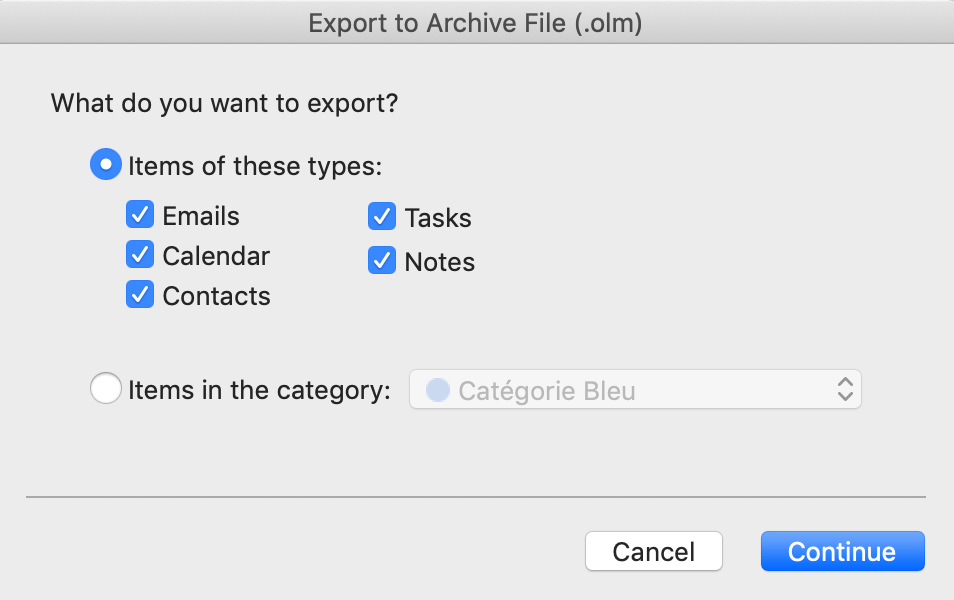
De seguida, selecione a pasta de destino para o seu backup e clique em Registar.
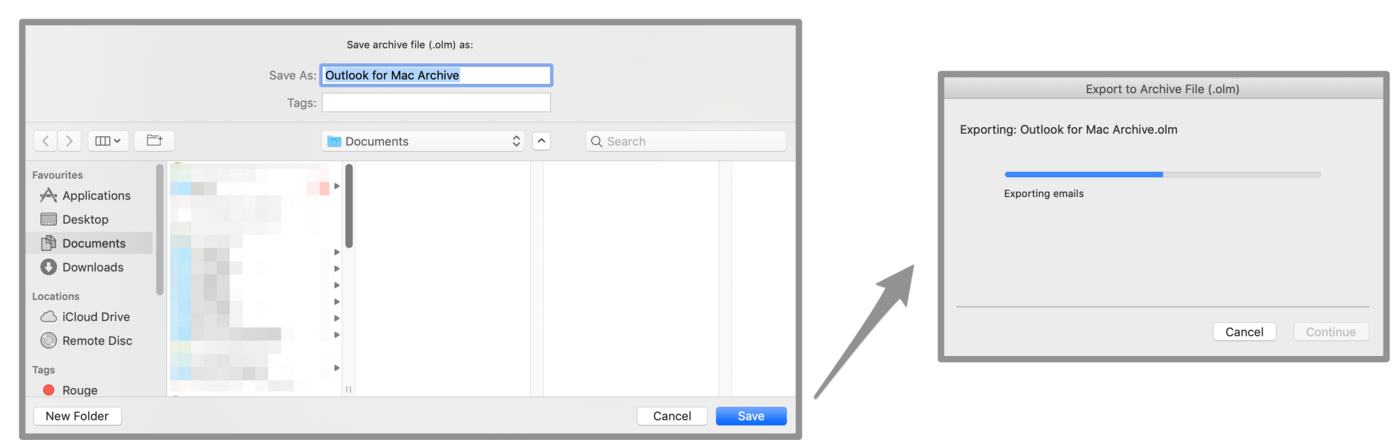
Aparecerá uma janela de progresso, clique em Continuar no final da operação. O seu ficheiro de backup será encontrado na pasta escolhida.
No separador Ferramentas da janela Outlook, clique em Importar.

Escolha o formato de backup que vai importar e depois clique em Continuar.
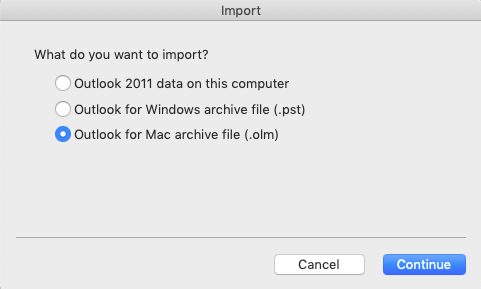
Selecione o seu ficheiro de backup e clique em Importar.
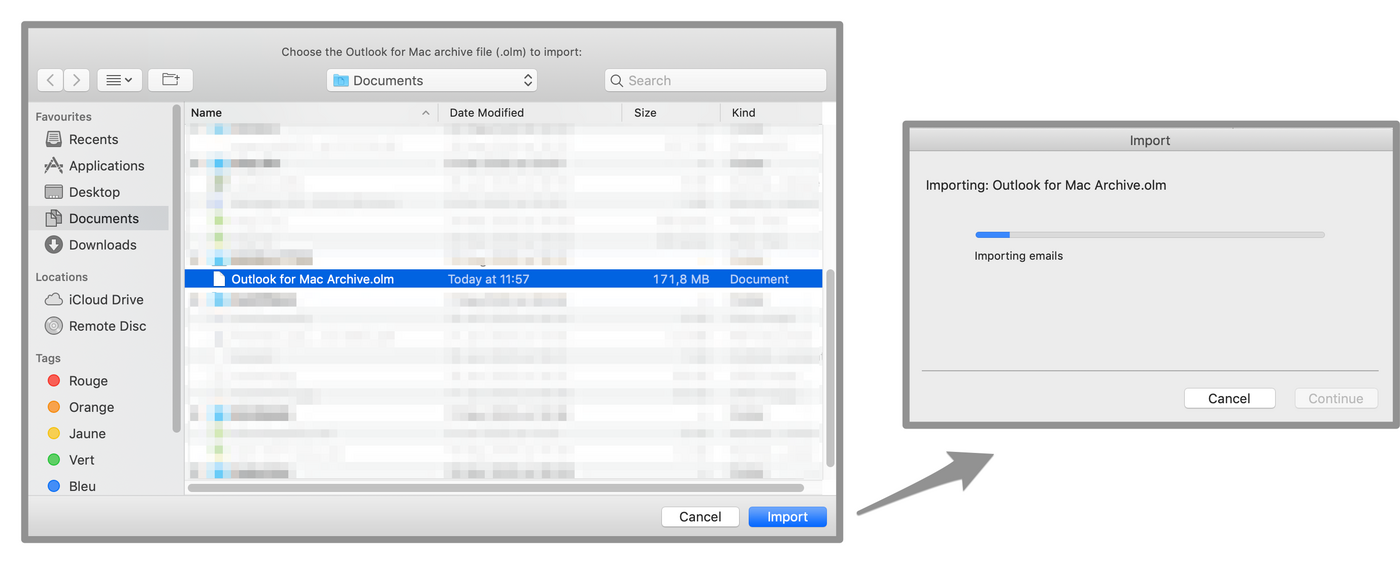
Aparecerá uma janela de progresso, clique em Continuar no final da operação. O seu backup é implementado no seu Outlook.
Mail no Mac OS
Na coluna da esquerda, selecione uma ou várias contas de e-mail. Clique em Caixa de correio no menu horizontal e, a seguir, em Exportar a caixa de correio.
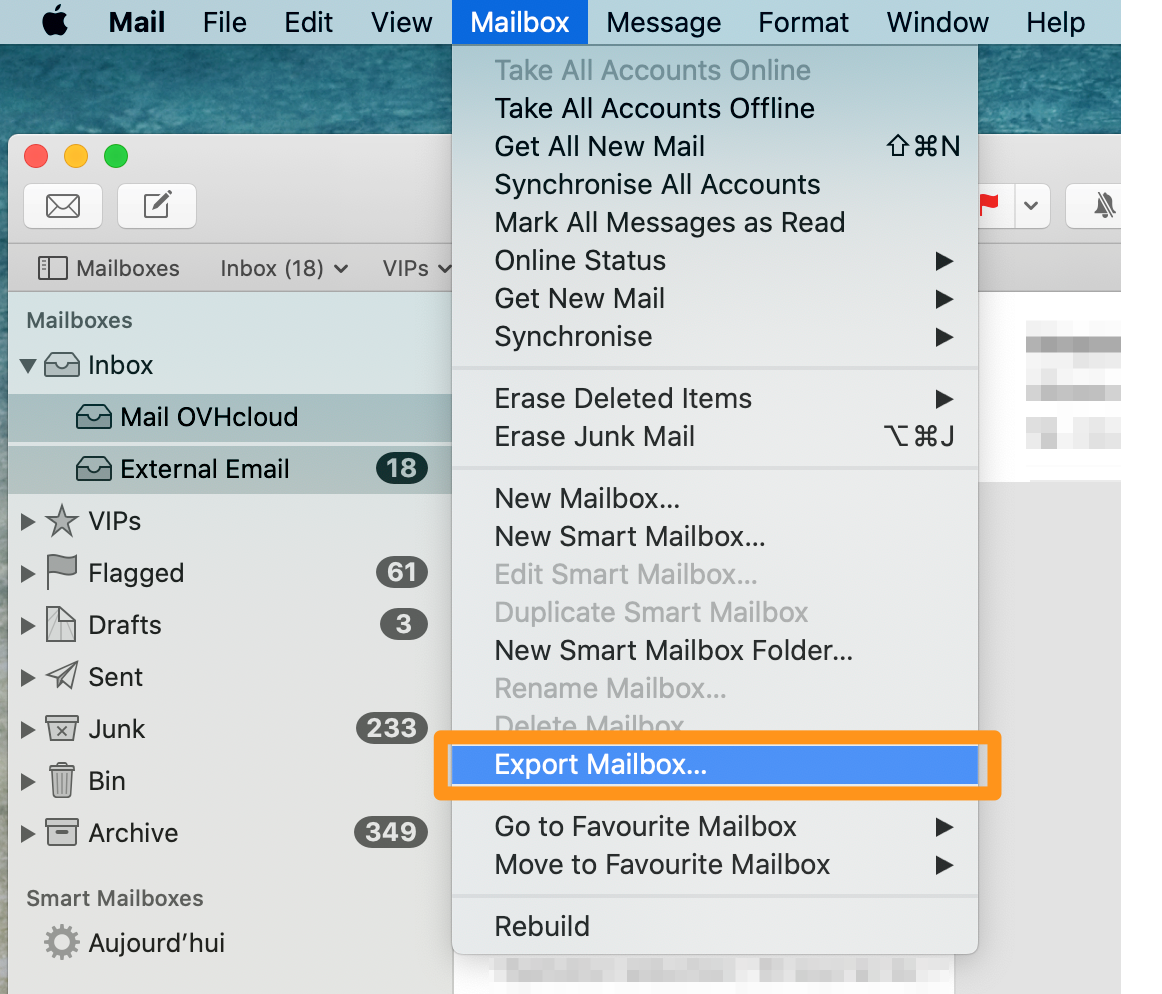
Selecione a pasta à sua escolha ou crie uma nova pasta e clique em Escolher.
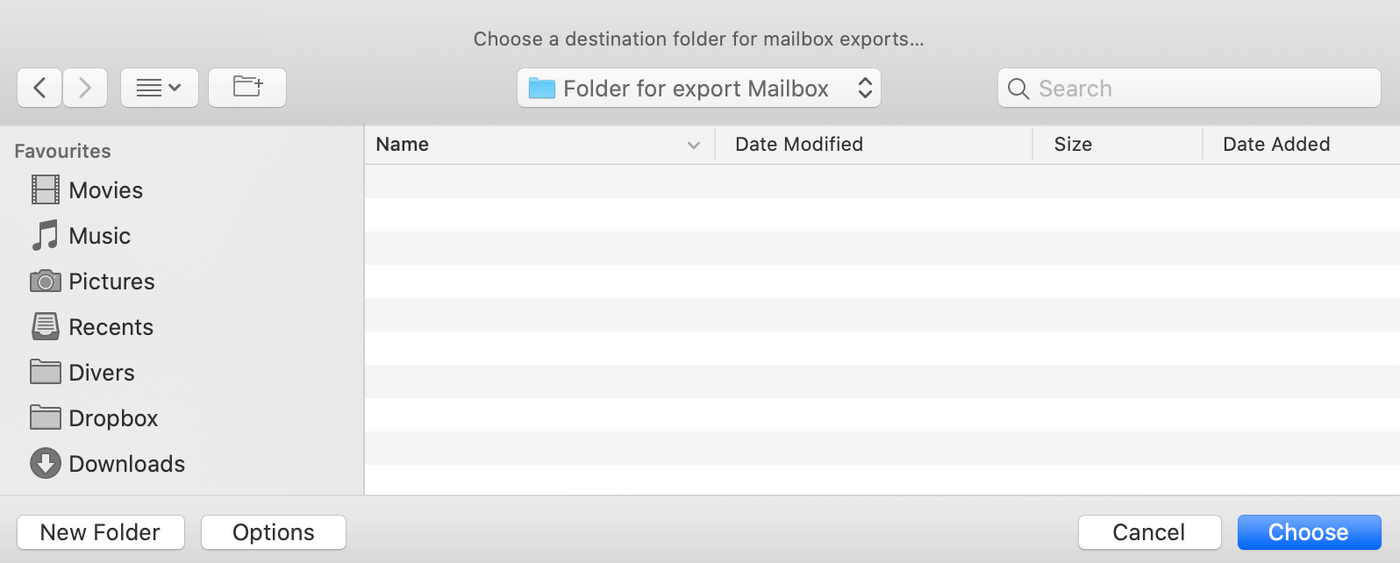
A sua exportação é apresentada sob a forma de um ficheiro ".mbox".
Clique em Ficheiro no menu horizontal e, a seguir, em Importar caixas de correio.
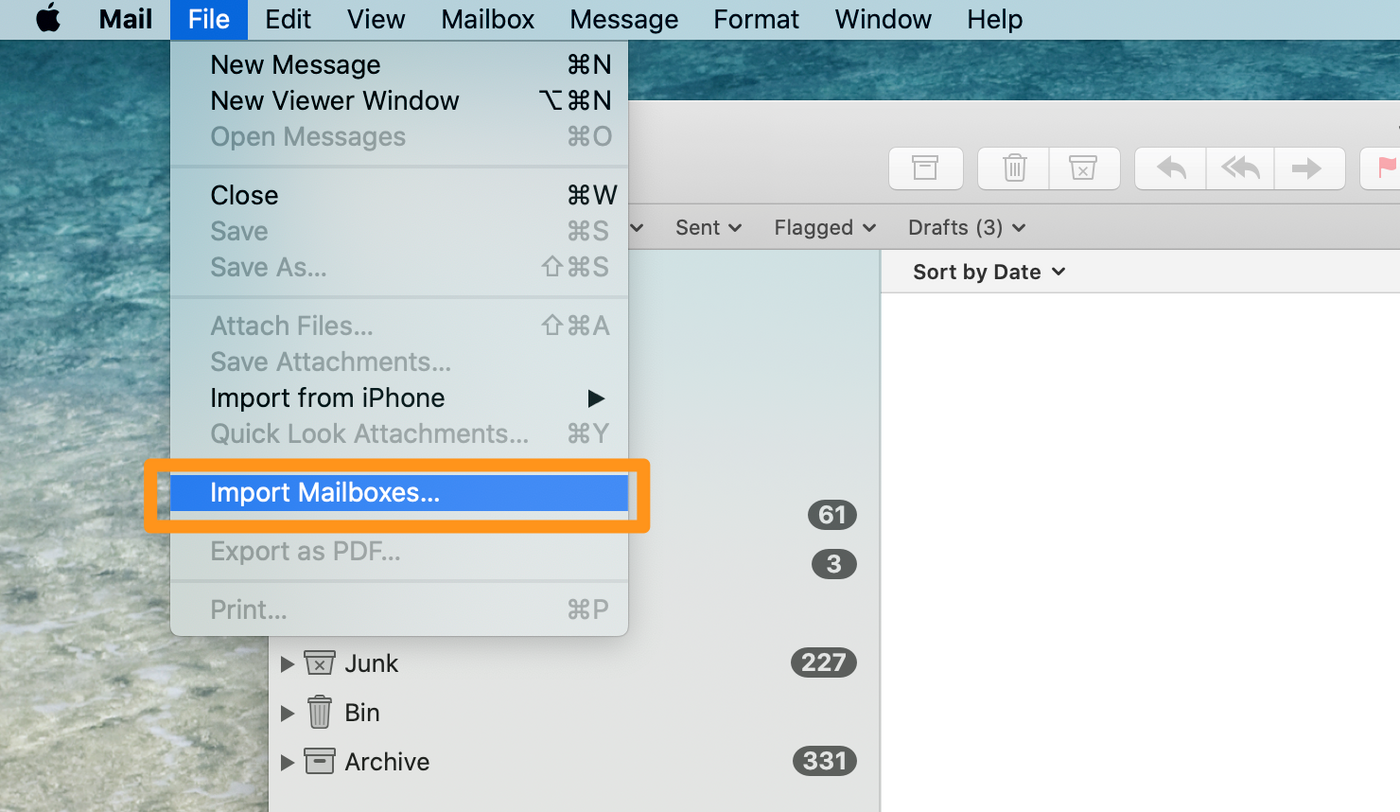
Selecione o seu ficheiro de backup no formato ".mbox" e depois clique em Continuar.
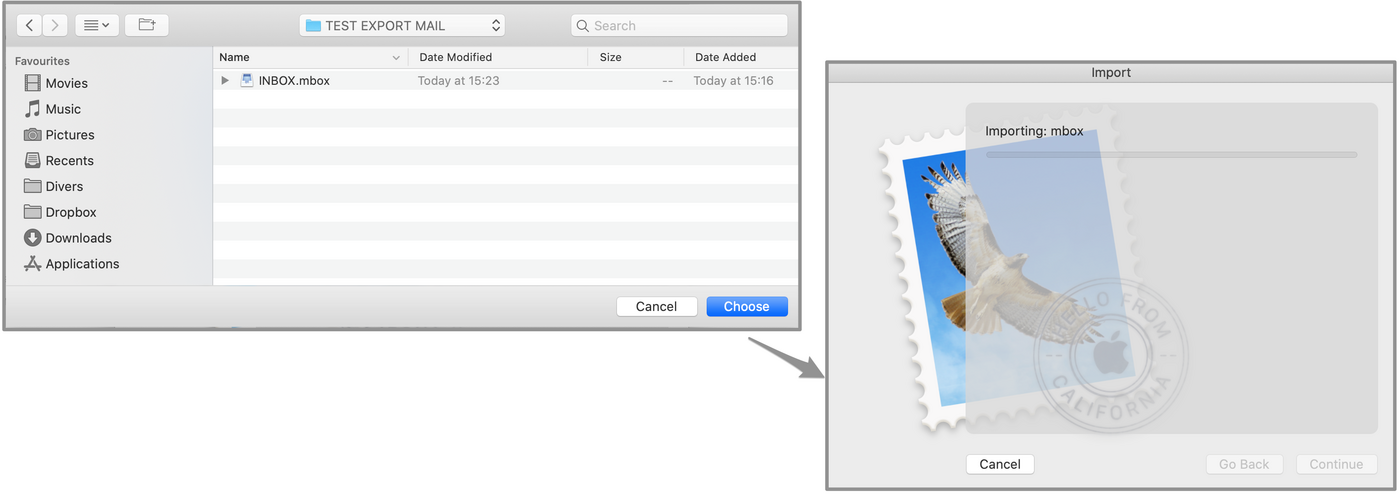
Na coluna da esquerda, os e-mails importados encontram-se numa nova conta de e-mail denominada "Importação". Pode transferir as pastas e mensagens da conta "Importação" para as suas contas de e-mail já configuradas. Uma vez terminadas as transferências, poderá eliminar a conta "Importação".
Thunderbird
Atualmente, não existe nenhuma funcionalidade nativa para exportar ou importar uma conta de e-mail a partir do Thunderbird. No entanto, é possível guardar um perfil Thunderbird. que contém todas as contas e-mails no seu computador. Vamos ver como guardar um perfil Thunderbird e reintegrá-lo numa nova instância de Thunderbird.
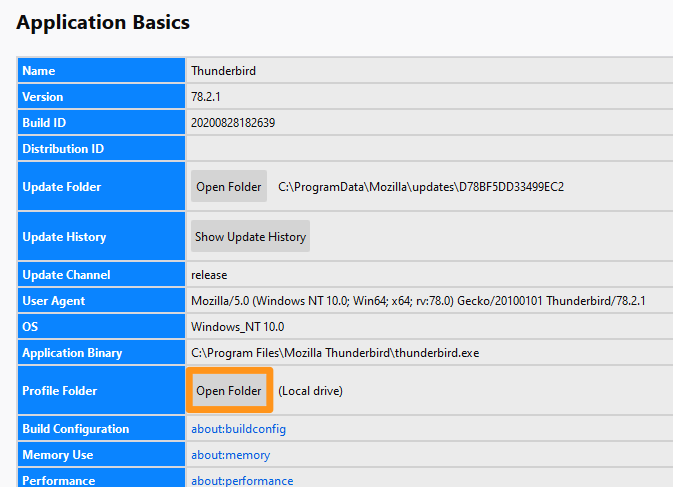
Na janela principal, clique no menu no canto superior direito, depois em Ajuda e, por fim, em Informações de pronto-socorro.
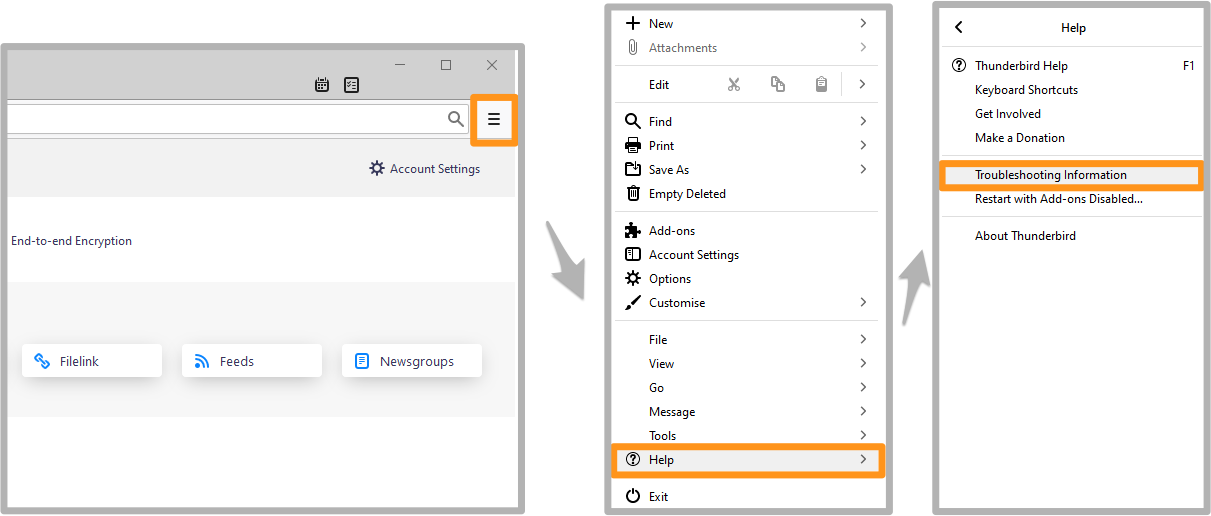
Surge uma tabela. Identifique a linha diretório do perfil e clique no botão Abrir a pasta correspondente.
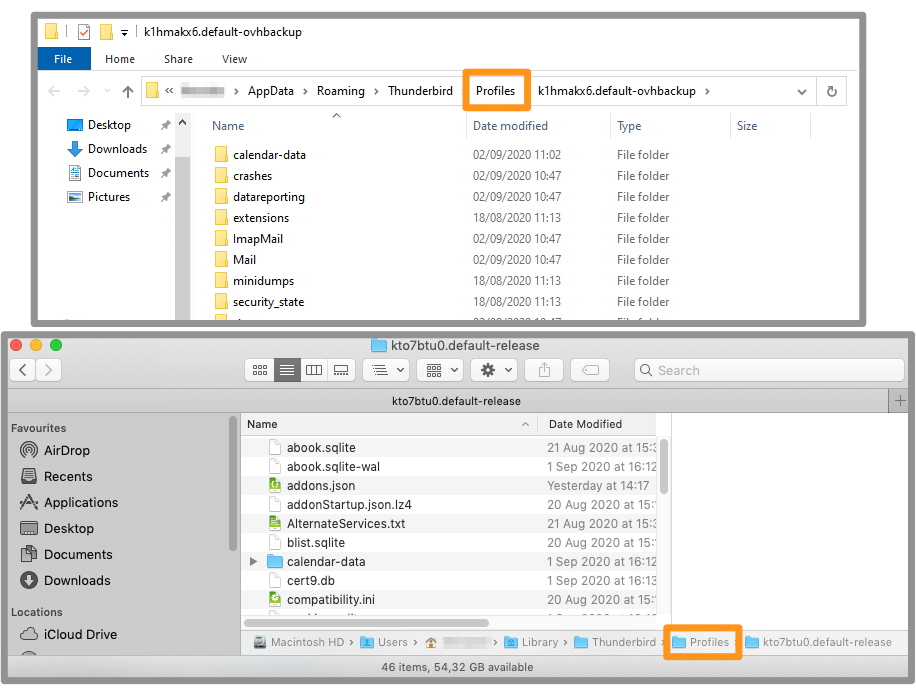
Será então direcionado para a pasta do perfil. Suba um nível na árvore de pastas.
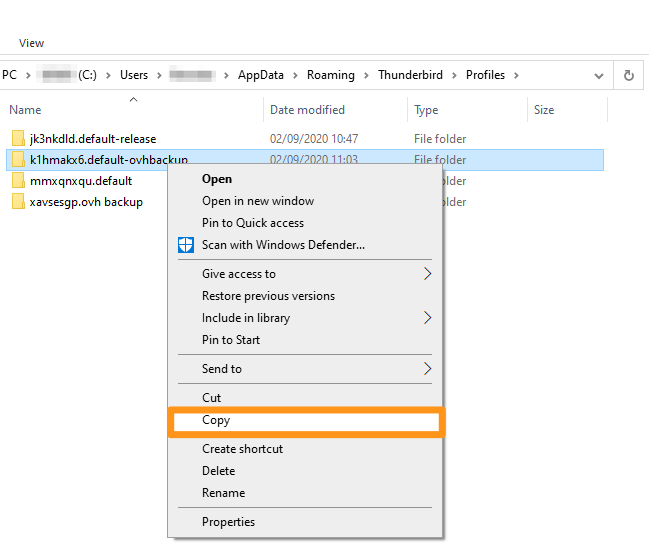
Copie a pasta do perfil através de um clique direito e cole-a na pasta ou no suporte à sua escolha.
Em vez de uma importação, tratar-se-á aqui de um carregamento de perfil. Se as contas de e-mail já tiverem sido configuradas na instância Thunderbird de destino, estarão presentes num perfil A. Quando Thunderbird carregar um novo perfil (perfil B), apenas poderá carregar os elementos desse perfil B. Assim, recomendamos que introduza primeiro o novo perfil (perfil B) e que configure as contas de e-mail do perfil A.
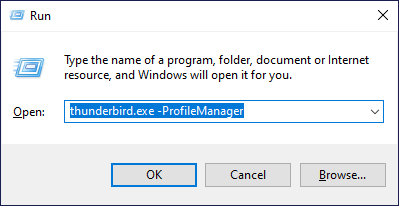
Primeiro, deve iniciar o Thunderbird através do gestor de perfis.
- No Windows, vá ao menu
Iniciare depois ao programaExecutar. Neste último, introduzathunderbird.exe -ProfileManagere clique emOK.
- No Mac OS, lance a aplicação Terminal e deslize-deponha a sua aplicação Thunderbird na janela do Terminal, adicionando à linha
/Contents/MacOS/thunderbird-bin -ProfileManager. Introduza a teclaEntrada(⏎) para validar.

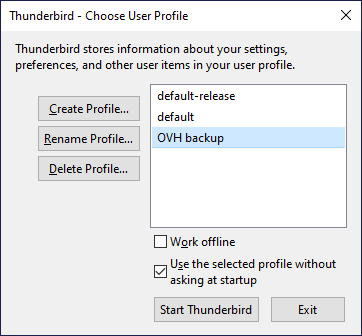
A janela seguinte apresenta os perfis existentes. Clique em Criar um perfil e depois em Seguinte quando a mensagem de informação for apresentada.
Na etapa seguinte, dê um nome ao seu perfil e identifique a pasta na qual será criado o perfil, abaixo da frase "Os seus parâmetros de utilizador, preferências e todos os seus dados pessoais serão registados em":
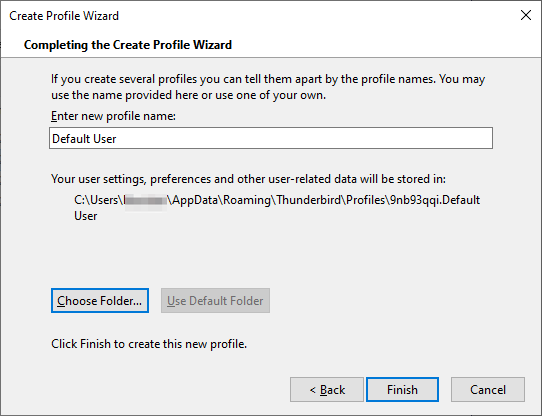
Sugerimos que copie o backup do seu perfil Thunderbird para a pasta dos perfis do Thunderbird.
Clique em Escolher uma pasta... para selecionar a pasta que contém o seu backup. Clique em Terminar para criar o perfil com o seu backup.
Poderá encontrar a janela de escolha do seu perfil com o seu novo perfil selecionado. Clique em Iniciar Thunderbird, Thunderbird será lançado com todos os elementos que tinha no seu backup.
Verificar a importação para o novo endereço de e-mail
Quando tiver feito o necessário seguindo as instruções de importação, verifique se os seus elementos estão presentes no servidor.
Ligue-se ao webmail.
Na caixa de entrada e na coluna da esquerda, irá encontrar as pastas e os e-mails do seu endereço de e-mail guardado.
Deve ter em conta o tempo de carregamento dos elementos presentes no seu computador para o servidor de e-mail. Esta operação pode demorar alguns minutos ou várias horas em função da sua ligação à Internet.
Quer saber mais?
Migrar contas de e-mail através do OVHcloud Mail Migrator
Fale com nossa comunidade de utilizadores.


 E-Mail-Accounts von MX Plan zu E-Mail Pro, Exchange oder Zimbra migrieren
 1567
1567