

Utilizar os alias e reencaminhamentos de e-mail
1791 Views
 31.03.2026
  Email and Collaborative Solutions
Informações sobre a tradução
Esta tradução foi automaticamente gerada pelo nosso parceiro SYSTRAN. Em certos casos, poderão ocorrer formulações imprecisas, como por exemplo nomes de botões ou detalhes técnicos. Recomendamos que consulte a versão inglesa ou francesa do manual, caso tenha alguma dúvida. Se nos quiser ajudar a melhorar esta tradução, clique em "Contribuir" nesta página.
Objetivo
Encontre neste guia diferentes informações e dicas relativas à configuração dos seus reencaminhamentos e alias emails, por exemplo para reenviar e-mails recebidos num endereço A para um endereço B.
Saiba como gerir os seus alias e reencaminhamentos de e-mail.
O que é um reencaminhamento de e-mail?
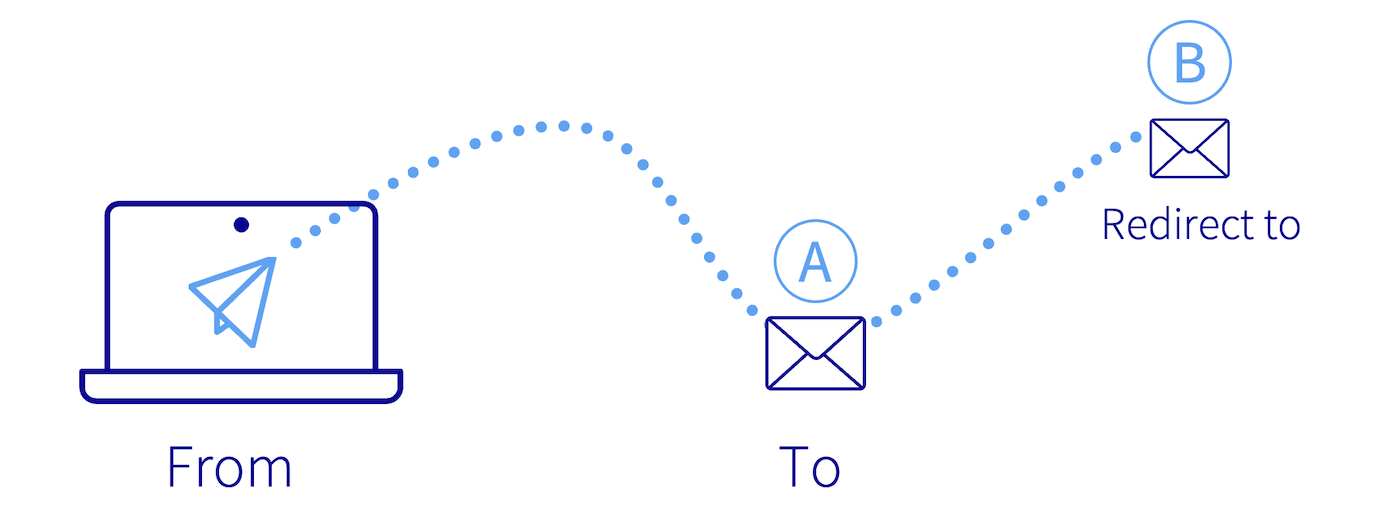
Um reencaminhamento permite modificar o trajeto inicial de um e-mail para um ou vários outros endereços de e-mail.
Por exemplo, ao enviar um e-mail para contact@mydomain.ovh, este deverá ser igualmente enviado para john.smith@otherdomain.ovh. Isto permite transmitir automaticamente um e-mail destinado a contact@mydomain.ovh para john.smith@otherdomain.ovh.
O que é um alias de e-mail?
Contrariamente ao reencaminhamento, o endereço de e-mail associado ao alias não é um endereço que se possa consultar, trata-se de uma "máscara".
Criar um alias para o seu endereço de e-mail permite-lhe comunicar um endereço "máscara" aos seus contactos, sem ter de comunicar o seu endereço de e-mail pessoal ao remetente. Um endereço de e-mail pode ter vários alias.
Por exemplo, o seu endereço de e-mail é john.smith@mydomain.ovh e o seu alias information@mydomain.ovh. Pode então comunicar aos seus contactos o endereço information@mydomain.ovh e receber os seus e-mails em john.smith@mydomain.ovh, sem que o remetente tenha conhecimento de john.smith@mydomain.ovh.
Reencaminhamento e alias em imagem
Clique nos separadores seguintes para obter explicações ilustradas sobre o funcionamento dos alias e reencaminhamentos.
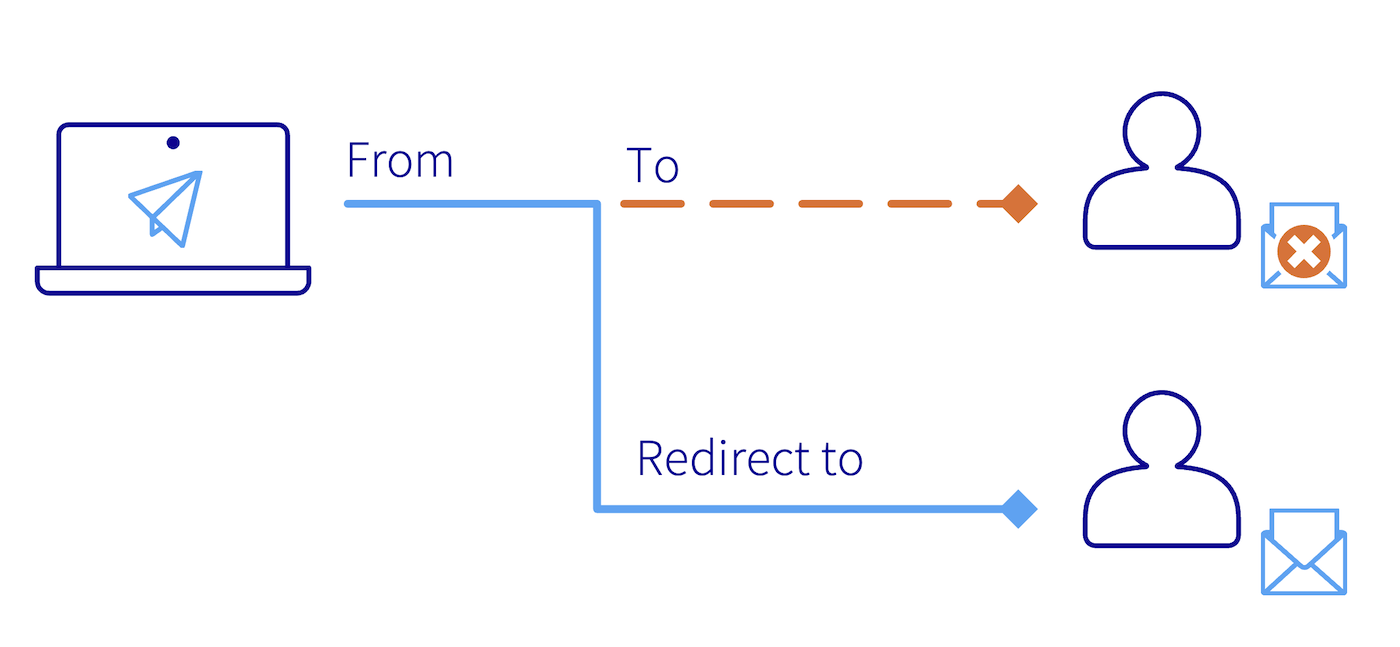
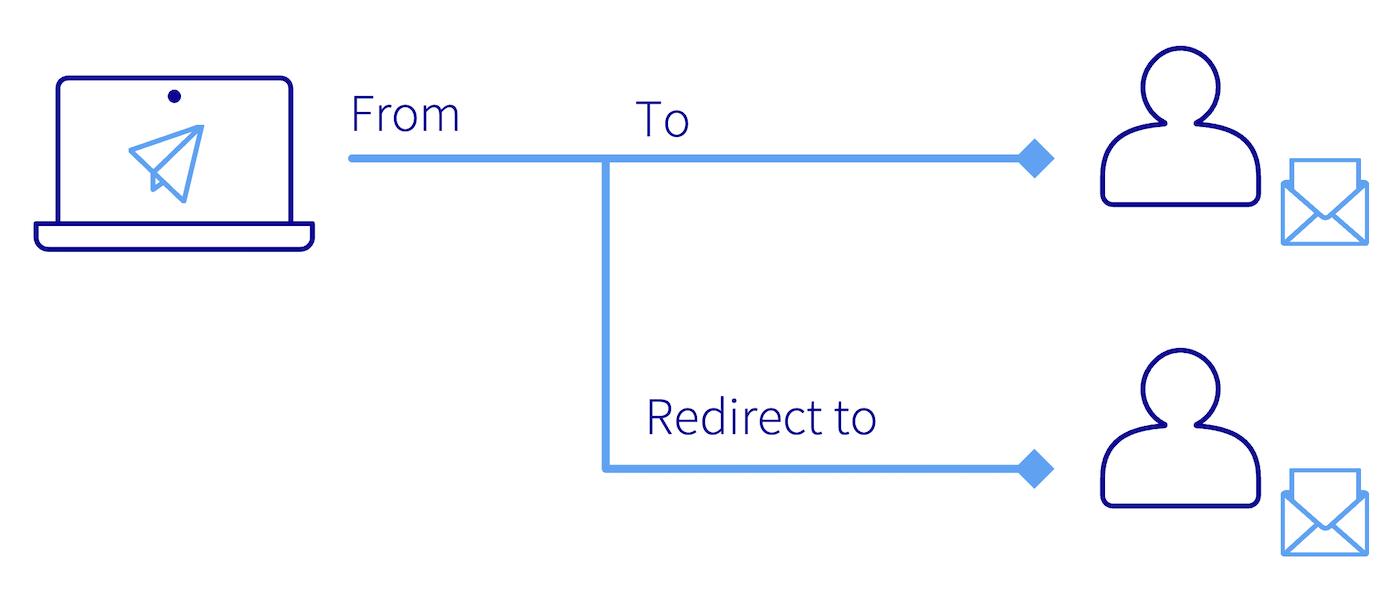
Fromdesigna o endereço do remetenteTodesigna o endereço do destinatárioRedirect todesigna o endereço de e-mail de reencaminhamento que foi configurado.
O e-mail é reencaminhado para o endereço de reencaminhamento e o destinatário original não recebe o e-mail.
O e-mail é enviado para o destinatário original e para o endereço de reencaminhamento.
O email é endereçado ao alias que o reencaminha para o destinatário no qual o alias foi configurado. A menção Received by designa o endereço de e-mail que recebe o e-mail.

Tenha em atenção que é possível configurar um reencaminhamento para vários endereços de e-mail. No entanto, isto implica criar um de cada vez os reencaminhamentos para cada destinatário.
Requisitos
- Ter uma solução de e-mail OVHcloud previamente configurada, entre as seguintes:
- MX Plan proposta com os nossos oferta de alojamento web ou incluída num alojamento gratuito 100M.
- Exchange.
- E-mail Pro.
- Zimbra.
Acesso à Área de Cliente OVHcloud
MX Plan:
- Ligação direta: MX Plan
- Caminho de navegação:
Web Cloud>MX Plan> Selecione o seu serviço MX Plan
Zimbra:
- Ligação direta: Zimbra
- Caminho de navegação:
Web Cloud>Zimbra Mail
E-mail Pro:
- Ligação direta: E-mail Pro
- Caminho de navegação:
Web Cloud>E-mail Pro> Selecione a sua plataforma
Exchange:
- Ligação direta: Exchange
- Caminho de navegação:
Web Cloud>Exchange> Selecione a sua plataforma
Instruções
Este guia diz respeito ao conjunto das nossas ofertas de e-mail. Em função da oferta, a gestão dos alias e dos reencaminhamentos pode ser feita a partir da Área de Cliente OVHcloud ou a partir do webmail. Para maior clareza, mencionamos os tipos de ofertas de e-mail em causa em cada capítulo deste guia. Eis os diferentes tipos de ofertas de e-mail OVHcloud:
- MX Plan Roundcube: Corresponde à oferta MX Plan que utiliza o webmail Roundcube.
- MX Plan Zimbra: Corresponde à oferta MX Plan que utiliza o webmail Zimbra.
- MX Plan OWA: Corresponde à oferta MX Plan utilizando o webmail Outlook Web App (OWA).
- Exchange: Aplicável às ofertas Hosted, Private e Dedicated* Exchange que utilizam o webmail Outlook Web App (OWA).
- E-mail Pro: Oferta de e-mail baseado em Exchange que utiliza o webmail Outlook Web App (OWA).
- Zimbra: Oferta dedicada que utiliza o webmail Zimbra.
- Redirect: Esta oferta gratuita está automaticamente disponível se dispuser de um domínio na Área de Cliente sem que tenha recebido uma oferta por e-mail. Permite criar reencaminhamentos de e-mail.
A tecnologia de e-mail da oferta MX Plan pode variar em função da data de ativação da sua oferta ou se ocorreu recentemente uma migração. Esta tecnologia distingue-se notavelmente pela interface do seu webmail. Para o identificar a partir da Área de Cliente, siga este procedimento:
No serviço MX Plan, no separador Informações gerais, consulte a tecnologia utilizada com a legenda Webmail na caixa Subscrição.

Índice
Criar um reencaminhamento
A partir da Área de Cliente
Atualmente, apenas as ofertas MX plan e Redirect dispõem de uma interface de gestão dos reencaminhamentos através da Área de Cliente OVHcloud.
MX Plan / redirect
A partir do seu serviço MX Plan, selecione o domínio em questão.
No nosso exemplo, trata-se de um reencaminhamento com cópia local (ver esquema 2 no início deste guia). Se for necessário, clique no separador correspondente à tecnologia webmail utilizada pelo MX Plan e siga as etapas abaixo:
Por predefinição, está no separador Informações gerais do seu MX Plan. Clique no separador E-mails e, a seguir, no botão Gestão dos reencaminhamentos.
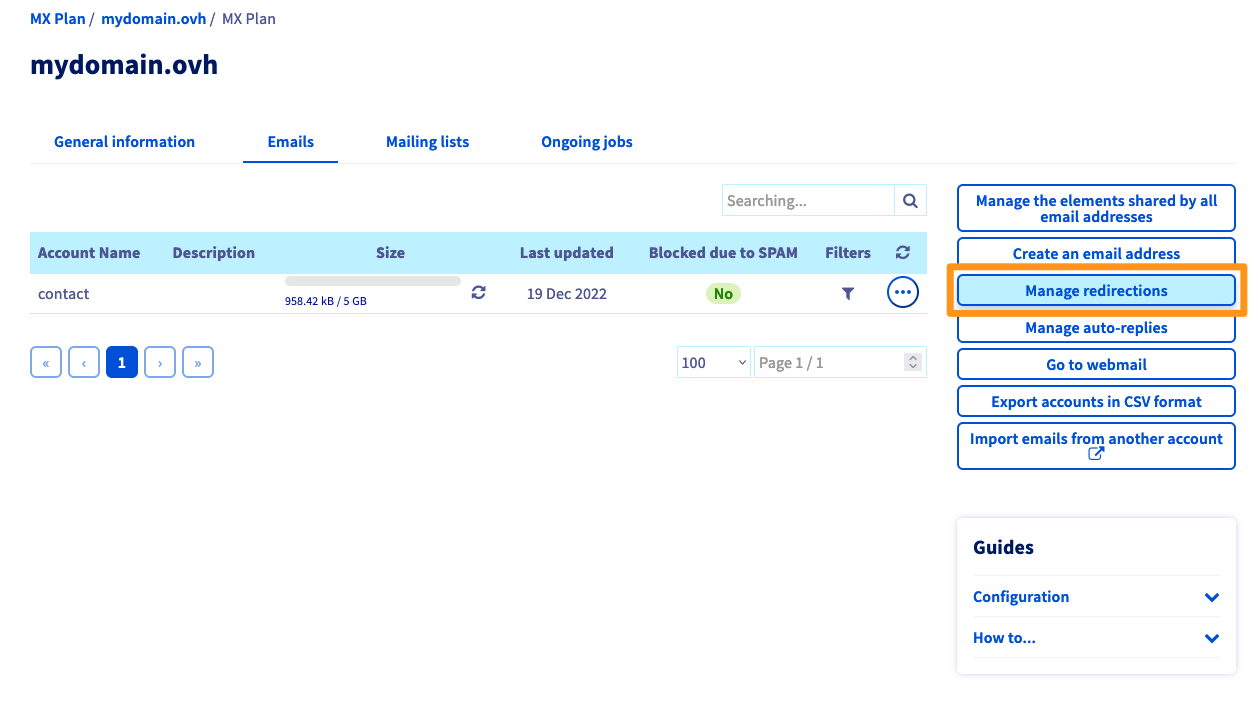
Aparecerá o quadro dos reencaminhamentos ativos. À direita, clique no botão Adicionar um reencaminhamento.
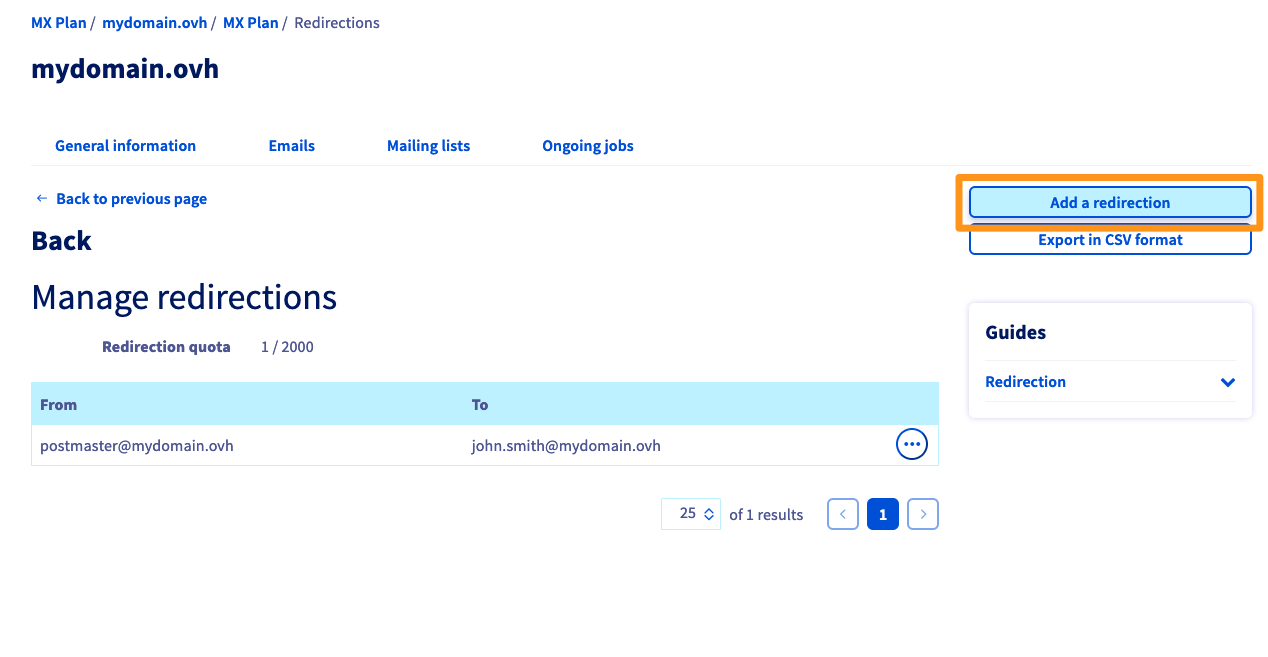
No formulário Criar um reencaminhamento, complete os seguintes elementos:
- Do endereço: Introduza aqui o endereço de e-mail que deseja reencaminhar.
- Para o endereço: Introduza aqui o endereço de destino do seu reencaminhamento. Pode ser um dos seus endereços de e-mail OVHcloud ou um endereço de e-mail externo.
- Escolha o modo de cópia: Escolha se deseja:
- Manter uma cópia do e-mail na OVHcloud: Receber o e-mail no seu endereço principal bem como o endereço de reencaminhamento (ver esquema 2 no início deste guia).
- Não manter uma cópia do e-mail: Reenviar diretamente para o endereço de reencaminhamento sem que o endereço principal o receba (ver esquema 1 no início deste guia).
Clique em Validar para confirmar a adição deste reencaminhamento.
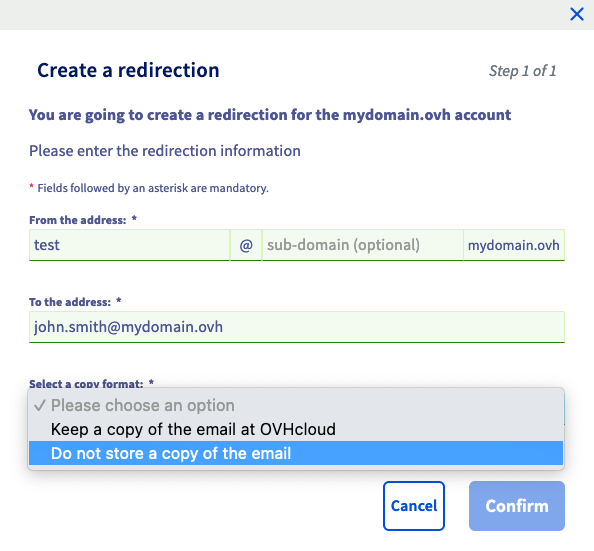
Para alterar o endereço de destino ou eliminar um reencaminhamento, clique em ..., no lado direito do reencaminhamento em causa.
Por predefinição, está no separador Informações gerais do seu MX Plan. Clique no separador Reencaminhamentos.
Aparecerá o quadro dos reencaminhamentos ativos. À direita, clique no botão Adicionar um reencaminhamento.
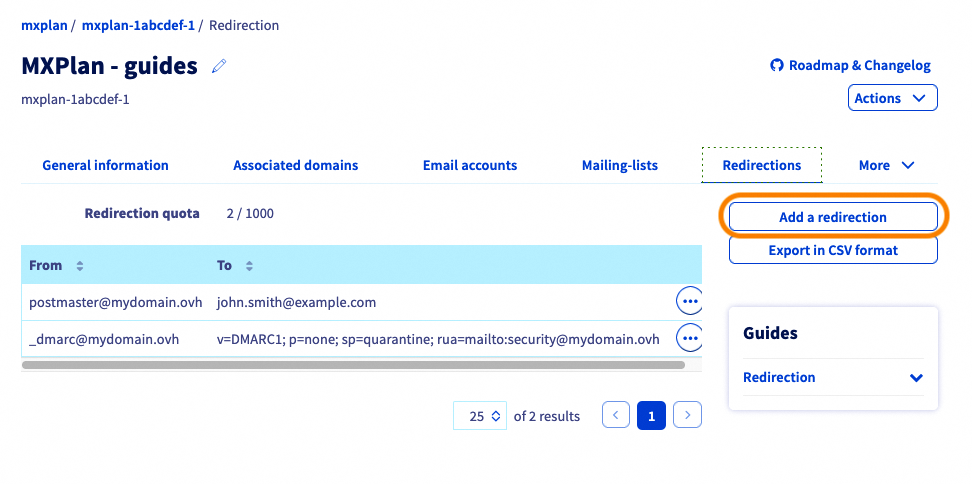
No formulário Criar um reencaminhamento, complete os seguintes elementos:
- Do endereço: Introduza aqui o endereço de e-mail que deseja reencaminhar.
- Para o endereço: Introduza aqui o endereço de destino do seu reencaminhamento. Pode ser um dos seus endereços de e-mail OVHcloud ou um endereço de e-mail externo.
- Escolha um modo de cópia: Escolha se deseja:
- Manter uma cópia do e-mail na OVHcloud: Receber o e-mail no seu endereço principal bem como o endereço de reencaminhamento (ver esquema 2 no início deste guia).
- Não mantar uma cópia do e-mail: Reenviar diretamente para o endereço de reencaminhamento sem que o endereço principal o receba (ver esquema 1 no início deste guia).
Clique em Validar para confirmar a adição deste reencaminhamento.
Quando escolhe o modo de cópia "Manter uma cópia do e-mail na OVHcloud", um reencaminhamento do endereço de e-mail para si é automaticamente criado na lista dos reencaminhamentos e materializa esta cópia local.
A partir do webmail
Aceda ao webmail. Introduza o endereço de correio eletrónico e a palavra-passe para iniciar sessão.
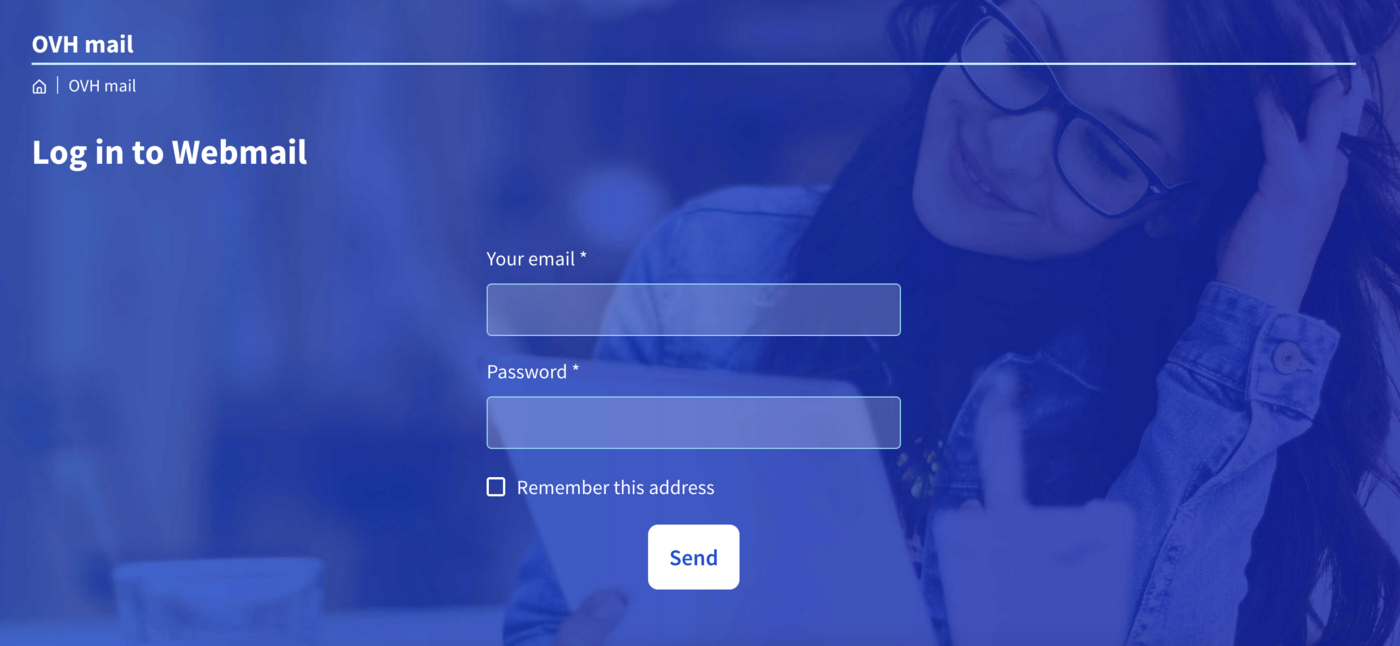
Para criar um reencaminhamento, são utilizadas regras da caixa de entrada, também conhecidas "filtros" no webmail. Estas regras, que se aplicam quando recebemos um e-mail, permitem que o e-mail recebido seja reencaminhado ou reencaminhado.
Outlook Web App (OWA)
Este capítulo diz respeito às seguintes ofertas:
- MX Plan OWA.
- Exchange.
- E-mail Pro.
Outlook Web App é uma interface utilizada para as nossas ofertas Exchange, E-mail Pro e uma parte das contas MX Plan.
Navegue pelos separadores abaixo para configurar o seu reencaminhamento através da Outlook Web App:
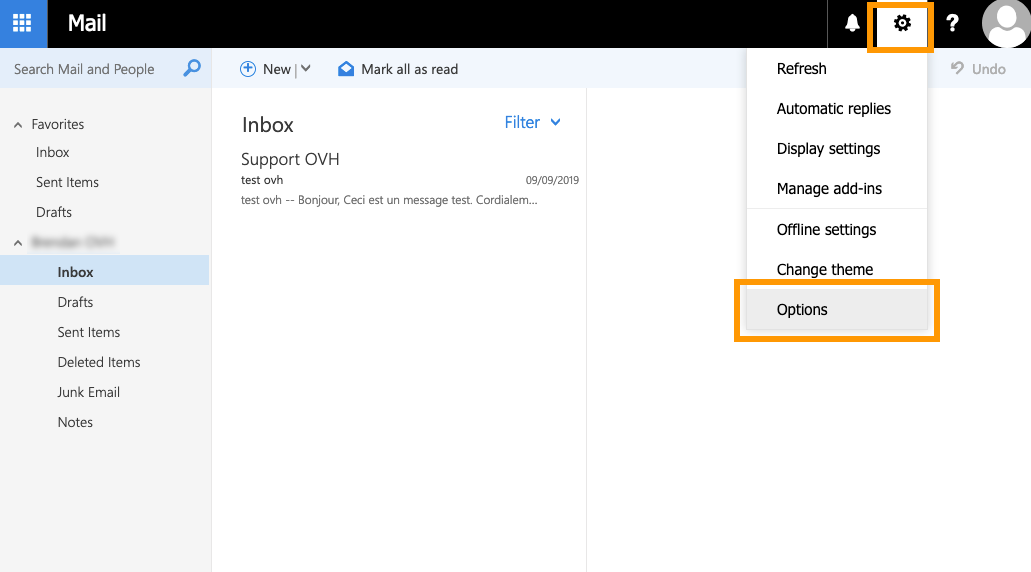
Depois de aceder ao endereço de e-mail através do webmail, clique na roda dentada no canto superior direito e, a seguir, em Opções.
Na janela Opções, na coluna da esquerda, aceda à categoria Tratamento automático na secção Mail e clique em Regras da caixa de entrada e de arrumação.
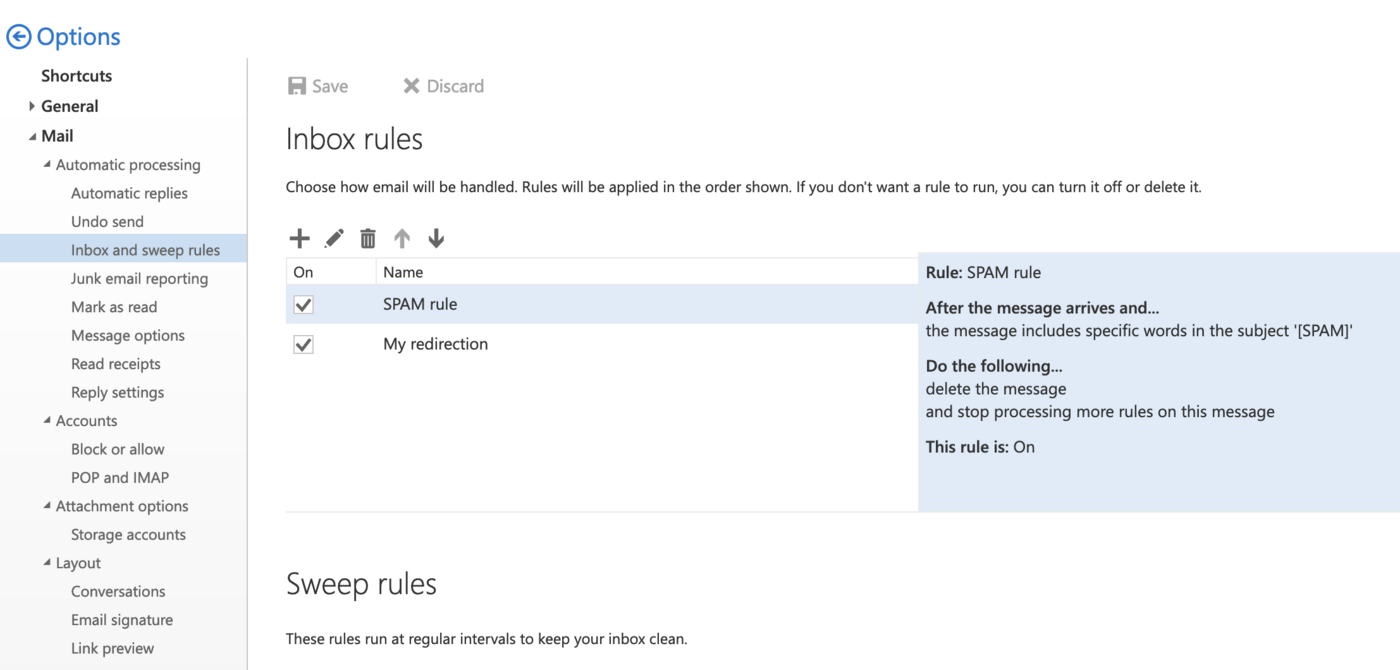
Esta janela permite gerir os reencaminhamentos e aplicar filtros ao conjunto dos e-mails recebidos.
Na janela de gestão das Regras da caixa de receção, clique no ícone + no canto superior esquerdo.

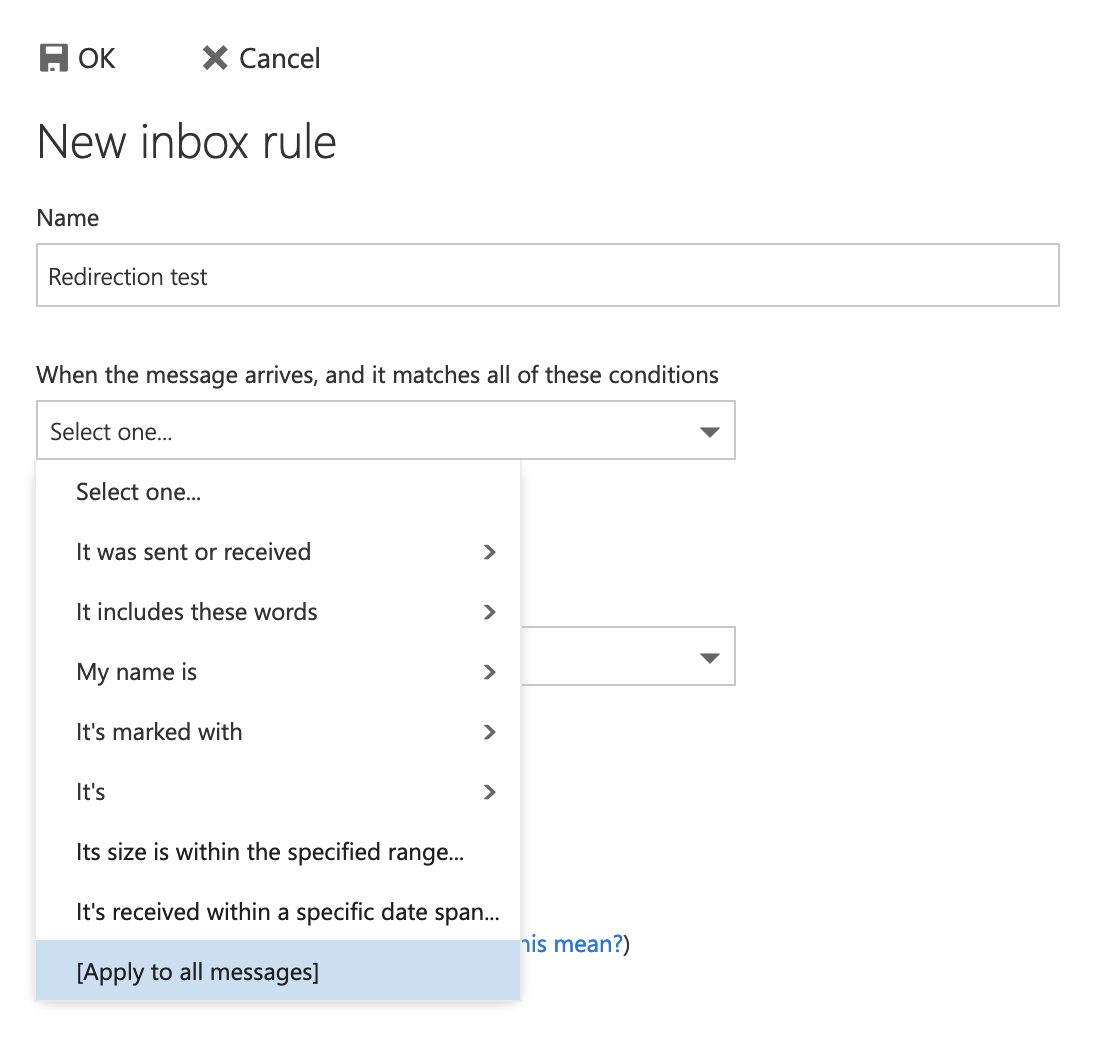
Na nova janela que aparecerá, preencha os seguintes elementos:
- Nome: Defina o nome do reencaminhamento.
- Quando a mensagem for recebida e satisfizer todas estas condições: Se o reencaminhamento se aplicar a todas as mensagens, selecione [Aplicar a todas as mensagens].
Então, na mesma janela:
Efetuar todas as operações seguintes: É aqui que aplica o reencaminhamento. Selecione Transferir, reencaminhar ou enviar e Reencaminhar a mensagem para....
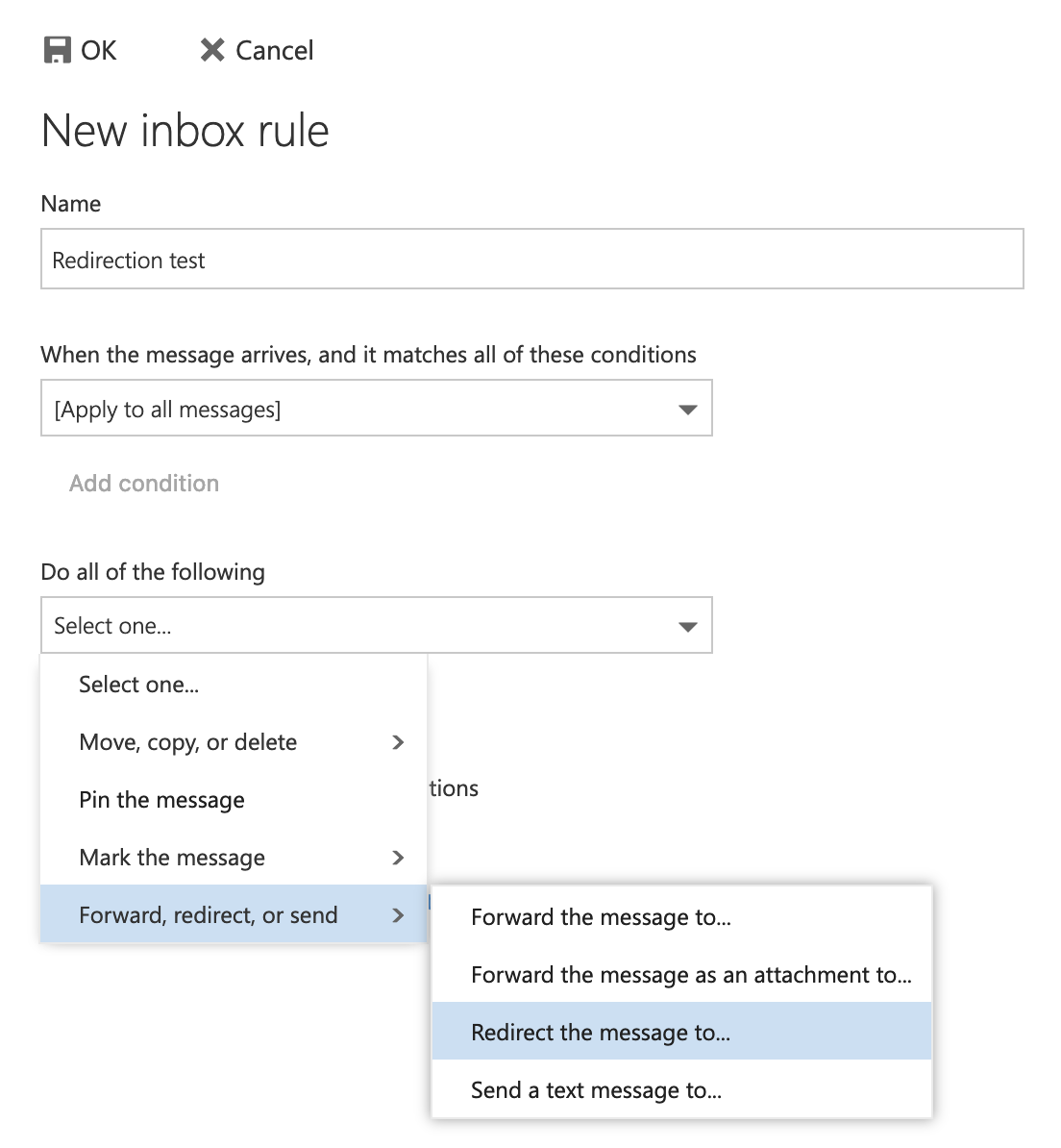
Introduza o endereço para o qual deseja reencaminhar o e-mail antes de "Reencaminhar o e-mail para..." e depois clique em Registar. Por fim, clique em OK (ícone de disquete) para finalizar o reencaminhamento.
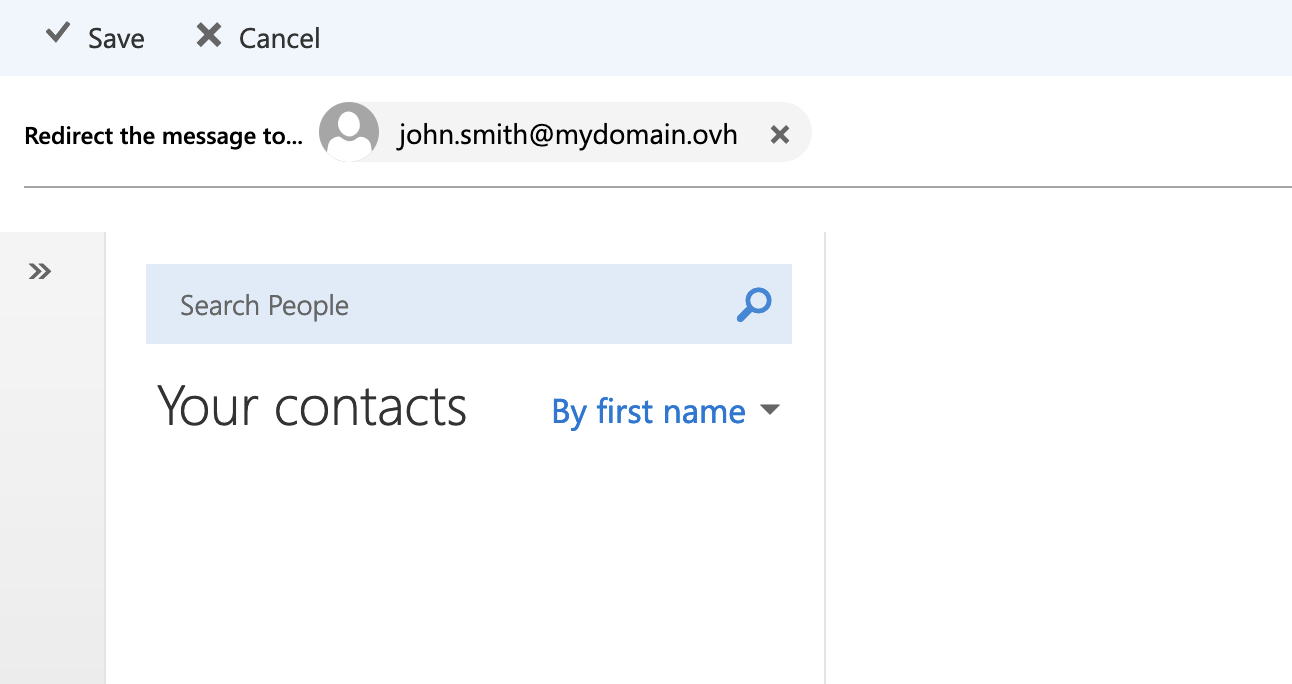
Para aplicar um reencaminhamento simples (ver esquema 1 no início deste guia), adicione uma regra suplementar ao seu reencaminhamento com cópia local a partir desta janela. Clique em Adicionar uma ação (quadro 1), depois em Mover, copiar ou eliminar, e por fim clique em eliminar a mensagem. Esta regra envia a mensagem diretamente para o lixo depois de reencaminhar a mensagem para o endereço final.

Zimbra
Este capítulo diz respeito às seguintes ofertas:
- MX Plan com a menção zimbra para o webmail.
- Zimbra.
Para reencaminhar os e-mails da sua conta Zimbra para outro endereço de e-mail, vamos aplicar uma regra de transferência.
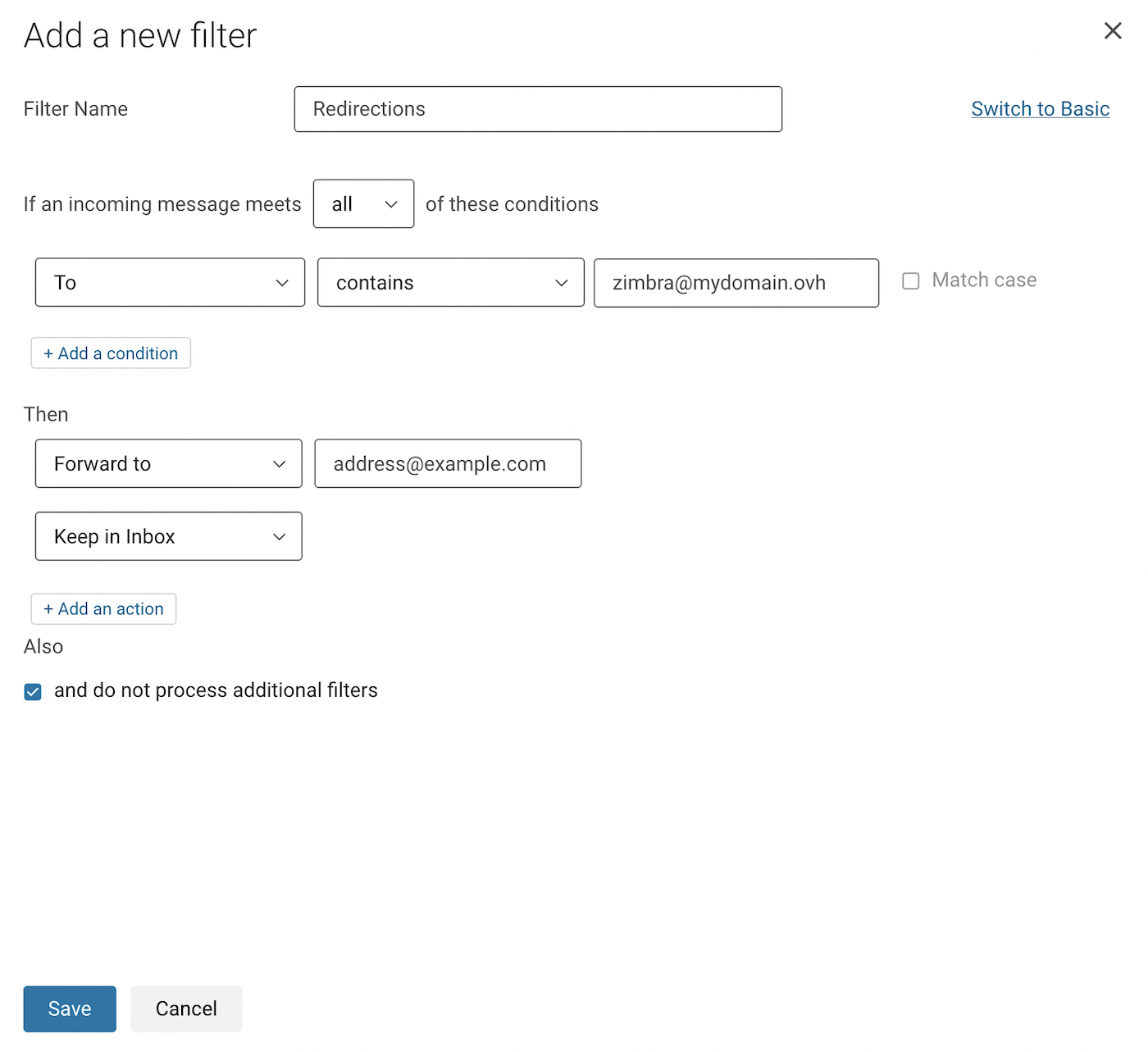
No nosso exemplo abaixo, todos os e-mails recebidos são reencaminhados para outro endereço de e-mail. Para percebermos o exemplo nas capturas de ecrã, acedemos a zimbra@mydomain.ovh e desejamos reencaminhar os e-mails desta conta para o endereço address@exemplo.com.
Siga as etapas abaixo para configurar o reencaminhamento:
Clique no botão ⚙ no canto superior direito da sua janela de webmail, clique em Configurações.
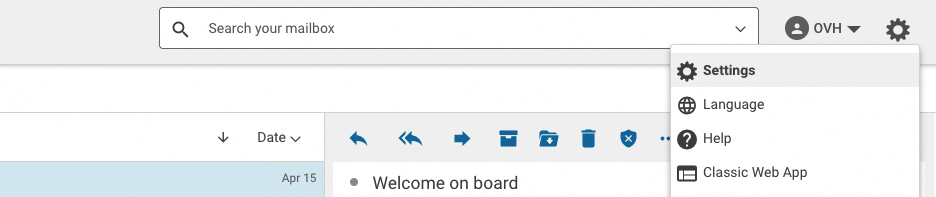
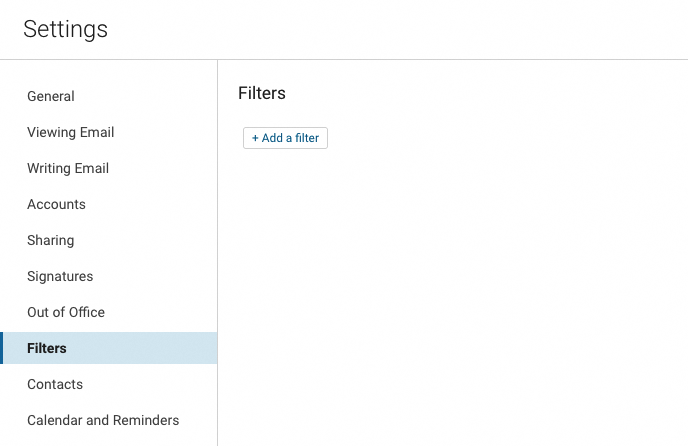
Clique na secção Filtros a partir da janela de parâmetros e, a seguir, clique no botão Adicionar um filtro.
- Clique em Modo avançado no canto superior direito para implementar esta regra.
- Dê um nome ao seu filtro na caixa
Nome do filtro. - Deixe o menu suspenso em
todosna frase "Se uma mensagem de entrada reúne ... dessas condições". - No primeiro menu suspenso das regras, escolha
À(To), deixecontém(contains) e, em seguida, insira o endereço de e-mail no qual você está conectado na caixa à direita. - Sob a menção "Então" (Then), selecione
Transferir para(Forward to) no menu pendente e, em seguida, insira o endereço de e-mail de destino. - Clique em
+ Adicionar uma ação(Add an action) abaixo e selecioneMover para a pasta receção(Keep in Inbox). - Clique em
Guardara partir da janela do seu filtro e também a partir da janela dos parâmetros.
Para mais informações sobre a utilização do webmail Zimbra, consulte o guia "Utilizar o webmail Zimbra".
Eliminar um reencaminhamento
MX Plan através da Área de Cliente
A partir do seu serviço MX Plan, selecione o domínio em questão.
Selecione o separador abaixo para a tecnologia de e-mail utilizada pelo serviço MX Plan:
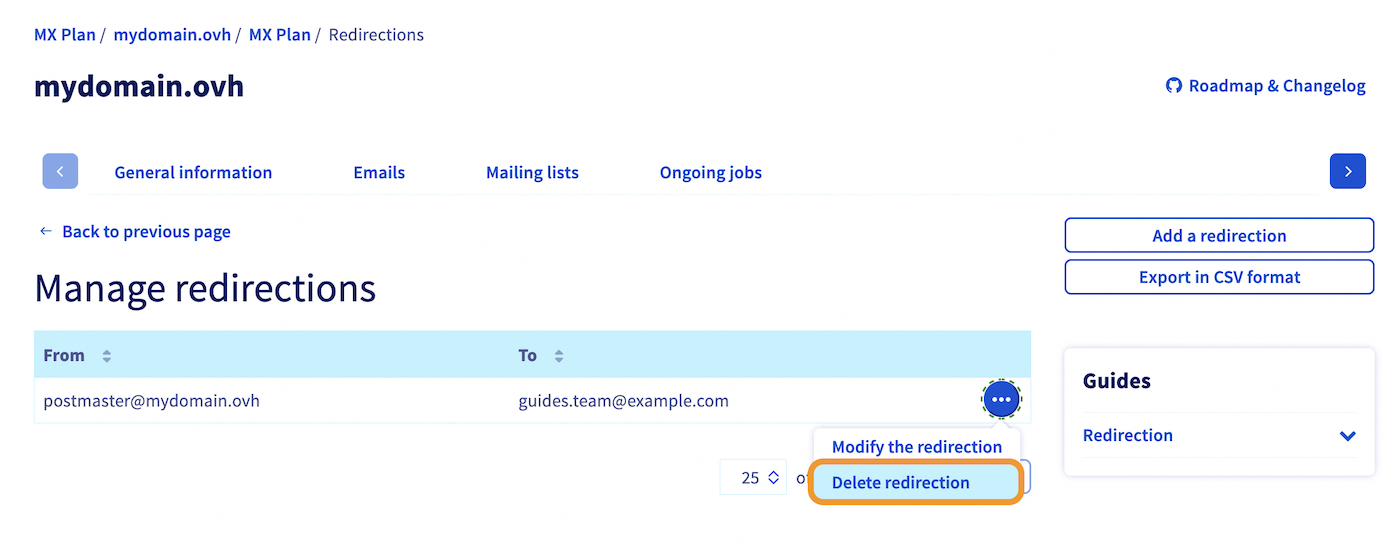
- Por defeito, aparecerá no separador
Informações geraisdo seu MX Plan. - Clique no separador
E-mailse, à direita, no botãoGestão dos reencaminhamentos.
- Clique em
..., à direita do reencaminhamento em causa, e depois emEliminar o reencaminhamento.
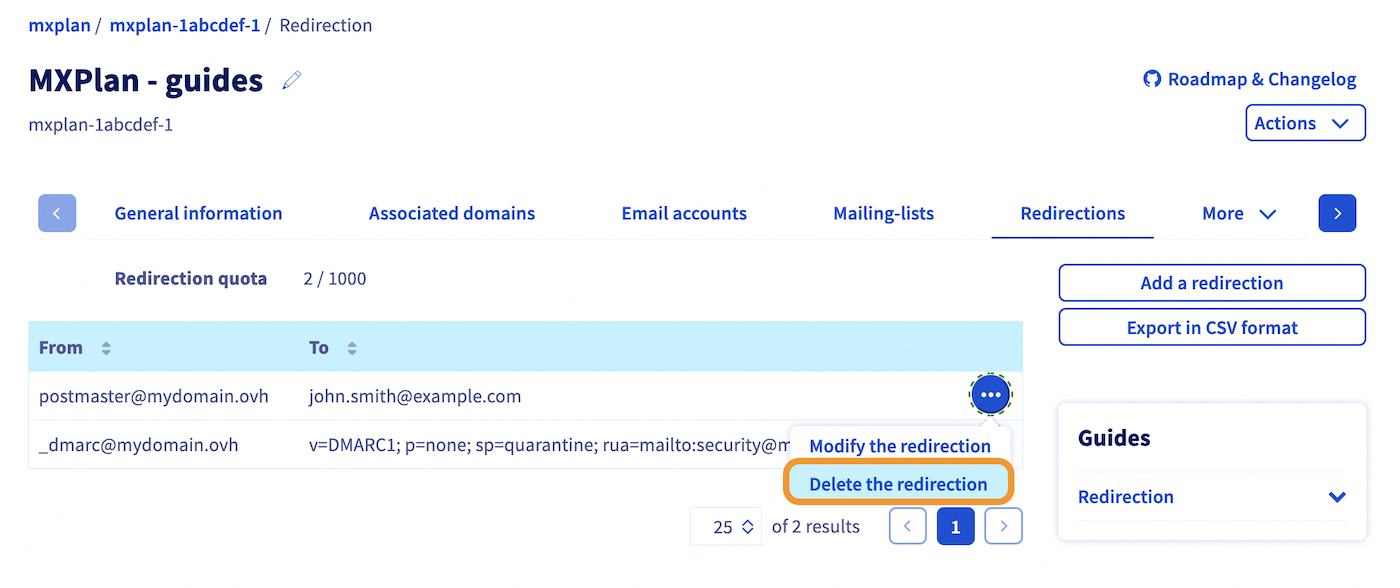
- Por defeito, aparecerá no separador
Informações geraisdo seu MX Plan. - Clique no separador
Reencaminhamentos. - Clique em
..., à direita do reencaminhamento em causa, e depois emEliminar o reencaminhamento.
Outlook Web App (OWA)
Aceda ao webmail. Introduza o endereço de correio eletrónico e a palavra-passe para iniciar sessão. A partir da interface do webmail OWA, siga os passos clicando nos separadores abaixo:
Depois de aceder à interface do webmail OWA, clique na roda dentada no canto superior direito e, a seguir, em Opções.
Na janela Opções, na coluna da esquerda, aceda à categoria Tratamento automático na secção Mail e clique em Regras da caixa de entrada e de arrumação.
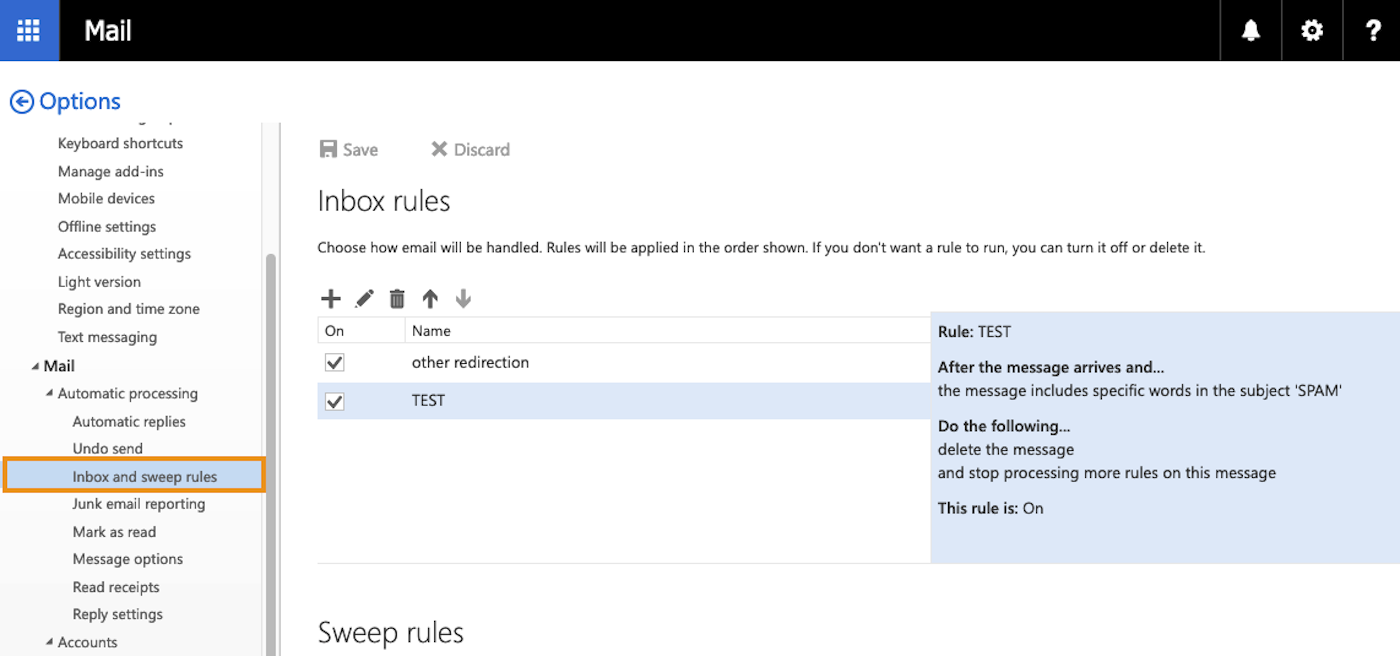
Encontrará a janela que permite gerir os seus reencaminhamentos e filtros.
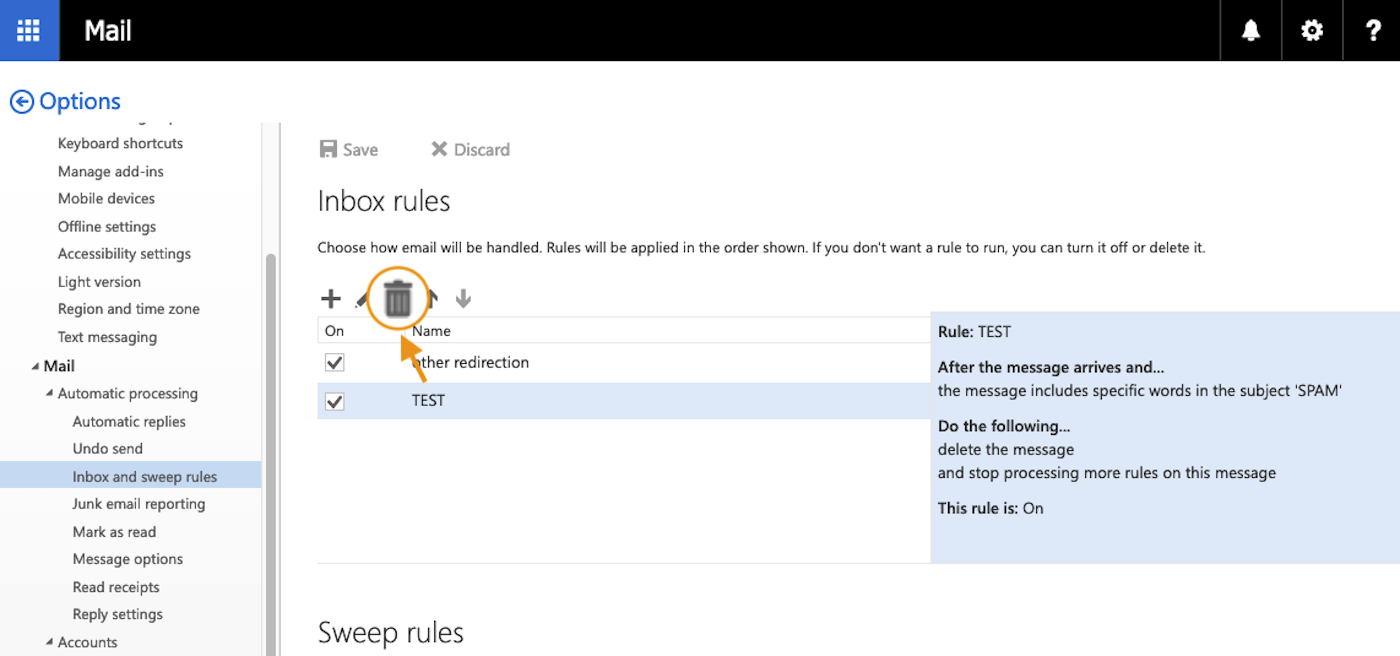
Na janela de gestão das Regras da caixa de entrada, clique no reencaminhamento que pretende eliminar e este deverá ser realçado. De seguida, clique no ícone da lixeira.
Zimbra
Aceda ao webmail. Introduza o endereço de correio eletrónico e a palavra-passe para iniciar sessão. A partir da interface do webmail Zimbra, siga os passos clicando nos separadores abaixo:
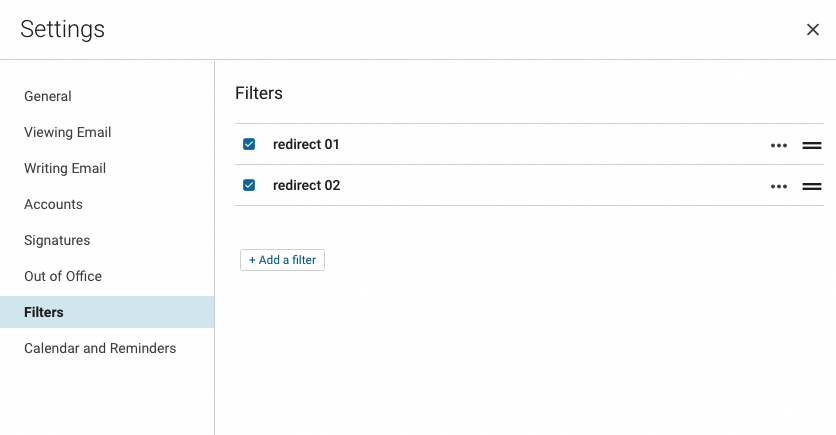
Depois de se conectar à interface do webmail Zimbra, clique no botão ⚙ no canto superior direito da sua janela de webmail, clique em Configurações.
Clique na secção Filtros a partir da janela de parâmetros.
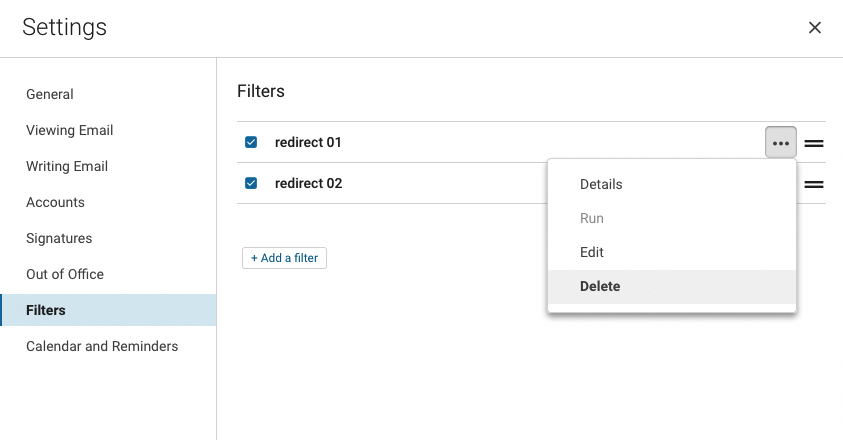
Clique no botão ... à direita do filtro em causa e, a seguir, clique em Eliminar.
Criar um alias
Criar um alias para o seu endereço de e-mail permite-lhe comunicar um endereço "máscara" aos seus contactos, sem ter de comunicar o seu endereço de e-mail pessoal ao remetente.
Exchange / E-mail Pro / MX Plan
A partir do seu serviço de e-mail (Exchange, E-mail Pro ou MX Plan), clique no separador Contas de e-mail.
Para adicionar um alias à sua conta de e-mail, siga as etapas descritas clicando sucessivamente em cada separador abaixo:
Na tabela que aparece, encontrará uma coluna Alias.

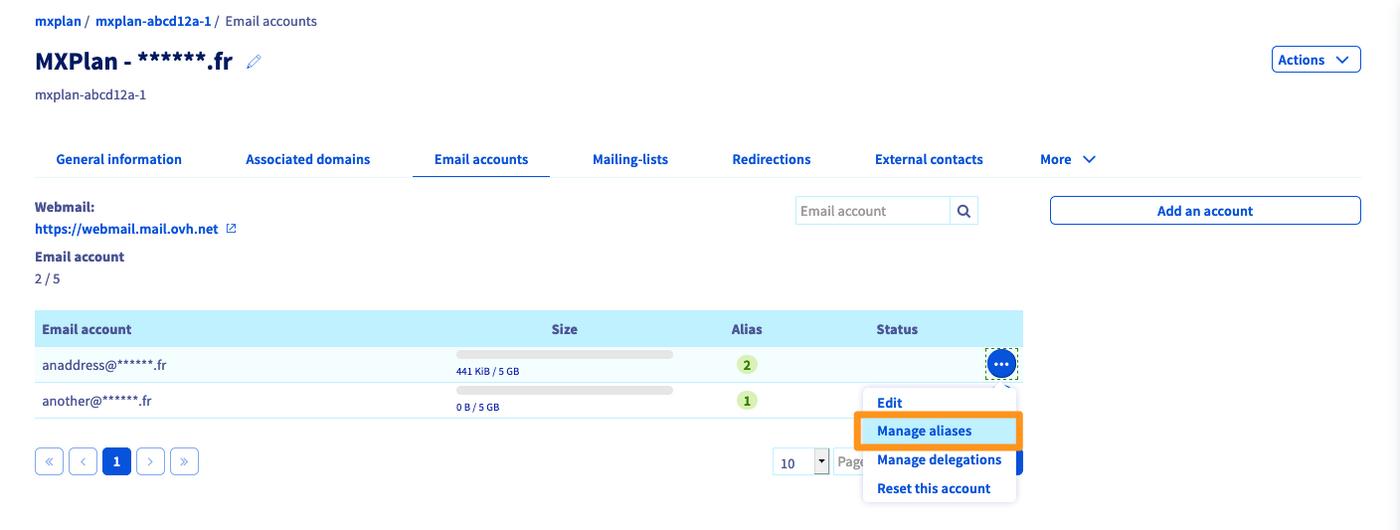
Clique no botão ... e em Configurar os alias (ou Gerir os alias).
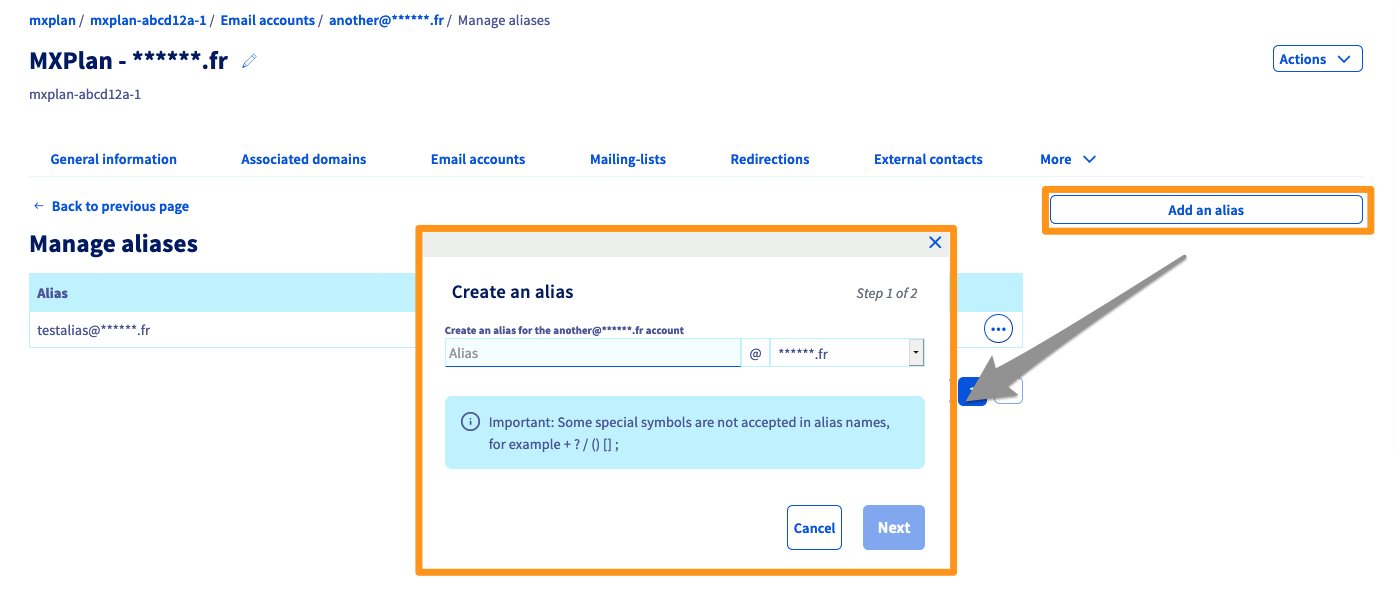
Clique em Adicionar um alias e introduza o endereço que escolheu para o seu alias e valide a sua escolha.
MX Plan Roundcube
Para criar um alias numa conta de e-mail MX Plan Roundcube, deve fazê-lo da mesma forma que um reencaminhamento. Basta que identifique um endereço de e-mail que não exista no seu domínio e aponte para um endereço existente. Consulte o capítulo MX Plan / MX redirect na parte "criar um reencaminhamento" a partir deste guia.
Zimbra
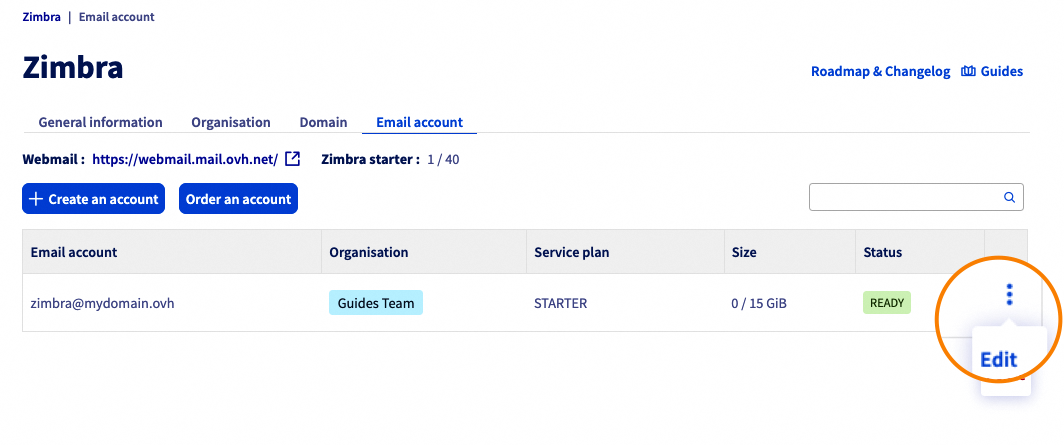
A partir do seu serviço Zimbra, clique no separador Contas de e-mail.
- Clique no botão
⁝à direita da conta de e-mail em causa. - Clique em
Modificar.
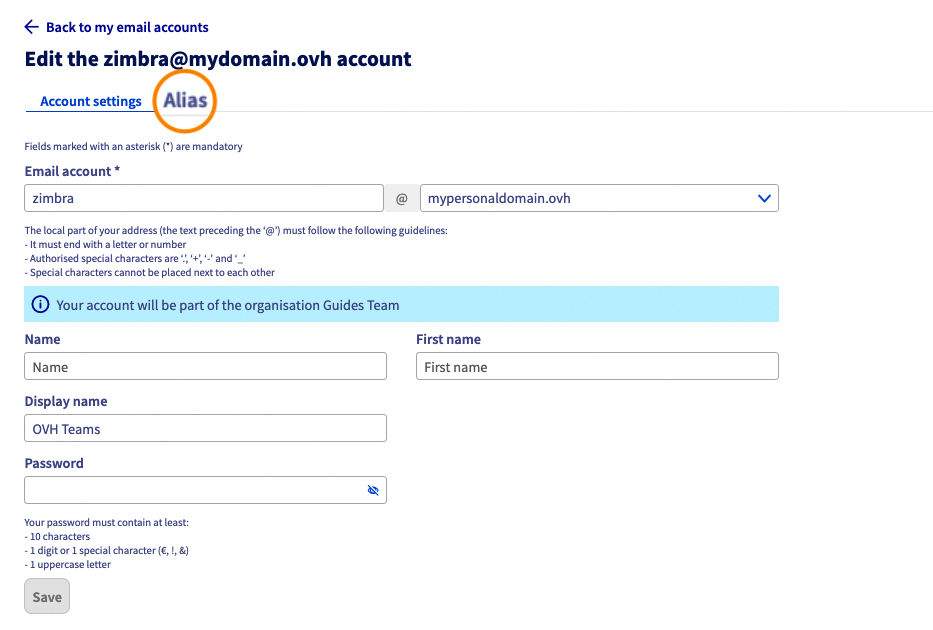
Aparece a janela de configuração da sua conta de e-mail. Clique no separador Alias acima.
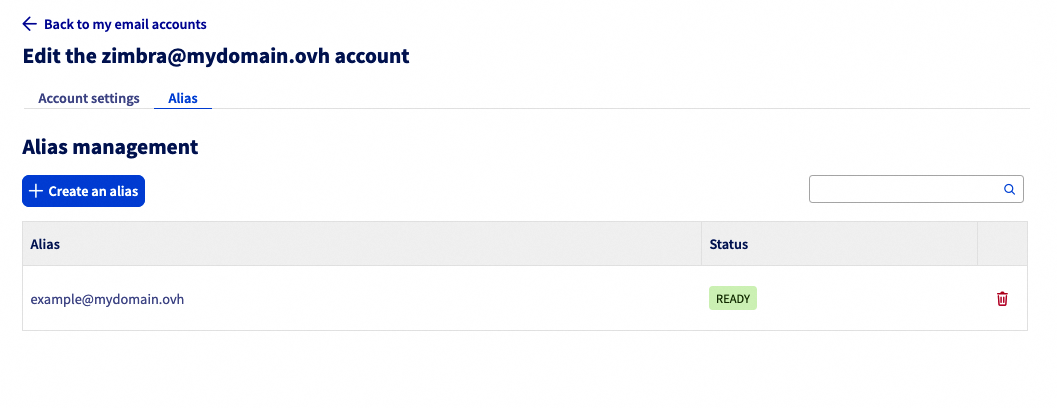
A janela seguinte contém a lista dos alias que pode associar à conta em questão. Clique no botão Criar um alias.
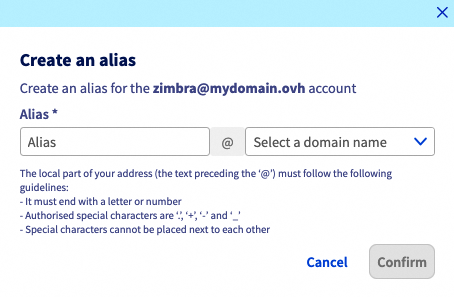
Defina o endereço do seu alias e selecione um dos nomes de domínios associados ao seu serviço Zimbra.
Eliminar um alias
Exchange / E-mail Pro / MX Plan
A partir do seu serviço de e-mail (Exchange, E-mail Pro ou MX Plan), clique no separador Contas de e-mail.
No separador Contas de e-mail, clique no botão ... à direita do endereço de e-mail em causa. A seguir, clique em Configurar os alias (ou Gerir os alias).
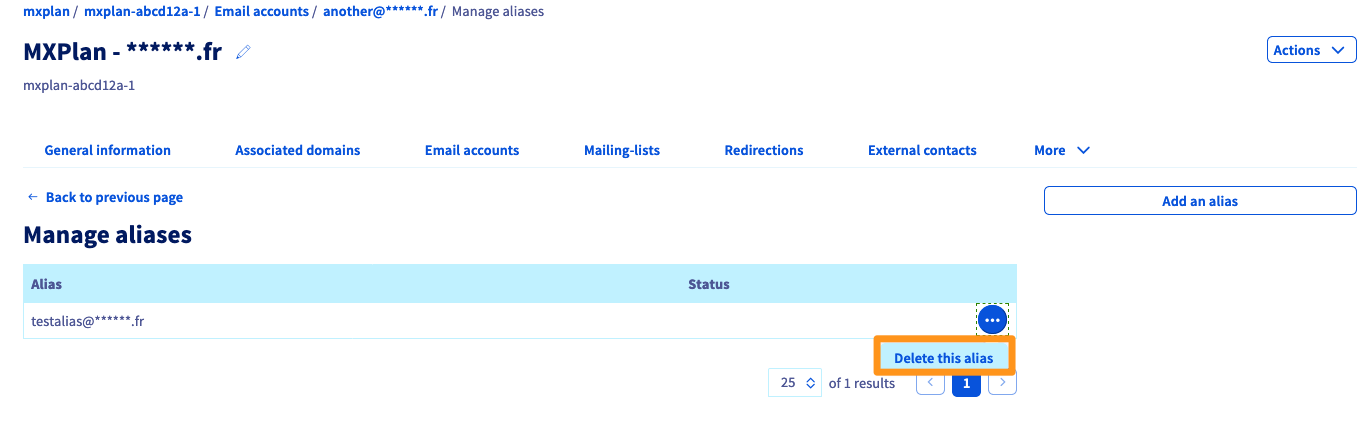
Clique no botão ... à direita do alias em causa, no menu de gestão dos alias. Por fim, clique em Eliminar o alias
MX Plan Roundcube
Para eliminar um alias de uma conta de e-mail MX Plan Roundcube, deve fazê-lo da mesma forma que um reencaminhamento. Deverá chegar à gestão dos reencaminhamentos do seu serviço MX Plan.
No separador E-mails, clique em Gestão dos reencaminhamentos à direita da janela.
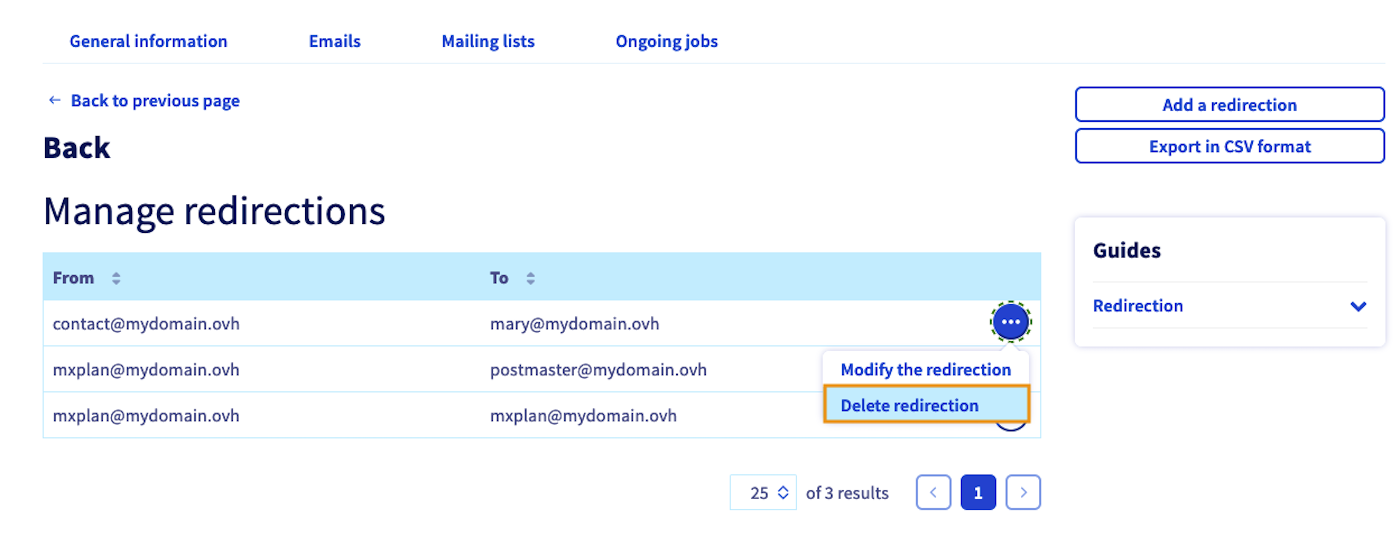
Clique no botão ... à direita do reencaminhamento em causa e, a seguir, clique em Eliminar o reencaminhamento.
Não é possível modificar um reencaminhamento ou um alias. Deve eliminá-la e recriá-la.
Zimbra
A partir do seu serviço Zimbra, clique no separador Contas de e-mail.
- Clique no botão
⁝à direita da conta de e-mail em causa. - Clique em
Modificar.
Aparece a janela de configuração da sua conta de e-mail. Clique no separador Alias acima.
A janela seguinte contém a lista dos alias que pode associar à conta em questão. Clique no botão Criar um alias.
Quer saber mais?
Primeiros passos com a oferta MX Plan
Primeiros passos com o serviço Hosted Exchange
Primeiros passos com o serviço Private Exchange
Primeiros passos com a solução E-mail Pro
Primeiros passos com a oferta Zimbra
Para serviços especializados (referenciamento, desenvolvimento, etc.), contacte os parceiros OVHcloud.
Se pretender usufruir de uma assistência na utilização e na configuração das suas soluções OVHcloud, consulte as nossas diferentes ofertas de suporte.
Fale com a nossa comunidade de utilizadores.


 Using email aliases and redirections
 4858
4858