

Criar um endereço de e-mail com a oferta MX Plan
1600 Views
 26.08.2025
  Web / MX Plan Email (legacy infrastructure)
Informações sobre a tradução
Esta tradução foi automaticamente gerada pelo nosso parceiro SYSTRAN. Em certos casos, poderão ocorrer formulações imprecisas, como por exemplo nomes de botões ou detalhes técnicos. Recomendamos que consulte a versão inglesa ou francesa do manual, caso tenha alguma dúvida. Se nos quiser ajudar a melhorar esta tradução, clique em "Contribuir" nesta página.
Objetivo
Adquiriu um serviço de e-mail MX Plan. que lhe permite beneficiar de endereços de e-mail associados a um domínio.
Saiba como criar um endereço de e-mail com a oferta MX Plan.
Requisitos
- Dispor de uma oferta MX Plan. Esta última está disponível através de:
- Uma oferta de alojamento web.
- Um alojamento gratuito 100M incluído com um nome de domínio (ativado anteriormente).
- Uma oferta MX Plan encomendada separadamente.
Casos especiais
- Relativamente ao alojamento gratuito 100M: é obrigatório ativá-lo antes para poder criar um endereço de e-mail. Pode efetuar esta operação a partir da Área de Cliente OVHcloud, posicionando-se no domínio em questão.
- No âmbito de um alojamento web, é necessário ativar a oferta MX Plan incluída antes de continuar a ler este manual. Para isso, consulte o nosso manual "Ativar os endereços de e-mail incluídos no seu alojamento web".
Acesso à Área de Cliente OVHcloud
- Ligação direta: MX Plan
- Caminho de navegação:
Web Cloud>MX Plan> Selecione o seu serviço MX Plan
Instruções
Continuar com base na tecnologia de e-mail utilizada pelo serviço MX Plan.
Identificar a tecnologia de e-mail da oferta MX Plan.
Em função da data de ativação da sua oferta MX Plan ou de uma migração recente, a tecnologia de e-mail associada pode diferir. Esta versão é caracterizada pela interface do seu webmail. Para identificá-lo:
- No separador
Informações gerais, leia a tecnologia utilizada com a menção Webmail presente na caixaSubscriçãoemWebmail.
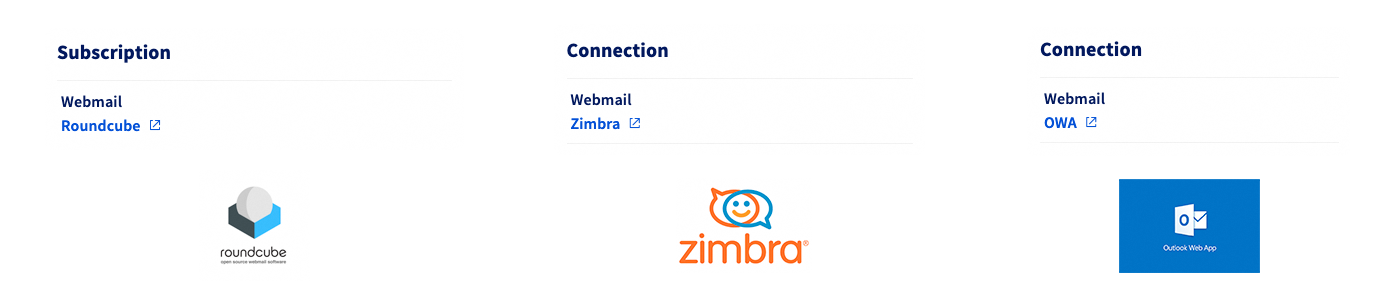
OWA e Zimbra
Esta secção documenta as ofertas MX Plan que utilizam a tecnologia webmail OWA e Zimbra.
Criar uma conta de e-mail
Para obter um novo endereço de e-mail, aceda a Contas de e-mail. Poderá consultar as contas de e-mail disponíveis e adicionar novas contas. Para isso, clique no botão Adicionar uma conta.
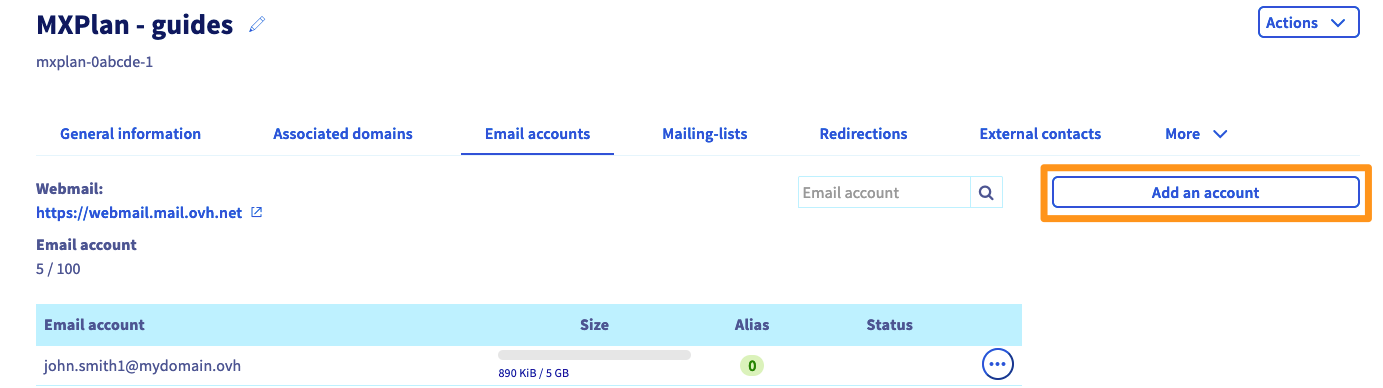
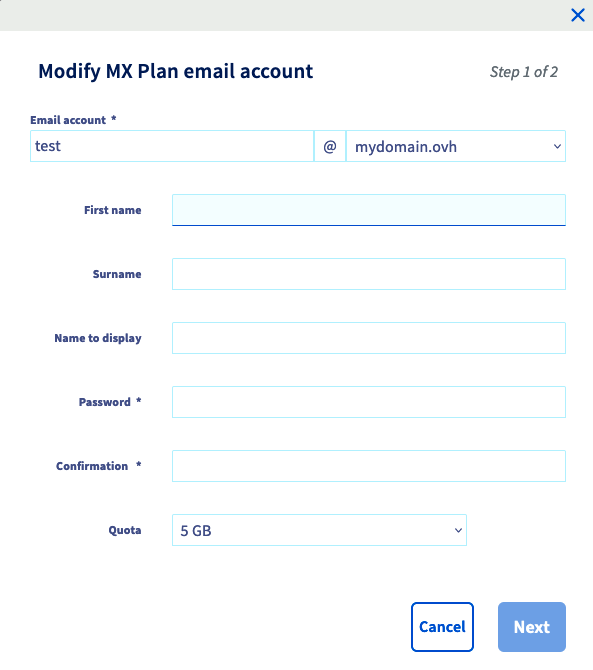
Na nova janela que aparecerá, preencha as informações necessárias:
- Conta de e-mail: Um nome temporário já está pré-preenchido na zona de texto. Substitua-o pela que deseja para o seu endereço de e-mail (o seu nome.apelido, por exemplo). O domínio que fará parte do endereço de e-mail aparecerá pré-selecionado na lista.
A escolha do nome do seu endereço de e-mail deve respeitar as seguintes condições:
- Mínimo de 2 caracteres
- Máximo de 32 caracteres
- Nenhum caráter acentuado
- Sem caracteres especiais, com exceção dos seguintes caracteres:
.,,,-e_
- Nome: Introduza um nome.
- Nome: Introduza um sobrenome.
- Nome a apresentar: Insira o nome que pretende que figure como remetente quando envia e-mails a partir deste endereço.
- Password: Indique uma palavra-passe e introduza-a novamente para confirmar. Por razões de segurança, recomendamos que não utilize duas vezes a mesma palavra-passe. Escolha uma palavra-passe que não possa ser relacionada com as suas informações pessoais (evite qualquer referência ao seu sobrenome, nome ou data de nascimento, por exemplo) e renove-a regularmente.
A escolha da palavra-passe deve respeitar as seguintes condições:
- Mínimo de 9 caracteres
- Máximo de 30 caracteres
- Nenhum caráter acentuado
Depois de preencher os campos, clique em Seguinte.
De seguida, verifique as informações apresentadas no resumo. Se estiverem corretas, clique novamente em Validar. A conta adicionada por último deverá aparecer na tabela. Aguarde alguns instantes até a conta ficar disponível.
Repita este passo sempre que necessário, de acordo com o número de contas disponíveis.
Consultar os e-mails
Aceda à página “Ligação ao webmail” e introduza o seu endereço de e-mail e respetiva palavra-passe. De seguida, clique no botão Ligação.
Selecione o separador correspondente à tecnologia de e-mail da oferta MX Plan:
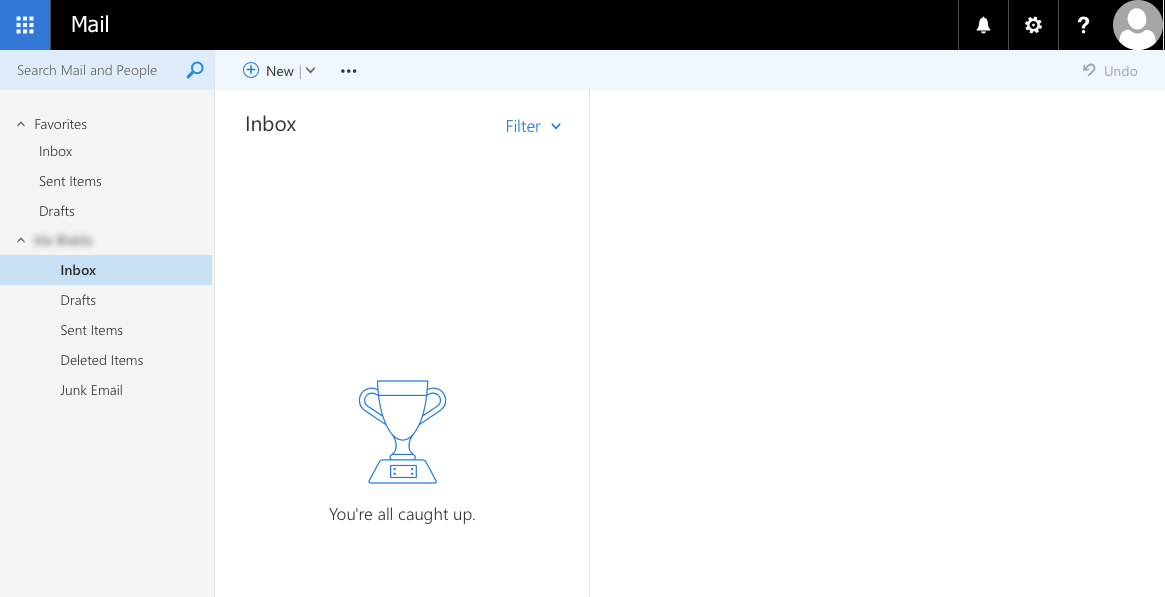
Quando estiver conectado ao webmail Zimbra, obterá a interface abaixo. Para mais informações sobre a utilização do webmail Zimbra, consulte o guia "Utilizar o webmail Zimbra".
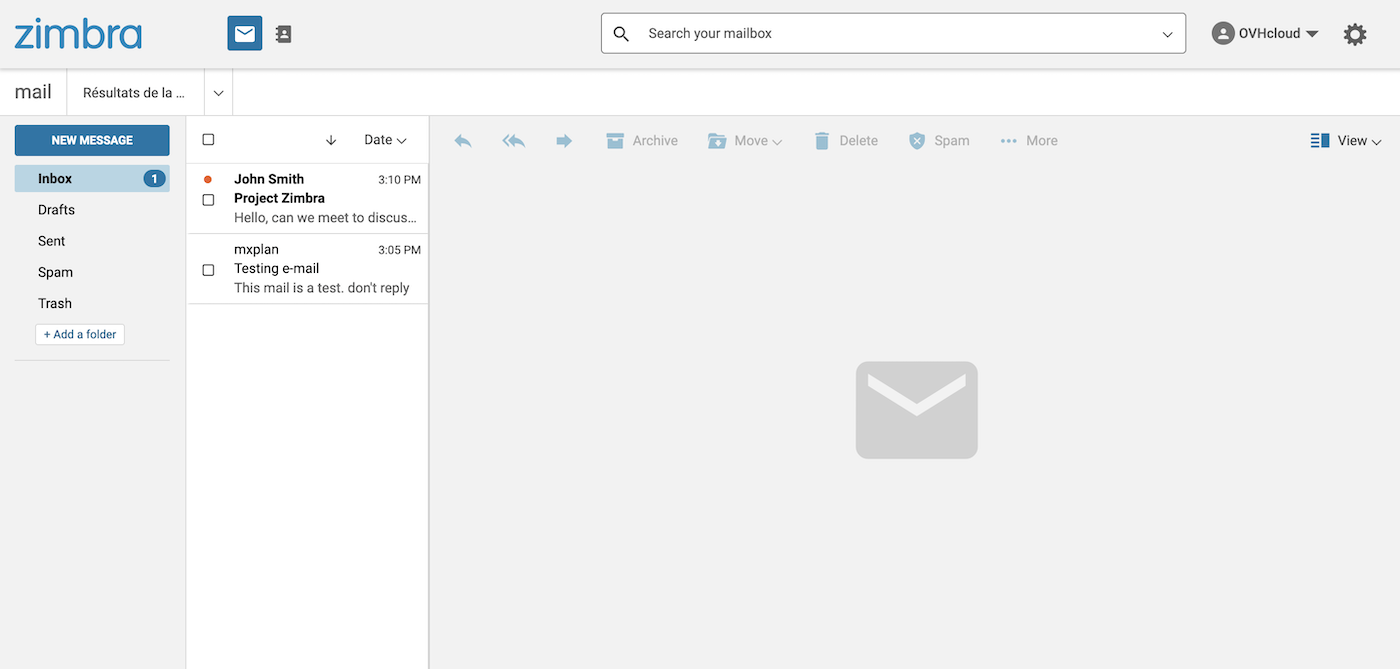
Ao aceder pela primeira vez ao webmail, deverá definir o idioma da interface e o fuso horário no qual se encontra. A seguir, poderá consultar a sua caixa de entrada. Para obter mais informações, consulte o nosso manual "Utilizar um endereço de e-mail a partir do Outlook Web App (OWA)".
Para consultar os seus e-mails a partir de um software de correio eletrónico, consulte a rubrica "Consultar uma conta de e-mail a partir de um dispositivo".
Eliminar uma conta de e-mail
A partir da nova versão MX Plan, fala-se de reinicialização de conta quando tem de a eliminar.
Antes de eliminar as contas de e-mail, certifique-se de que estas não são utilizadas. Pode ser necessário um backup destas contas. Se necessário, consulte o guia Migrar manualmente o seu endereço de e-mail, que lhe descreverá como exportar os dados de uma conta a partir da Área de Cliente ou a partir de um software de correio eletrónico.
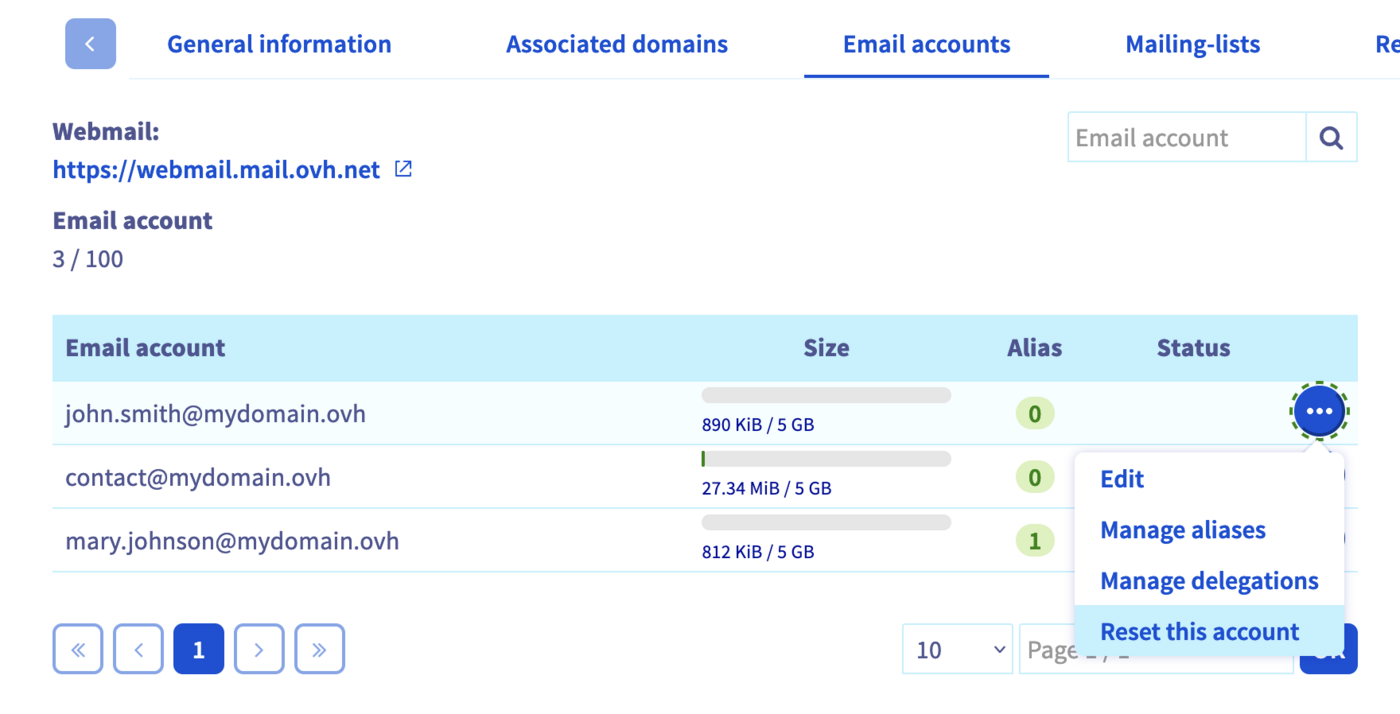
No separador Contas de e-mail, clique no botão ... à direita da conta a eliminar e, a seguir, em Reinicializar esta conta.
MX Plan Roundcube
Esta secção é dedicada às ofertas MX Plan que utilizam a tecnologia webmail Roundcube.
Criar uma conta de e-mail
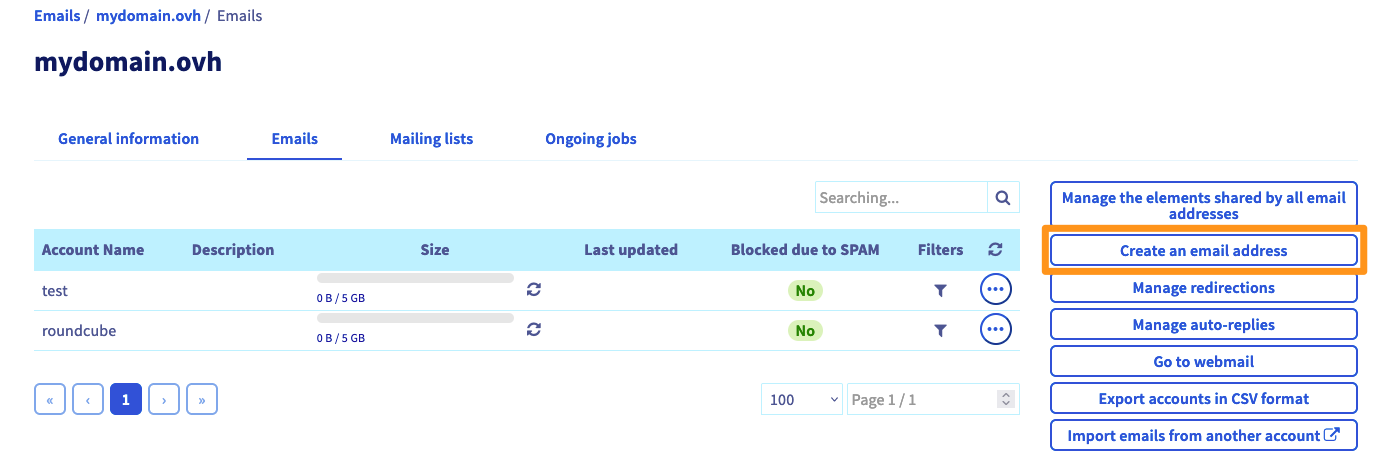
Para obter um novo endereço de e-mail, aceda a E-mails. Aparecerá uma tabela com todas as contas de e-mail criadas com a oferta MX Plan. De seguida, clique no botão Criar um endereço de e-mail.
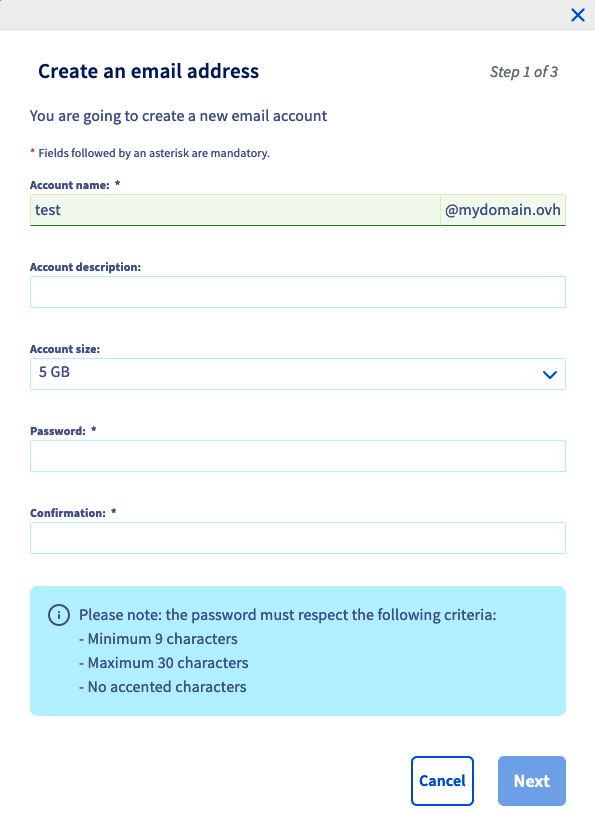
Na nova janela que aparecerá, preencha as informações necessárias:
- Nome da conta: Indique o nome que deseja para o seu endereço de e-mail (por exemplo, o seu nome.apelido). O domínio em questão já está completado por predefinição.
- Descrição da conta: Insira uma breve descrição que lhe permita reconhecer esta conta entre as outras presentes na sua Área de Cliente OVHcloud.
- Tamanho da conta: Selecione o tamanho da conta que pretende. Trata-se do espaço de que beneficiará o seu endereço para armazenar as mensagens.
- Password: Indique uma palavra-passe e introduza-a novamente para confirmar. Por razões de segurança, recomendamos que não utilize duas vezes a mesma palavra-passe, selecione uma palavra-passe que não tenha qualquer relação com as suas informações pessoais (evite as referências ao seu sobrenome, nome e data de nascimento, por exemplo) e que a renove regularmente.
Depois de preencher os campos, clique em Seguinte.
De seguida, verifique as informações apresentadas no resumo. Se estiverem corretas, clique novamente em Seguinte. Finalmente, clique em Validar para lançar a criação do endereço de e-mail. Aguarde alguns instantes até a conta ficar disponível.
Repita este passo sempre que necessário, de acordo com o número de contas disponíveis.
Consultar os e-mails
Aceda à página “Ligação ao webmail” e introduza o seu endereço de e-mail e respetiva palavra-passe. De seguida, clique no botão Ligação.
A seguir, poderá consultar a sua caixa de entrada. Para obter mais informações, consulte o nosso manual “Guia de utilização do Roundcube”.
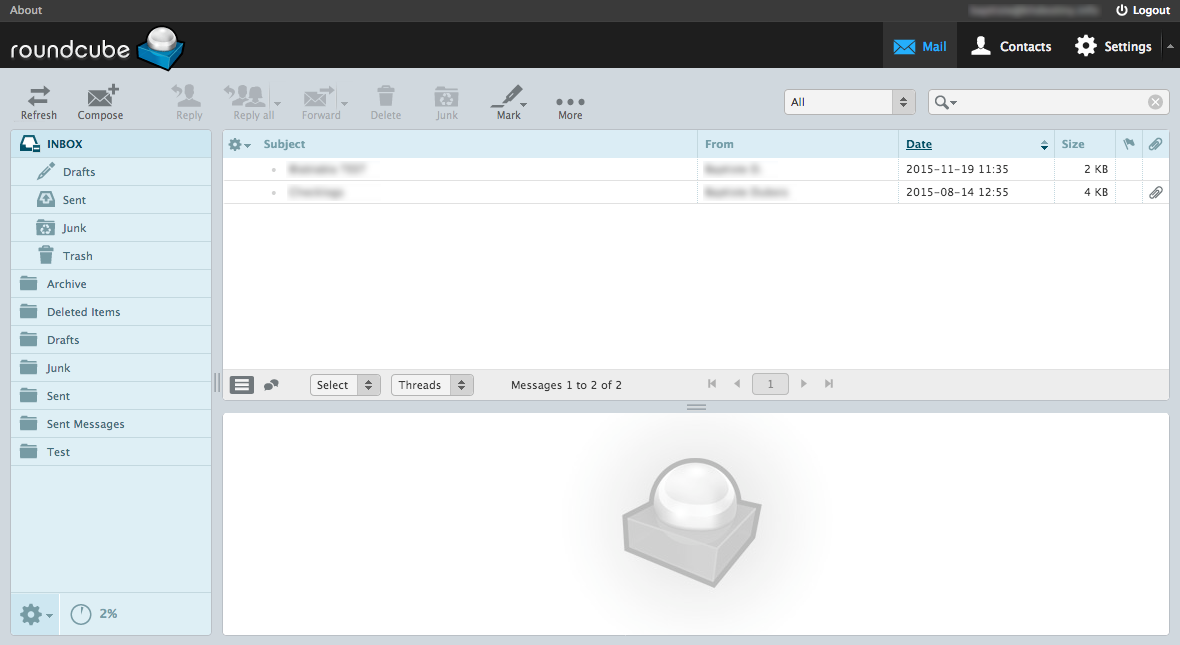
Para consultar os seus e-mails a partir de um software de correio, consulte a rubrica Consultar uma conta de e-mail a partir de um dispositivo.
Eliminar uma conta de e-mail
Antes de eliminar as contas de e-mail, certifique-se de que estas não são utilizadas. Pode ser necessário um backup destas contas. Se necessário, consulte o guia Migrar manualmente o seu endereço de e-mail, que lhe descreverá como exportar os dados de uma conta a partir da Área de Cliente ou a partir de um software de correio eletrónico.
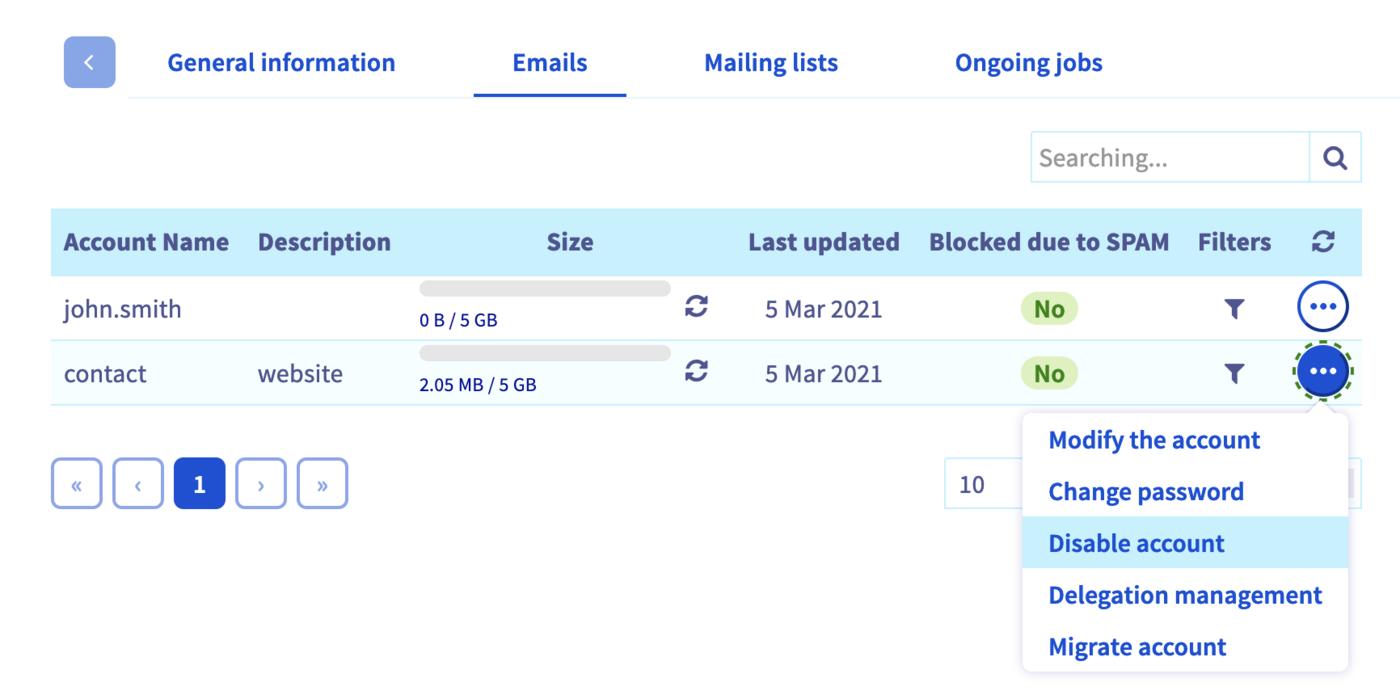
No separador Contas de e-mail, clique no botão ... à direita da conta a eliminar e, a seguir, em Eliminar a conta.
Consultar uma conta de e-mail a partir de um dispositivo
Pode configurar o seu endereço de e-mail no dispositivo que desejar (smartphone ou tablet, por exemplo). Para isso, pode consultar os nossos manuais:
Se pretender obter mais informações sobre os elementos necessários para configurar o seu endereço de e-mail, consulte as configurações que deverá utilizar.
Configurações de receção IMAP e POP
Para a receção dos e-mails, ao escolher o tipo de conta, recomendamos uma utilização em IMAP. No entanto, pode selecionar POP.
É necessário anotar o valor correspondente à sua localização (EUROPE ou AMÉRICA/ÁSIA-PACÍFICO).
Selecione o separador correspondente ao tipo de configuração:
- Nome de utilizador: Introduza o endereço de e-mail completo.
- Palavra-passe: Insira a palavra-passe do endereço de e-mail.
- Servidor EUROPE (de entrada): imap.mail.ovh.net ou ssl0.ovh.net.
- Servidor AMÉRICA/ÁSIA-PACÍFICO (de entrada): imap.mail.ovh.ca.
- Port: 993.
- Tipo de segurança: SSL/TLS.
- Nome de utilizador: Introduza o endereço de e-mail completo.
- Palavra-passe: Insira a palavra-passe do endereço de e-mail.
- Servidor EUROPE (de entrada): pop.mail.ovh.net ou ssl0.ovh.net.
- Servidor AMÉRICA/ÁSIA-PACÍFICO (de entrada): pop.mail.ovh.ca.
- Port: 995.
- Tipo de segurança: SSL/TLS.
Configurações de envio SMTP
Para o envio dos e-mails, encontre abaixo os parâmetros SMTP a utilizar:
Configuração SMTP
- Nome de utilizador: Insira o endereço de e-mail completo.
- Palavra-passe: Insira a palavra-passe do e-mail.
- Servidor EUROPE (de saída): smtp.mail.ovh.net ou ssl0.ovh.net.
- Servidor AMÉRICA/ÁSIA-PACÍFICO (de saída): smtp.mail.ovh.ca.
- Port: 465.
- Tipo de segurança: SSL/TLS.
Casos de utilização
Utilizou todos os endereços incluídos na sua oferta?
- Consulte as perguntas da nossa FAQ e-mail.
- Consulte o conjunto das nossas ofertas e-mail Zimbra ou Exchange para completar a sua oferta MX Plan no mesmo domínio.
Quer saber mais?
Utilizar o webmail Outlook Web App (OWA)
Para serviços especializados (referenciamento, desenvolvimento, etc.), contacte os parceiros OVHcloud.
Se pretender usufruir de uma assistência na utilização e na configuração das suas soluções OVHcloud, consulte as nossas diferentes ofertas de suporte.
Fale com a nossa comunidade de utilizadores.


 Getting started with the MX Plan solution
 9655
9655