

Criar filtros para os seus endereços de e-mail
448 Views
 28.04.2025
  Web / MX Plan Email (legacy infrastructure)
Informações sobre a tradução
Esta tradução foi automaticamente gerada pelo nosso parceiro SYSTRAN. Em certos casos, poderão ocorrer formulações imprecisas, como por exemplo nomes de botões ou detalhes técnicos. Recomendamos que consulte a versão inglesa ou francesa do manual, caso tenha alguma dúvida. Se nos quiser ajudar a melhorar esta tradução, clique em "Contribuir" nesta página.
Objetivo
Um filtro de e-mail permite-lhe aplicar diferentes tratamentos às mensagens que recebe, de acordo com os critérios à sua escolha.
Por exemplo: deseja que todo o e-mail que contenha "[SPAM]" no assumpto seja eliminado.
- Critério = o assumpto do e-mail contém SPAM
- Tratamento = eliminar o e-mail
Saiba como criar e configurar um filtro no seu endereço de e-mail.
Requisitos
- Ter um serviço de e-mail MX Plan (disponível através de: um plano de alojamento web, o Alojamento gratuito 100M incluído com um domínio ou a oferta MX Plan (encomendada separadamente).
O seguinte guia é endereçado aos detentores da oferta MX Plan "Histórico". Para a nova oferta, a gestão dos filtros é feita diretamente através do webmail OWA (Outlook Web App). Identifique a sua oferta através da tabela abaixo.
| Versão antiga da oferta MX Plan | Nova versão da oferta MX Plan |
|---|---|
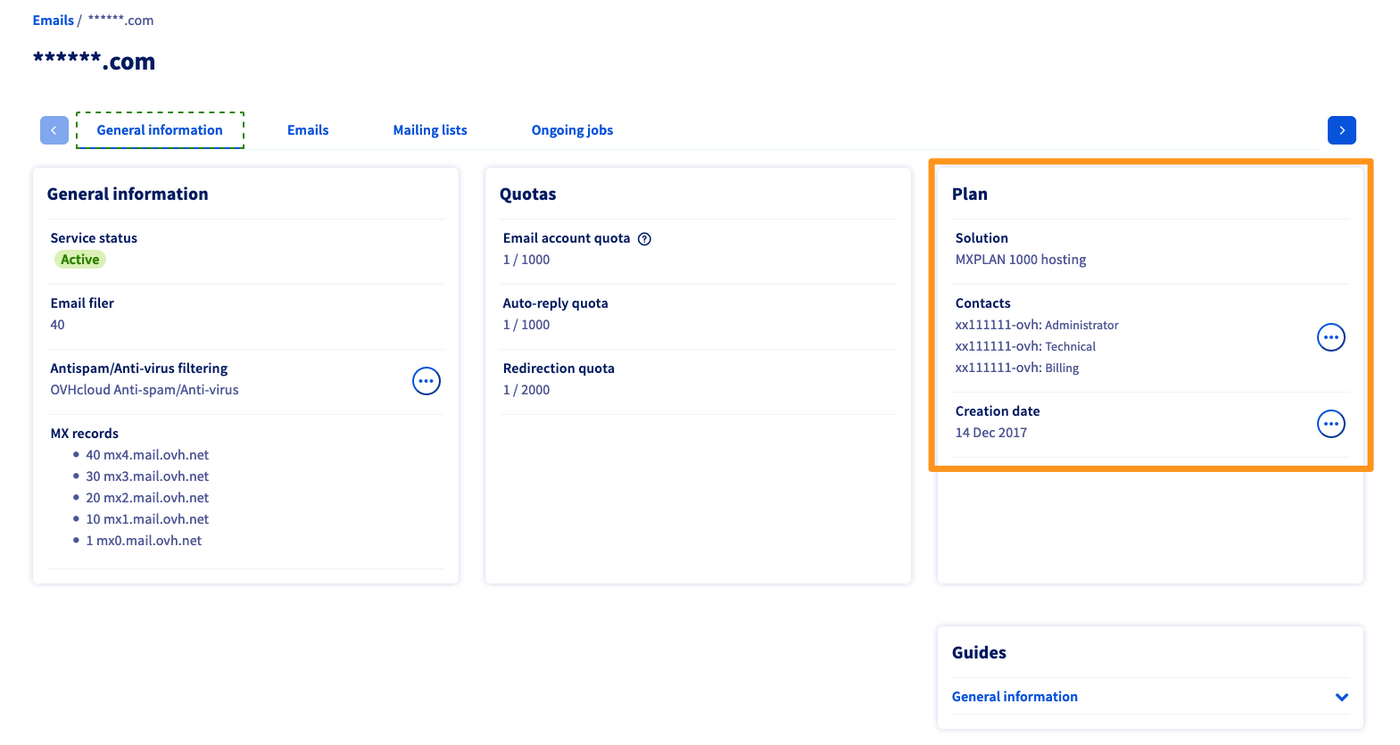 Consulte o tipo de oferta na secção “Subscrição”. | 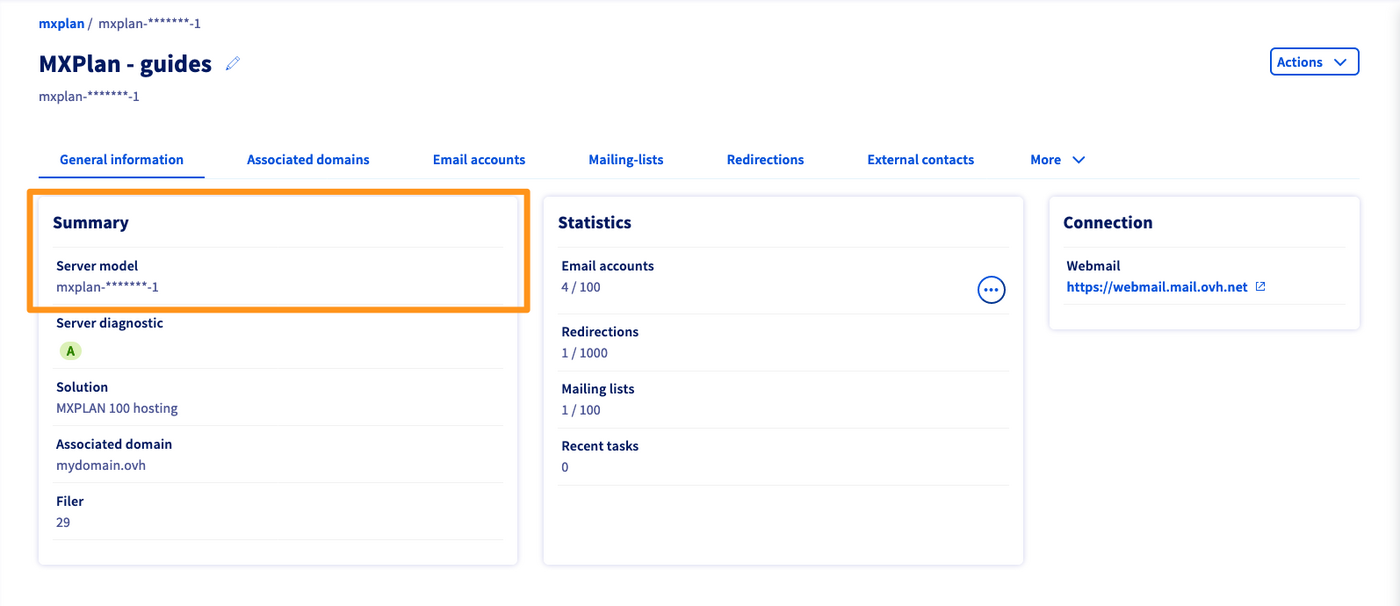 Consulte a Referência do servidor na secção "Resumo". |
| Consulte este manual a partir da secção "Na prática". | Consulte o nosso manual "Regras da caixa de entrada a partir da interface OWA". |
Acesso à Área de Cliente OVHcloud
- Ligação direta: MX Plan
- Caminho de navegação:
Web Cloud>MX Plan> Selecione o seu serviço MX Plan
Prática
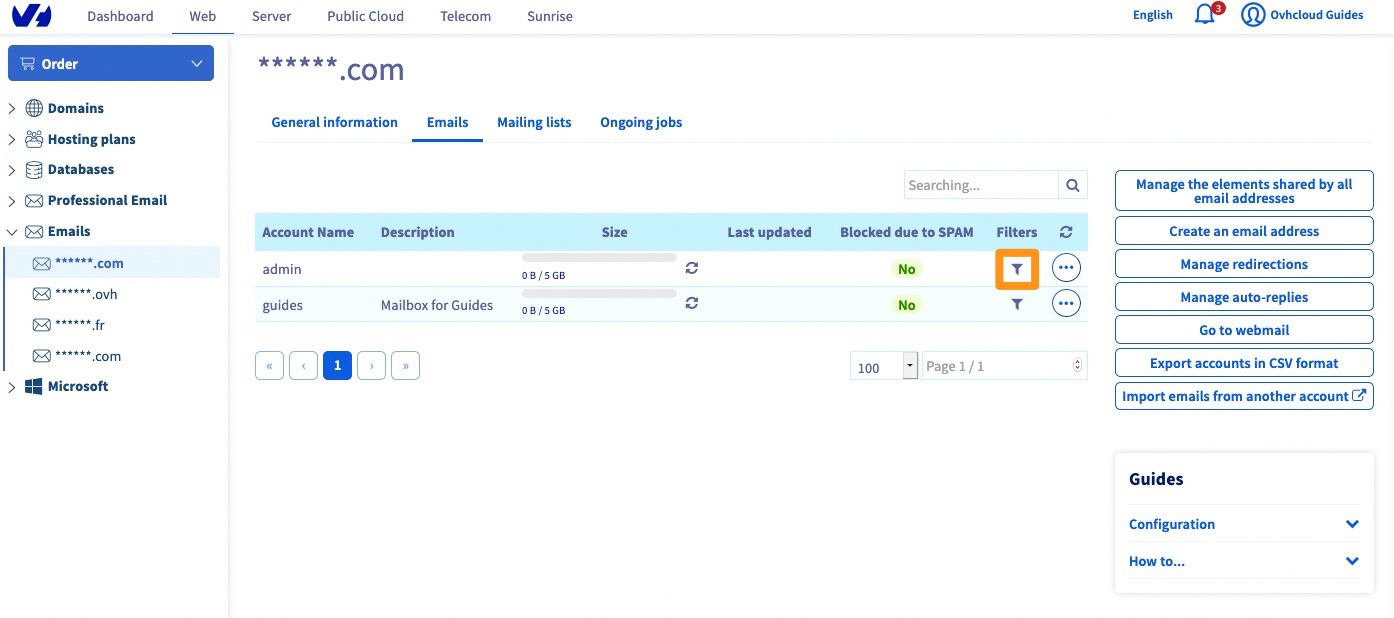
No separador E-mails do serviço MX Plan, encontrará a lista dos endereços de e-mail. Pode ver uma coluna de filtros na tabela de contas de e-mail. Clique no ícone de funil.
Poderá aceder à lista dos filtros atualmente configurados para este endereço de e-mail.
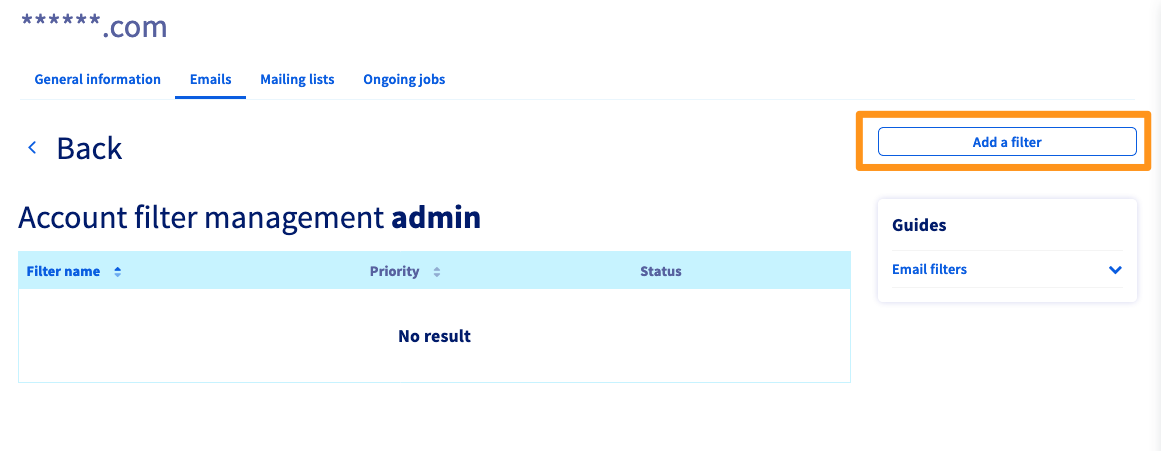
Para adicionar uma regra ao endereço de e-mail, clique no botão Adicionar um Filtro.
-
Nome do filtro: escolha um nome para o seu filtro.
-
Prioridade: define a ordem de execução dos seus filtros numa mensagem de entrada. Um filtro de prioridade 1 será executado antes de um filtro de prioridade 2.
-
Ativar o filtro: desmarque esta opção se deseja aplicar este filtro mais tarde.
Compreender a configuração dos filtros de e-mails
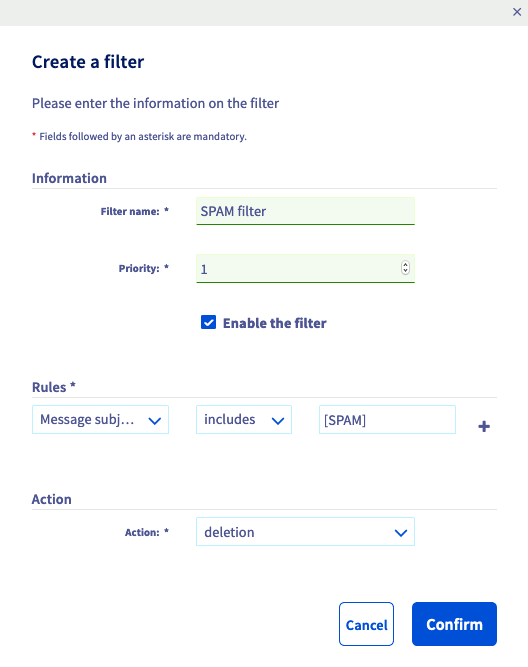
Quando adicionar um filtro, aparecerá a seguinte janela:
Regras
Esta parte permite-lhe definir as mensagens nas quais o filtro será aplicado.
Primeira escolha (em cabeçalho):
- De: designa o endereço de e-mail do remetente, por exemplo: "Se o expedidor ..."
- A: designa o endereço de e-mail do destinatário, por exemplo: "Se o destinatário ..."
- Assumpto da mensagem: significa o conteúdo do assumpto da mensagem, por exemplo: "Se o assumpto da mensagem ... "
- Outra: indique outro elemento no cabeçalho do e-mail
Segunda escolha (regra):
- spf: Indique um valor do registo SPF a ter em conta, por exemplo: ".. sem registo SPF ... "
- contém: exemplo: "... contém ..."
- não contém: exemplo: "... não contém ..."
O SPF (Sender Policy Framework) permite ao servidor que recebe um e-mail certificar-se de que este último foi corretamente enviado a partir de um servidor de confiança. Ajuda a impedir o furto de identidade dos endereços de e-mail que utilizam o domínio (spoofing). Para mais informações sobre o SPF, consulte o guia "Melhorar a segurança dos e-mails através do registo SPF".
Terceira escolha (valor):
- Exemplo: [SPAM]
Quarta escolha (+):
- Isto permite-lhe adicionar uma ou várias condições para a mesma ação.
Ações
Esta parte permite-lhe definir as ações a aplicar.
Pode escolher entre:
- Aceitar: os e-mails que preencham as condições serão recebidos normalmente.
- Reencaminhar para um endereço local: reencaminha os e-mails que preencham as condições para um dos endereços de e-mail do seu domínio.
- Eliminação: os e-mails que preencham as condições serão eliminados.
- Reencaminhar para um endereço distante: reencaminha os e-mails que preencham as condições para o endereço de e-mail à sua escolha.
Exemplos de filtros
Eliminar spams
Neste exemplo, introduzimos [SPAM] no assumpto do e-mail. Esta indicação é apresentada quando o serviço de receção de correio eletrónico anti-spam entrega o correio eletrónico indesejado, o qual é considerado indesejado, diretamente na pasta A receber. Como é o caso da versão antiga da oferta MX Plan.
| Cabeçalho | Regra | Valor | Cenários | |
|---|---|---|---|---|
| Parâmetros do filtro | Assumpto da mensagem | contém | [SPAM] | eliminação |
| O que o filtro vai fazer | Se o assumpto da mensagem | contém | a suite "[SPAM]" | então, eliminar a mensagem. |
Reencaminhar os e-mails de um destinatário
| Cabeçalho | Regra | Valor | Cenários | |
|---|---|---|---|---|
| Parâmetros do filtro | De | contém | contact@domaintest.ovh | reencaminhar para um endereço remoto: jean@otherdomain.ovh |
| O que o filtro vai fazer | Se o expedidor | é | contact@domaintest.ovh | enviar o e-mail para jean@otherdomain.ovh |
Reencaminhar os e-mails enviados a uma Mailing-List
| Cabeçalho | Regra | Valor | Cenários | |
|---|---|---|---|---|
| Parâmetros do filtro | A | contém | ml@mailing.com | Reencaminhar para um endereço local: recipient@mypersonaldomain.ovh |
| O que o filtro vai fazer | Se a mensagem foi enviada à Mailing-List | chamada | ml@mailing.com | então, enviar a mensagem para o meu outro endereço: recipient@mypersonaldomain.ovh |
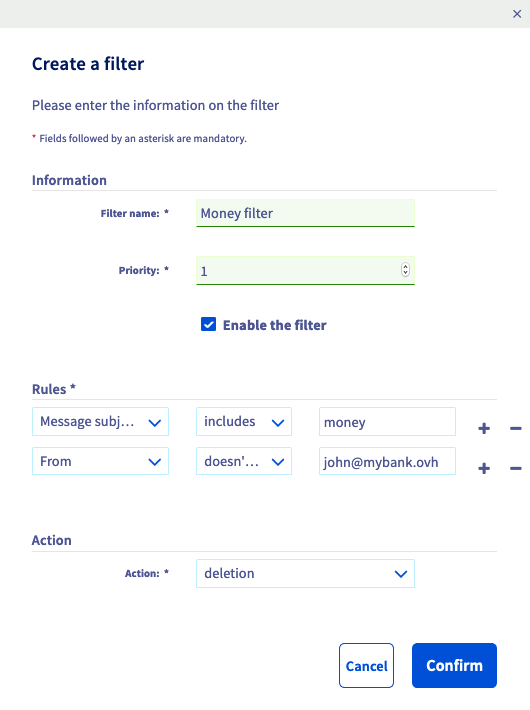
Eliminar os e-mails que contenham uma menção indesejável, com exceção de um remetente
Adicionam-se dois filtros:
| Cabeçalho | Regra | Valor | Cenários | |
|---|---|---|---|---|
| Parâmetros do filtro 1 | Assumpto da mensagem | contém | "money" | eliminação |
| Parâmetros do filtro 2 | De | não contém | john@mybank.ovh | eliminação |
Se o assumpto da mensagem contiver a palavra "money" e o remetente da mensagem não for "john@mybank.ovh", então a mensagem será suprimida:
Saiba mais
Primeiros passos com a oferta MX Plan
Regras da caixa de entrada a partir da interface OWA
Fale com nossa comunidade de utilizadores.


 Creating filters for your email addresses
 2321
2321