

Configuração de uma VPN para o Zerto DRP OVHcloud
298 visualizações
 18.11.2020
  Managed Bare Metal
Objetivo
Este guia pretende ajudá-lo a configurar uma rede privada virtual (VPN), a fim de ligar uma plataforma local à sua Managed Bare Metal OVHcloud e, assim, implementar uma solução de recuperação de desastres Zerto. De modo a ilustrar o procedimento, vamos utilizar as funcionalidades VPN da OPNSense, que é uma plataforma firewall/VPN open source. Para facilitar as explicações, vamos descrever a configuração mais simples de estabelecer um túnel VPN com a rede da interface Zerto Virtual Manager (ZVM).
Requisitos
- Um endereço de IP público disponível na Managed Bare Metal de destino, para o ponto de conexão VPN.
- Uma plataforma Zerto instalada e operacional na infraestrutura do cliente.
- As máquinas de replicação Zerto (VRA: Virtual Replication Appliance), tanto do lado do cliente quanto do lado da OVHcloud, devem poder comunicar-se pelas portas TCP 4007 e 4008.
- As máquinas de gestão Zerto (ZVM: Zerto Virtual Manager), tanto do lado do cliente quanto do lado da OVHcloud, devem poder comunicar-se pelas portas TCP 9071.
Instruções
Apresentação da arquitetura da solução
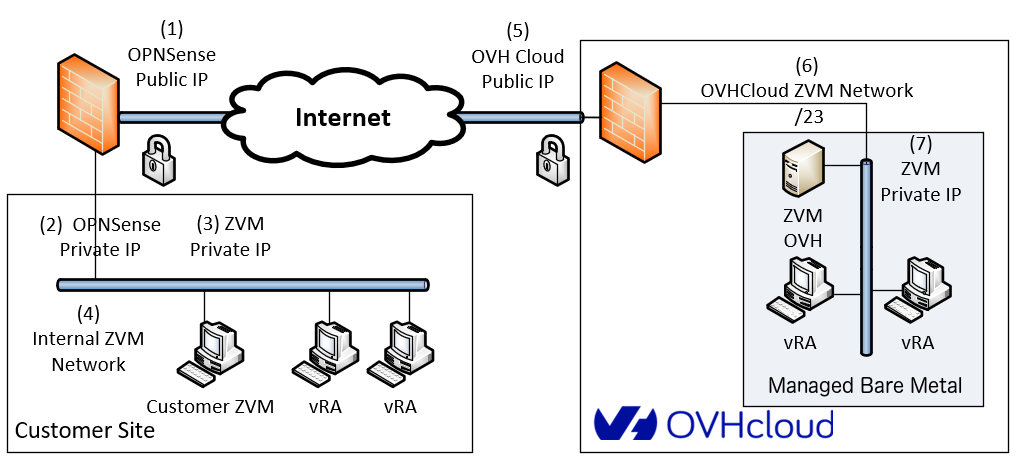
Definição dos parâmetros da arquitetura:
Do lado do cliente:
- Endereço público do ponto de conexão VPN (1)
- Endereço interno do ponto de conexão VPN (2)
- Endereço interno da ZVM (3)
- Plano de endereçamento da rede ZVM (4)
Do lado da OVHcloud:
- Endereço público do ponto de conexão VPN (5)
- Plano de endereçamento da rede ZVM (6)
- Endereço da ZVM (7)
Deve escolher a rede em que deseja que a OVHcloud implemente a ZVM remota, de modo a evitar interferências com os endereços internos.
Se lhe convier, pode simplesmente aceitar aquela que lhe é sugerida de forma predefinida na interface da Área de Cliente.
1.ª etapa: Ativar a função Zerto no sentido Cliente > OVHcloud
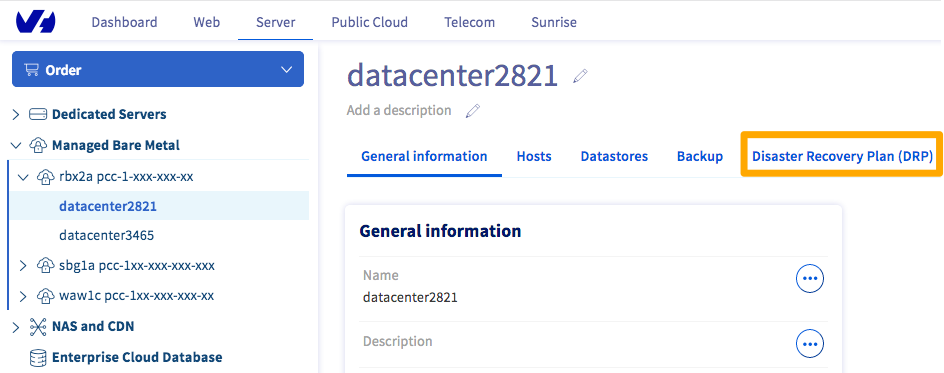
A ativação realiza-se de forma muito simples a partir da Área de Cliente OVHcloud. Comece por selecionar o datacenter associado à Managed Bare Metal e clique no separador Plano de Recuperação de Desastres (DRP).
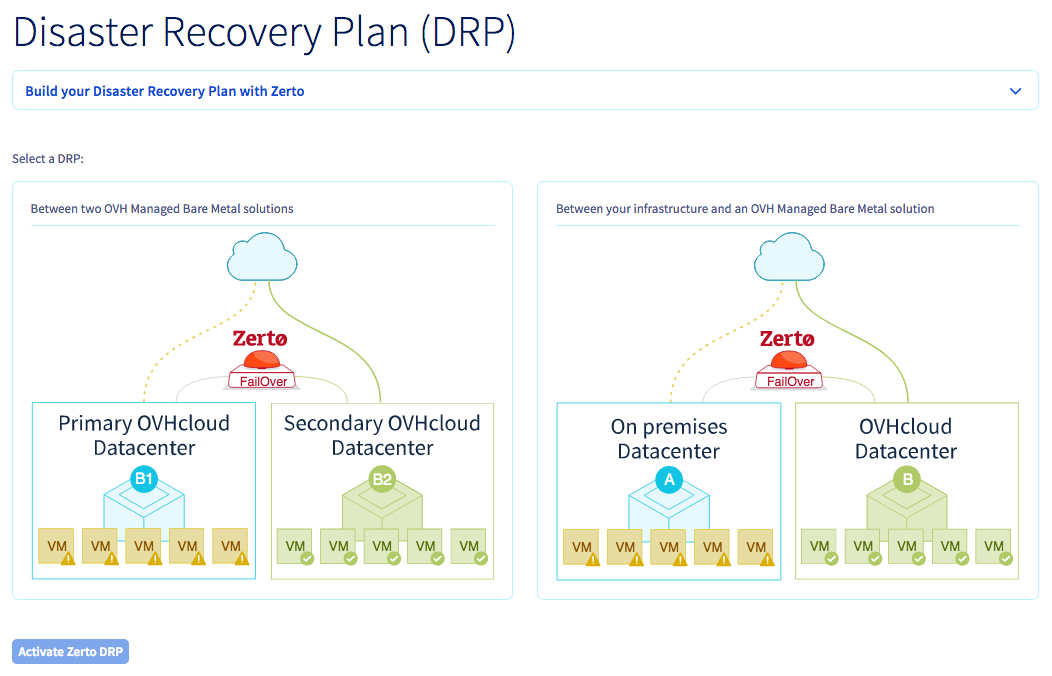
Escolha a opção Entre a sua infraestrutura e uma Managed Bare Metal OVH e, a seguir, clique em Ativar Zerto DRP.
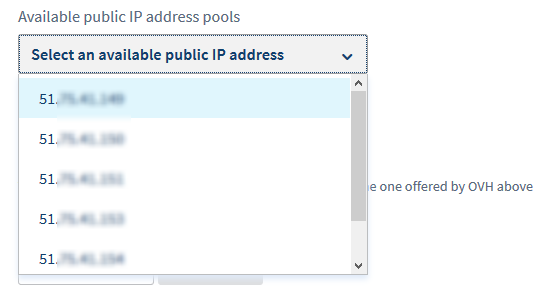
Selecione um endereço público disponível no intervalo sugerido.
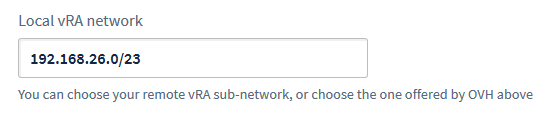
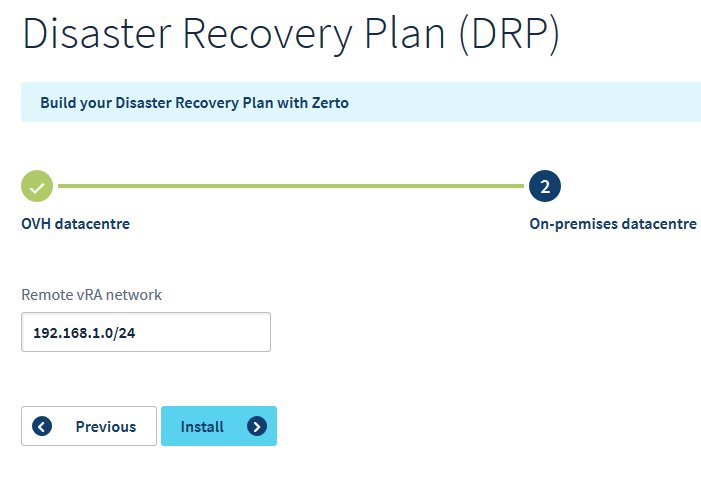
De seguida introduza a rede desejada para a implementação da ZVM.
Então, clique em Instalar.
2.ª etapa: Ativar o serviço IPSec
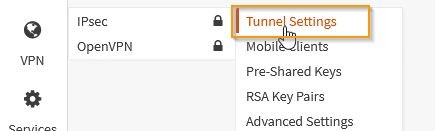
A partir da consola OPNSense, aceda ao menu VPN à esquerda. Na rubrica IPSec, selecione Tunnel Setting.
Assinale a opção Enable IPSec.
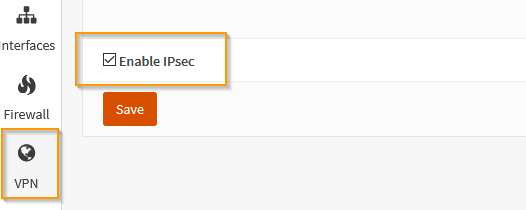
Guarde clicando em Save.
3.ª etapa: Configurar o túnel IPSec
A configuração do túnel é feita segundo dois grupos de parâmetros, chamados Fase 1 e Fase 2.
3.1. Adicionar a Fase 1
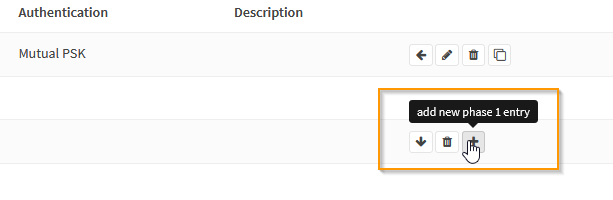
No menu VPN, na rubrica Tunnel Setting, clique no sinal + à direita do ecrã.
3.1.1. Fase 1: introdução de informações gerais
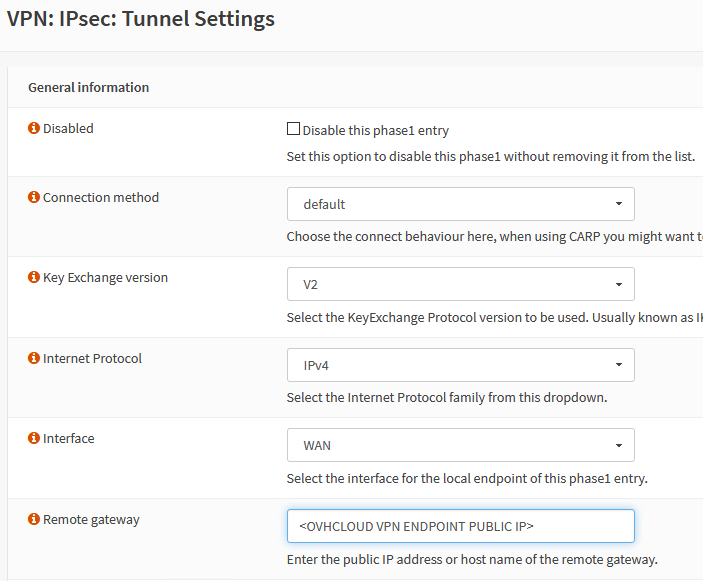
Pode conservar os valores predefinidos:
- Método de conexão: Default
- Protocolo de troca de chaves: V2
- Protocolo Internet: IPv4
- Interface: WAN
No entanto, é indispensável que informe o IP do ponto de conexão IPSec da OVHcloud, no campo Remote gateway.
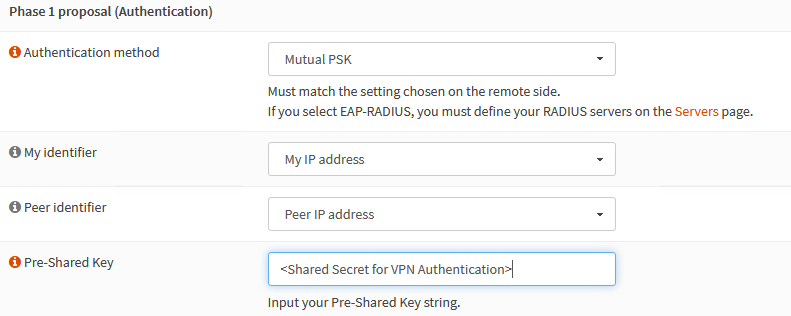
3.1.2. Fase 1: autenticação
Mais uma vez, pode conservar os parâmetros predefinidos. Deve apenas introduzir a palavra-passe partilhada no campo Pre-Shared Key.
3.1.3. Fase 1: escolha dos algoritmos de encriptação
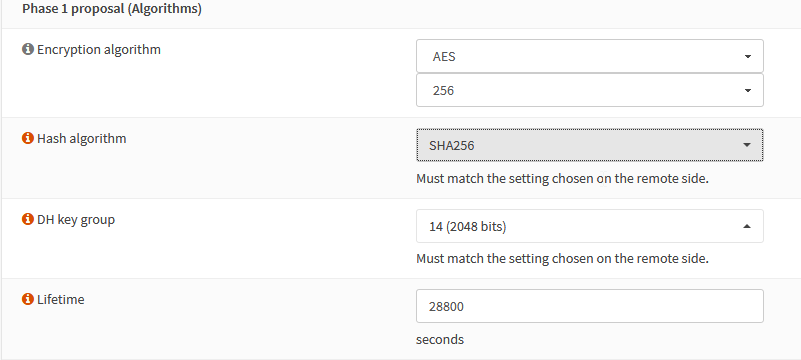
Os valores suportados dos parâmetros são os seguintes:
- Algoritmo de encriptação: AES 256 bits
- Algoritmo de função hash: SHA256
- Grupo de chaves Diffie-Hellman: 14 (2048 bits)
- Tempo de vida: 28 800 segundos
Os parâmetros avançados podem conservar os valores predefinidos. Clique em Save e, a seguir, em Aplicar as alterações.
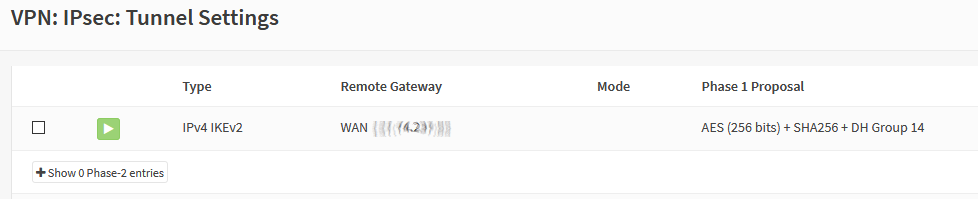
A Fase 1 passa a estar disponível na interface.
3.2. Adicionar a Fase 2
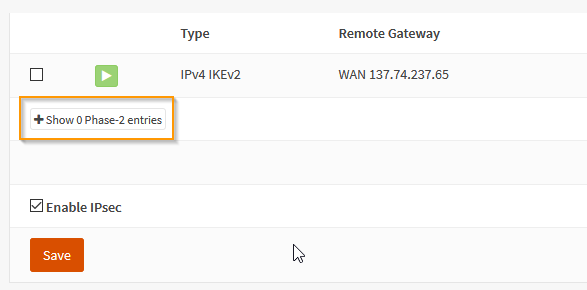
Clique no botão Exibir as entradas Fase 2.
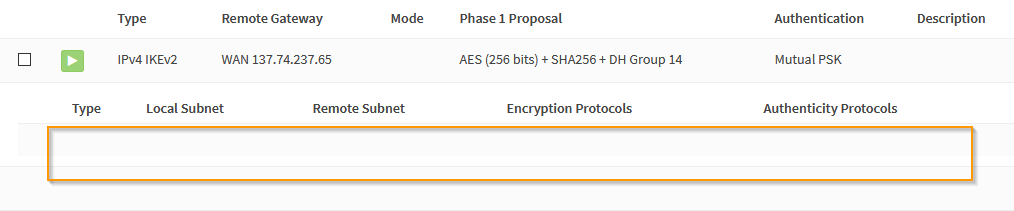
Como não se encontra nenhuma Fase 2 disponível, é necessário adicionar uma:
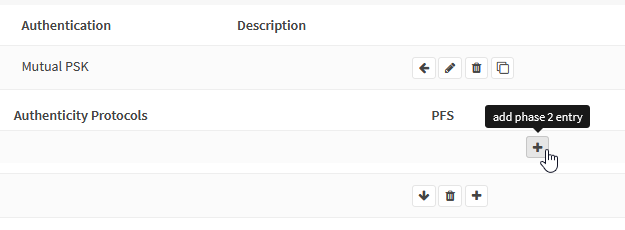
Clique no botão +.
3.2.1. Fase 2: Informações gerais
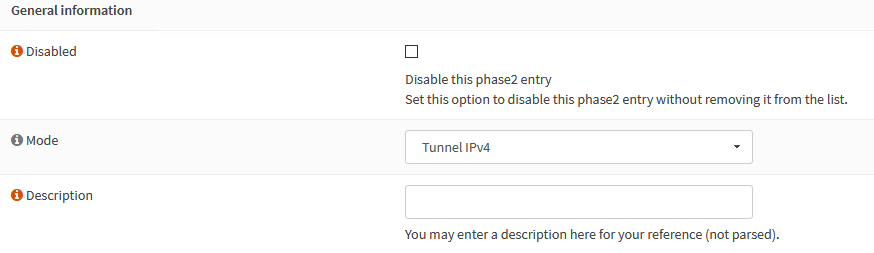
Verifique se o modo se encontra em «Túnel IPv4».
3.2.2. Fase 2: Rede local
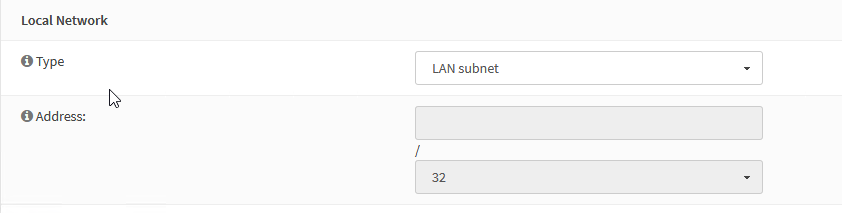
O tipo de rede local selecionado deve ser «Sub-rede local».
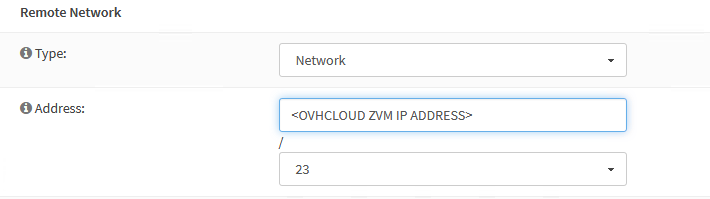
3.2.3. Fase 2: Rede remota
Neste ponto, é preciso introduzir o plano de endereçamento da rede em que se encontra a ZVM OVHcloud.
A rede deverá ser /23 (512 endereços IP).
Tenha cuidado: se cometer algum erro neste passo, a VPN não vai funcionar.
3.2.4. Fase 2: Trocas de chaves
Os parâmetros suportados são:
- Protocolo: ESP
- Algoritmo de encriptação: AES 256 bits
- Algoritmos de função hash: SHA256
- PFS: Off
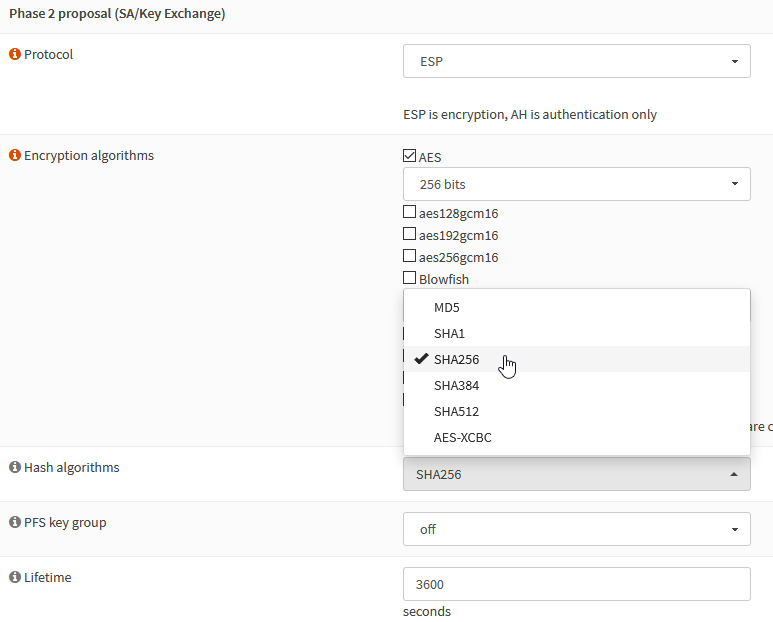
Não é necessário alterar as opções avançadas. Clique em Save e, a seguir, em Aplicar as alterações.
3.3. Verificação do estado da VPN
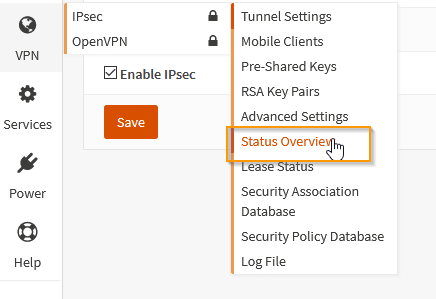
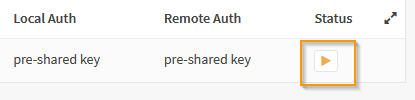
Clique no triângulo laranja à direita para iniciar a conexão.
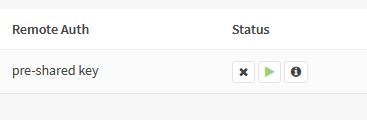
Se os parâmetros estiverem corretos, o túnel é estabelecido. Surgem então dois ícones novos:
- Desativar o túnel
- Obter informações sobre o estado do túnel
Clique no ícone de informações.
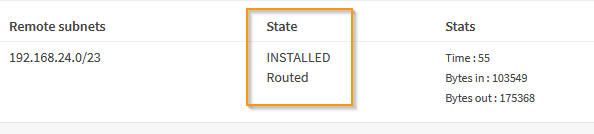
O túnel passa a estar operacional. Não se esqueça de adicionar, se necessário, uma rota na ZVM local para a rede da ZVM OVHcloud.
Em caso de problemas:
Se o túnel não se estabelecer, verifique a correção dos parâmetros seguintes:
- a chave partilhada;
- o IP do ponto de conexão remoto;
- o intervalo de IPs da rede remota.
Verifique também se o tráfego entre os dois extremos da VPN está a ser bloqueado por uma firewall.
Pode igualmente consultar o ficheiro de registo IPSec em /var/log/ipsec.log.
4.ª etapa: Configuração da firewall
O emparelhamento da infraestrutura do cliente com a da OVHcloud requer a autorização do tráfego entre:
- a porta 9071 e as ZVM;
- as portas 4007/4008 e as vRA.
4.1. Abertura de portas em ZVM
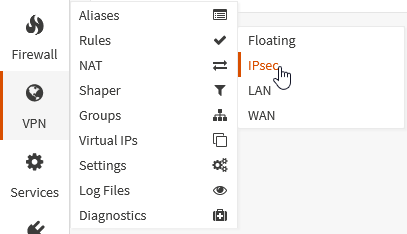
Aceda ao menu Firewall, secção Rules, e selecione IPSec.
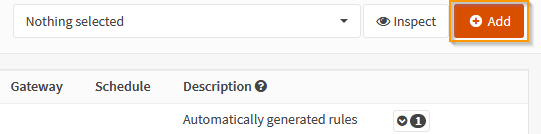
Clique em Add para criar uma nova regra.
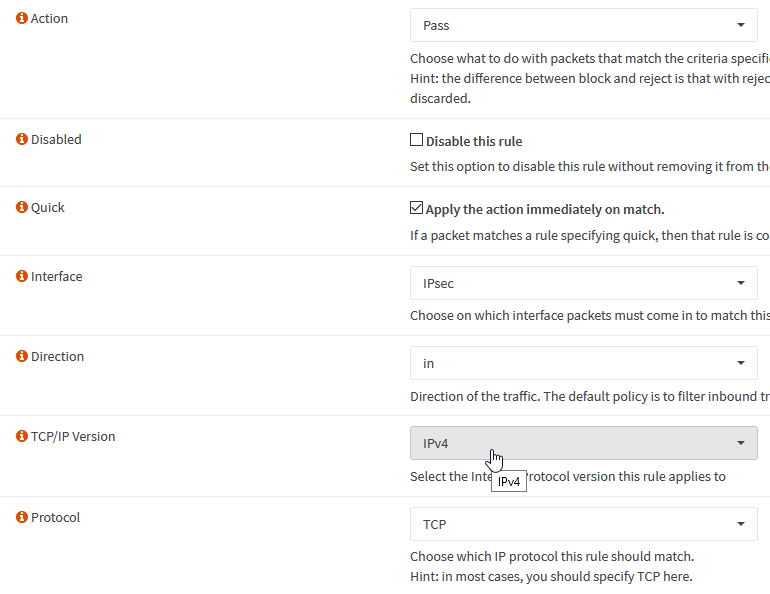
Esta regra comporta os parâmetros seguintes:
- Ação: «Pass» (Autorizar o tráfego)
- Interface: «IPSec» (O tráfego de entrada a autorizar provém da VPN)
- Protocolo: «TCP»
As secções Source e Destination são do tipo «Single host or Network» e fazem referência, respetivamente, aos endereços IP da ZVM OVHcloud para a ZVM do cliente.
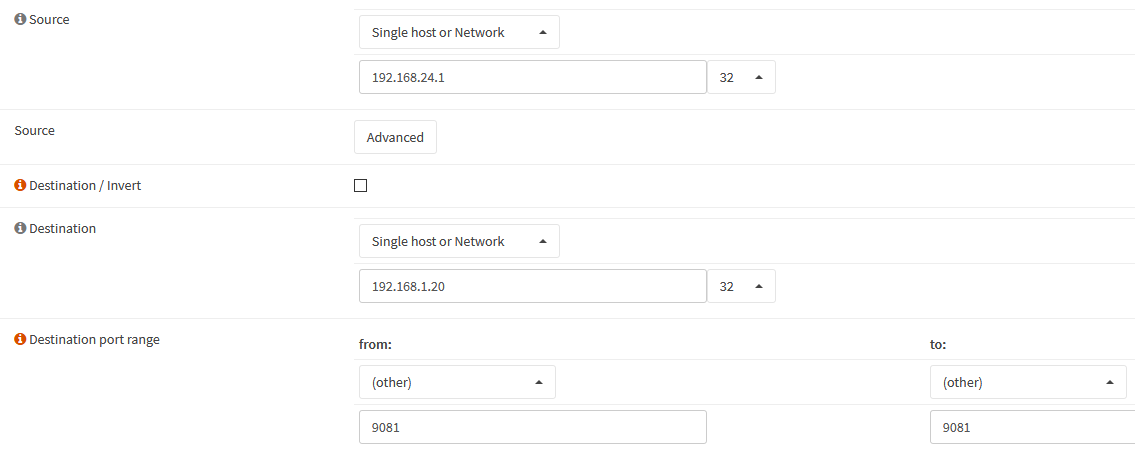
A porta TCP de destino autorizada é a 9071.
Guarde a regra e aplique-a.
4.2. Abertura de portas em vRA
A abertura de portas em vRA é um pouco mais complexa, visto que há tantas vRA quanto ESXi, tanto do lado do cliente quanto do lado da OVHcloud.
Todas elas devem poder comunicar-se pelas portas TCP 4007 e 4008.
Para simplificar este tipo de situações, a OPNSense disponibiliza os alias. Um alias é um grupo de objetos (endereços IP, redes, URL, etc.) que pode ser utilizado na definição de regras de uma firewall.
Neste caso, vamos precisar de 3 alias:
- um para os endereços IP das vRA do lado do cliente;
- um para os endereços IP das vRA do lado da OVHcloud;
- um para as portas a autorizar.
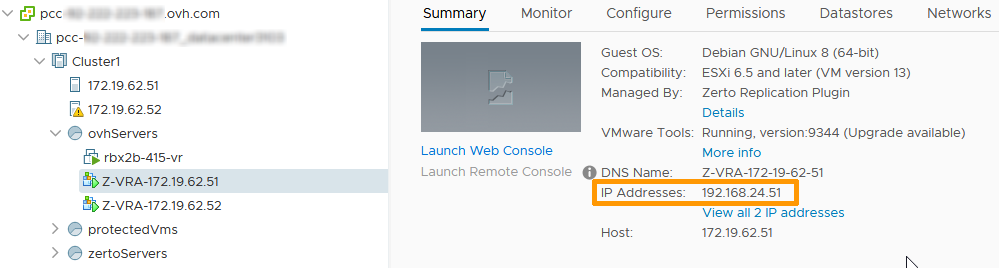
O IP das vRA do lado da OVHcloud pode ser consultado na interface vSphere da Managed Bare Metal de destino:
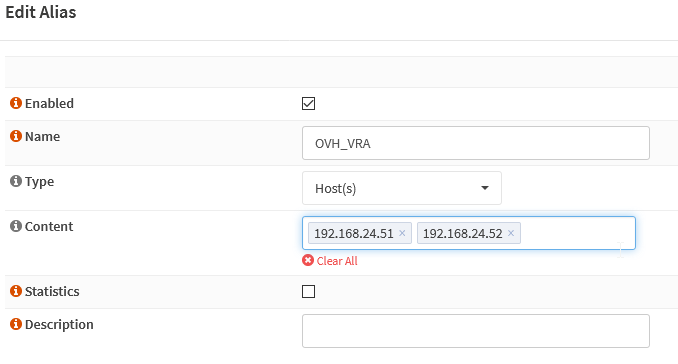
Crie o alias OVH_VRA para os vRA do lado da OVHcloud:
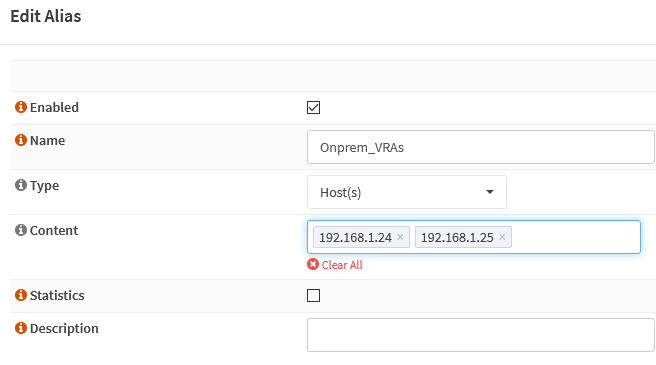
Da mesma forma, é preciso criar um alias para as máquinas do lado do cliente:
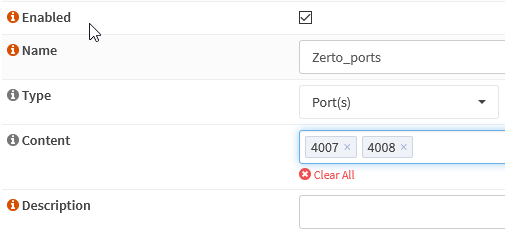
Já só resta criar o alias para as portas:
Agora dispõe de todos os elementos para criar as regras de firewall a fim de autorizar o tráfego proveniente da OVHcloud em direção à plataforma do cliente. O procedimento é o mesmo; basta utilizar os alias na configuração:
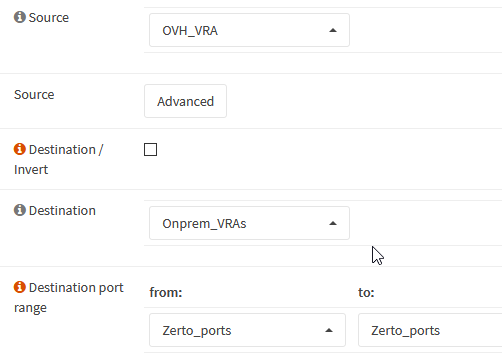
Neste ponto, a conexão VPN está operacional e protegida.
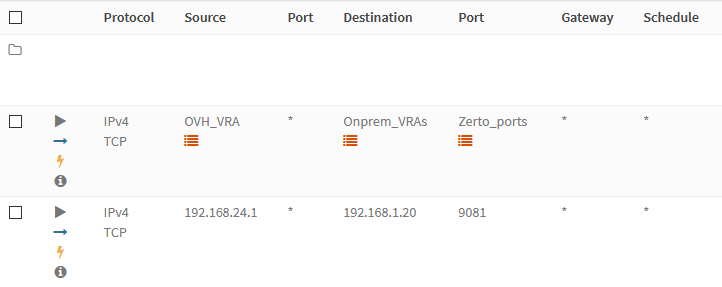
5.ª etapa: Emparelhamento das ZVM
Depois de a ZVM se encontrar instalada na infraestrutura do cliente, já pode aceder à interface Zerto.
Aparecerá a seguinte janela:
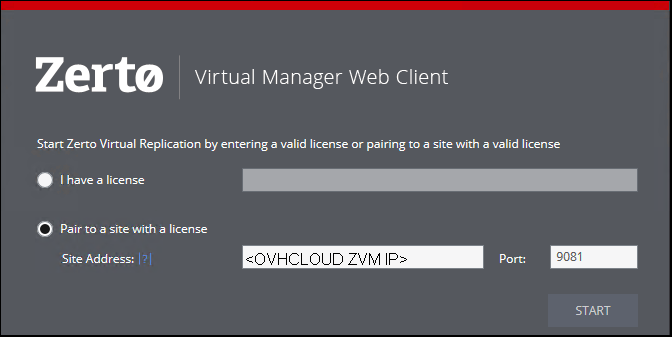
Escolha a opção Pair to a site with a licence e introduza o endereço IP da ZVM do lado da OVHcloud; de seguida, clique em Start.
No painel de controlo, encontrará uma mensagem a indicar que o emparelhamento está em curso.

Se a operação for concluída com sucesso, receberá a seguinte mensagem:

Verifique se o nome da sua Managed Bare Metal OVHcloud aparece no separador Sites.
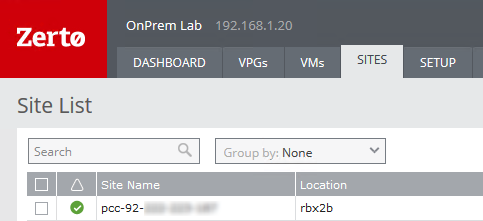
Neste ponto, a solução Zerto encontra-se operacional, pelo que pode criar os seus grupos de proteção virtuais (VPG).
Diagnóstico:
Se for impossível estabelecer a comunicação entre as ZVM (nomeadamente em caso de omissão ao nível das regras da firewall), receberá a seguinte mensagem:
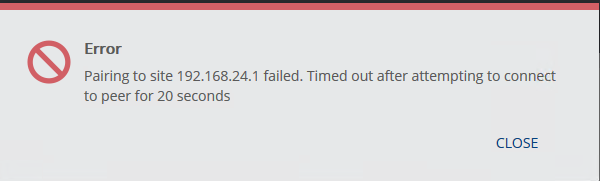
De seguida, será conduzido ao ecrã de conexão da ZVM através desta mensagem de erro:
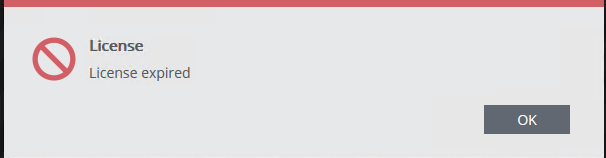
A causa mais provável é que a ZVM OVHcloud não consegue comunicar com a ZVM cliente pela porta TCP 9071. É necessário que se estabeleça a conexão.
Quer saber mais?
Fale com a nossa comunidade de utilizadores em https://community.ovh.com/en/.


 Restaurar backups através das API OVHcloud
 261
261