

VMware Storage vMotion
275 visualizações
 18.11.2020
  Managed Bare Metal
Objetivo
O Storage vMotion permite alterar a localização de armazenamento dos ficheiros da máquina virtual, conservando a máquina virtual em execução. É possível mover a máquina virtual por completo ou disco por disco.
Este manual mostra como realizar esta operação.
Instruções
Migrar o disco de uma máquina virtual
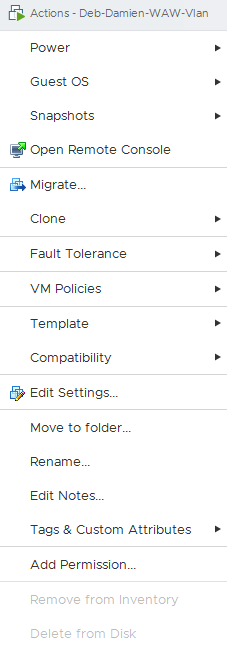
Para mover os ficheiros de uma máquina virtual para outro datastore, basta clicar com o botão direito do rato na máquina virtual em execução e selecionar o menu Migrate....
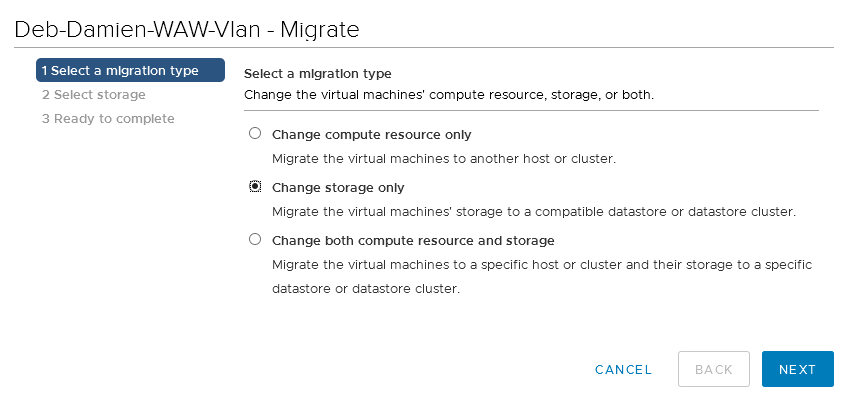
Escolha do tipo de vMotion
O menu propõe várias opções de vMotion. No nosso exemplo, iremos apenas migrar a máquina virtual para outro datastore. Assim, deve selecionar a opção “Change storage only”.
A opção “Change compute resource only” permite migrar a máquina virtual para outro host.
Esta operação, chamada vMotion, é descrita neste manual.
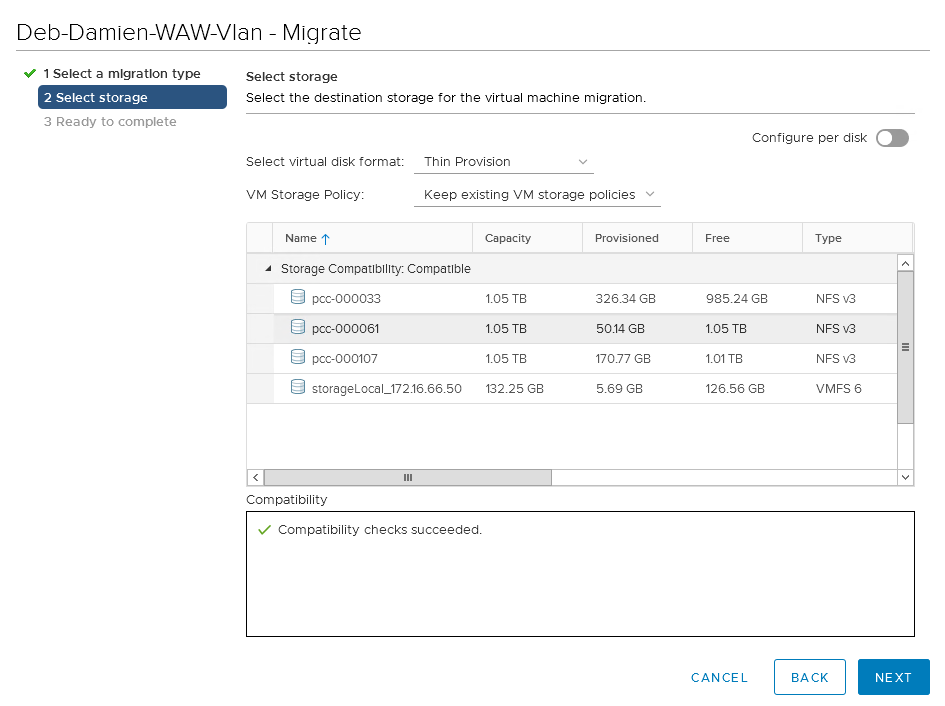
Escolha do datastore
Escolha o armazenamento para o qual pretende migrar os dados.
Também é possível alterar a política de armazenamento durante esta operação.
Assim, poderá aplicar as políticas de armazenamento criadas se dispuser da opção VMencryption.
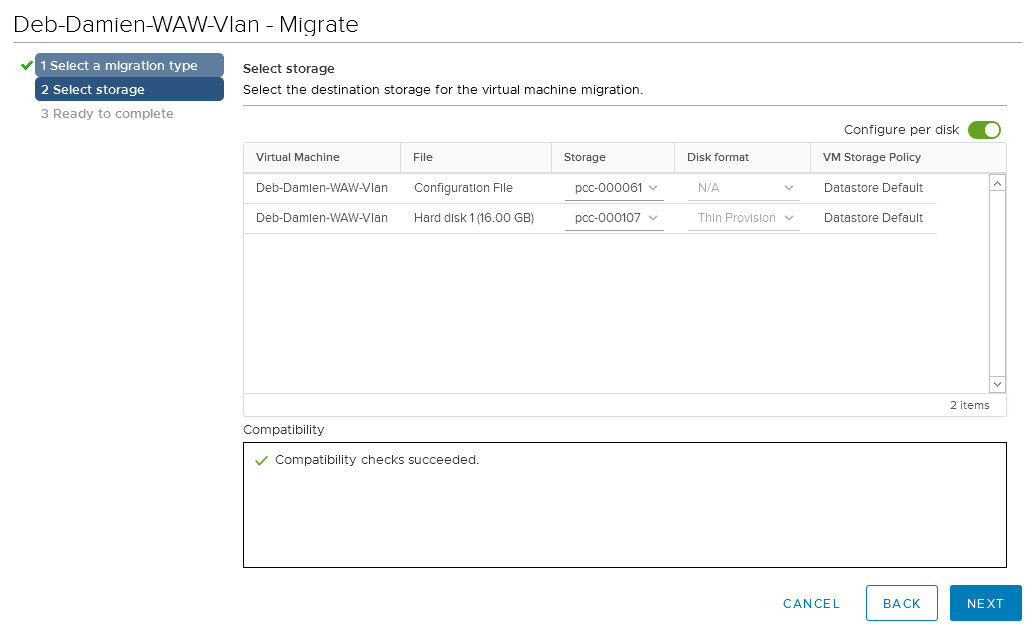
Caso tenha vários discos virtuais na mesma máquina, é possível migrar apenas um disco da VM utilizando o botão Advanced.
Poderá ver a seguinte visualização:
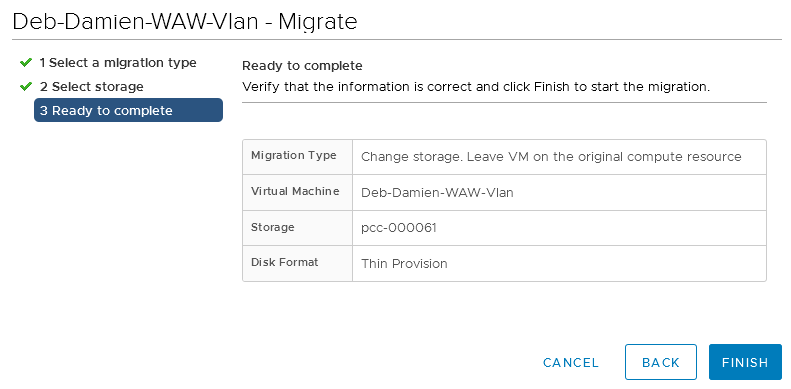
Finalizar o vMotion
Clique em Finish para lançar o procedimento de migração.
Seguimento do vMotion
Nas tarefas recentes, poderá acompanhar o estado da migração, que demorará algum tempo dependendo do tamanho da VM, dos acessos IO e da largura de banda utilizada.

Quer saber mais?
Fale com a nossa comunidade de utilizadores em https://community.ovh.com/en/.


 Ativação da encriptação das máquinas virtuais (VM Encryption)
 245
245