

Criação da VLAN
296 visualizações
 18.11.2020
  Guias específicos de produto
Esta tradução foi automaticamente gerada pelo nosso parceiro SYSTRAN. Em certos casos, poderão ocorrer formulações imprecisas, como por exemplo nomes de botões ou detalhes técnicos. Recomendamos que consulte a versão inglesa ou francesa do manual, caso tenha alguma dúvida. Se nos quiser ajudar a melhorar esta tradução, clique em "Contribuir" nesta página.
Objetivo
Numa infraestrutura Managed Bare Metal, dispõe de base de 11 VLAN fornecidas com o vRack.
Este guia mostra a criação de VLAN suplementares
Requisitos
- Ter acesso ao vSphere Web Client (HTML5)
Instruções
Criar VLAN
Nas ofertas Managed Bare Metal, dispõe de dois switchs virtuais distribuídos (vDS).
Estes vDS comportam várias portGroup, cada uma com uma utilidade.
O primeiro vDS dispõe de um único tipo de portaGroup, a VMnetwork que permite comunicar para a Internet.
O segundo vDS dispõe igualmente de um único tipo de portaGroup , VLAN que permite isolar as comunicações privadas no interior do Managed Bare Metal e entre os diferentes serviços OVHcloud compatíveis com vRack (Servidor dedicado, Public Cloud..).
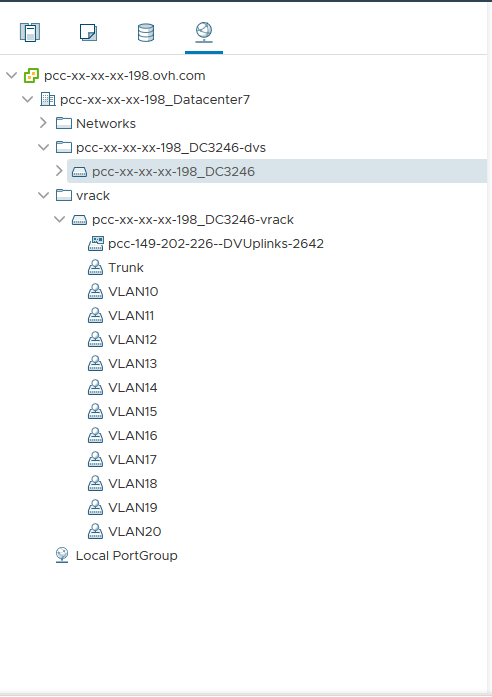
Neste switch, são criadas 11 VLANs de base (VLAN10 a VLAN20). Ao dar o direito de administrador sobre o Acesso à VLAN na gestão dos utilizadores da sua Área de Cliente, poderá criar VLAN suplementares.
Em primeiro lugar, aceda à vista de networking do seu vSphere. Implemente a pasta vrack, clique com o botão direito do rato no dVS que termina com -vrack e, por fim, clique em New Distributed Port Group.
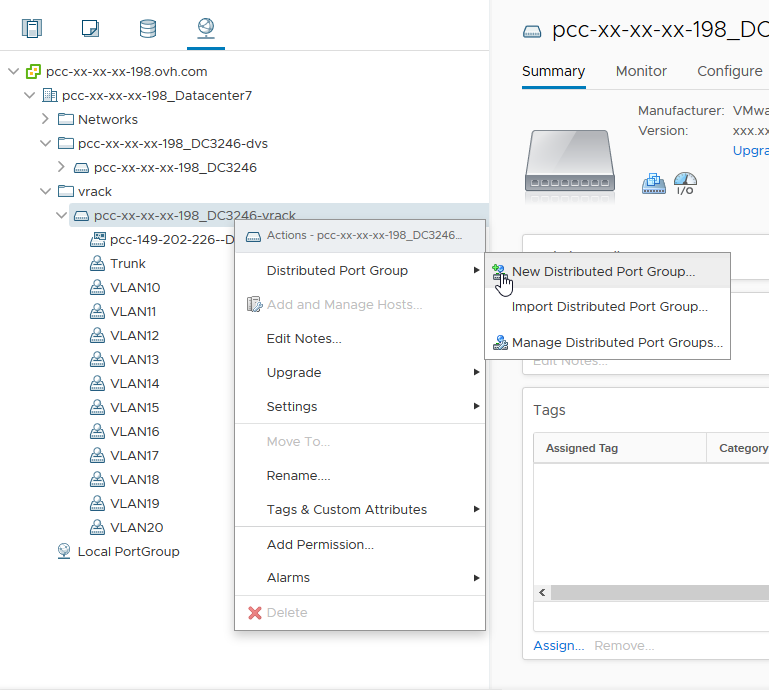
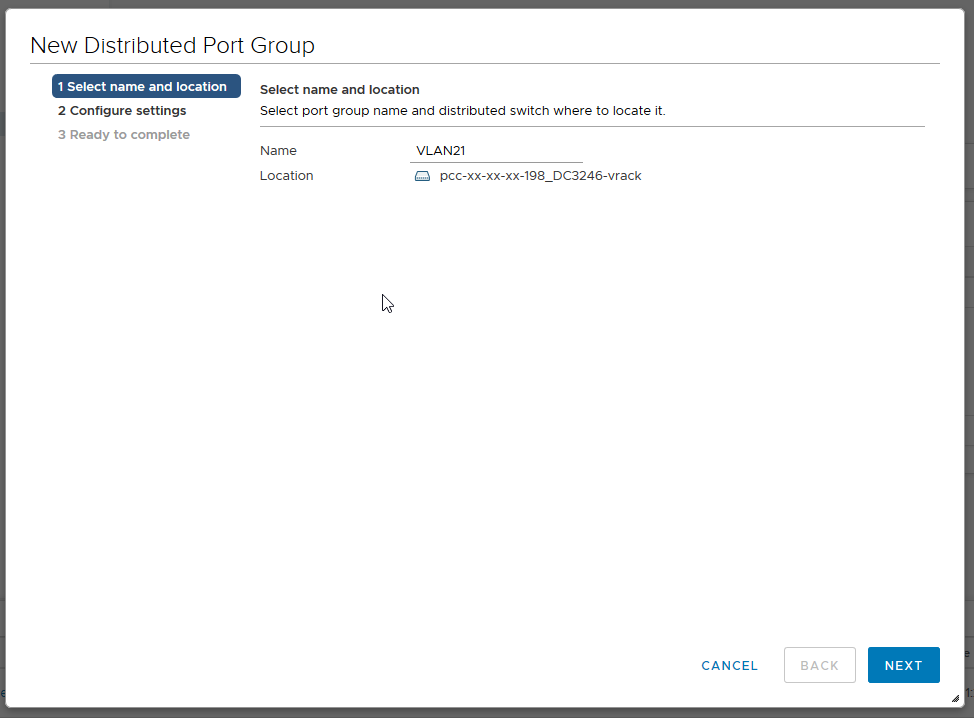
O próximo passo é dar um nome o seu PortGroup:
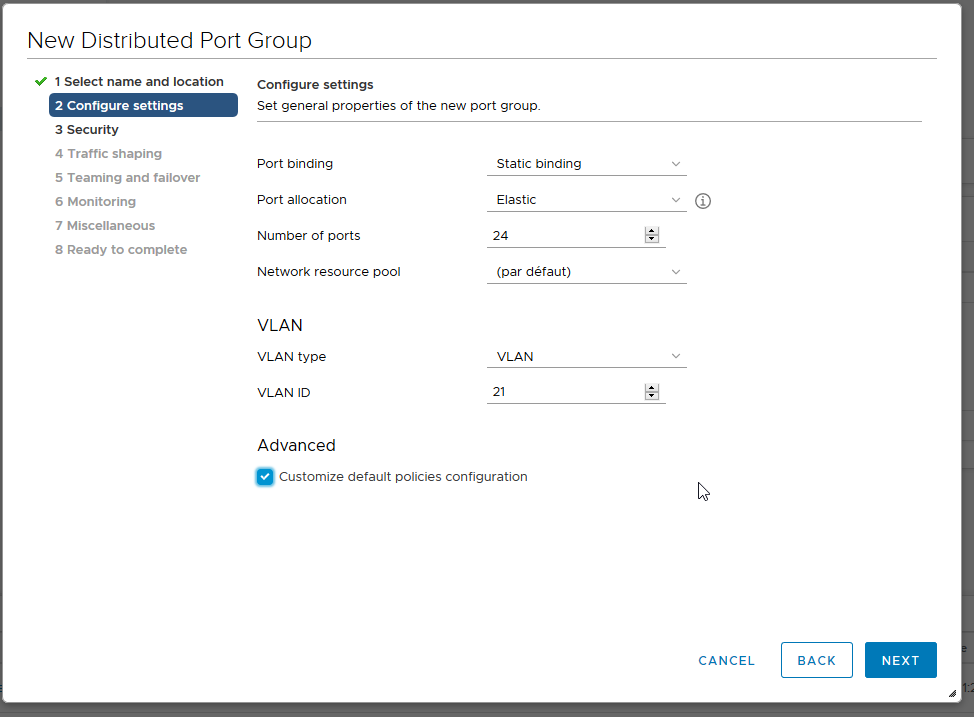
De seguida, configure os parâmetros recomendados pela OVHcloud:
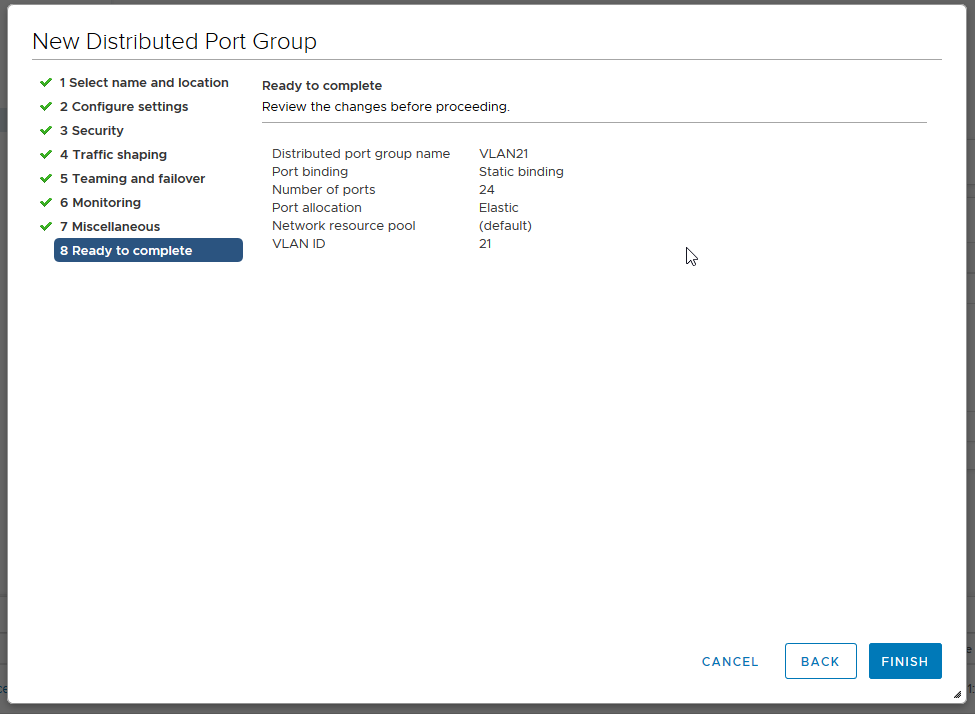
- Port Binding: Static (reserva e atribuição da porta a uma máquina virtual)
- Port allocation: Elastic (permite alargar a quente o número de portas)
- Number of ports: 24
- VLAN type: VLAN (as outras são PVLAN e Trunk)
- VLAN ID: 21 (sabendo que o ID pode ser configurado de 1 a 4096)
- Selecione a opção Customize default policies configuration.
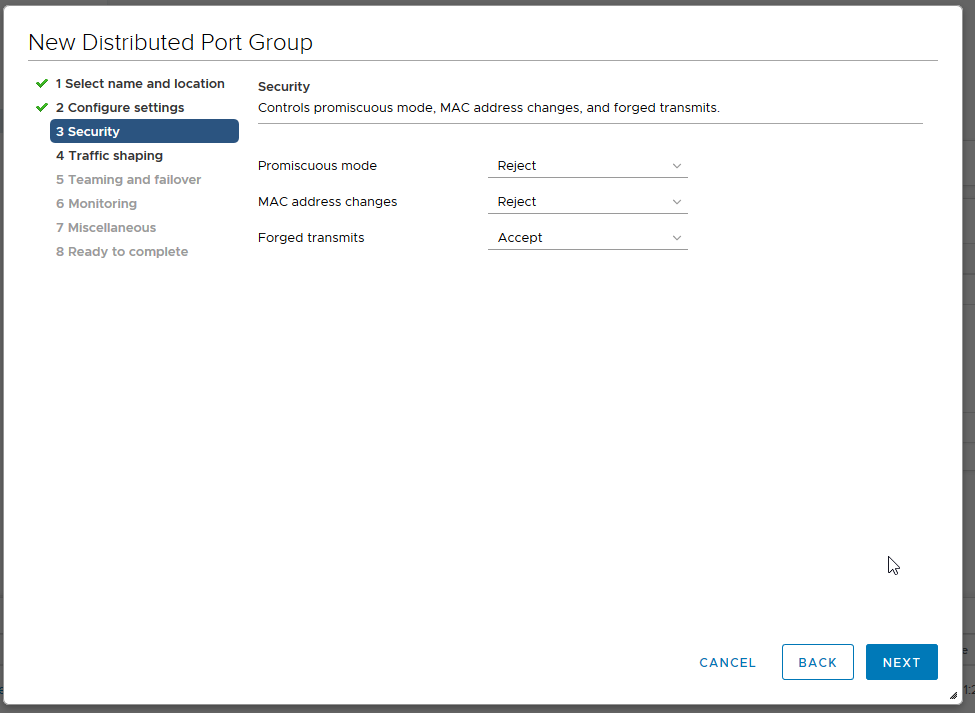
Tem 3 parâmetros de segurança que podem ser ativados em função das suas necessidades:
- Promiscuem em modo (elimina qualquer filtragem de receção que o adaptador de máquina virtual possa efetuar para que o sistema operativo convidado receba todo o tráfego observado na rede.)
- MAC address changes\: afeta o tráfego que uma máquina virtual recebe. Quando a opção está definida em Accept, o ESXi aceita os pedidos de modificação do endereço MAC efetivo num endereço diferente do endereço MAC inicial.
- Forged transmits\: afeta o tráfego transmitido a partir de uma máquina virtual. Quando a opção está definida em Accept, o ESXi não compara os endereços MAC fonte e efetivo.
A utilização mais frequente destes 3 parâmetros é o CARP, utilizado principalmente em pfSense.
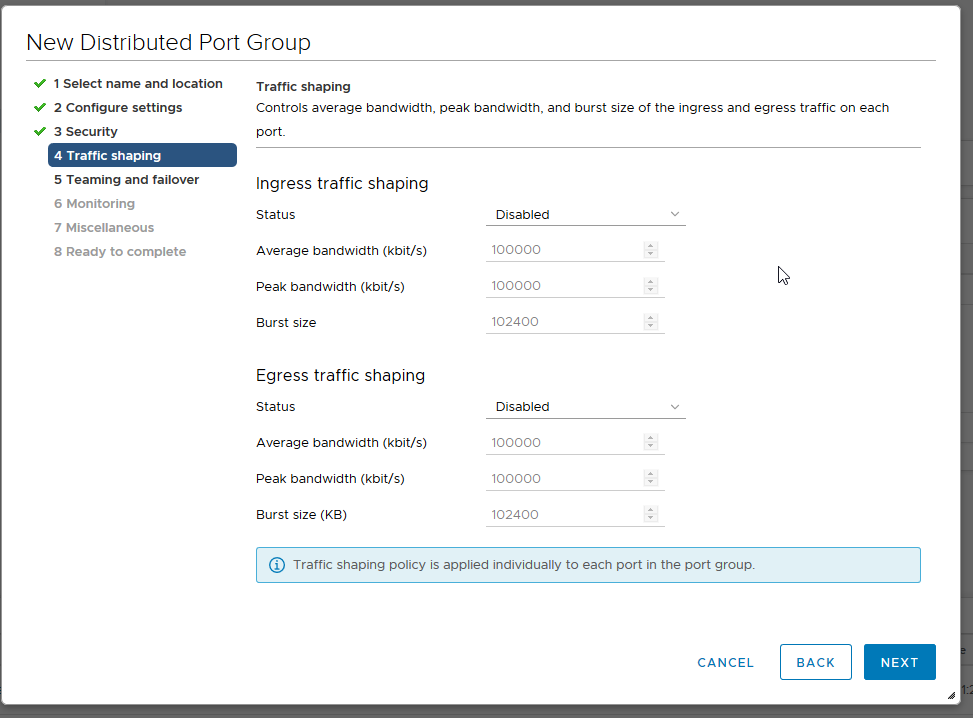
Deixamos a adaptação de tráfego desativado.
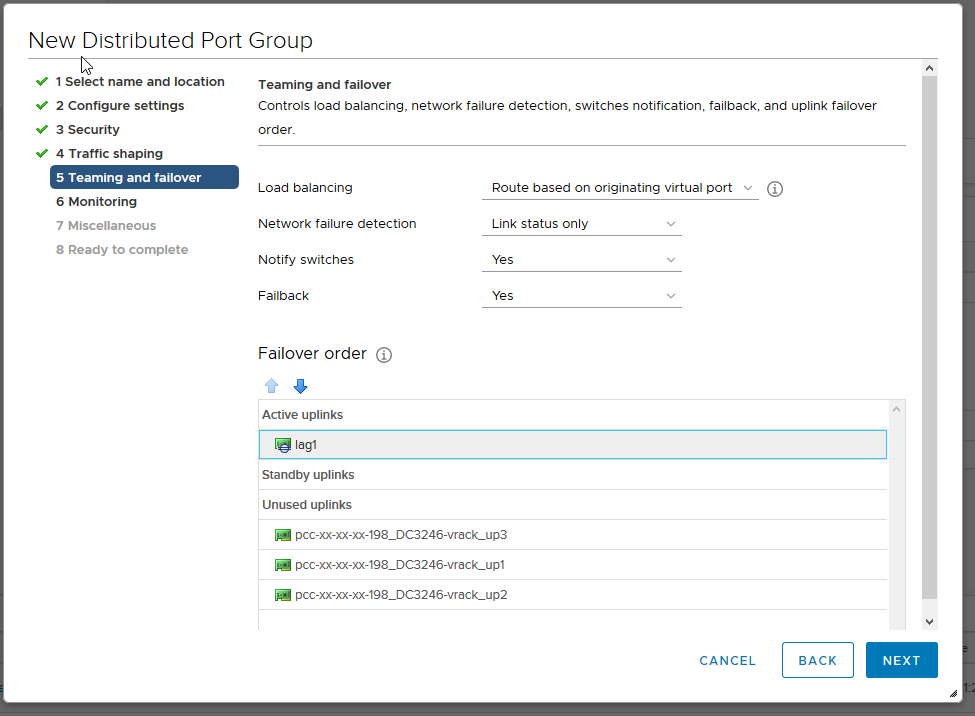
Ao nível do Load Balancing, selecione Route Based on IP hash que é o melhor método em termos de redundância e repartição.
Atenção: ao configurar a ordem de migração, é necessário colocar a ligação ascendente lag1 em Active (ligação entre a rede virtual e a rede física), caso contrário não será possível qualquer comunicação entre os hosts.
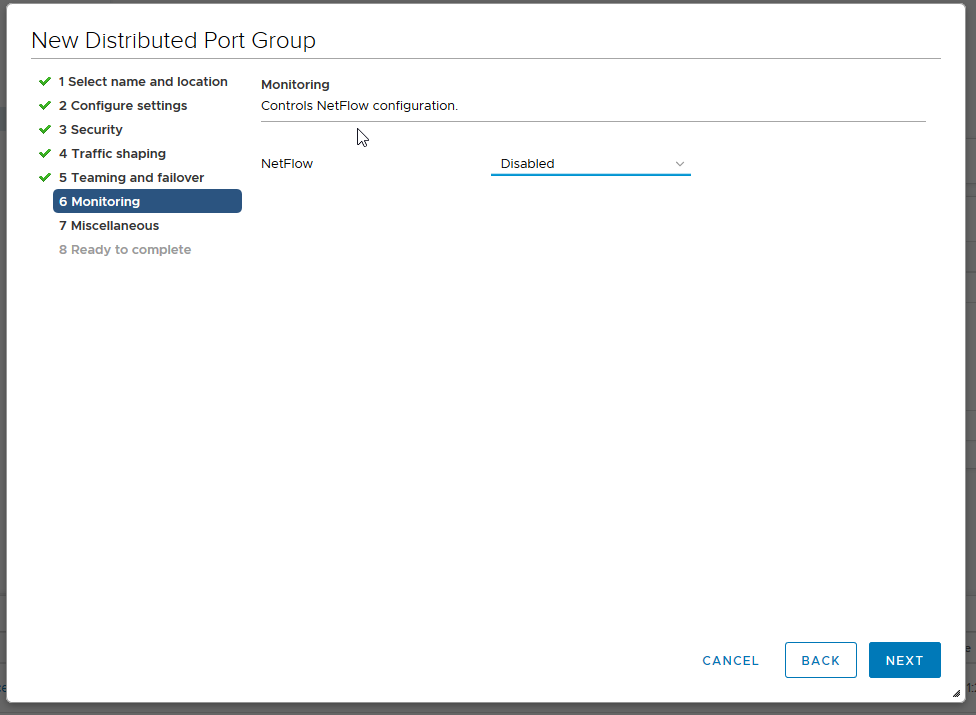
O Netflow está desativado (relação de atividade sobre os fluxos de tráfego).
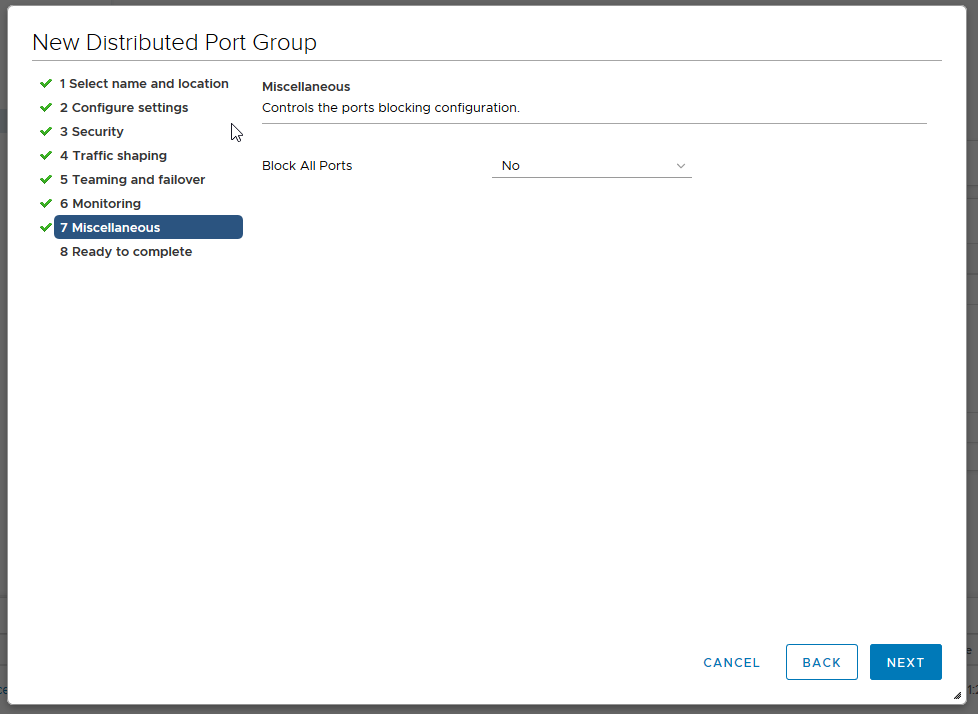
Deixe o valor Block All Ports em "No".
Receberá então um resumo das alterações. Clique em Finish para confirmar a criação.
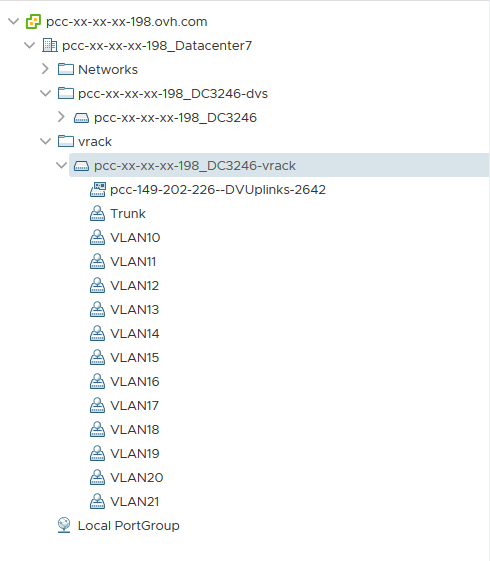
É possível constatar que a VLAN21 está disponível e funcional.
Quer saber mais?
Fale com a nossa comunidade de utilizadores em https://community.ovh.com/en/.


 Utilizar o Managed Bare Metal no seio de um vRack
 249
249