

Modificar os recursos de uma máquina virtual
255 visualizações
 18.11.2020
  Managed Bare Metal
Objetivo
Uma vez a máquina criada, os seus recursos não são fixos e, com algumas restrições, podem ser modificados para aumentar a agilidade da sua infraestrutura.
Este manual explica-lhe como fazer evoluir a sua máquina virtual.
Requisitos
- Ter criado uma máquina virtual.
- Ter acesso ao client vSphere HTML.
Instruções
Todas as modificações abaixo descritas devem ser realizadas a partir do seu Managed Bare Metal em vSphere, clicando com o botão direito do rato numa máquina virtual e na opção Modificar os parâmetros.
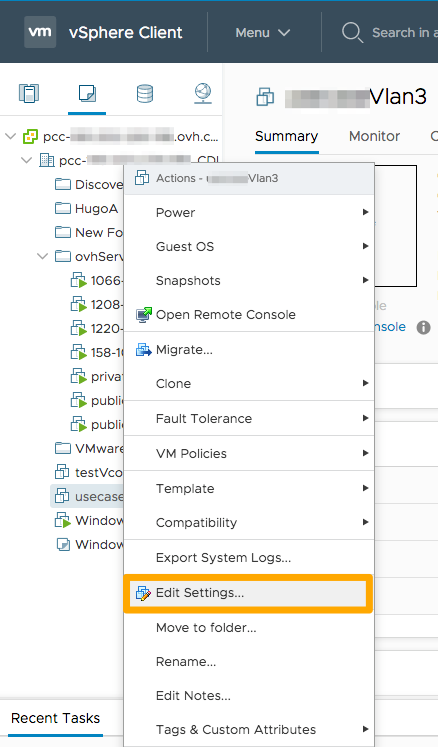
Neste menu, tem a possibilidade de aumentar os recursos da sua máquina virtual.
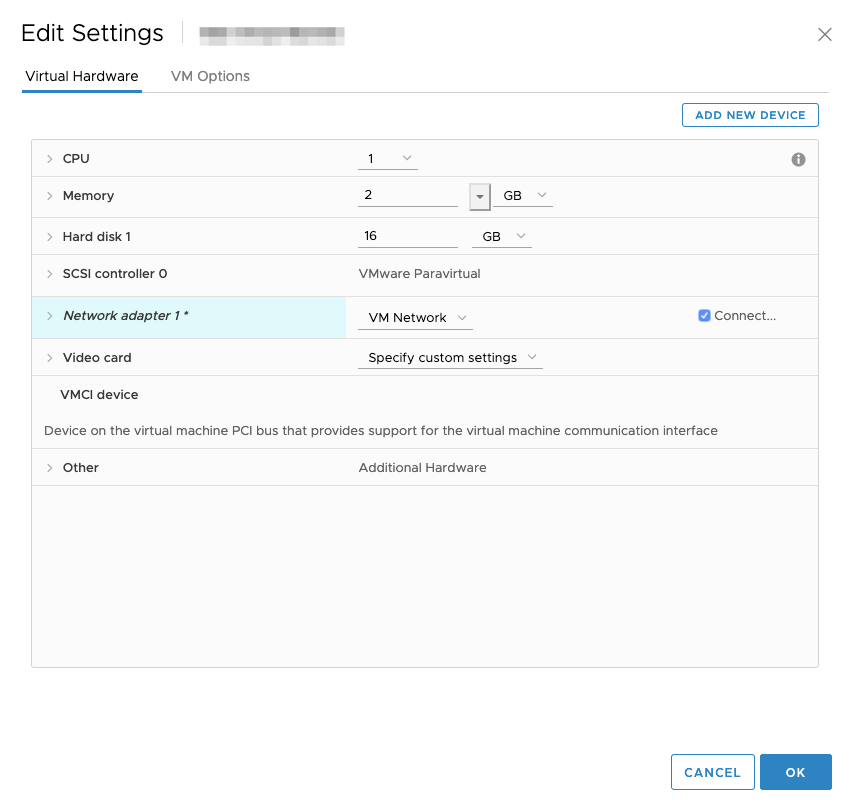
Na parte superior desta imagem, poderá ver que tem a possibilidade de adicionar periféricos, opção esta que iremos abordar mais à frente.
O processador (CPU)
O número de CPU será limitado às slots disponíveis no host.
Se a sua máquina virtual for migrada para um host com um número de processadores inferior àquele alocado à sua máquina, será ativado o estado CPU ready que provocará uma redução do desempenho.
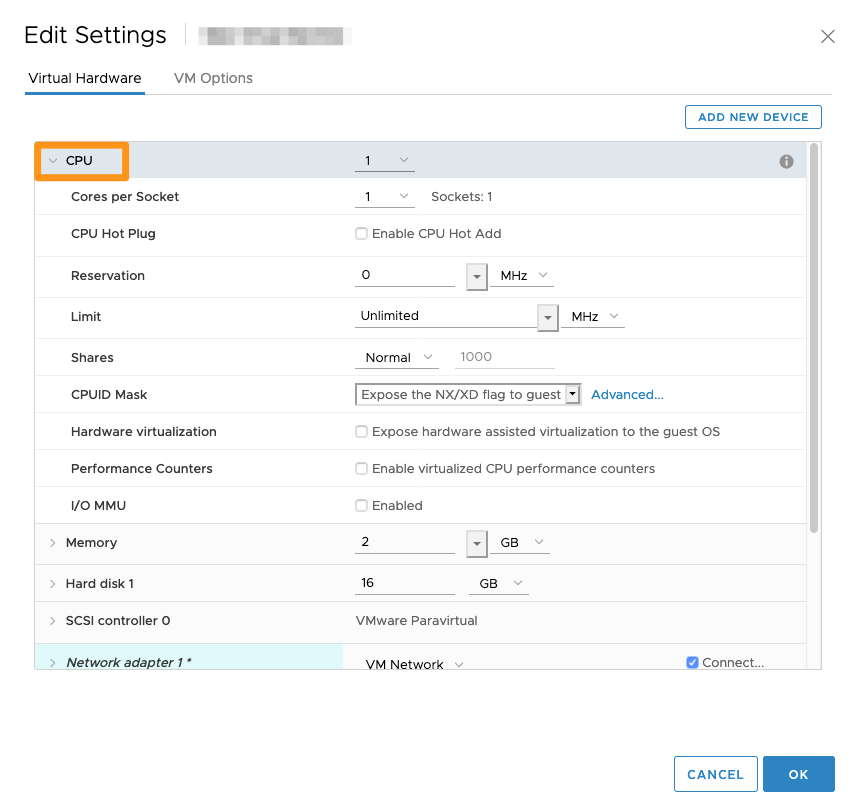
Também tem a possibilidade de reservar uma determinada frequência (mínimo e máximo) e escolher o número de cores por socket.
Se selecionar a opção Enable CPU Hot add, poderá modificar esses valores quando a máquina virtual for iniciada.
Dependendo do sistema operativo utilizado, a adição a quente pode não funcionar e provocar uma avaria do host.
À máquina virtual pode ser alocado um mínimo de MHz (MegaHertz):
o limite, ilimitado por predefinição, permite restringir o processador da VM para um valor em MHz. Poderá, por exemplo, limitar uma máquina virtual de desenvolvimento.
A memória RAM
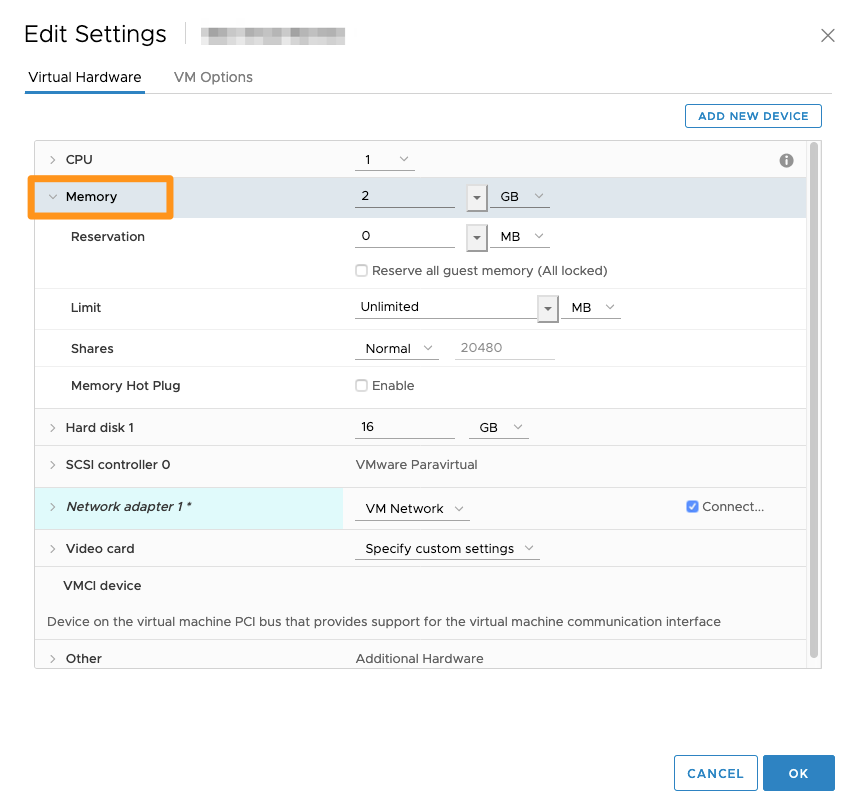
Como para a CPU, a memória (RAM) é limitada aos recursos do host.
Também pode alocar a memória para que a máquina virtual tenha sempre um mínimo de RAM reservada.
O disco rígido
No que diz respeito ao disco rígido, pode aumentar o seu tamanho em função do espaço restante no datastore que a máquina virtual utiliza.
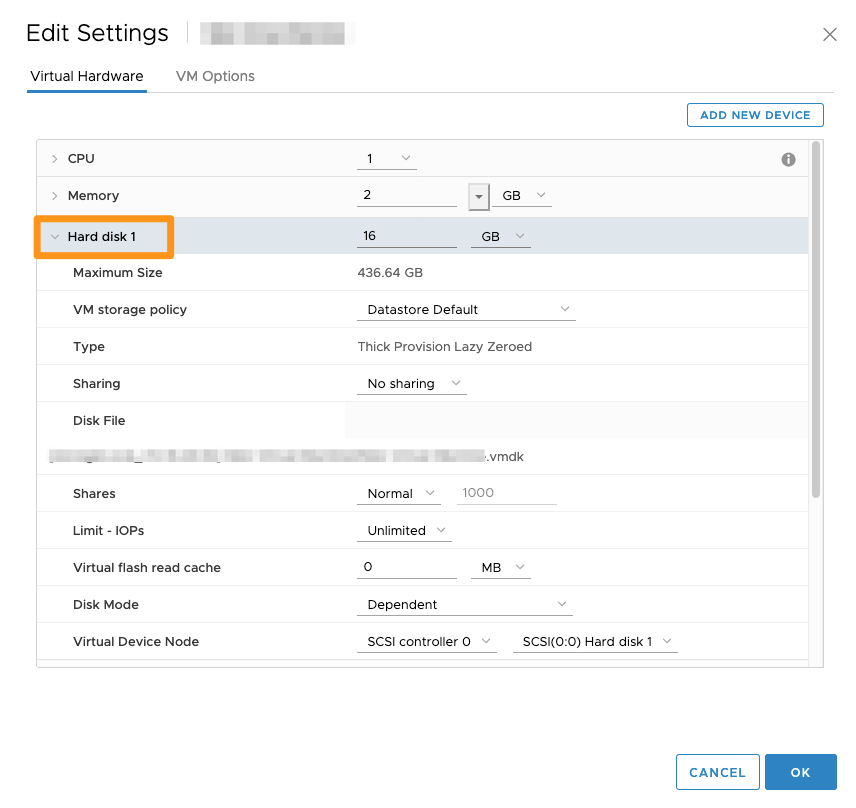
Recomenda-se que utilize controladores de discos SCSI em vez de IDE. O backup através de Veeam não é possível com controladores IDE, por exemplo.
Também é possível selecionar o modo do disco:
-
Dependent: inclui o disco durante a snapshot; -
Independent - persistent: permite a conservação dos dados aquando do reboot de uma máquina, mas não é considerado numa snapshot; -
Independent - non-persistent: tem a particularidade de não conservar os dados. Se efetuar um reboot da máquina, todos os dados serão suprimidos.
Placa de rede
É possível modificar a placa de rede da sua máquina virtual, a ligação da placa no arranque da máquina virtual, modificar o tipo de placa, verificar a porta ID e o seu endereço MAC.
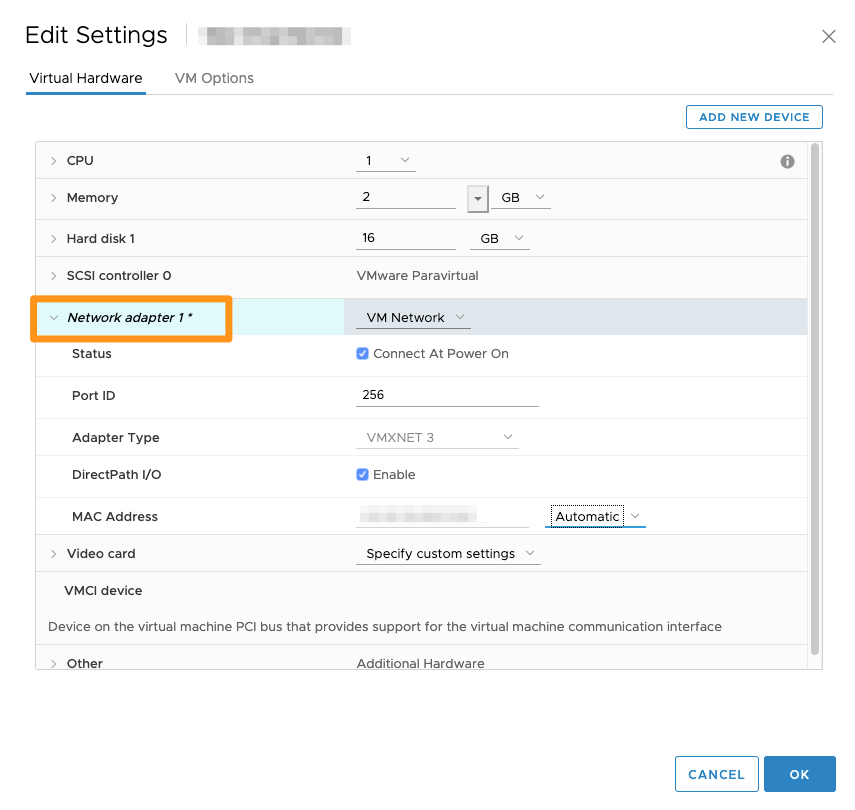
Esta interface é interessante em caso de avaria da rede. Pode assegurar que a porta ID corresponde à porta indicada no separador Networking e Ports na placa em questão.
Leitor CD/DVD
O leitor CD/DVD permite, por exemplo, a montagem de imagens ISO na sua máquina virtual.
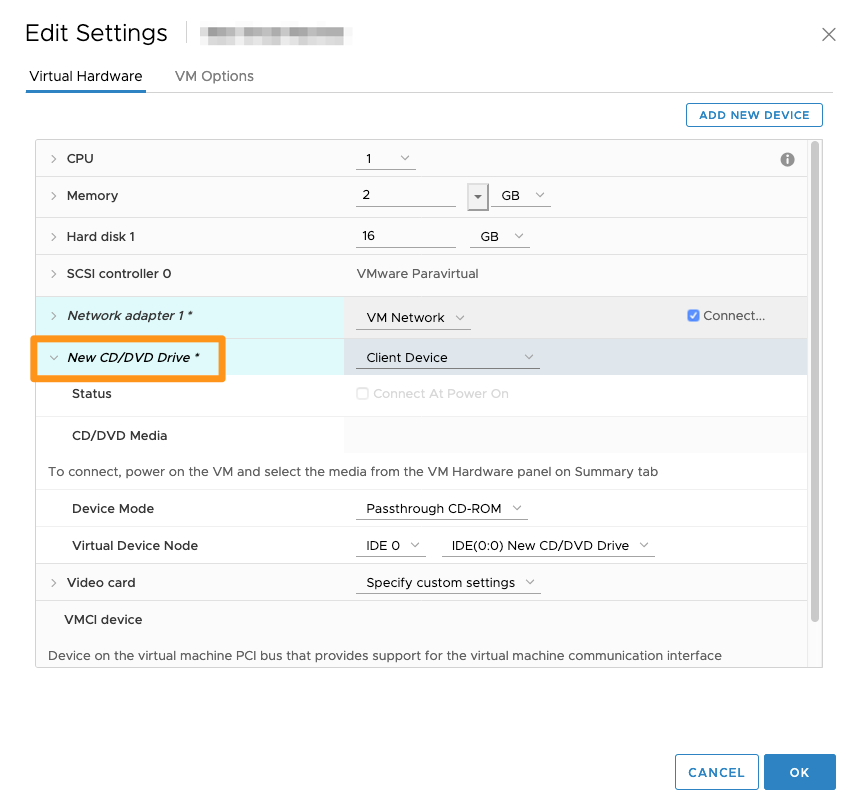
Recomenda-se que elimine o leitor CD/DVD após a sua utilização, pois este poderá impedir que a máquina virtual seja movida.
Adição de periférico
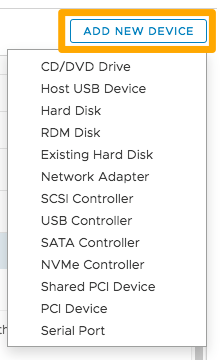
No canto superior direito da janela, é possível adicionar periféricos adicionais.
Pode adicionar discos provenientes de outro datastore ou placas de rede, se a sua atividade requerer a utilização de várias redes privadas.
Quer saber mais?
Fale com a nossa comunidade de utilizadores em https://community.ovh.com/en/.


 Criar uma snapshot
 336
336