

Criar uma snapshot
325 visualizações
 18.11.2020
  Managed Bare Metal
Objetivo
Pode tirar uma snapshot de uma máquina virtual. Uma vez tirada a snapshot, pode restaurar todas as máquinas virtuais na snapshot mais recente ou eliminar a snapshot.
Este manual explica o funcionamento das snapshots.
Requisitos
- Ter um produto Managed Bare Metal.
- Estabelecer uma ligação ao cliente vSphere HTML
Instruções
As snapshots são úteis quando precisa de voltar várias vezes ao mesmo estado, sem criar várias máquinas virtuais. Com as snapshots, pode criar posições de restauro.
Assim, pode conservar o estado de base de uma VM antes de a migrar para outro tipo de funcionamento.
Embora as snapshots forneçam uma imagem “instantânea” do disco, recomenda-se a supressão regular das snapshots presentes. De facto, se possuir um grande número de snapshots, estas ocuparão muito espaço em disco e penalizam a VM em termos de desempenho.
É desaconselhado utilizar as snapshots como método de backup de máquina virtual.
A snapshot permite-lhe capturar o estado da sua VM no momento em que a lança. Esta snapshot inclui (consoante as suas escolhas):
- O estado de todos os discos da máquina virtual.
- O conteúdo da memória da máquina virtual.
Não é possível modificar o tamanho de um disco quando uma snapshot é tirada numa VM.
Tirar uma snapshot
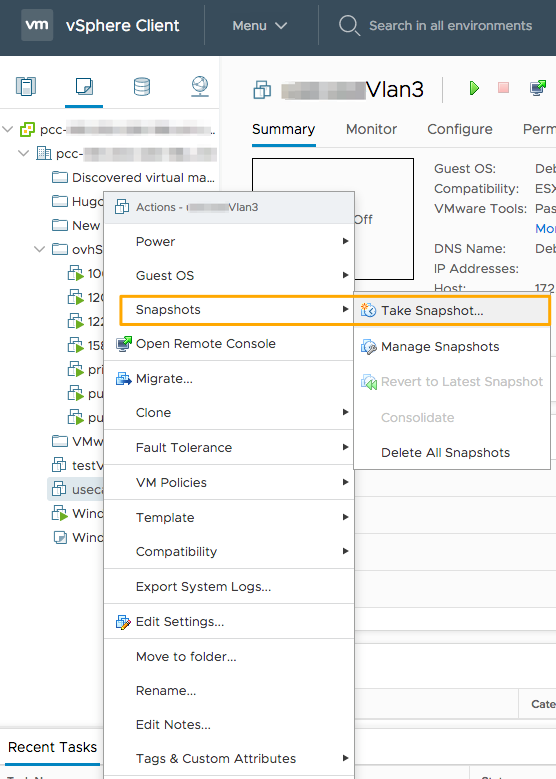
Clique com o botão direito do rato na sua VM e escolha a opção Snapshots e Efetuar uma Snapshot:
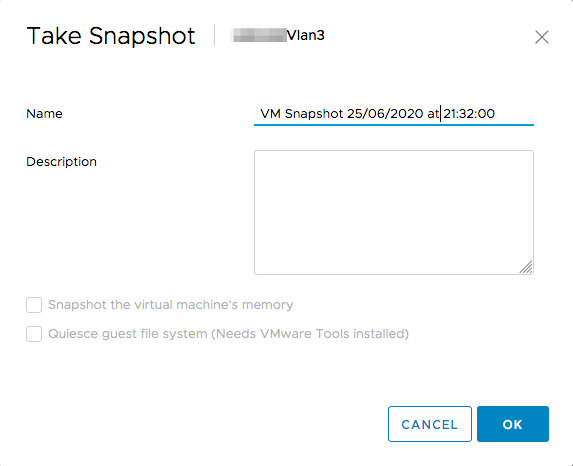
A seguir, deverá indicar o nome que quer atribuir a esta snapshot, a sua descrição e se pretende que a memória da VM seja igualmente incluída na snapshot.
Aqui, poderá efetuar uma snapshot com ou sem a RAM utilizada pela VM. Se integrar a RAM na snapshot, isso prolongará o tempo de execução da tarefa, mas permitir-lhe-á não ter de efetuar o reboot aquando do seu restauro.
No caso contrário, uma vez que a RAM não é guardada, a tarefa será mais rápida, mas um reboot da VM será necessário em caso de restauro.
Gestão das snapshots
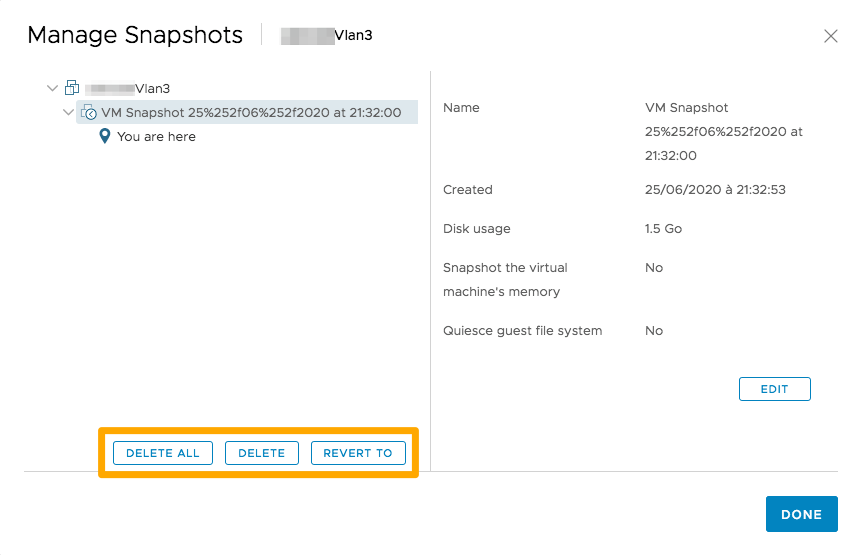
Pode consultar todas as snapshots de uma VM no gestor de snapshots. Para isso, clique com o botão direito do rato na VM e escolha a opção Snapshots e Gerir as snapshots:
Eliminar uma snapshot
No gestor de snapshots, selecione a snapshot que pretende eliminar e clique em Eliminar.
É possível eliminar todas as snapshots da VM numa única ação clicando em Eliminar tudo.
Restaurar uma snapshot
No gestor de snapshots, selecione a snapshot que pretende restaurar e clique em Restaurar.
Consolidar as snapshots
A presença de discos redundantes pode prejudicar o desempenho das máquinas virtuais.
A consolidação das snapshots é útil quando os discos das snapshots não conseguem comprimir-se após uma operação de eliminação. Após a consolidação, os discos redundantes são eliminados, o que melhora os desempenhos das máquinas virtuais e permite economizar espaço de armazenamento.
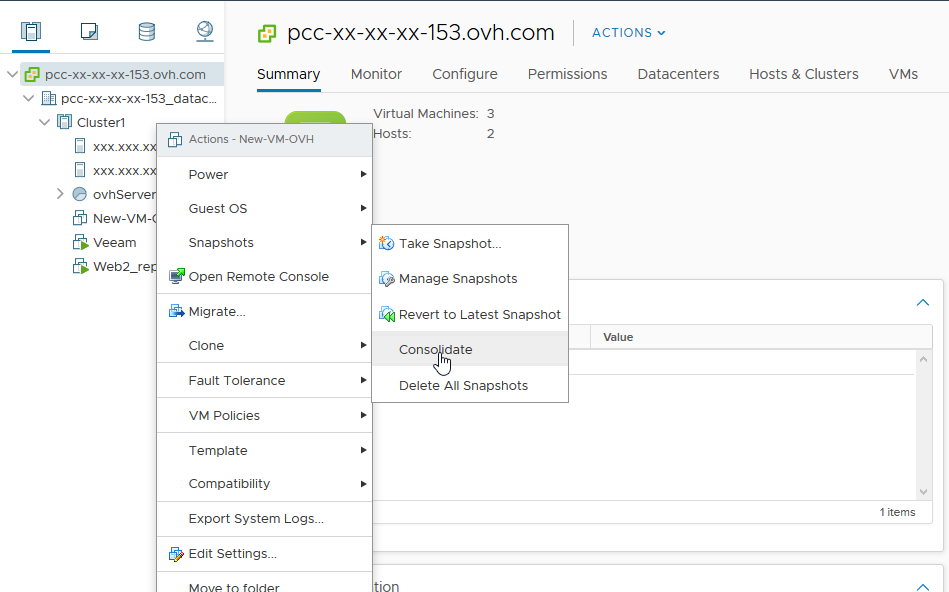
Para efetuar uma consolidação, clique com o botão direito na VM e selecione Snapshots > Consolidar.
Poderá consultar mais informações na documentação de VMware.
Quer saber mais?
Fale com a nossa comunidade de utilizadores em https://community.ovh.com/en/.


 Clonar uma VM
 296
296