

Apresentação da Área de Cliente Managed Bare Metal OVHcloud
327 visualizações
 18.11.2020
  Managed Bare Metal
Objetivo
A Área de Cliente OVHcloud oferece-lhe várias opções de personalização da sua infraestrutura Managed Bare Metal.
Este guia dá-lhe a conhecer as múltiplas possibilidades.
Requisitos
- Estar ligado à Área de Cliente OVHcloud e aceder à secção
Bare Metal Cloude, depois,Managed Bare Metal. - Ter um produto Managed Bare Metal.
Instruções
Separador geral
Depois de aceder à secção Bare Metal Cloud e Managed Bare Metal da Área de Cliente OVHcloud, visualizará um panorama geral da sua Managed Bare Metal:
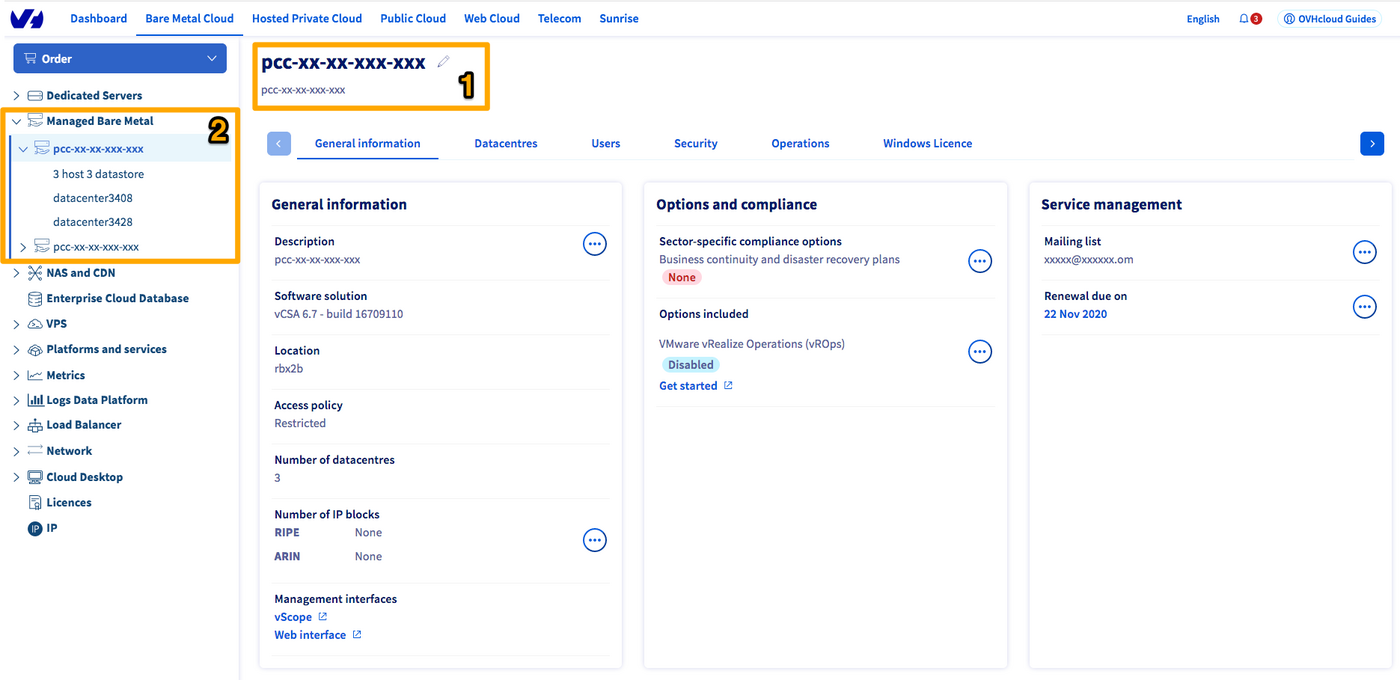
Ao cimo da página, 1 na imagem, encontrará o nome e a descrição da sua Managed Bare Metal. Não hesite em personalizá-la, o que lhe será de grande utilidade se possuir várias infraestruturas.
À esquerda, 2 na imagem, encontrará a(s) sua(s) Managed Bare Metal(s), bem como o(s) datacenter(s) virtual/ais que a compõem.
Informações gerais
No quadro à esquerda, encontrará informações gerais a respeito da sua Managed Bare Metal.
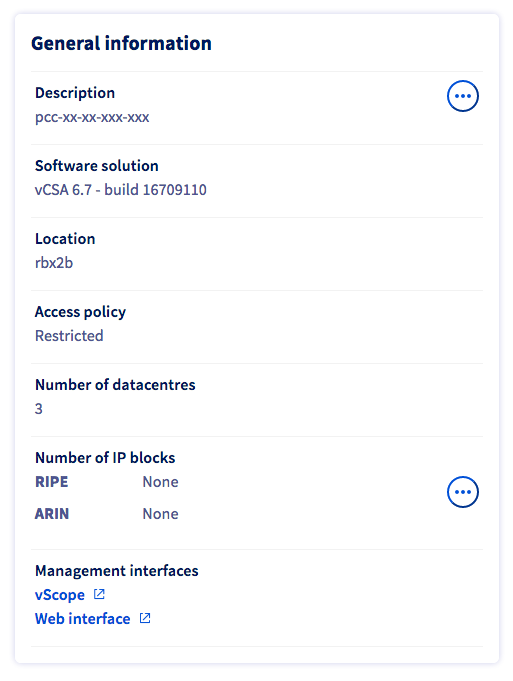
- A descrição da sua Managed Bare Metal (com a possibilidade de lhe alterar o nome).
- A versão da sua Managed Bare Metal.
- O datacenter e, mais precisamente, a zona na qual a sua infraestrutura se encontra instalada.
- As regras de acesso à sua infraestrutura (
AbertaouRestrita), com as restrições por IP fonte. - O número de datacenters virtuais na sua infraestrutura.
- O número de blocos de endereços IP (com a possibilidade de encomendar blocos suplementares).
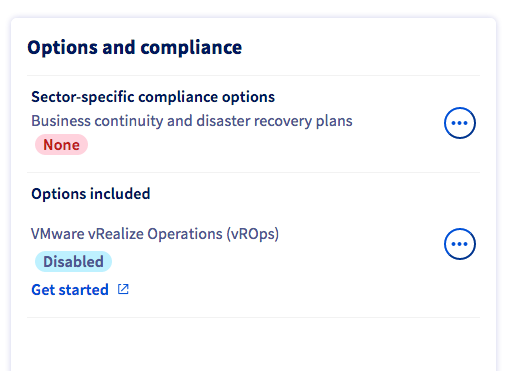
Opções e conformidade
No quadro central, terá um panorama relativo ao estado de ativação das opções da sua Managed Bare Metal.
Gestão do serviço
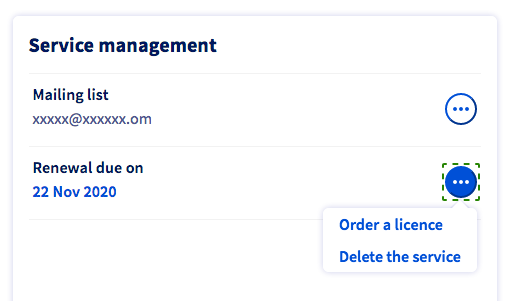
No quadro à direita, poderá gerir a sua subscrição à lista de difusão Managed Bare Metal da OVHcloud.
Nele também está indicada a próxima renovação do seu serviço Managed Bare Metal. À direita desta data, o botão ... permite-lhe encomendar uma licença ou suprimir o serviço Managed Bare Metal.
Para mais informações sobre o cancelamento de um serviço Managed Bare Metal, consulte este guia.
Datacenters
Encontrará neste separador um curto resumo dos datacenters virtuais presentes no seu serviço Managed Bare Metal:
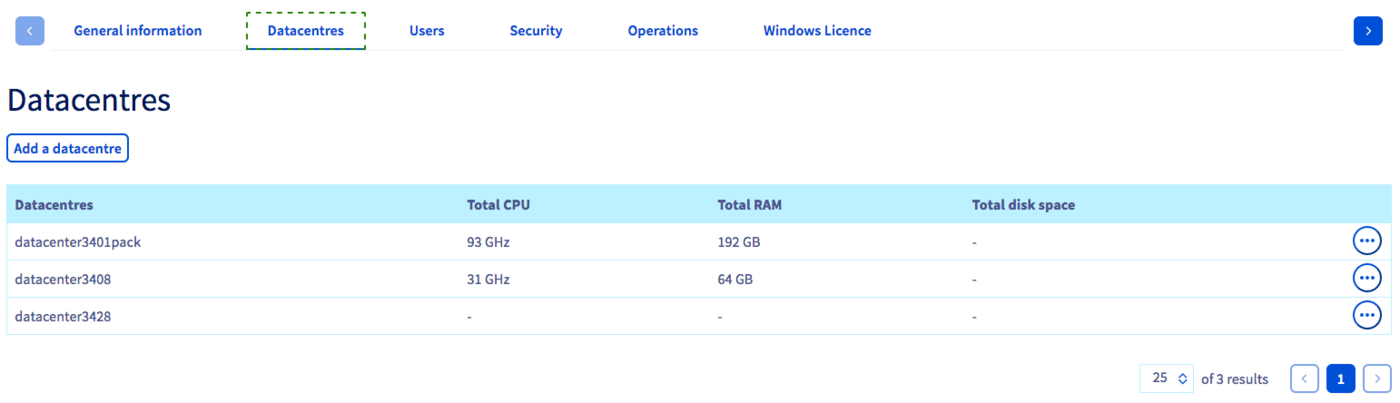
Mais abaixo neste guia, encontrará uma visão mais pormenorizada dos datacenters virtuais.
Pode adicionar outro datacenter a partir desta página, operação que não acarretará nenhum custo suplementar.
Utilizadores
Todos os utilizadores aptos a aceder ao vSphere estarão presentes nesta secção:
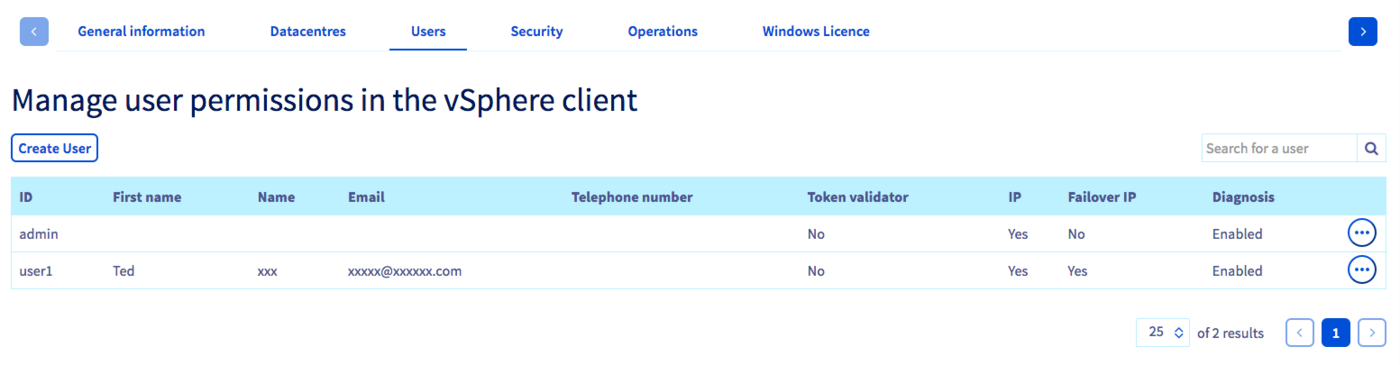
Pode criar um utilizador clicando no botão Criar um utilizador, à esquerda.
Para cada utilizador, encontrará diferentes informações, bem como as permissões aplicadas ao conjunto da Managed Bare Metal:
- ID de utilizador.
- Nome (facultativo).
- Sobrenome (facultativo).
- Endereço de e-mail (facultativo).
- Número de telefone (facultativo).
- A permissão Token validator, que permite validar operações sensíveis nas Managed Bare Metals.
- A permissão IP, que permite aceder ao plugin OVH Network.
- A permissão IP Fail-Over, que permite gerir os IPs Fail-Over associados à sua Managed Bare Metal.
- O estado (Diagnóstico), que permite ver se o utilizador foi de facto criado.
Ao clicar no botão ... à direita do quadro, serão apresentadas várias hipóteses:
- Alterar as entradas deste quadro (modificação das permissões vistas anteriormente, acrescento de um endereço de e-mail ou de um número de telefone).
- Ver e alterar as permissões deste utilizador por datacenter.
- Alterar a palavra-passe do utilizador.
- Eliminar este utilizador.
Vejamos mais pormenorizadamente a alteração de permissões por datacenter:
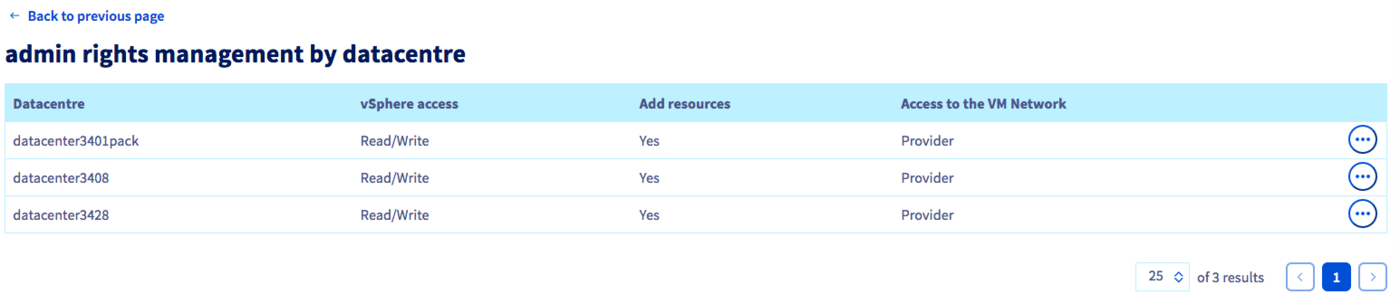
Acesso vSphere- trata-se das permissões globais do utilizador no vSphere:
| Permissões | Descrição |
|---|---|
| Nenhuma | Sem acesso |
| Apenas leitura | Acesso só de leitura |
| Leitura/Escrita | Acesso em leitura e escrita |
| Operador | Acesso reservado aos administradores OVHcloud |
Acesso ao VM Network- trata-se da gestão das permissões na secção Rede Pública (chamadaVM Networkna interface vSphere):
| Permissões | Descrição |
|---|---|
| Nenhuma | Sem acesso |
| Apenas leitura | Acesso só de leitura |
| Operador | Permite configurar máquinas virtuais (MV) na rede pública. |
Adicionar recursos- este botão permite dar ou não permissão ao acrescento de recursos suplementares através do plugin OVHcloud no cliente vSphere.
Segurança
As regras de acesso ao seu vCenter são parametrizáveis neste separador:
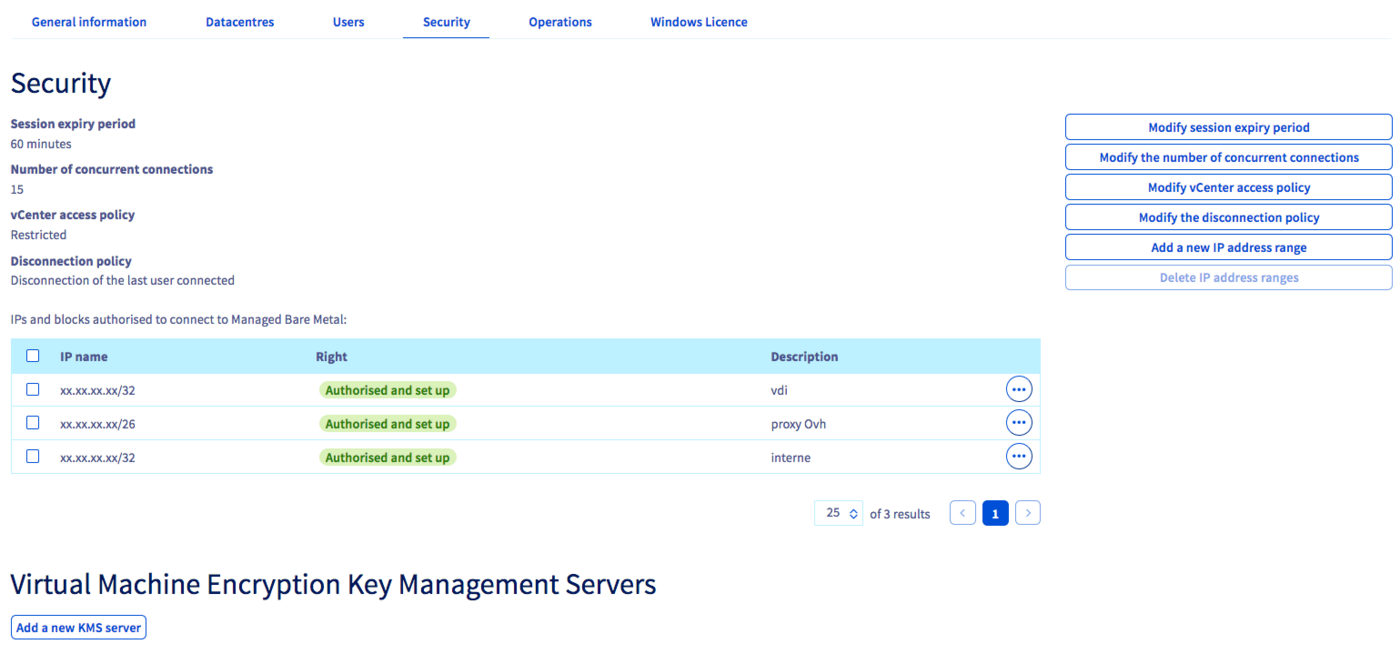
Pode configurar os elementos por cima e no interior do quadro, através dos botões disponíveis à direita deste último. É possível configurar:
-
O prazo de expiração de uma sessão.
-
O número de ligações simultâneas permitidas.
-
As regras de acesso, restritas ou não, com uma permissão por IP fonte. Os IPs estarão presentes no quadro. É possível alterar ou eliminar o IP ou o intervalo de IPs clicando no botão
..., à direita deste quadro.
Se optar por regras de acesso restritas e não informar nenhum IP, nenhum utilizador poderá ligar-se ao cliente vSphere. No entanto, as máquinas virtuais permanecerão acessíveis.
- A política de desconexão consiste em desconectar o primeiro ou o último utilizador conectado. Neste exemplo, se estiverem conectados 50 utilizadores e um 51.º se conectar, o primeiro a ter estabelecido a conexão será desconectado.
Está disponível um segundo quadro relativamente à opção VM encryption.
Encontrará mais informações sobre essa opção neste guia.
Operações
Neste separador, encontrará as operações em curso na sua infraestrutura:
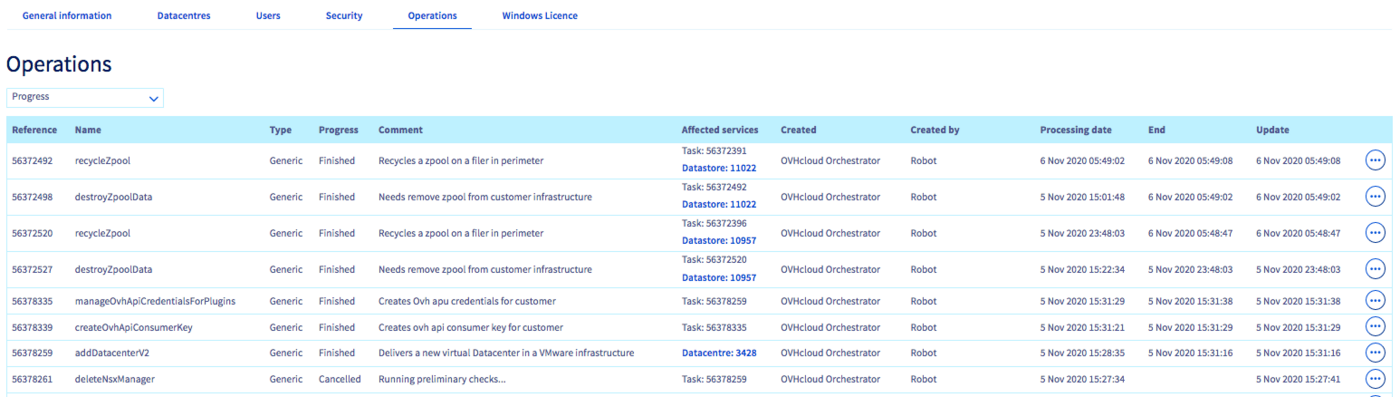
Pode verificar se uma operação encontrou problemas, se está planificada uma manutenção...
Pode alterar a data de uma manutenção clicando no botão ..., à direita deste quadro.
Se não conseguir aceder ao cliente vSphere, é possível que esteja em curso uma manutenção. Este separador permite verificar isso.
Licence Windows
O separador Licença Windows permite ativar as licenças SPLA Windows na sua Managed Bare Metal. Para isso, clique no botão situado à direita:
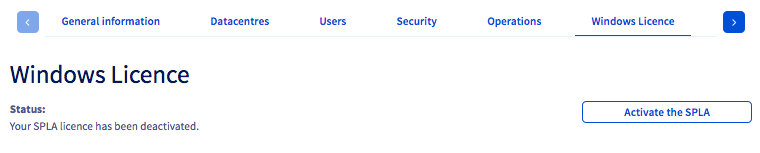
Encontrará a página das tarifas aqui.
Panorama datacenter
Numa Managed Bare Metal, pode dispor de vários datacenters. Vai encontrá-los se clicar na sua Managed Bare Metal:
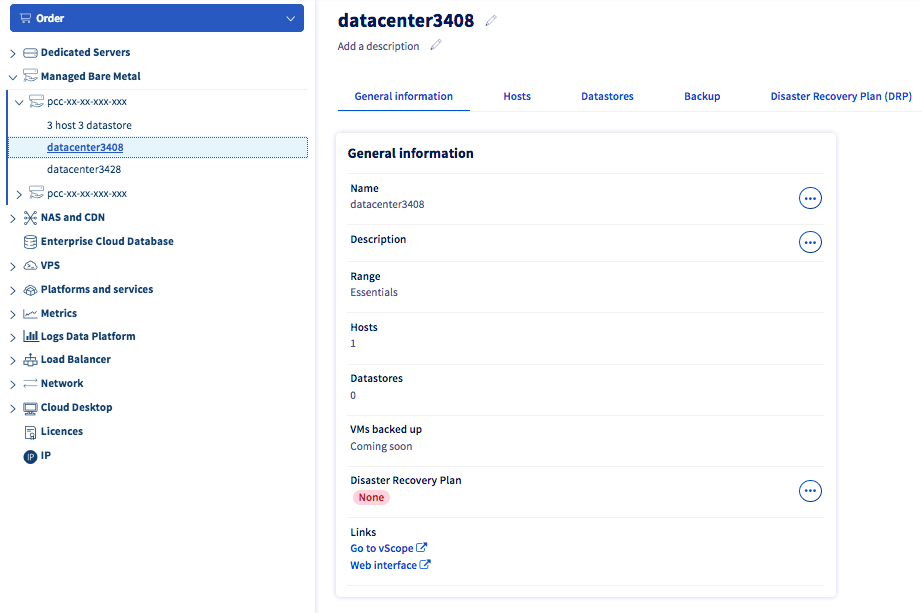
Pode personalizar o nome do seu datacenter ao clicar no lápis, bem como acrescentar uma descrição personalizada.
Encontrará as principais informações sobre o datacenter, a gama, o número de hosts e de datastores.
Hosts
Aqui estão presentes os hosts do seu datacenter:
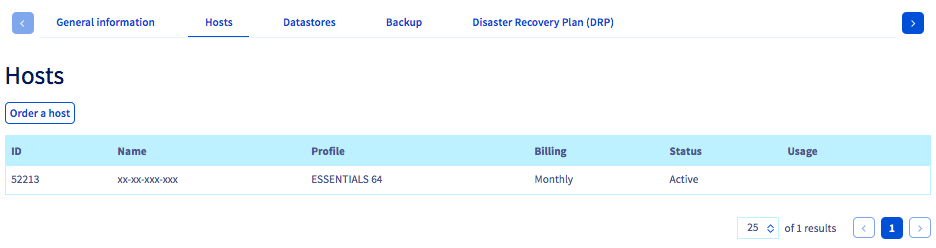
Nesta secção, vai encontrar:
- Os nomes dos hosts.
- Os seus perfis (M, L, L+...).
- O modo de faturação: se a faturação do seu host for à hora, pode optar por uma faturação mensal se clicar no botão à direita do quadro.
- O estado do host.
- O número de horas utilizadas (apenas no âmbito de um recurso horário).
Em cima e à esquerda deste quadro, pode encomendar um novo host num modo de pagamento mensal.
Datastores
O quadro dos datastores é semelhante ao dos hosts:
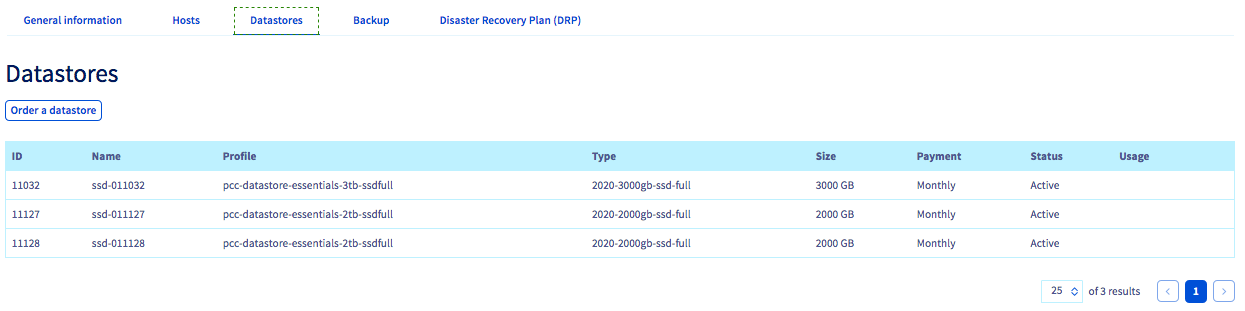
Nesta secção, vai encontrar:
- Os nomes dos datastores.
- Os seus perfis.
- Os seus tipos (Hybrid ou Full SSD).
- As suas dimensões.
- O modo de faturação.
- O estado do datastore, de modo a saber se ele se encontra instalado corretamente.
- O número de horas utilizadas (apenas no âmbito de um recurso horário).
Em cima e à esquerda deste quadro, pode encomendar um novo datastore num modo de pagamento mensal.
Backup
O separador Backup permite-lhe ativar a solução Veeam Backup.
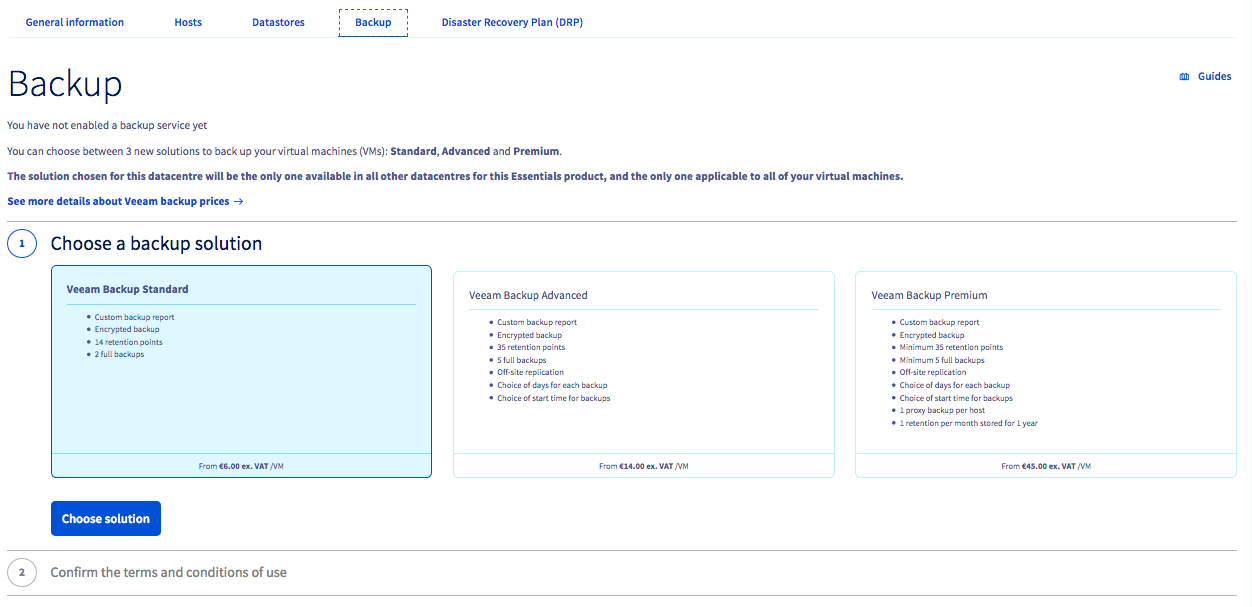
Para mais informações acerca desta opção, consulte este guia.
Quer saber mais?
Fale com a nossa comunidade de utilizadores em https://community.ovh.com/en/.


 Configurar um endereço IP numa máquina virtual (EN)
 368
368