

Adicionar um bloco IP
291 visualizações
 18.11.2020
  Guias específicos de produto
Objetivo
Um bloco IP pode servir para tornar os seus serviços acessíveis na Internet.
Este manual explica como encomendar, adicionar e migrar um bloco IP associado ao seu Managed Bare Metal.
Requisitos
- Ter acesso à Área de Cliente OVHcloud.
- Dispor de uma infraestrutura Managed Bare Metal na sua conta OVHcloud.
Instruções
Encomendar um bloco IP
Para encomendar um bloco IP adicional para o seu Managed Bare Metal, aceda à sua Área de Cliente OVHcloud. Na secção Bare Metal Cloud, clique na opção IP no menu à esquerda e, a seguir, clique em Encomendar IP adicionais. De seguida, selecione o seu Managed Bare Metal no menu pendente antes de passar para o seguinte passo.
Vários campos deverão ser preenchidos para criar o seu bloco IP
- Tamanho do bloco IP (de /28 a /24)
Esta tabela recapitula o número de IP presentes num bloco e o número de IP utilizáveis.
| Tamanho do bloco | IP no bloco | IP utilizáveis na OVHcloud |
|---|---|---|
| 28 | 16 | 11 |
| 27 | 32 | 27 |
| 26 | 64 | 59 |
| 25 | 128 | 123 |
| 24 | 256 | 251 |
Não hesite em consultar o nosso manual sobre o plugin OVHcloud Network para saber quais são os IP reservados do seu bloco, assim como a sua utilização.
- País do bloco IP: importante em certos casos para o referenciamento dos seus serviços (um site português terá um melhor SEO em Portugal se o IP também for português)
- Nome da rede (informação visível no whois do bloco IP)
- Número de clientes estimados (quantos clientes finais serão alojados nesses IP)
- Descrição da rede (informação visível no whois do bloco IP)
- Utilização (informação sobre a utilização (web, SSL, cloud, etc.))
Após ter confirmado o último passo, receberá uma nota de encomenda do seu bloco IP. Se esta estiver correta, só precisará de a pagar através dos métodos de pagamento disponíveis na parte inferior da página.
Migrar um bloco IP entre dois Managed Bare Metal
A migração de um bloco IP requer a deslocação manual dos blocos através da APIv6 OVHcloud.
Utilize a seguinte chamada API:
Os campos devem ser preenchidos da seguinte forma:
- ip: bloco IP com /mask
- nexthop “newPrimaryIp” (sensível a maiúsculas/minúsculas)
- to: Managed Bare Metal de destino sob a forma pcc-XXX-XXX-XXX-XXX
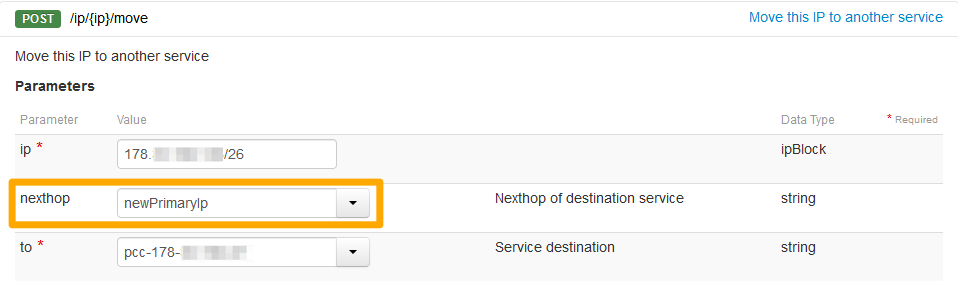
O resultado terá este formato:
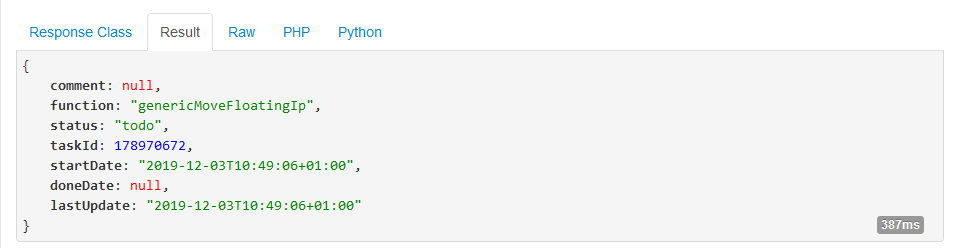
De seguida, utilize esta chamada API para mover o IP no “IP parking”:
Esta chamada associa a rede nas VM que utilizam os IP em questão.
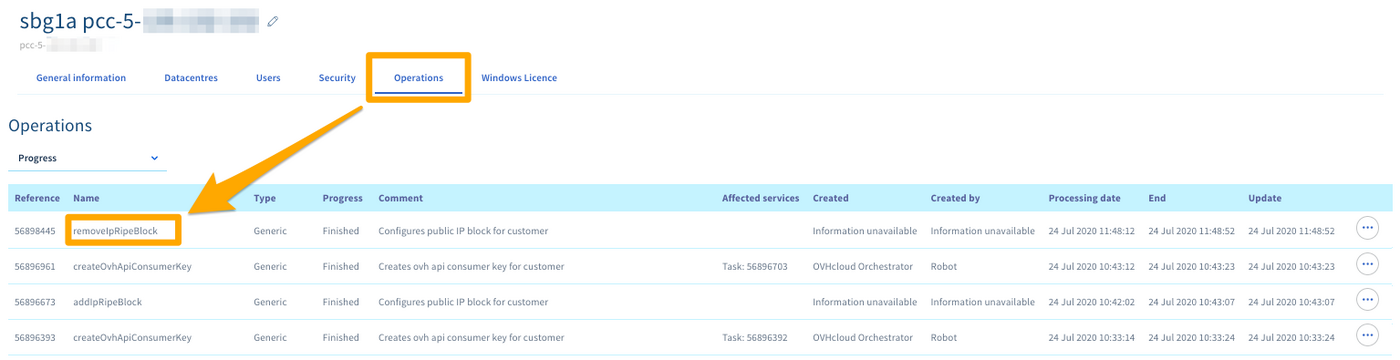
Poderá acompanhar a transferência do bloco IP na sua Área de Cliente OVHcloud na secção Bare Metal Cloud > Managed Bare Metal. Clique no seu serviço Managed Bare Metal e, depois, no separador Operações.
A referência da operação é “removeIpRipeBlock”.
Quer saber mais?
Fale com a nossa comunidade de utilizadores em https://community.ovh.com/en/.

