

Gestão do serviço Load Balancer através da Área de Cliente
338 visualizações
 30.07.2025
  Cloud / OVHcloud Load Balancer
Objetivo
Este guia tem como objetivo facilitar a primeira utilização do Load Balancer e apresentar as principais funções do serviço.
Pré-requisitos
- Dispor de uma oferta Load Balancer OVHcloud na sua conta OVHcloud.
Acesso à Área de Cliente OVHcloud
- Ligação direta: Load Balancer
- Caminho de navegação:
Network>Load Balancer> Selecione o seu serviço
Questões práticas
Como gerir o Load Balancer a partir da Área de Cliente
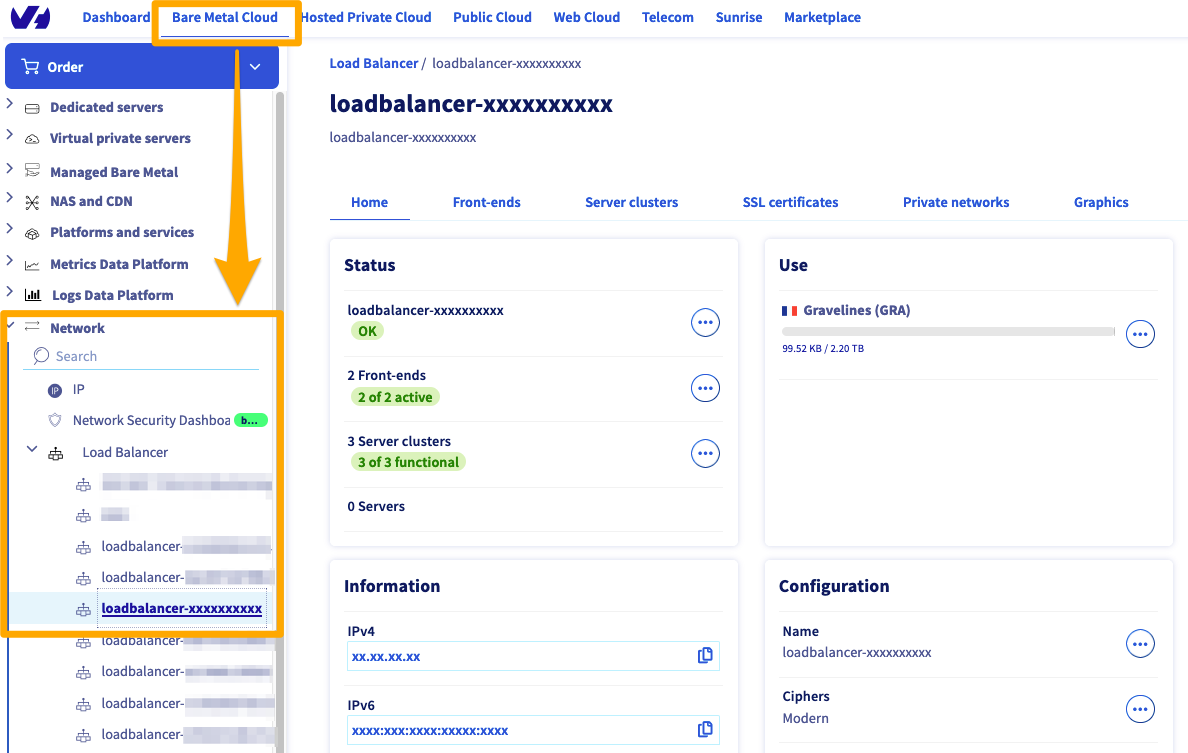
Nesta página principal serão apresentadas as seguintes informações:
| Elemento | Função |
|---|---|
| Estado | Resumo do Load Balancer com IP, Frontends, Farms ativas e servidores adicionados |
| Utilização | Resumo da utilização do Load Balancer |
| Gráficos | Gráficos associados à atividade do serviço em termos de ligações simultâneas ou de pedidos de ligação por minuto |
| Information | Os seus endereços IPv4 e IPv6, os IPs suplementares a eles associados, bem como o número de IPv4 de saída (para mais informações, clique no botão ...) |
| Configuração | Aqui, pode personalizar o nome da sua solução (que surgirá no topo da coluna da esquerda). As cifras são personalizáveis, assim como a zona de disponibilidade onde o seu Load Balancer está baseado |
| Subscrição | Detalhes administrativos do serviço |
Para adicionar Frontends ou Server Farms, clique nos respetivos botões. Será apresentado um menu para auxiliar na configuração daqueles componentes do serviço.
Gestão de Fontends
Para adicionar Frontends, basta aceder à secção Frontends e clicar em Adicionar Frontend. De seguida, irá visualizar o seguinte menu
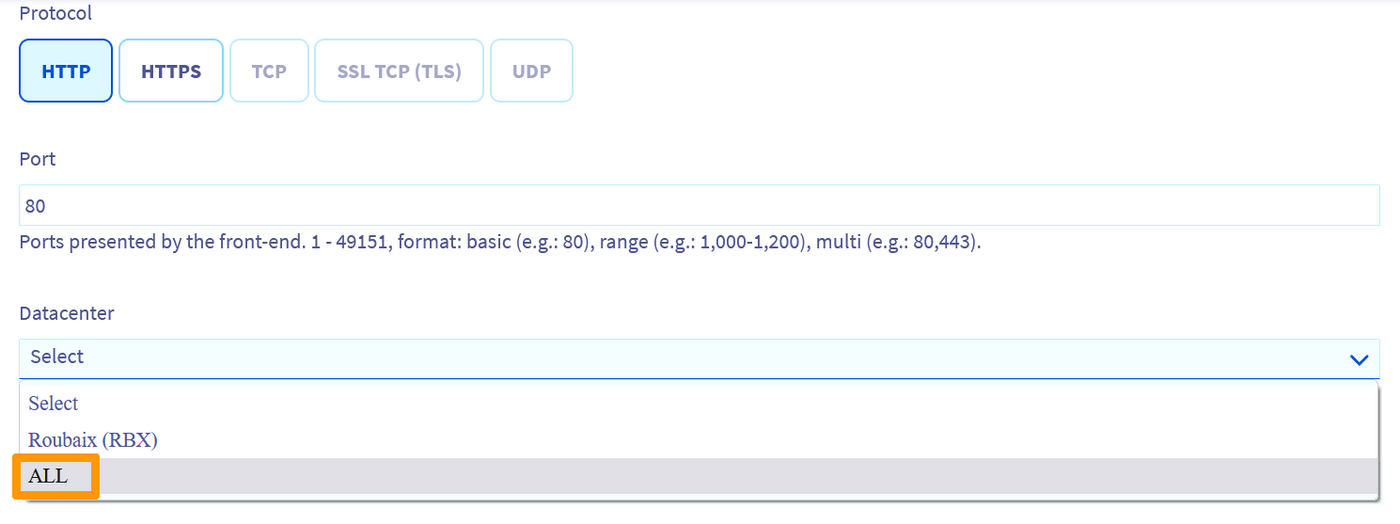
Detalhes dos Elementos de um Frontend
| Elemento | Função |
|---|---|
| Nome | Opção que permite atribuir um nome ao frontend, para facilitar a sua identificação |
| Protocolo | Selecione entre HTTP, HTTPS, TCP, SSL TCP (ou TLS) e UDP |
| Porta | Selecione a porta de escuta |
| Datacenter | Pode escolher entre uma zona de disponibilidade em particular ou todas as zonas de disponibilidade para a criação do Frontend |
| Farm predefinida | Se tiver várias Farms configuradas, pode predefinir uma para cada Frontend |
A gestão dos Frontends tem opções de configuração avançada.
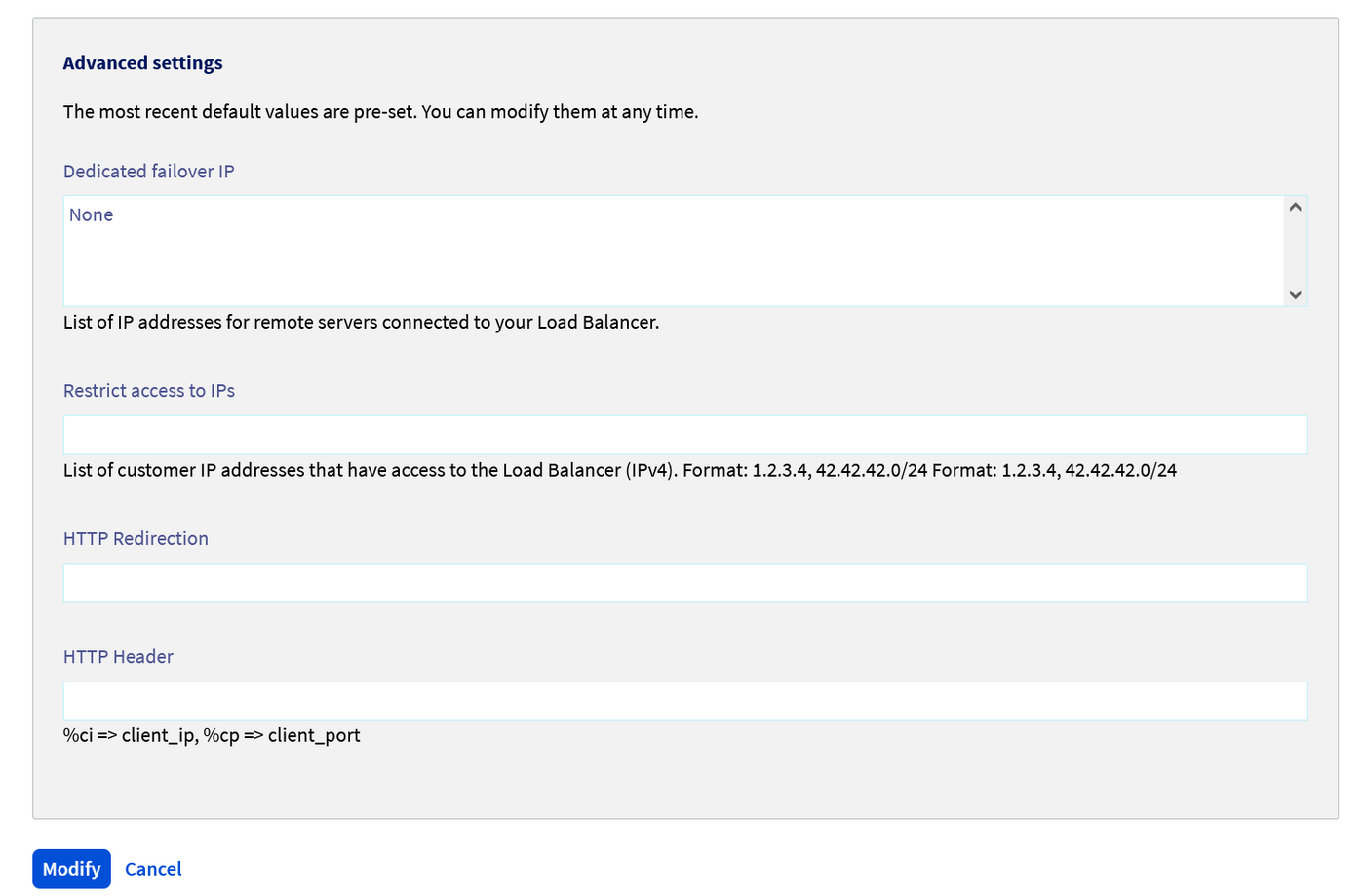
| Elemento | Função |
|---|---|
| Additional IP dedicado | Lista dos Additional IP dos servidores remotos |
| Limitar acesso a IP | Lista que permite limitar os acessos remotos ao Load Balancer (só IPv4) |
| Reencaminhamento HTTP | Adicionar um URL de reencaminhamento HTTP |
| Cabeçalho HTTP | Adicionar cabeçalho HTTP |
Gestão de Server Farms
Para adicionar uma Server Farm, basta aceder a Server Farms e clicar em Adicionar Server Farm. Nesta secção, as opções básicas são iguais às dos Frontends. Já as opções avançadas são diferentes.
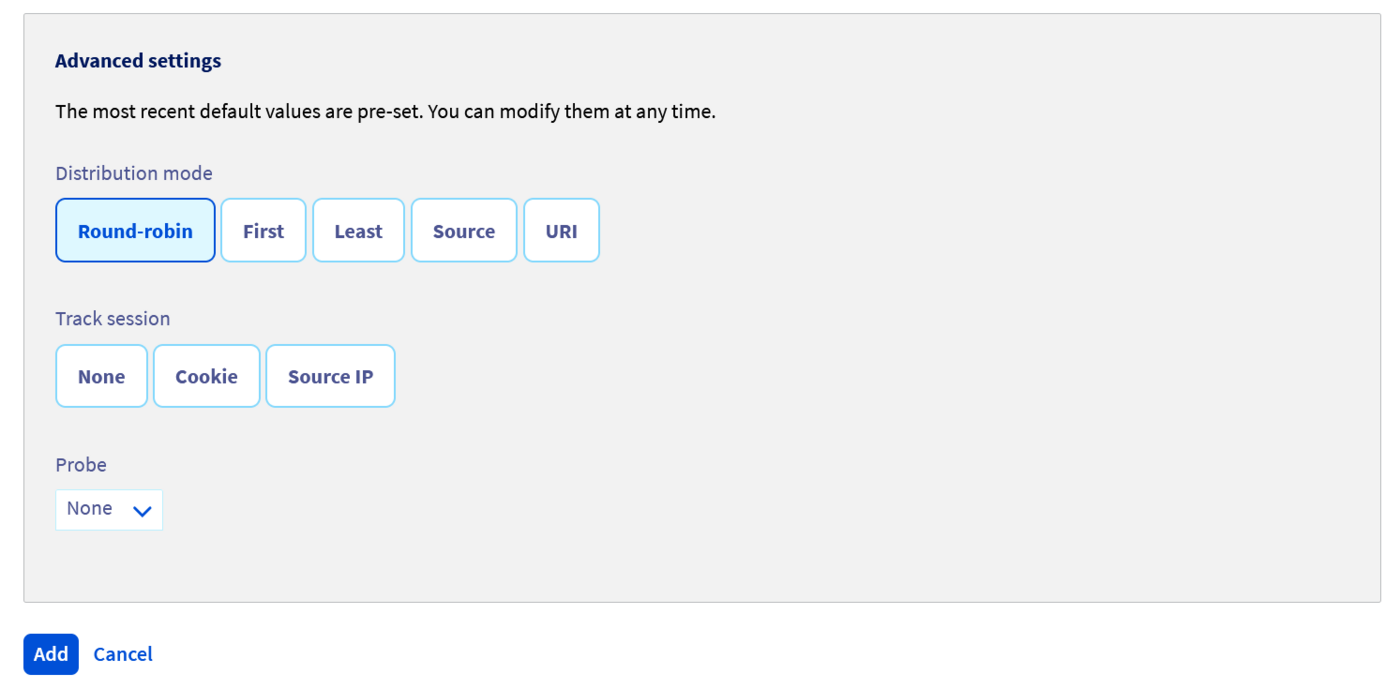
| Elemento | Função |
|---|---|
| Método de repartição | Opção entre Round-robin, First, Last, Source ou URI para o balanceamento do IP |
| Monitorização da sessão | Definição da monitorização através de Cookie ou IP Source |
| Sonda | Seleção e ativação da sonda |
Gestão dos Servidores
Depois de criada a Server Farm, só falta adicionar os servidores (veja abaixo os detalhes das opções básicas e opções avançadas):
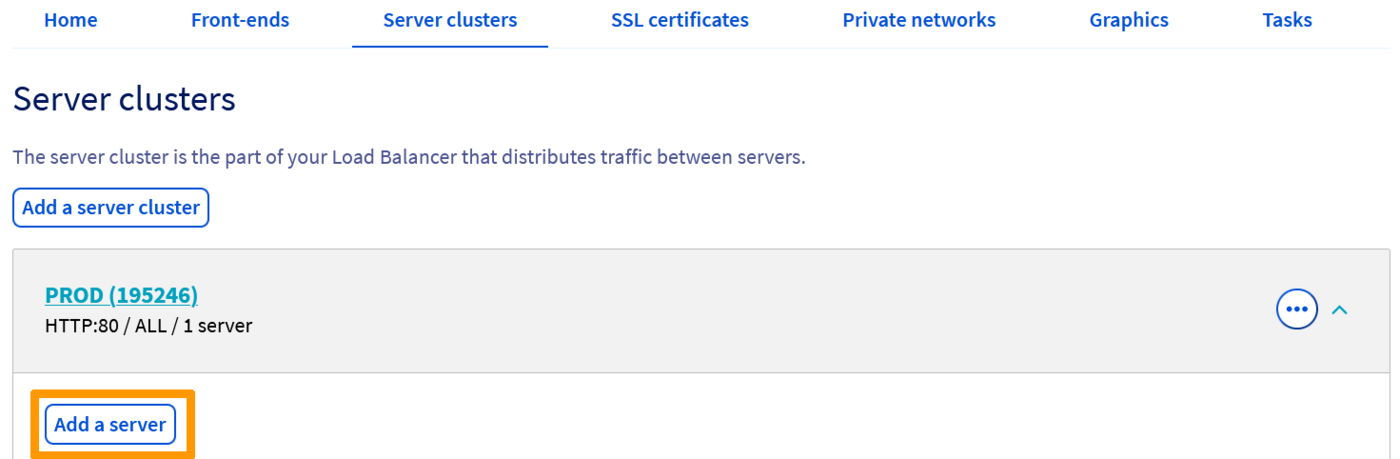
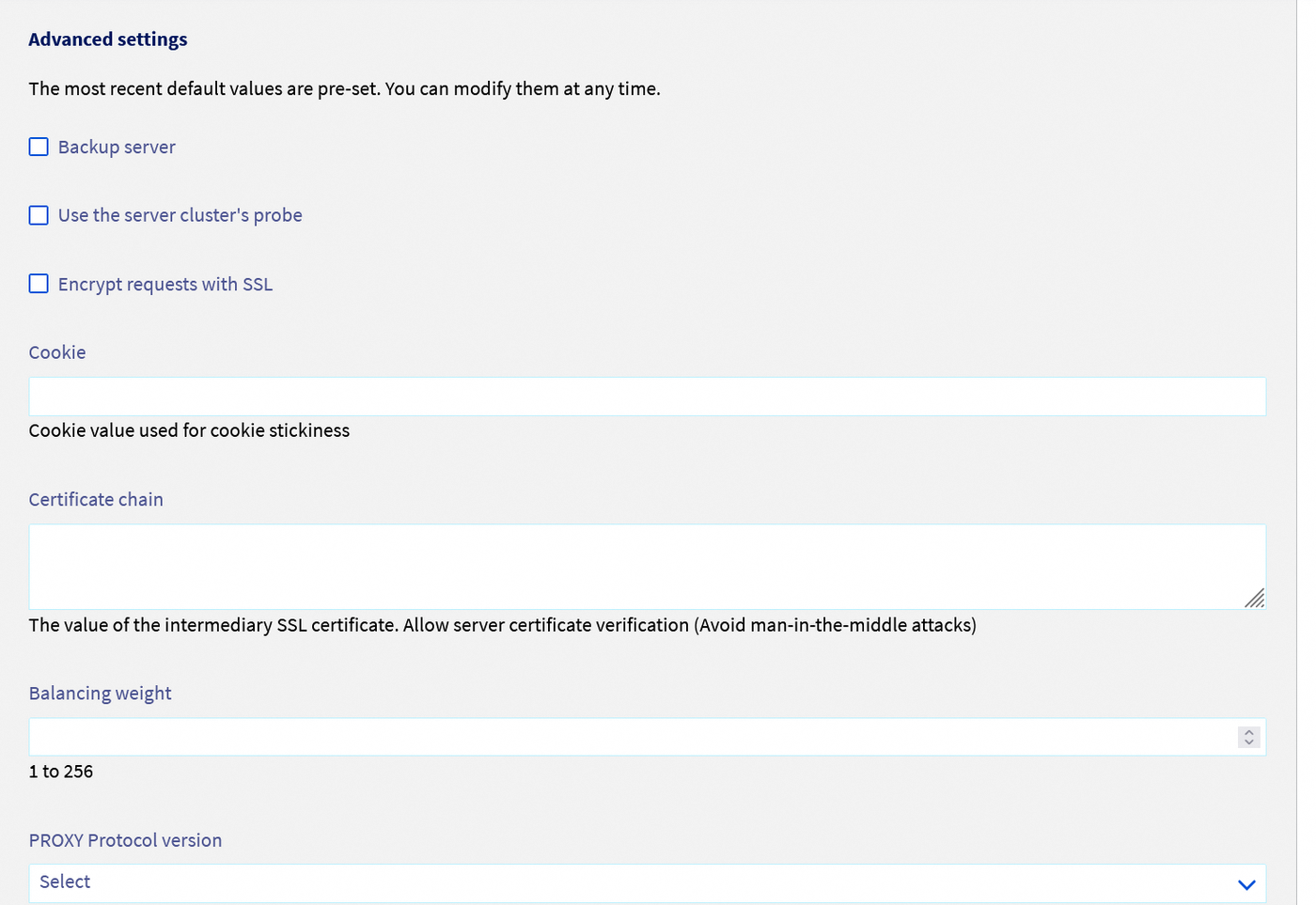
| Elemento | Função |
|---|---|
| Nome | Opção que permite atribuir um nome ao servidor, para facilitar a sua identificação |
| Endereço IPv4 | Adicione o IP do serviço que irá funcionar como servidor |
| Porta | Porta do servidor |
| Servidor de backup | Especificar se o servidor é de backup |
| Usar a sonda de disponibilidade da Farm | Definir se vai usar a sonda validada durante a criação da Farm |
| Encriptar os pedidos com SSL | Ativar a encriptação dos pedidos com um certificado SSL |
| Cookie | Adicione um cookie de sessão personalizada |
| Cadeia de certificação | Adicione uma cadeia de certificação |
| Peso do balanceamento | Seleção do peso de balanceamento para a repartição da carga |
| Versão do protocolo PROXY | Unicamente se já o configurou, escolha a versão do protocolo PROXY que pretende utilizar neste servidor. Pode encontrar mais informações sobre o protocolo PROXY e sobre a sua utilização com o serviço OVHcloud Load Balancer em este manual. |
Gestão dos Certificados SSL
Pode adicionar um SSL ao Load Balancer na secção Certificado SSL. Aqui tem duas opções: solicitar um certificado SSL da OVH ou adicionar um certificado externo.
Certificado SSL OVHcloud
Para solicitar um certificado SSL, basta aceder à secção Certificado SSL, clicar em Encomendar um certificado SSL, e seguir as instruções:
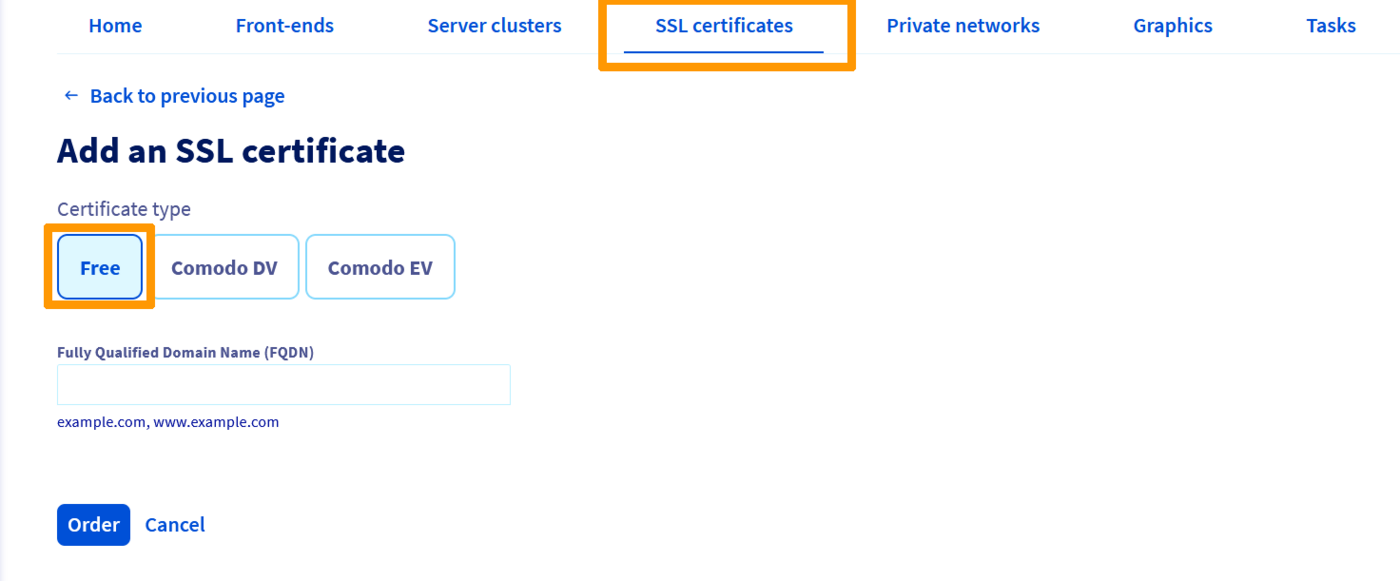
| Elemento | Função |
|---|---|
| Nome | Opção que permite atribuir um nome ao servidor, para facilitar a sua identificação |
| Tipo de certificado | Gratuito (Let's Encrypt), Comodo DV ou Comodo EV (Para mais detalhes, consulte esta página) |
| Fully Qualified Domain Name (FQDN) | O(s) domínio(s) associados(s) ao serviço |
Adicionar um certificado SSL externo
Se já tem um certificado SSL, este pode ser associado ao serviço:
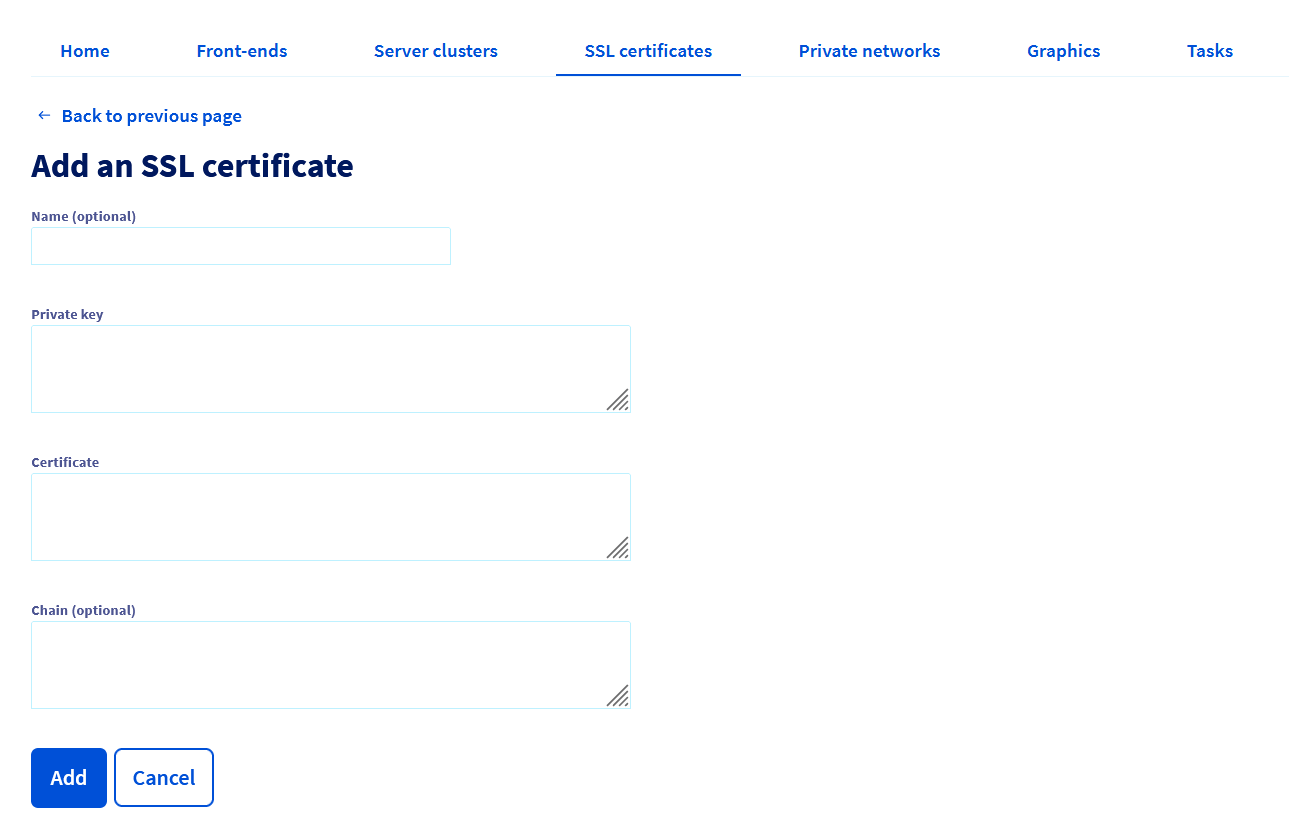
| Elemento | Função |
|---|---|
| Nome | Opção que permite atribuir um nome ao servidor, para facilitar a sua identificação |
| Chave privada | Campo para adicionar a chave privada ao serviço |
| Certificado | Campo para adicionar o Certificado |
| Cadeia | Campo para adicionar o certificado root |
Quer saber mais?
Fale com a nossa comunidade de utilizadores.


 Load balancing methods
 277
277