

Configurar um conector de envio na sua plataforma Private ou Trusted Exchange
257 visualizações
 09.10.2025
  Web / Microsoft Hosted Exchange
Informações sobre a tradução
Esta tradução foi automaticamente gerada pelo nosso parceiro SYSTRAN. Em certos casos, poderão ocorrer formulações imprecisas, como por exemplo nomes de botões ou detalhes técnicos. Recomendamos que consulte a versão inglesa ou francesa do manual, caso tenha alguma dúvida. Se nos quiser ajudar a melhorar esta tradução, clique em "Contribuir" nesta página.
Objetivo
Adicionar um conector de envio SMTP à sua plataforma Exchange permite, para um ou vários endereços de e-mail Exchange, enviar e-mails passando por um servidor de envio externo à sua plataforma Exchange. Por exemplo, pode ser utilizado como parte de uma campanha de envio massivo de e-mail ou pode ainda ser utilizado como antisspam externo. Apenas os endereços de e-mail associados ao conector de envio o utilizarão.
Saiba como configurar um conector de envio na sua plataforma Private Exchange.
Exemplo
O endereço de e-mail newsletter@mydomain.ovh está associado ao conector de envio (Send Connector) configurado na plataforma Exchange. O endereço contact@mydomain.ovh não está anexado ao conector de envio.
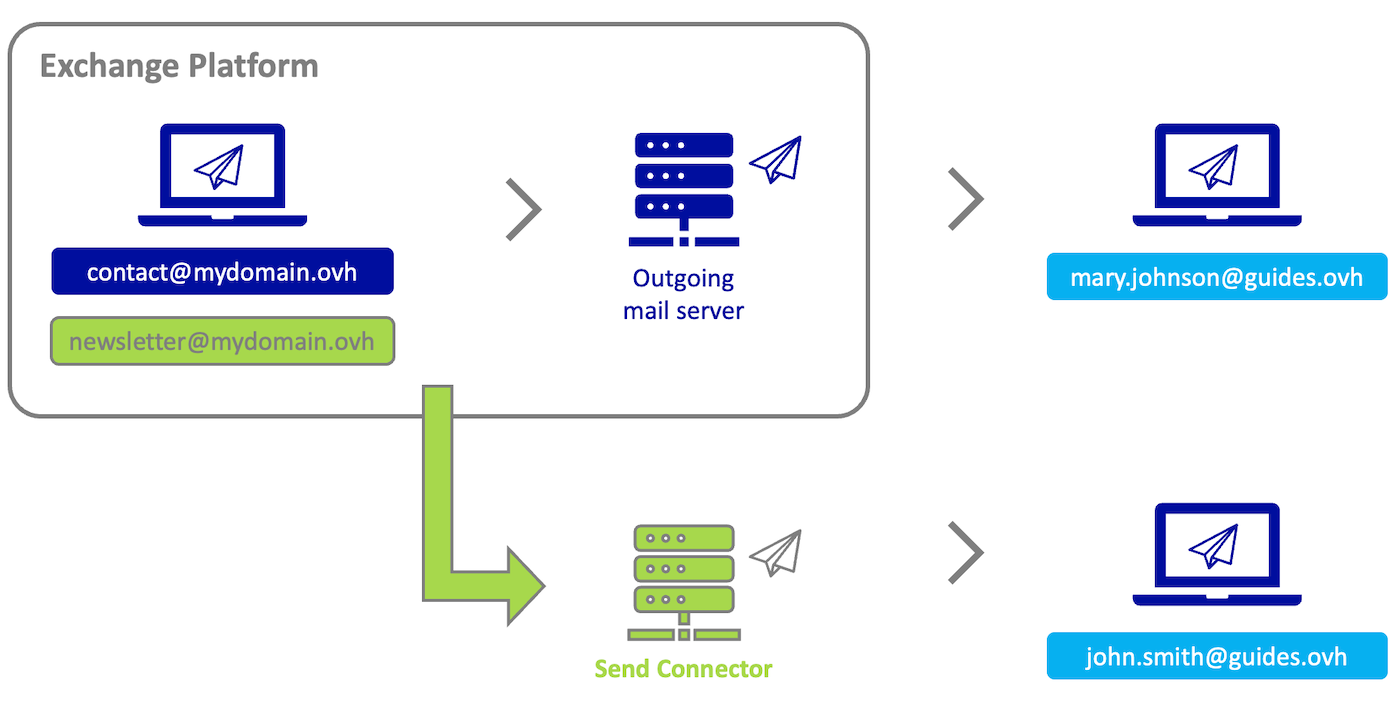
Eis o contexto do diagrama acima:
- contact@mydomain.ovh envia um e-mail para o endereço mary.johnson@guias.ovh: trata-se de um envio clássico, pois o connector de envio não foi associado ao endereço contact@mydomain.ovh. mary.johnson@guias.ovh recebe, portanto, o e-mail proveniente do servidor de envio da plataforma Exchange (Outgoing mail server).
- newsletter@mydomain.ovh envia um e-mail para o endereço john.smith@guias.ovh : newsletter@mydomain.ovh foi ligado ao conector de envio, john.smith@guias.ovh receberá o e-mail a partir do servidor de envio do conector (Send Connector) parametrizado na plataforma Exchange.
Requisitos
- Ter subscrito uma plataforma Private Exchange OVHcloud ou Trusted Exchange OVHcloud.
- Ter acesso às API da OVHcloud.
- Ter os parâmetros necessários para configurar o conector de envio. Aproxime-se do prestador que lhe entrega o serviço.
Acesso à Área de Cliente OVHcloud
- Ligação direta: Exchange
- Caminho de navegação:
Web Cloud>Exchange> Selecione a sua plataforma
Instruções
Um conector de envio é implementado em 3 etapas.
- 1. Adicionar o conector de envio à sua plataforma: Introduza os parâmetros do conector de envio que o seu prestador lhe transmitiu.
- 2. Configurar um endereço de e-mail num conector de envio: Associa o conector de envio a um ou vários endereços de e-mail para que eles enviem através deste conector aquando de um envio
- 3. Verificar se o seu endereço de e-mail utiliza o conector de envio : enviar a partir de um endereço de e-mail configurado com um conector e recuperar o cabeçalho do e-mail a partir do endereço de e-mail recebido para verificar se o e-mail foi corretamente passado através do conector de envio.
Neste guia, encontrará também outras operações úteis relativas aos conectores de envio.
- Remover um conector de envio associado a um endereço de e-mail
- Definir um conector de envio como servidor de envio predefinido
- Listas de outras chamadas API relacionadas com os conectores de envio
Adicionar um conector de envio à sua plataforma Exchange
A adição de um conector de envio é reservada e está prevista para as ofertas Private Exchange OVHcloud e Trusted Exchange OVHcloud. Se ativar um conector de envio numa oferta Exchange OVHcloud que não as mencionadas anteriormente, poderá ver a oferta desativada a qualquer momento pelos nossos administradores, por razões de segurança.
Antes de começar, precisará das seguintes informações: Devem ser fornecidas pelo prestador que emite o conector de envio.
- o endereço do servidor de envio (SMTP)
- a porta utilizada para o envio (exemplo: 587)
- o nome de utilizador associado (por exemplo, um endereço de e-mail) , pode ser opcional em função do seu conector de envio.
- a palavra-passe associada ao nome de utilizador, pode ser opcional consoante o seu conector de envio.
De seguida, aceda às API da OVHcloud com os seus dados de acesso. Não hesite em consultar o nosso guia Primeiros passos com as API OVHcloud.
Para adicionar um conector de envio à sua plataforma Exchange, utilize a seguinte chamada API.
Na secção PATH PARAMETERS:
exchangeService: introduza o nome da sua plataforma Exchange que se apresenta sob a forma « private-zz111111-1 » ou « dedicated-zz111111-1 ».organizationName: introduza o nome da sua plataforma Exchange que se apresenta sob a forma « private-zz111111-1 » ou « dedicated-zz111111-1 ».
No separador EXAMPLE na secção REQUEST BODY, complete os campos com os seus valores:
displayName: nome de apresentação do conector de envio.maxSendSize: tamanho máximo, em MB, de um e-mail aquando de um envio (100MB máximo e predefinição se não colocar nada).password: palavra-passe associada ao utilizador do connector de envio.port- a porta utilizada pelo envio.requireTLS: utilizar o protocolo de segurança TLS ao enviar.smartHost: endereço do conector de envio (SMTP).smartHostAuthMechanism: mecanismo de autenticação utilizado para o conector de envio.user: utilizador associado ao connector de envio.
O botão "Apenas é necessário introduzir campos", localizado abaixo da área de introdução, permite apresentar apenas os campos obrigatórios.
Clique em Execute para lançar a chamada API.
Obtém este tipo de resultado:
Depois de criar o conector de envio, utilize a seguinte chamada API para recuperar o seu ID (identificador).
Na secção PATH PARAMETERS:
exchangeService: introduza o nome da sua plataforma Exchange que se apresenta sob a forma « private-zz111111-1 » ou « dedicated-zz111111-1 ».organizationName: introduza o nome da sua plataforma Exchange que se apresenta sob a forma « private-zz111111-1 » ou « dedicated-zz111111-1 ».
Clique em Execute para lançar a chamada API.
Obtém este tipo de resultado:
Pode encontrar os detalhes do seu conector de envio utilizando esta API:
Na secção PATH PARAMETERS:
exchangeService: introduza o nome da sua plataforma Exchange que se apresenta sob a forma « private-zz111111-1 » ou « dedicated-zz111111-1 ».id: introduza a ID do seu conector de envio, que é um número na etapa anterior.organizationName: introduza o nome da sua plataforma Exchange que se apresenta sob a forma « private-zz111111-1 » ou « dedicated-zz111111-1 ».
Clique em Execute para lançar a chamada API.
Obtém este tipo de resultado:
Configurar um endereço de e-mail para utilizar um conector de envio
Para poder enviar e-mails através de um conector de envio, é necessário associá-lo a um ou vários endereços de e-mail.
Utilizar a chamada API de configuração de uma conta Exchange para adicionar o ID do seu conector de envio para um endereço de e-mail:
Na secção PATH PARAMETERS:
exchangeService: introduza o nome da sua plataforma Exchange que se apresenta sob a forma « private-zz111111-1 » ou « dedicated-zz111111-1 ».organizationName: introduza o nome da sua plataforma Exchange que se apresenta sob a forma « private-zz111111-1 » ou « dedicated-zz111111-1 ».primaryEmailAddress: introduza um dos endereços de e-mail da plataforma Exchange, à qual pretende associar o conector de envio.
No separador EXAMPLE na secção REQUEST BODY, modifique os valores nos dois campos seguintes:
sendConnectorId: introduza a ID do seu conector de envio, que é um número na etapa anterior.deleteVirus: Introduza « true » em vez de « false » para não obter erros aquando da execução da chamada API.
Clique em Execute para lançar a chamada API.
Obtém o seguinte resultado:
Testar o seu conector de envio
Se a sua configuração estiver em conformidade com as informações transmitidas pelo fornecedor do conector de envio, o seu endereço de e-mail enviará os seus e-mails através deste conector de envio. Não há nenhuma manipulação particular a fazer para o envio, basta enviar a partir da(s) morada(s) de e-mail associada(s) ao conector de envio.
Para testar o seu envio, envie um e-mail a partir de um endereço que está ligado ao conector de envio para um endereço de teste que terá escolhido e que poderá consultar. Uma vez enviado o e-mail de teste, ligue-se ao endereço de destino e observe o cabeçalho do e-mail para verificar se o envio foi bem feito através do conector de envio. Se necessário, consulte o guia Obter o cabeçalho de um e-mail.
Exemplo de cabeçalho
o endereço de e-mail newsletter@mydomain.ovh envia um e-mail para john.smith@guias.ovh. O endereço de e-mail newsletter@mydomain.ovh foi associado ao conector de envio. O connector de envio a para um nome de domínio sender-id.exemplo.com
Eis um exemplo de cabeçalho de um e-mail enviado a partir de um Private Exchange que utiliza um conector de envio, no contexto acima:
<robert@hisdomain.ovh>
Return-Path: <bounces-249164590-newsletter=mydomain.ovh@sender-id.exemplo.com>
Delivered-To: john.smith@guias.ovh
Received: from localhost (HELO queue) (127.0.0.1)
    by localhost with SMTP; 28 Feb 2023 09:51:02 +0200
Received: from unknown (HELO output28.mail.ovh.net) (192.168.11.93)
    by 192.168.1.2 with AES256-GCM-SHA384 encrypted SMTP; 28 Feb 2023 09:51:02 +0200
Received: from vr45.mail.ovh.net (unknown [10.101.8.45])
    by out28.mail.ovh.net (Postfix) with ESMTP id 4PQqLG4KHRzRxRQZj
    for <john.smith@guias.ovh>; Tue, 28 Feb 2023 07:51:02 +0000 (UTC)
Received: from in31.mail.ovh.net (unknown [10.101.4.31])
    by vr45.mail.ovh.net (Postfix) with ESMTP id 4PQqLF6ZBMz37ZHNP
    for <john.smith@guias.ovh>; Tue, 28 Feb 2023 07:51:01 +0000 (UTC)
Received-SPF: Pass (mailfrom) identity=mailfrom; client-ip=11.22.333.44; helo=sender-id.exemplo.com; envelope-from=bounces-249164590-newsletter=mydomain.ovh@sender-id.exemplo.com; receiver=john.smith@guias.ovh
Authentication-Results: in31.mail.ovh.net;
    dkim=pass (1024-bit key; unprotected) header.d=smtp.exemplo.com header.i=@smtp.exemplo.com header.b="HDetLEPl";
    dkim-atps=neutral
Received: from sender-id.exemplo.com (sender-id.exemplo.com [11.22.333.44])
    by in31.mail.ovh.net (Postfix) with ESMTPS id 4PQsPF43SEm78WdxQ
    for <john.smith@guias.ovh>; Tue, 28 Feb 2023 07:51:01 +0000 (UTC)
DKIM-Signature: v=1; a=rsa-sha256; c=relaxed/relaxed; d=smtp.exemplo.com;
    q=dns/txt; s=mail; bh=gZnUUk4TldsnAE7L+M9zwjuOeOmD6FwV4Yyq99XN2a0=;
    h=from:subject:date:to:mime-version:content-type:list-unsubscribe:x-csa-complaints:list-unsubscribe-post;
    b=HDiySKAl0J78ByyGlPjCVc+zvEv/DP9NkfUdso8DkB5z1Lig4rfbqCLnD6SE6wh7sjsZMsae0gk
    Muy0Uur0tw2nWq/WI94O4grD/KAWWC+jo2w/1+0ol1VCQN2+zQEhM+HJj4pcnn+MfU/RrXLkXfDV
    BLfqJiRcWJCQ3fy3Gag=
Received: by smtp-relay.smtp.exemplo.com with ESMTP id 12185513-794a-4762-b3ee-a4044d30975e; Tue Feb 28 2023 07:51:00 GMT+000
X-Mailin-EID: MjAxMTY0NTkwfm5vLXJlcGx5QHRlc3QtbXV0dS5jb21%2BPDE2N2U1NdkfOTQ3MzQ1YWFiNzY3NWY3ZMJkMWUzZGJkQHRlYW1qZXJlbS5vdmg%2B25ead5LmQuc2XGVP Yi5jb20%3D
To: <john.smith@guias.ovh>
Date: Tue, 28 Feb 2023 07:50:56 +0000
Subject: Teste SBR 3 (SIB)
Message-Id: <12185193-354a-4762-b3ee-a40484d30975e@smtp-relay.smtp.example.com>
Origin-messageId: <167e568a947345aab7675f7fbd1e3dbd@mydomain.ovh>
Thread-Index: AQHZS0ljK1OFDltwD80S81Qo68wiBIQ===
Accept-Language: fr-FR, en-US
Content-Language: fr-FR
X-MS-Has-Attach:
X-MS-TNEF-Correlator:
x-mclm-sbr-processed: true
MIME-Version: 1.0
X-sib-id: 8dUZE2ztHUSpKwRy5O0fOawZARq-Dh8BNrytyOAwG9i3ybk5nxMfOvwZLeo778wLsYKejwcxuIEci6PKSzh3d4X7w126g-32syWTSQKRPQZTyxdXonPcl3lqm3pXkNolGdGdGdGd4GBF HY38OoEF7aXWMGvRsJtNlvsy1sEx8vGFOpxg_3cK
X-CSA-Complaints: csa-complaints@eco.de
From: <newsletter@mydomain.ovh>
Remover um conector de envio associado a um endereço de e-mail
Para remover um conector de envio associado a uma conta da plataforma Exchange, utilize a chamada API de configuração da conta Exchange em causa para alterar a ID do seu conector de envio através da ID do servidor de envio da sua plataforma Exchange :
Na secção PATH PARAMETERS:
exchangeService: introduza o nome da sua plataforma Exchange que se apresenta sob a forma « private-zz111111-1 » ou « dedicated-zz111111-1 ».organizationName: introduza o nome da sua plataforma Exchange que se apresenta sob a forma « private-zz111111-1 » ou « dedicated-zz111111-1 ».primaryEmailAddress: introduza um dos endereços de e-mail da sua plataforma Exchange, na qual deseja desassociar o conector de envio.
No separador EXAMPLE na secção REQUEST BODY, modifique os valores nos dois campos seguintes:
sendConnectorId: introduza « 0 » para definir o ID do servidor de envio da plataforma Exchange.deleteVirus: Introduza « true » em vez de « false » para não obter erros aquando da execução da chamada API.
Clique em Execute para lançar a chamada API.
Obtém o seguinte resultado:
Definir um conector de envio como servidor de envio predefinido
É possível ligar automaticamente um connector de envio sempre que adicionar uma conta Exchange à sua plataforma. Desta forma, todas as contas que forem adicionadas passarão por predefinição pelo conector de envio que definiu.
Para isso, utilize a seguinte chamada API:
Na secção PATH PARAMETERS:
domainName: introduza o nome de domínio que terá o connector de envio.exchangeService: introduza o nome da sua plataforma Exchange que se apresenta sob a forma « private-zz111111-1 » ou « dedicated-zz111111-1 ».organizationName: introduza o nome da sua plataforma Exchange que se apresenta sob a forma « private-zz111111-1 » ou « dedicated-zz111111-1 ».
No separador EXAMPLE na secção REQUEST BODY, complete os campos com os seus valores:
sbrDefault: deixe em branco.sendConnectorIdDefault: introduza a ID do seu conector de envio, que é um número nesta etapa.
Clique em Execute para lançar a chamada API.
Obtém o seguinte resultado:
Para redefinir o servidor de envio predefinido da plataforma Exchange, introduza « 0 » na caixa sendConnectorIdDefault.
Listas de outras chamadas API relacionadas com os conectores de envio
- Recuperar os conectores de envio já criados num serviço Exchange:
- Eliminar um conector de envio existente:
- Obter os detalhes de um conector de envio existente:
- Editar um conector de envio existente:
- Alterar o método de autenticação de um conector de envio existente:
Saiba mais
Adicionar um domínio ao serviço Exchange
Para serviços especializados (referenciamento, desenvolvimento, etc), contacte os parceiros OVHcloud.
Se pretender usufruir de uma assistência na utilização e na configuração das suas soluções OVHcloud, consulte as nossas diferentes ofertas de suporte.
Fale com nossa comunidade de utilizadores.


 Criar assinaturas automáticas
 440
440