

Primeiros passos com um servidor Private
274 visualizações
 17.04.2020
  Web / Microsoft Hosted Exchange
Informações sobre a tradução
Esta tradução foi automaticamente gerada pelo nosso parceiro SYSTRAN. Em certos casos, poderão ocorrer formulações imprecisas, como por exemplo nomes de botões ou detalhes técnicos. Recomendamos que consulte a versão inglesa ou francesa do manual, caso tenha alguma dúvida. Se nos quiser ajudar a melhorar esta tradução, clique em "Contribuir" nesta página.
Objetivo
Acaba de efetuar a encomenda de uma plataforma Private Exchange. Este guia explica em pormenor como realizar a sua primeira configuração.
Descubra como configurar a sua plataforma Private Exchange
Requisitos
- Ter encomendado uma solução Private Exchange OVHcloud.
Acesso à Área de Cliente OVHcloud
- Ligação direta: Exchange
- Caminho de navegação:
Web Cloud>Exchange> Selecione a sua plataforma
Instruções
Etapa 1: receção do e-mail de configuração da sua platforma
Uma vez realizada a encomenda, receberá no endereço de e-mail referenciado na sua Área de Cliente, as informações para configurar a sua plataforma Private Exchange.
Para consultar este e-mail a partir da sua Área de Cliente OVHcloud, clique no seu perfil, no topo da página à direita, e depois em E-mails de serviço e pesquise o e-mail com o assunto:
[xx-11111-ovh] O seu serviço Private Exchange 20_xxx_ será entregue em breve!
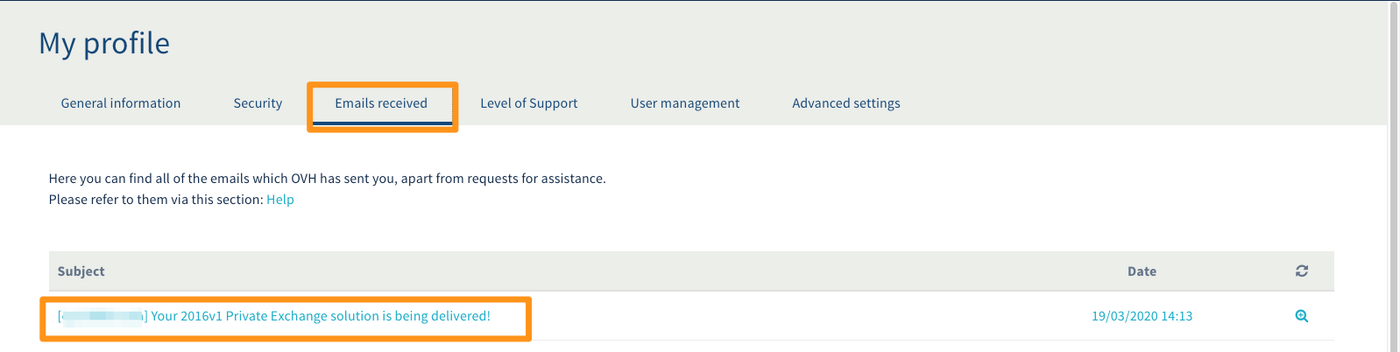
Este e-mail contém um link que permite completar duas etapas da configuração da sua plataforma:
- personalizar o link de acesso ao seu webmail (certificado SSL dedicado);
- indicar um endereço de e-mail para validar o seu certificado (atenção: este endereço de e-mail deve existir e deverá conseguir aceder-lhe).
Clique no link mencionado no e-mail e passe à etapa 2 .
Etapa 2: inicialização da sua plataforma
Após ter clicado no link de e-mail na etapa 1, deve identificar-se na página exibida.
Será então redirecionado para a página de configuração:
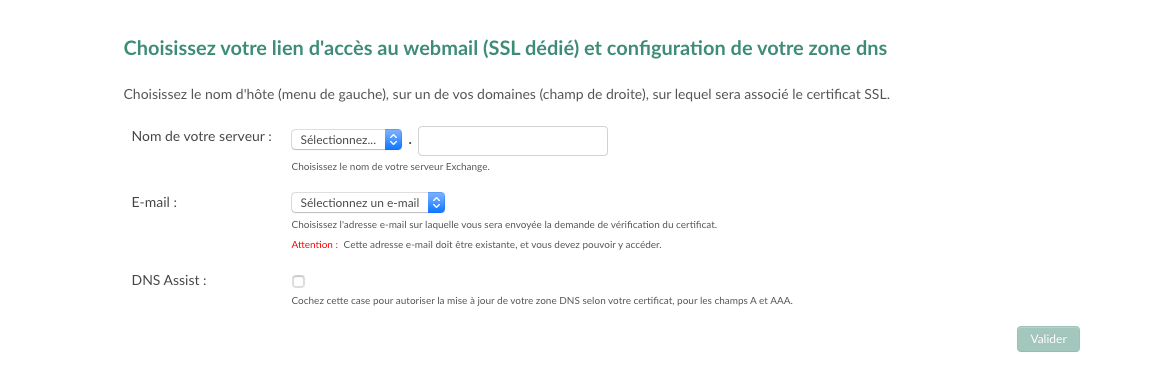
Complete a configuração de acordo com as indicações da tabela que se segue.
| Informação | Descrição |
|---|---|
| Nome do seu servidor | No menu pendente, escolha o subdomínio associado ao seu nome de domínio. No campo livre, introduza o nome de domínio que deseja associar. |
| Escolha um endereço de e-mail da lista proposta. Este servirá para receber o e-mail de validação do certificado SSL da sua plataforma, é portanto imperativo que seja válido ou que redirecione para um endereço de e-mail acessível onde o possa receber. | |
| DNS Assist | Ao assinalar esta opção estará a autorizar a configuração automática da sua zona DNS para o nome de domínio da sua plataforma. O domínio deve ser gerado na mesma conta OVHcloud que a sua plataforma. Se não assinalar esta opção, ser-lhe-á enviado um e-mail contendo as informações de configuração da sua zona DNS. |
Após a validação desta etapa surgirá uma mensagem a indicar que a configuração foi bem sucedida. Ser-lhe-á igualmente recordado o endereço de e-mail de validação do certificado SSL e o endereço de acesso ao webmail da sua plataforma.
Etapa 3: configuração manual da zona DNS do nome de domínio da sua plataforma
Esta etapa é facultativa se tiver assinalado a opção "DNS Assist" na etapa 2.
Se o nome de domínio não for gerado na mesma conta de cliente ou não estiver alojado na OVHcloud, ser-lhe-á enviado um segundo e-mail contendo as informações necessárias para configurar manualmente a sua zona DNS.
O e-mail contém os endereços IPv4 e IPv6 da sua plataforma. Indique estes endereços na zona DNS do subdomínio previamente criada na etapa 2, sob as formas respetivas de um registo de tipo "A" e de um registo de tipo "AAAA". Para o orientar na criação de um nome de domínio OVHcloud, consulte o nosso guia "Editar uma zona DNS".
Etapa 4: validação do seu certificado SSL
Após ter concluído a etapa 2, ser-lhe-á enviado um e-mail para o endereço selecionado para validar o seu certificado SSL.
Este e-mail ser-lhe-á enviado pela entidade responsável pela emissão do certificado SSL com o assunto:
ORDER #1111111 - Domain Control Validation for exchange.oseudominio.com
Copie o código contido no e-mail e clique no link de validação do certificado SSL.
Cole o código na caixa correspondente da janela exibida e clique em Next.
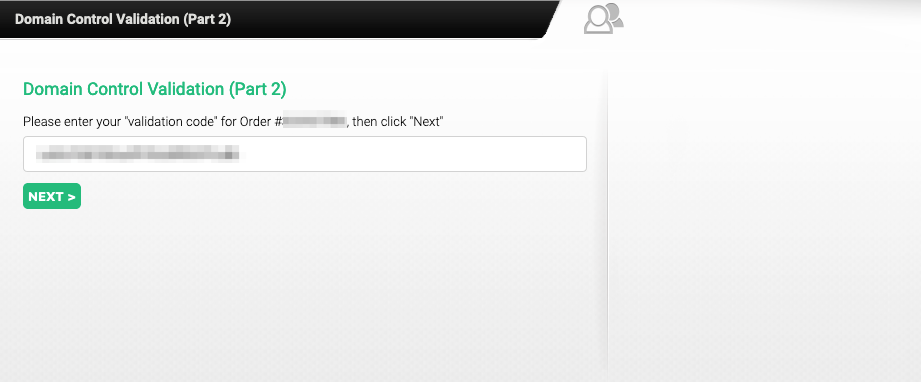
Surgirá uma mensagem a informar se o código inserido é válido. Se for o caso, clique em Close window.
Finalização
Uma vez validado o certificado SSL, será ainda necessário aguardar 4 horas pela entrega do serviço. Durante este período, a sua plataforma Private Exchange não estará visível na sua Área de Cliente.
Assim que o servidor esteja pronto e disponível, ser-lhe-á enviado um e-mail de confirmação com o assunto:
[xx-11111-ovh] O seu serviço Private Exchange 20_xxx_ está pronto!
Para adicionar o primeiro nome de domínio à sua plataforma e configurar as contas, consulte o nosso guia "Adicionar um domínio ao serviço Exchange"
Quer saber mais?
Adicionar um nome de domínio ao serviço Exchange
Fale com nossa comunidade de utilizadores.


 Adicionar um registo CNAME para validar o seu domínio na sua oferta de e-mail
 1018
1018