

Partilha de calendários em OWA
340 visualizações
 19.02.2020
  Soluções de e-mail e Ferramentas Colaborativas
Informações sobre a tradução
Esta tradução foi automaticamente gerada pelo nosso parceiro SYSTRAN. Em certos casos, poderão ocorrer formulações imprecisas, como por exemplo nomes de botões ou detalhes técnicos. Recomendamos que consulte a versão inglesa ou francesa do manual, caso tenha alguma dúvida. Se nos quiser ajudar a melhorar esta tradução, clique em "Contribuir" nesta página.
Sumário
Esta funcionalidade do Exchange permite que outras pessoas tenham acesso aos seus calendários.
Este guia explica como partilhar e obter calendários através do Outlook Web App (OWA).
Requisitos
- Dispor de uma solução Exchange OVHcloud.
- Ter acesso à conta Exchange (com endereço de e-mail e palavra-passe).
Instruções
Passo 1: Selecionar o calendário a partilhar
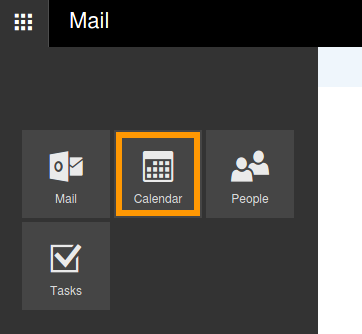
Aceda à sua conta Exchange através do webmail OVHcloud. Mude para a interface «Calendário». Para isso, clique no menu de aplicações (canto superior esquerdo) e selecione o ícone Calendário.
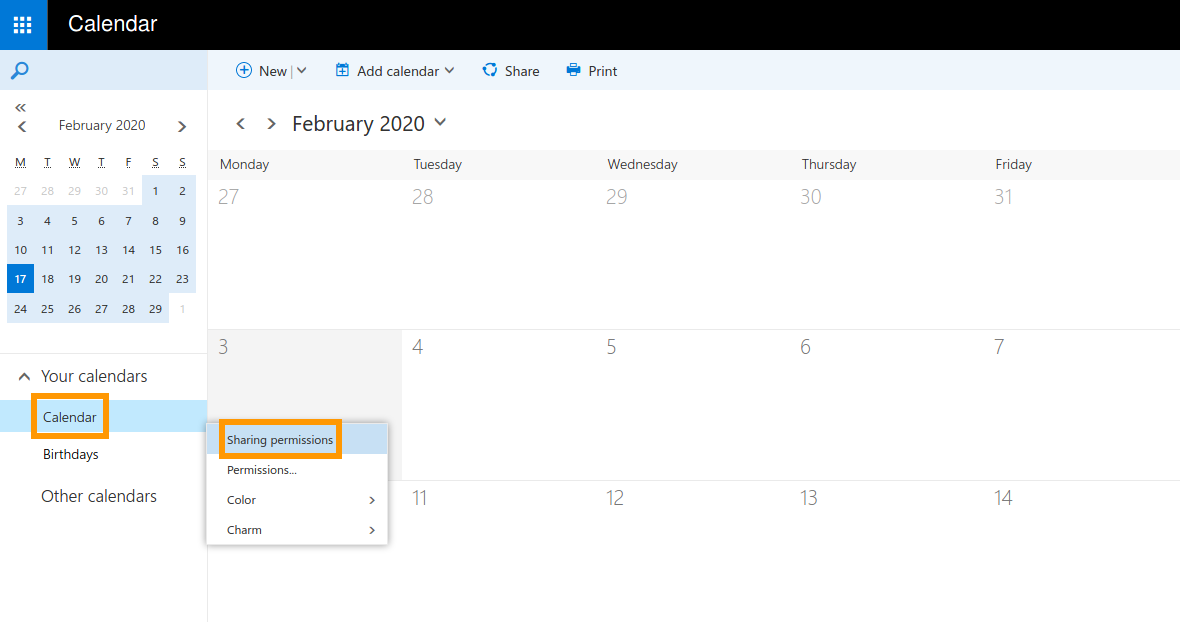
À esquerda, verá a lista de calendários disponíveis na sua conta. Com o botão direito do rato, clique naquele que pretende partilhar. De seguida, selecione Permissões de partilha.
Passo 2: Convidar e autorizar utilizadores
Na janela que se abrir, adicione os utilizadores com quem pretende partilhar o calendário. Comece a digitar para visualizar sugestões de contactos, introduza um endereço de e-mail completo ou use a opção de pesquisa através do Diretório de pesquisa.

Em baixo, pode definir um assunto para o e-mail que será enviado a indicar a partilha.
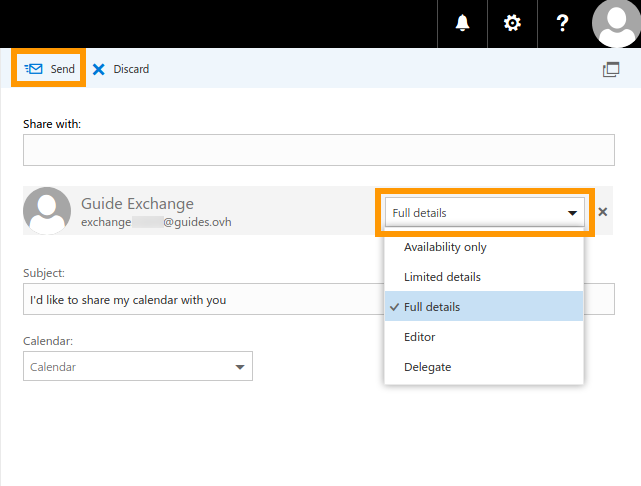
As autorizações de acesso podem ser personalizadas:
| Nome | Descrição |
|---|---|
| Apenas disponibilidade | Mostra a disponibilidade sem revelar pormenores acerca dos eventos calendarizados. |
| Informações restritas | Mostra a disponibilidade, os nomes e as localizações dos eventos. |
| Todas as informações | Mostra todas as informações dos eventos. |
| Edição | Permite a edição do seu calendário. |
| Delegar | Permite a edição e a partilha do seu calendário. |
Atenção: para os contactos externos, só estarão disponíveis as primeiras três opções. Quando tiver acabado de adicionar destinatários, confirme clicando em Enviar. Os convites de partilha serão imediatamente enviados.
Passo 3: Obter um calendário partilhado
Os convites de partilha de calendário podem ser aceites diretamente no e-mail de notificação. Para isso, basta clicar no botão azul Aceitar.
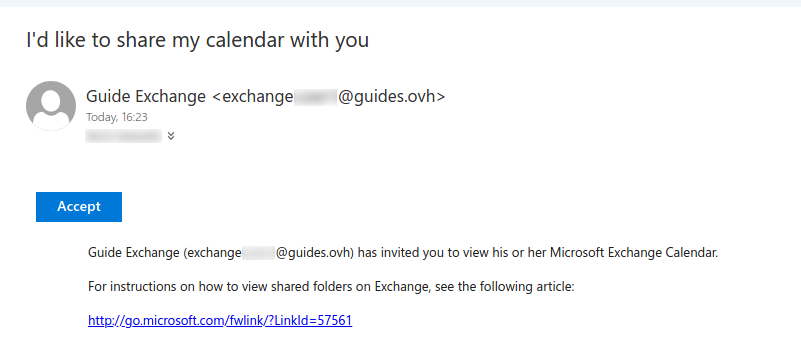
O calendário partilhado passará a estar disponível na interface «Calendário» da conta, na secção «Outros calendários».
Em geral, é possível partilhar calendários com utilizadores externos. Contudo, pode haver problemas de compatibilidade em função do cliente de e-mail ou do serviço web utilizado. Encontre mais informações na documentação Microsoft oficial.
Alterar permissões
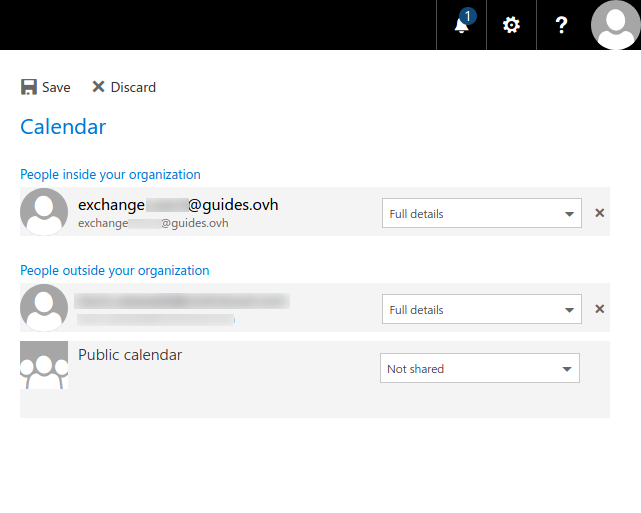
Nos calendários partilhados, pode alterar permissões já existentes ou até revogar acessos. Para isso, dirija-se à secção «Calendário», clique com o botão direito no calendário em causa e selecione Permissões. Na nova janela, apague os utilizadores da lista ou modifique as respetivas permissões de acesso. De seguida, confirme clicando no botão Guardar.
Usar calendários em OWA
Este é um exemplo da secção «Calendário» em OWA, com vários calendários em exibição:
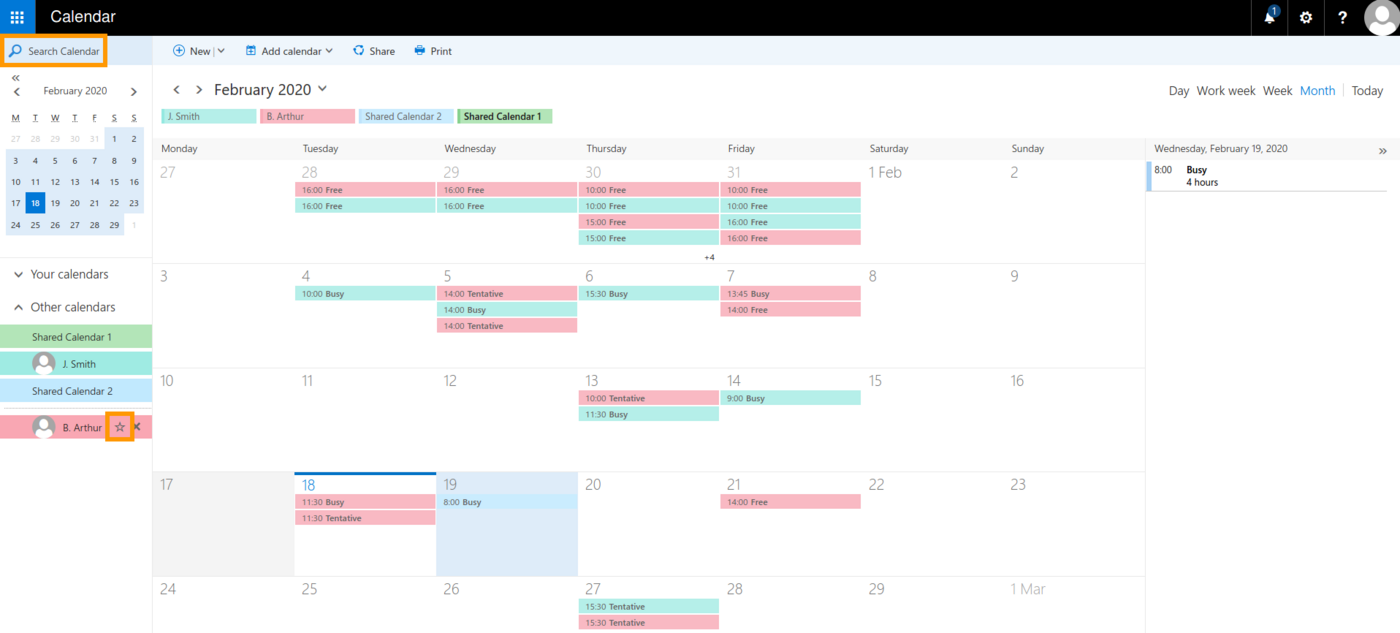
Se clicar num calendário da lista, pode exibi-los ou ocultá-los. Através do campo de pesquisa, pode igualmente adicionar calendários de disponibilidade de membros da sua organização. Uma vez adicionados, podem ser assinalados como «favoritos» se clicar na estrela.
Saiba mais
Guia de utilização do Outlook Web App
Partilhar uma pasta através do webmail OWA
Utilização de grupos de difusão (mailing list)
Fale com nossa comunidade de utilizadores.


 Utilizar o endereço de e-mail a partir do webmail Outlook Web App (OWA)
 2071
2071