

Exchange - Configurar uma conta de e-mail no Outlook clássico para Windows
1871 visualizações
 30.01.2026
  Web / Microsoft Hosted Exchange
Informações sobre a tradução
Esta tradução foi automaticamente gerada pelo nosso parceiro SYSTRAN. Em certos casos, poderão ocorrer formulações imprecisas, como por exemplo nomes de botões ou detalhes técnicos. Recomendamos que consulte a versão inglesa ou francesa do manual, caso tenha alguma dúvida. Se nos quiser ajudar a melhorar esta tradução, clique em "Contribuir" nesta página.
Objetivo
As contas Exchange podem ser usadas com vários softwares de e-mail (desde que sejam compatíveis). Isto permite-lhe usar o seu endereço de e-mail no dispositivo que preferir. Microsoft Outlook é o software recomendado para utilizar um endereço de e-mail Exchange com as suas funções colaborativas.
Saiba como configurar uma conta Exchange no Microsoft Outlook para Windows.
Requisitos
- Ter o serviço E-mail Pro.
- Ter a aplicação Outlook clássico em Windows.
- Dispor das credenciais do endereço de e-mail que pretende configurar.
- O campo SRV da OVHcloud deve estar corretamente configurado na zona DNS do domínio. Por favor, consulte o nosso guia "Adicionar um domínio ao serviço Exchange".
Acesso à Área de Cliente OVHcloud
- Ligação direta: Exchange
- Caminho de navegação:
Web Cloud>Exchange> Selecione a sua plataforma
Informações relativas à gestão e configuração dos serviços OVHcloud
A responsabilidade sobre a configuração e a gestão dos serviços que a OVHcloud disponibiliza recai sobre o utilizador. Assim, deverá certificar-se de que estes funcionam corretamente.
Este manual fornece as instruções necessárias para realizar as operações mais habituais. No entanto, se encontrar dificuldades, recomendamos que recorra a um prestador de serviços especializado e/ou que contacte o editor do serviço. Não poderemos proporcionar-lhe assistência técnica. Para mais informações, aceda à secção "Quer saber mais?" deste guia.
Utiliza o Outlook e posterior para Mac? consulte o nosso manual "Configurar uma conta Exchange no Outlook para Mac".
Instruções
Antes de iniciar a sua configuração, é importante notar que a aplicação Outlook incluída gratuitamente no Windows 11 é incompatível com as ofertas Exchange OVHcloud, ditas on-premises. Deverá utilizar a versão Outlook clássico.
Para instalar o Outlook clássico no seu computador Windows, transfira-o a partir da página Microsoft "Instalar ou reinstalar o Outlook clássico num PC Windows", e instale-o.
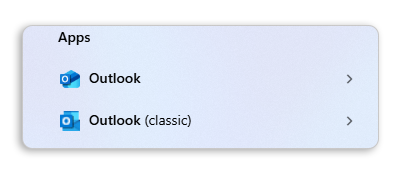
Quando a instalação for concluída, para distinguir as duas versões quando instaladas, digite "Outlook" na barra de pesquisa do Windows. Poderá verificar a diferença como se mostra a seguir.
Adicionar a conta
-
Se for a primeira vez que utiliza a aplicação, aparecerá um assistente de configuração que lhe irá solicitar o seu endereço de e-mail.
-
Se já tem uma conta configurada, clique em
Ficheiroe selecioneAdicionar Conta.
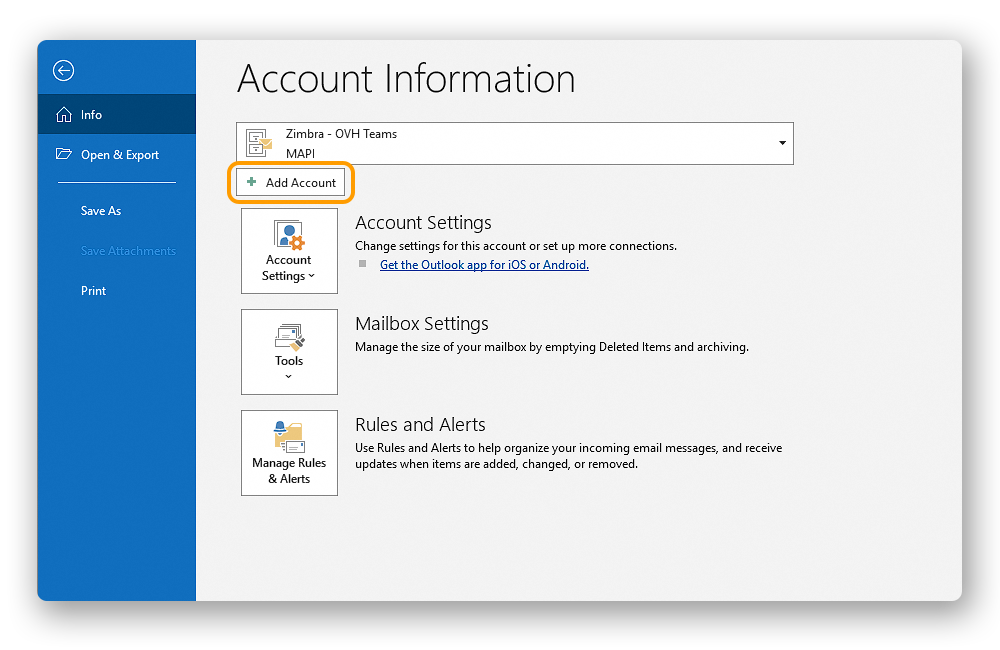
No Windows 11, a interface do Outlook clássico pode variar quando adiciona uma conta.
Consoante o histórico de utilização do Outlook no computador em questão, uma configuração específica pode provocar a exibição de uma interface diferente. Em alguns casos, a interface dita « moderna » (interface 1) pode ser desativada a favor da interface clássica (interface 2).
É por isso que o convidamos a consultar o capítulo correspondente à interface exibida no seu ecrã.
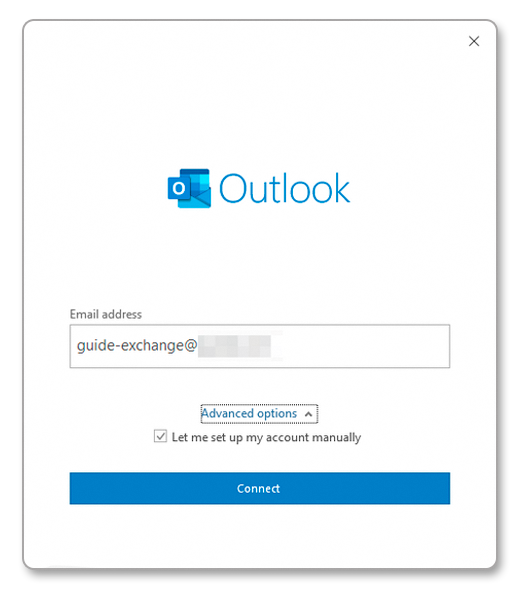
- Preencha o seu endereço de e-mail, depois clique em
Opções avançadas. - Marque a caixa
Configurar a minha conta manualmentee clique emConexão.
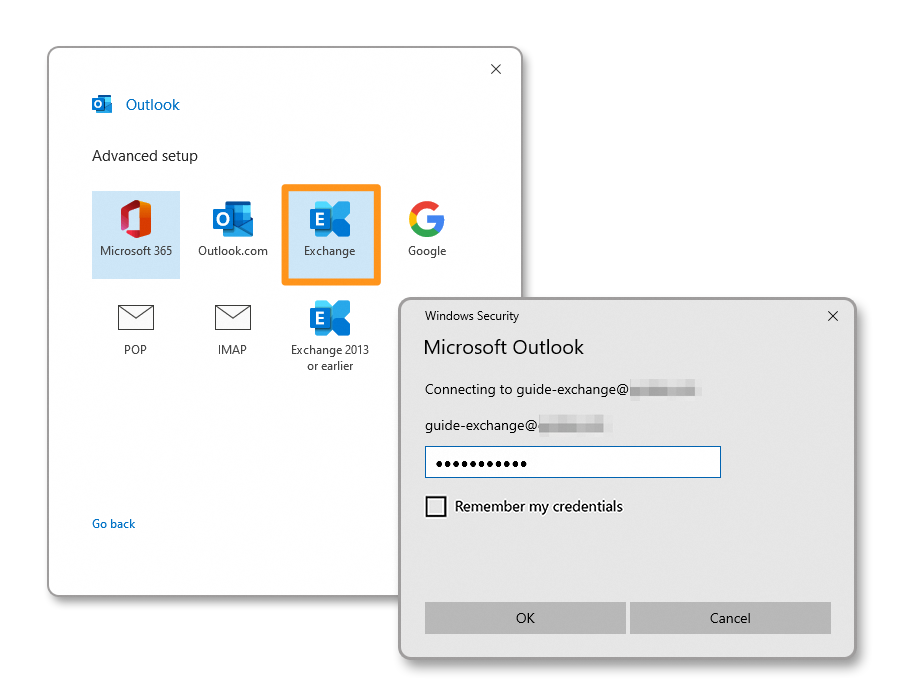
- Entre os tipos de contas propostos, escolha Exchange.
- Na janela seguinte, introduza a palavra-passe do seu endereço de e-mail, marque a caixa que permite guardar as suas credenciais e clique em
OK.
Se uma mensagem lhe indicar que o Outlook não conseguiu configurar a sua conta, isso pode significar que o registo SRV da OVHcloud não está corretamente configurado na zona DNS do seu nome de domínio.
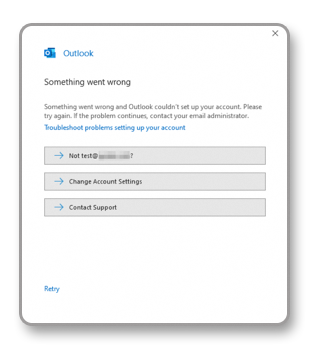
Recomendamos que verifique a configuração do nome de domínio configurado no seu serviço Exchange no seu Área de Cliente OVHcloud, separador Domínios associados, depois coluna Diagnóstico da tabela.
- Se a configuração do seu nome de domínio estiver correta, uma mensagem de autorização de ligação aos servidores da OVHcloud pode aparecer. Aceite-a para permitir a configuração automática da sua conta Exchange.
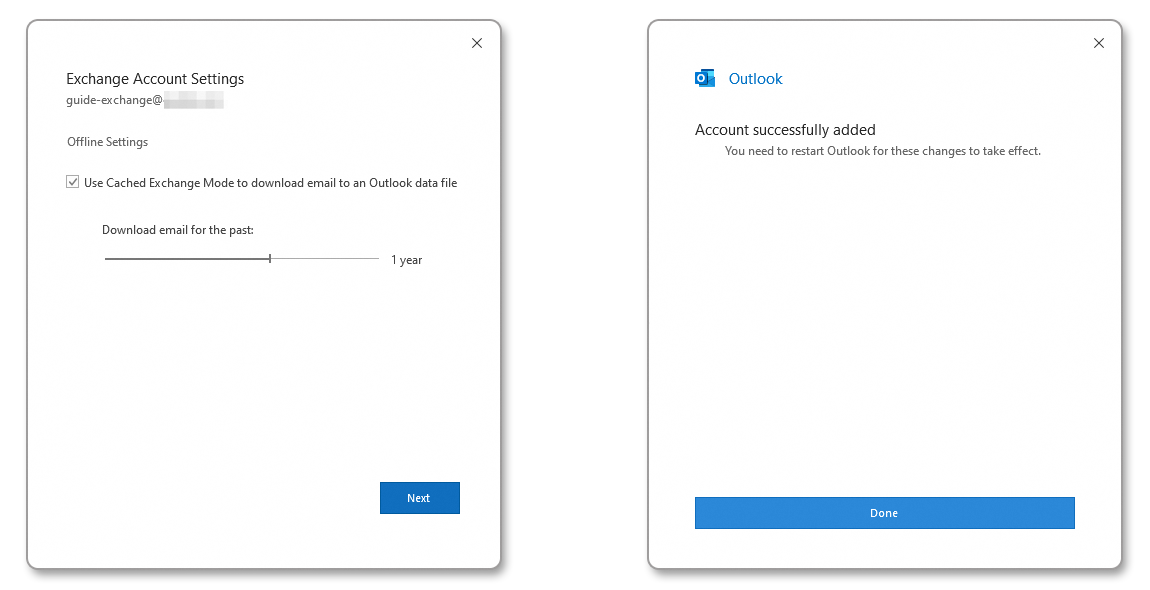
- Defina depois o período de conservação dos elementos da sua conta Exchange, localmente no seu computador. Clique em
Seguinte, depois emTerminado.
- Deixe
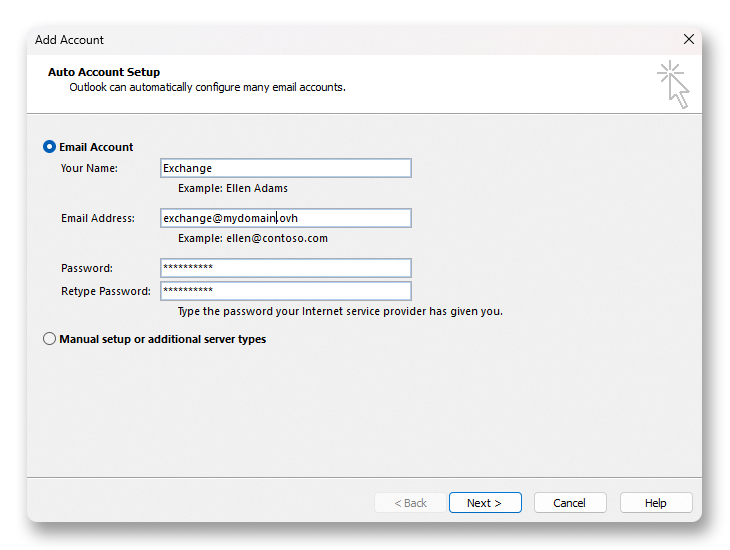
Conta de correiomarcado e preencha as seguintes informações:- Nome: defina um nome de exibição.
- Endereço de correio: introduza o seu endereço de e-mail completo.
- Palavra-passe: introduza a palavra-passe associada ao seu endereço de e-mail.
- Confirmar a palavra-passe: introduza novamente a palavra-passe associada ao seu endereço de e-mail.
- Clique em
Seguintepara continuar.
- Se a configuração do seu nome de domínio for válida, uma mensagem de autorização de ligação ao servidor Exchange OVHcloud pode aparecer. Clique em
Autorizar(1) para permitir a configuração automática da sua conta Exchange. - Uma segunda janela de autenticação aparece, introduza a palavra-passe do seu endereço de e-mail (2).
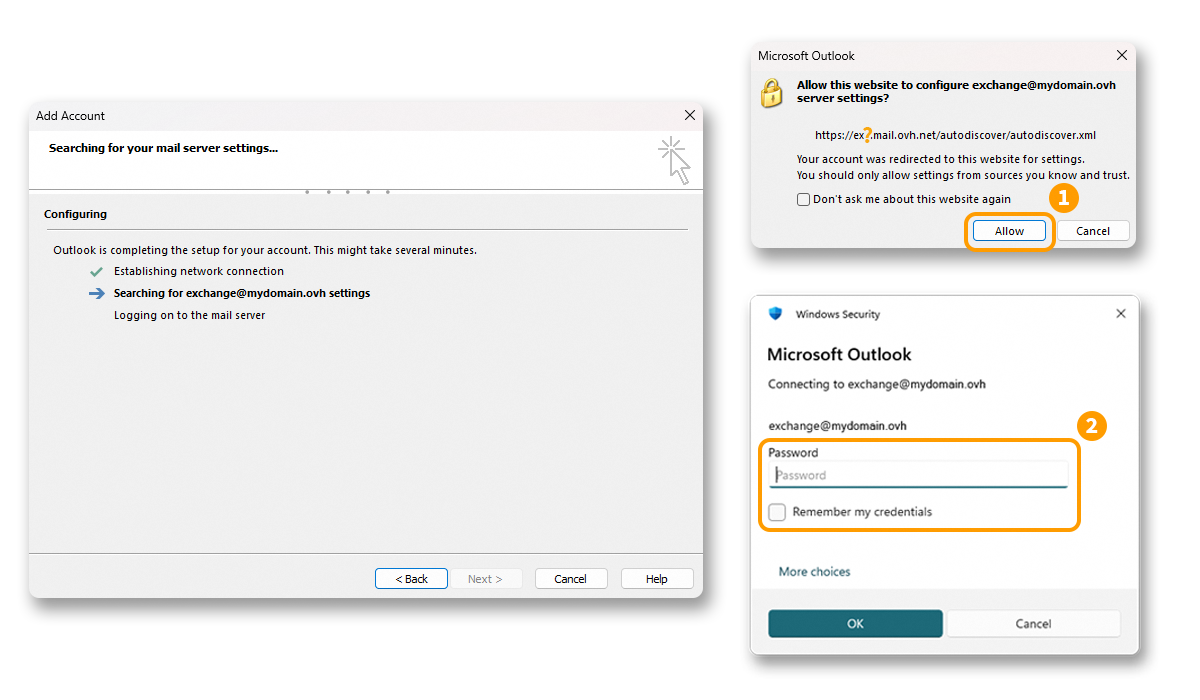
Após a autorização e autenticação ao servidor Exchange OVHcloud, a configuração será concluída e a sua conta operacional.
Utilizar o endereço de e-mail
Após a configuração, a conta de e-mail está pronta a usar e pode começar a enviar e receber mensagens no seu dispositivo.
O seu endereço de e-mail Exchange, bem como todas as suas funções de colaboração, estão igualmente disponíveis através da interface OWA. Para qualquer questão relativa à sua utilização, não hesite em consultar o nosso guia "Consultar a sua conta Exchange a partir da interface OWA".
Modificar as definições existentes
Não é possível modificar as definições do servidor de uma conta Exchange. Se encontrar uma anomalia relacionada com a sincronização com o servidor, será necessário eliminar a conta do Outlook e configurá-la novamente. Para o fazer, siga as instruções abaixo.
Se a sua conta de e-mail já estiver configurada e tiver de aceder às definições da conta para a eliminar:
- Vá a
Ficheiroa partir da barra de menu no topo do seu ecrã. - Selecione a conta a modificar no menu suspenso (1).
- Clique em
Definições da conta(2) em baixo. - Clique em
Definições da conta...(3) para aceder à janela de definições.
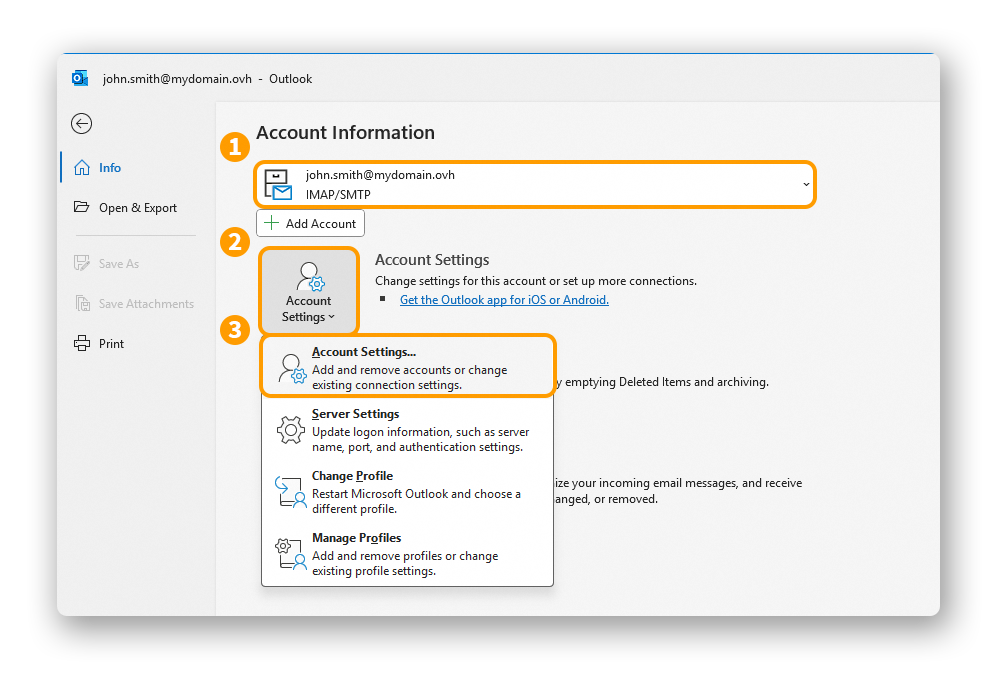
- A janela de definições das contas aparece, selecione a conta de e-mail afetada e clique em
Eliminar.
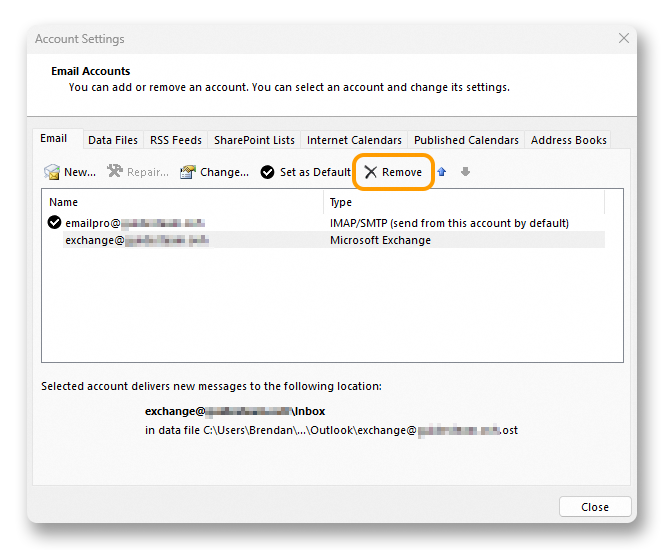
Uma vez a conta Exchange eliminada, siga a secção "Adicionar a conta" deste guia para configurar novamente a sua conta de e-mail.
Recuperar um backup do seu endereço de e-mail
Se tiver de efetuar uma operação suscetível de causar a perda dos dados da sua conta de e-mail, sugerimos que efetue uma cópia de segurança da conta de e-mail em questão. Para isso, consulte o manual "Exportar do Windows" no manual "Migrar o seu endereço de e-mail".
Quer saber mais?
Para obter mais informações sobre a configuração de um endereço de e-mail a partir da aplicação Outlook no Windows, consulte o Centro de Ajuda da Microsoft.
Configurar um endereço de e-mail no Outlook para Windows
Configurar uma conta E-mail Pro no Outlook para Windows
Fale com nossa comunidade de utilizadores.


 Exchange - Configurar seu endereço de e-mail no Thunderbird para Windows
 965
965