

Obter uma licença Outlook para Exchange
296 visualizações
 28.04.2025
  Web / Microsoft Hosted Exchange
Informações sobre a tradução
Esta tradução foi automaticamente gerada pelo nosso parceiro SYSTRAN. Em certos casos, poderão ocorrer formulações imprecisas, como por exemplo nomes de botões ou detalhes técnicos. Recomendamos que consulte a versão inglesa ou francesa do manual, caso tenha alguma dúvida. Se nos quiser ajudar a melhorar esta tradução, clique em "Contribuir" nesta página.
Objetivo
Deseja beneficiar de uma licença Outlook para consultar e gerir os seus e-mails na sua conta Exchange.
A OVHcloud oferece-lhe o cliente de e-mails Outlook ao preço de 2€ s/IVA por mês. Será associado a uma conta Exchange OVHcloud cuja gestão tem.
Após a subscrição, pode descarregar o Outlook entre as 3 versões seguintes:
- Outlook para Windows 32 bits.
- Outlook para Windows 64 bits.
- Outlook para MAC 64 bits.
Saiba como subscrever e instalar uma licença Outlook a partir da plataforma Exchange OVHcloud.
Acesso à Área de Cliente OVHcloud
- Ligação direta: Exchange
- Caminho de navegação:
Web Cloud>Exchange> Selecione a sua plataforma
Instruções
Encomendar uma licença Outlook
Para uma conta Hosted Exchange
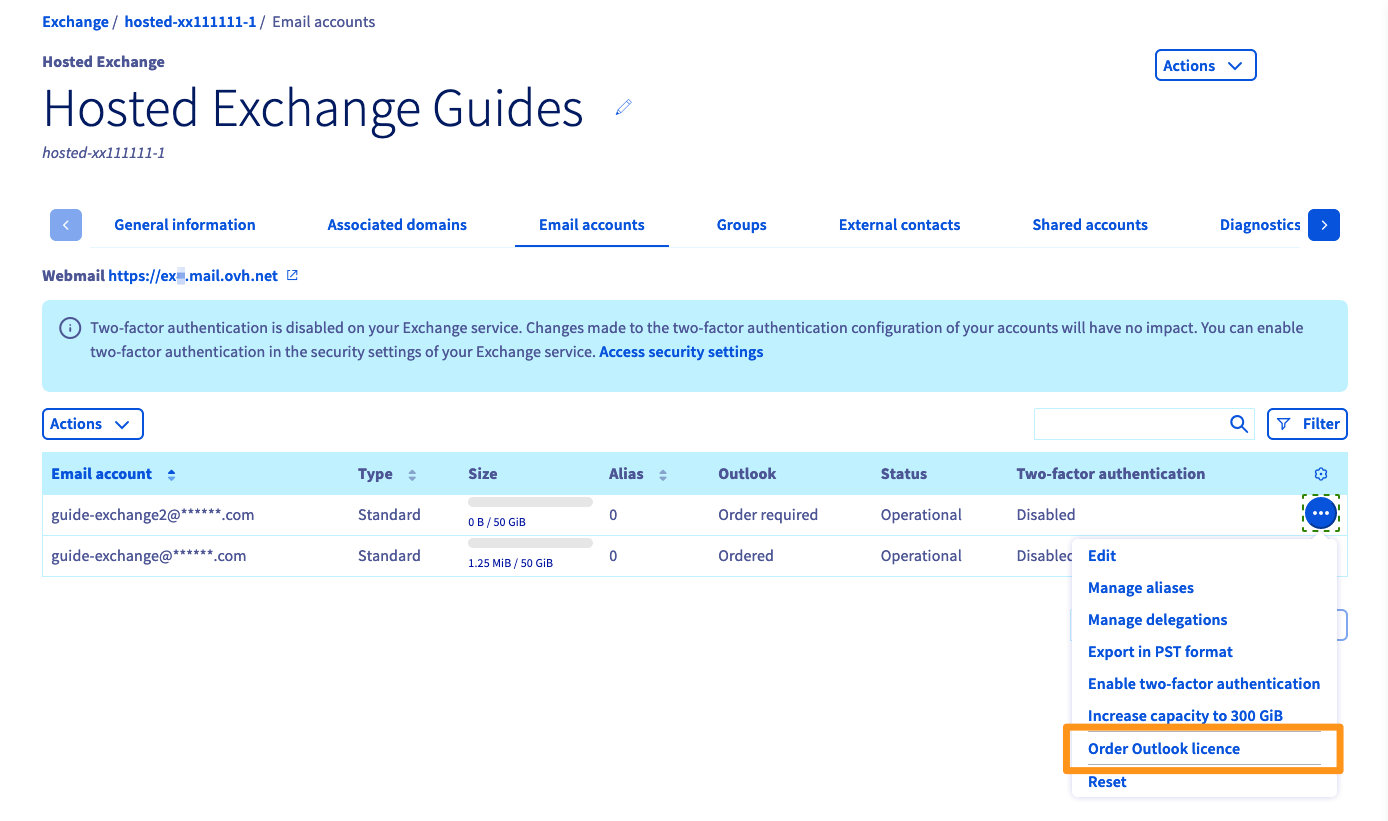
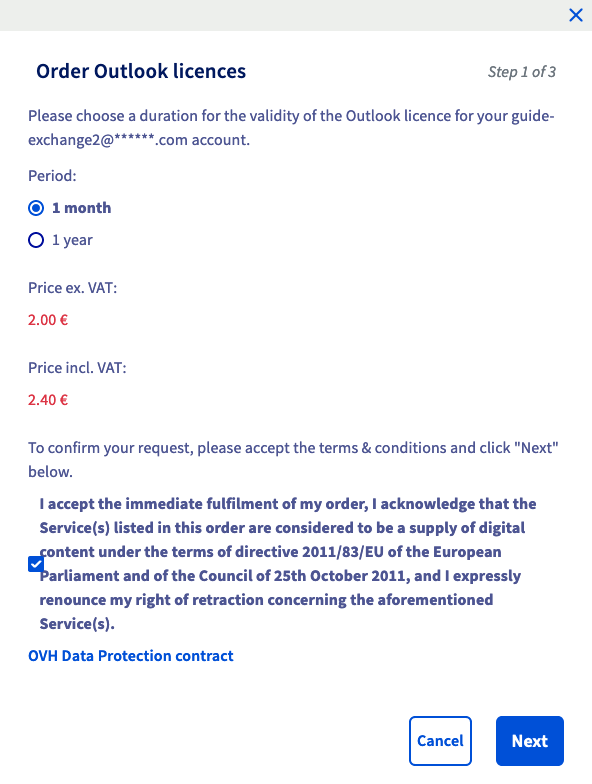
Defina a frequência de renovação da sua licença Outlook e valide as condições e clique em Seguinte.
Após o resumo da sua encomenda, utilize o botão Pagar para gerar a nota de encomenda. Será reencaminhado para uma nova página que lhe permitirá pagar a sua encomenda através dos métodos de pagamento à sua disposição.
Aguarde alguns instantes até a sua licença Outlook estar disponível na Área de Cliente.
Para uma conta Private Exchange
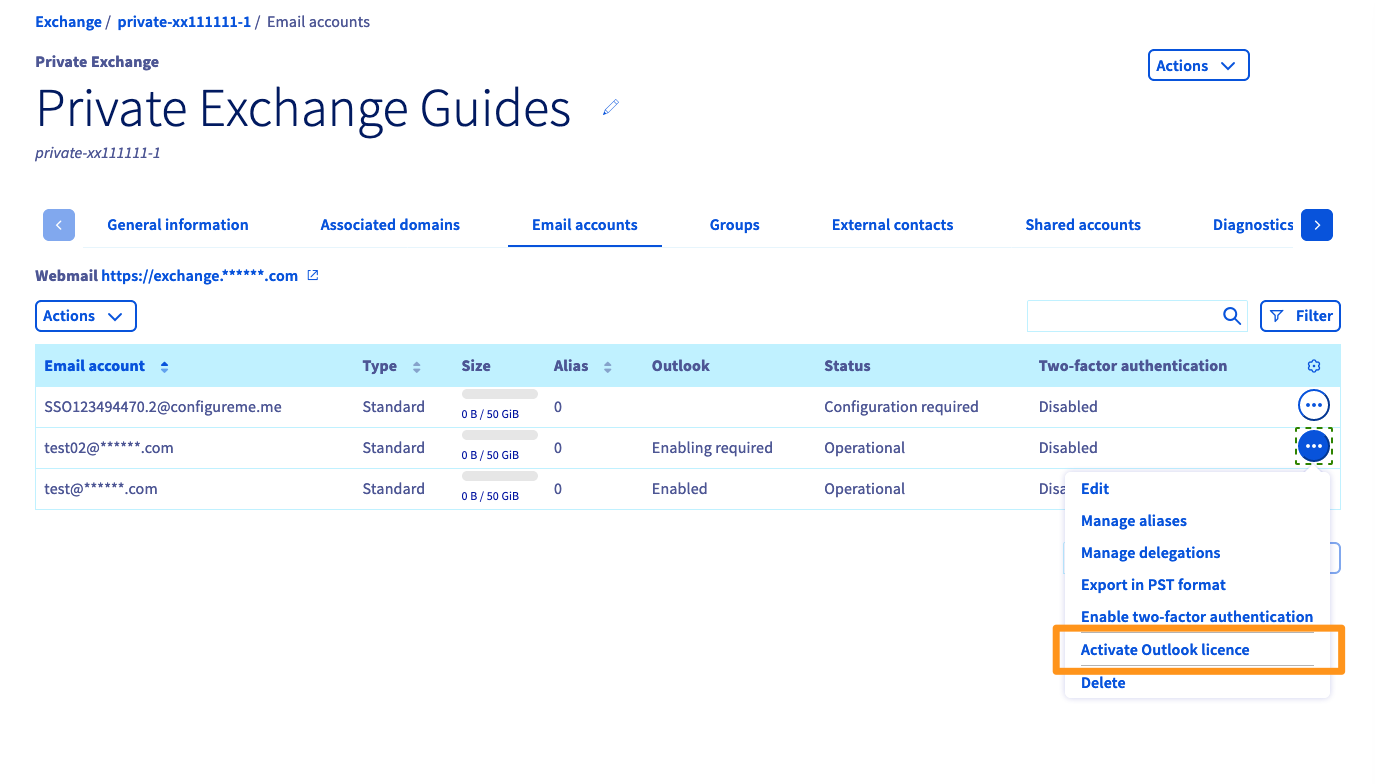
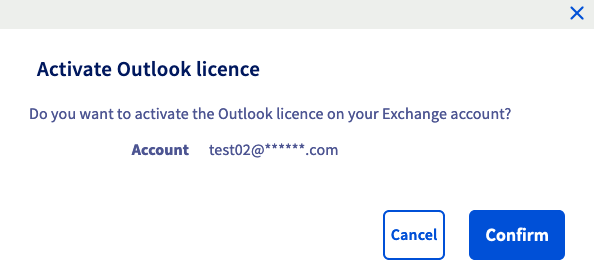
Uma janela lhe pergunta se deseja ativar a licença Outlook na sua conta Exchange. Clique em Validar para ativar a licença na conta em causa.
Aguarde alguns instantes até a sua licença Outlook estar disponível na Área de Cliente.
A faturação da sua licença Outlook será integrada na faturação da sua plataforma Private Exchange, todos os meses.
Descarregar e instalar o Outlook
Agora tem que descarregar o ficheiro de instalação do Outlook para a sua máquina.
A partir da interface de gestão da sua plataforma Exchange, clique no ícone ... à direita da conta em causa e, a seguir, em Utilizar a licença Outlook
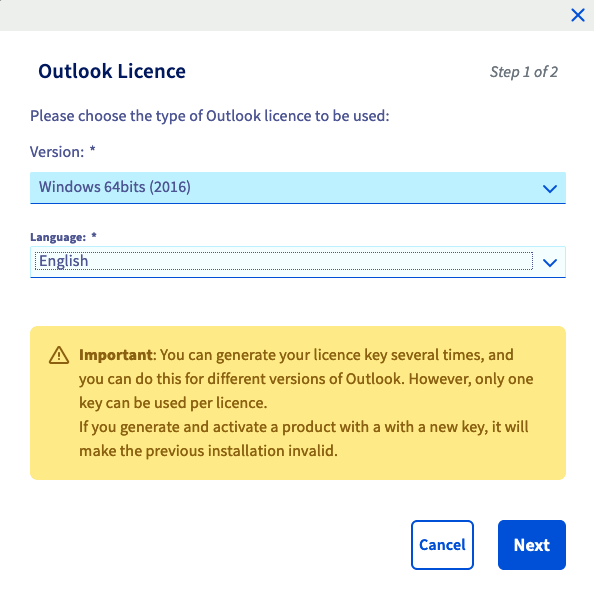
Escolha a versão no menu pendente em função do seu sistema operativo e a língua, e clique em Seguinte
Depois de alguns instantes, será gerada uma ligação de download, assim como uma chave de licença a utilizar aquando da instalação na sua máquina.
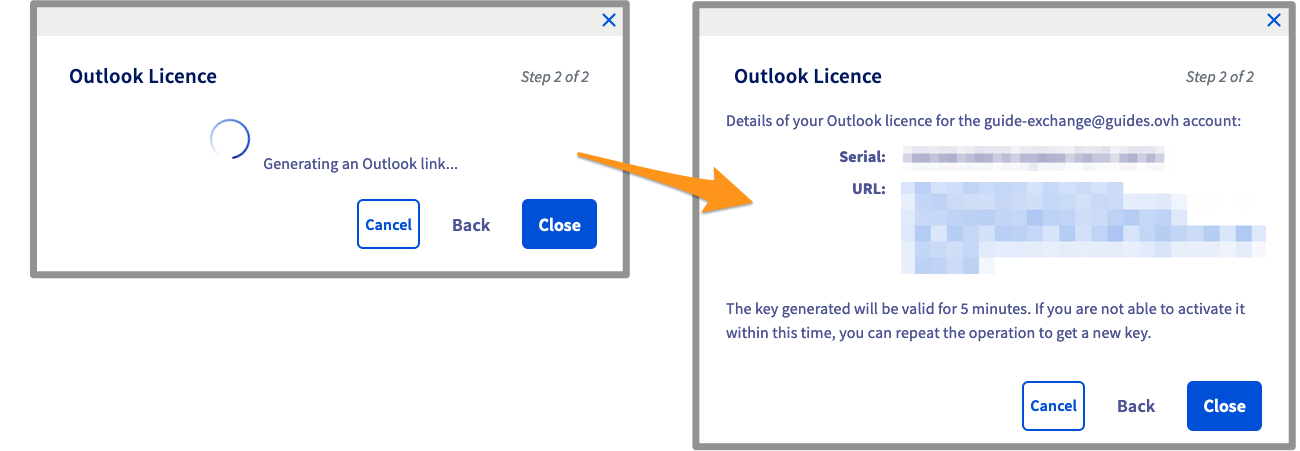
O ficheiro descarregado está no formato .ISO, ou seja, uma imagem em disco. Execute a instalação e introduza a chave da licença quando ela lhe for solicitada.
Eliminar a licença Outlook da sua conta
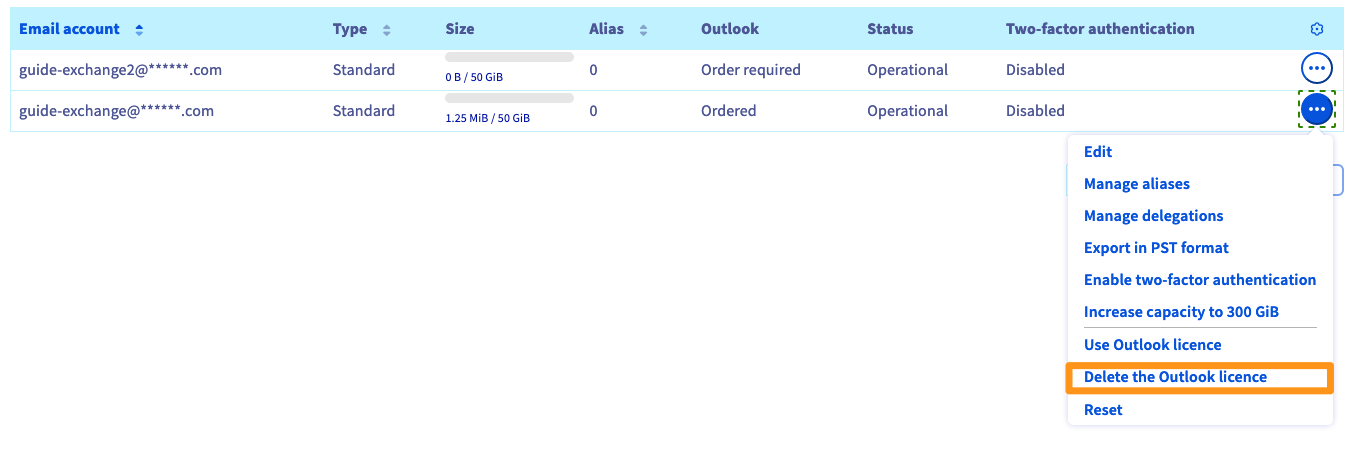
Após a validação, recorde-se que a licença será definitivamente eliminada na sua data de expiração.
Quer saber mais?
Fale com nossa comunidade de utilizadores.


 Criar assinaturas automáticas
 440
440