

Exchange - Configure sua conta de e-mail no Correio para Windows
375 visualizações
 09.10.2024
  Web / Microsoft Hosted Exchange
Informações sobre a tradução
Esta tradução foi automaticamente gerada pelo nosso parceiro SYSTRAN. Em certos casos, poderão ocorrer formulações imprecisas, como por exemplo nomes de botões ou detalhes técnicos. Recomendamos que consulte a versão inglesa ou francesa do manual, caso tenha alguma dúvida. Se nos quiser ajudar a melhorar esta tradução, clique em "Contribuir" nesta página.
Objetivo
As contas Exchange podem ser configuradas em vários softwares de e-mail compatíveis. Isto permite-lhe utilizar o seu endereço de e-mail no dispositivo que preferir.
Aprenda a configurar uma conta Exchange sobre a aplicação Correio para Windows.
A OVHcloud disponibiliza serviços cuja configuração, gestão e responsabilidade lhe incumbem. Assim, deverá certificar-se de que estes funcionam corretamente.
Este manual fornece as instruções necessárias para realizar as operações mais habituais. No entanto, se encontrar dificuldades, recomendamos que recorra a um fornecedor especializado e/ou que contacte o editor do serviço. Não poderemos proporcionar-lhe assistência técnica. Para mais informações, aceda à secção deste manual intitulada: "Quer saber mais?"
Requisitos
- Dispor de uma oferta Exchange .
- Dispor da aplicação Correio instalada no seu dispositivo.
- Ter acesso às credenciais do endereço de e-mail que pretende configurar.
Acesso à Área de Cliente OVHcloud
- Ligação direta: Exchange
- Caminho de navegação:
Web Cloud>Exchange> Selecione a sua plataforma
Instruções
Fase 1: adicionar a conta
Uma vez lançada a aplicação Correio no seu dispositivo, a adição de uma conta pode ser efetuada de duas formas diferentes.
-
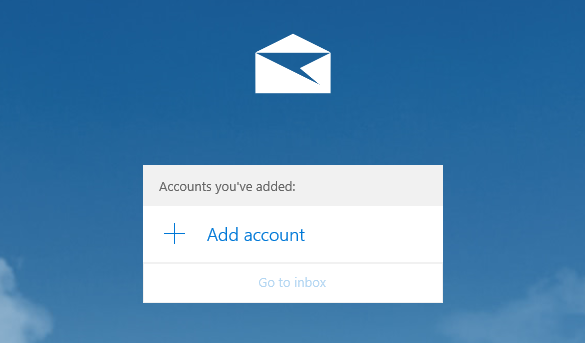
** No primeiro início da aplicação**: através de uma janela, poderá clicar em
Adicionar uma conta. -
Se uma conta já tiver sido parametrizada: clique em
Contasna barra de menu à esquerda da aplicação e depois emAdicionar um contano menu que aparece à direita.
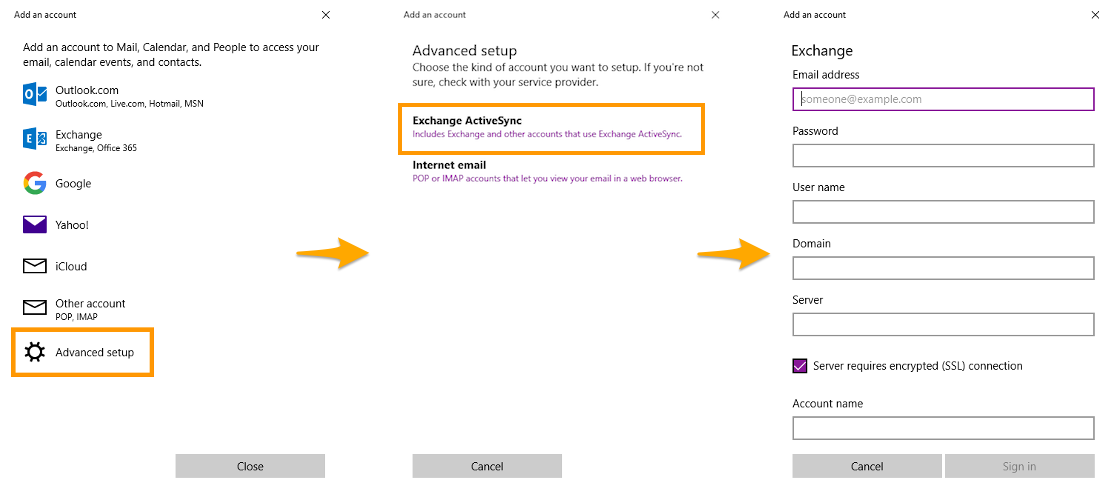
Na nova janela, clique em Configuração avançada e selecione Exchange AtiveSync em tipo de conta.
Introduza as informações solicitadas:
| Informação | Descrição |
|---|---|
| Endereço de correio | Introduza o endereço de e-mail completo. |
| Password | Indique a password do endereço de e-mail. |
| Nome de utilizador | Introduza o endereço de e-mail completo. |
| Domínio | Não preencher nada. |
| Servidor | Indique o servidor no qual está alojado o seu serviço Exchange. Clique neste link para aceder à secção Exchange. O nome do servidor é apresentado na zona Ligação do separador Informações gerais. |
| O servidor necessita de uma ligação encriptada (SSL) | Deixe imperativamente esta opção selecionada. |
| Nome da conta | Indique um nome que lhe permita reconhecer esta conta entre outras presentes na sua aplicação Correio. |
Depois de preencher as informações, clique em Se connecter. Se estas estiverem corretas, a ligação à conta será concluída.
Surge então uma janela perguntando-lhe se deseja adicionar a conta; ela informa-o sobre as alterações relativas a certas funcionalidades inerentes ao seu dispositivo. Saiba tudo e confirme a adição da conta.
Pode efetuar um teste de envio para verificar se a conta está corretamente configurada.
Fase 2: utilizar o endereço de e-mail
Depois de configurar o endereço de e-mail, só falta utilizá-lo! Pode desde já enviar e receber mensagens.
A OVHcloud também disponibiliza uma aplicação web com funções colaborativas . Este endereço está disponível em Webmail. Para aceder, só precisa dos dados de acesso do seu endereço de e-mail.
Quer saber mais?
Para obter mais informações sobre a configuração de um endereço de e-mail a partir do cliente de e-mail Correio no Windows, consulte Centro de Ajuda da Microsoft.
Configurar uma conta E-mail Pro na aplicação Correio para Windows
Fale com nossa comunidade de utilizadores.


 Exchange - Configurar uma conta de e-mail no Outlook clássico para Windows
 1865
1865