

Exchange - Utilização de grupos de difusão (mailing lists)
307 visualizações
 28.04.2025
  Web / Microsoft Hosted Exchange
Informações sobre a tradução
Esta tradução foi automaticamente gerada pelo nosso parceiro SYSTRAN. Em certos casos, poderão ocorrer formulações imprecisas, como por exemplo nomes de botões ou detalhes técnicos. Recomendamos que consulte a versão inglesa ou francesa do manual, caso tenha alguma dúvida. Se nos quiser ajudar a melhorar esta tradução, clique em "Contribuir" nesta página.
Objetivo
Os grupos Exchange permitem que vários participantes comuniquem ao enviarem emails para um endereço coletivo único. Graças a esta característica colaborativa, é possível criar e gerir grupos de difusão (mailing lists) que incluem tanto utilizadores Exchange quanto contactos externos.
Este guia explica como usar os grupos Exchange através da Área de Cliente OVHcloud e do Outlook Web App (OWA).
Requisitos
- Dispor de uma solução Exchange OVHcloud.
Acesso à Área de Cliente OVHcloud
- Ligação direta: Exchange
- Caminho de navegação:
Web Cloud>Exchange> Selecione a sua plataforma
Instruções
Passo 1: Criar um novo grupo
Clique no separador Grupos no menu horizontal.
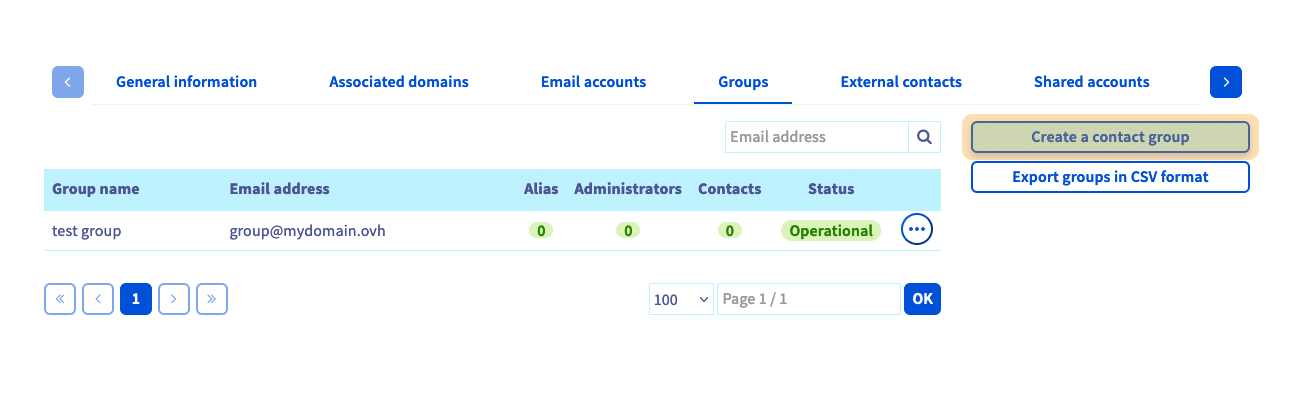
Ao clicar em Criar um grupo de contacto, aparecerá uma janela onde poderá definir as características do grupo:
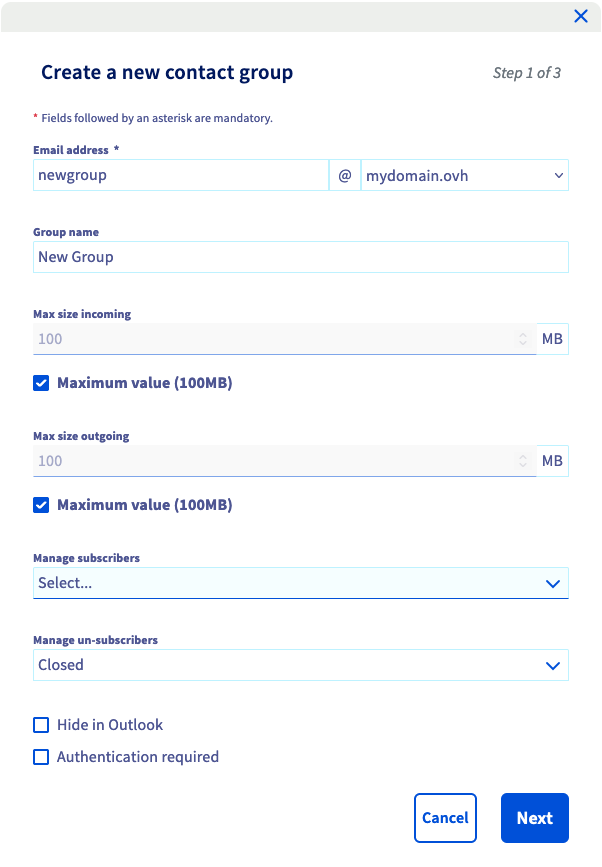
- Endereço de correio eletrónico: Defina um novo endereço para enviar mensagens para a lista de correio. Tenha cuidado para não usar um endereço já funcional.
- Nome do Grupo : Utilize o nome que aparecer na sua Área de Cliente OVHcloud e no seu e-mail Web OVHcloud (OWA).
- Tamanho máximo de entrada ou saída: Pode especificar o tamanho máximo dos e-mails de entrada e dos e-mails de saída.
- Ocultar no Outlook : Quando esta opção está selecionada, o endereço do grupo não será apresentado na lista de endereços do serviço Exchange.
- Autenticação necessária : Quando esta opção está selecionada, apenas os utilizadores da mesma plataforma poderão enviar mensagens com o endereço do grupo.
Clique em Seguinte para continuar.
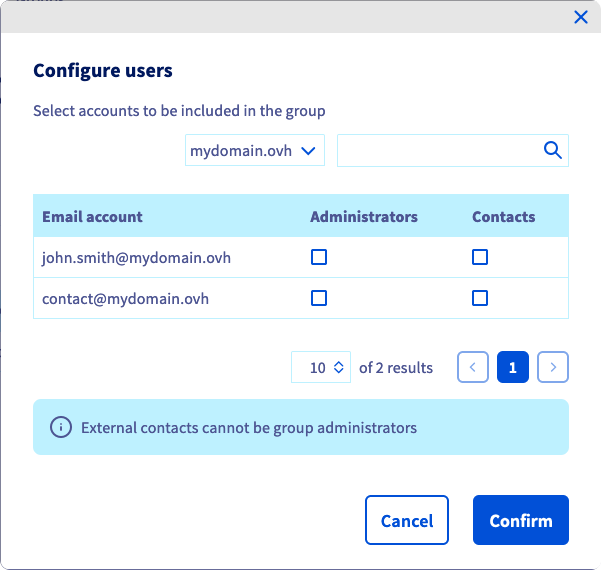
Na segunda página, selecione os Contactos do grupo e designe os Administradores. Estas escolhas apenas serão feitas a partir dos endereços de e-mail e dos contactos externos já listados no serviço.
- Administradores: Contas de e-mail autorizadas a enviar um e-mail a todos os contactos do grupo.
- Contactos: Contas de correio eletrónico a receber os e-mails enviados para o grupo pelos administradores.
Tenha em atenção que os administradores devem estar configurados como Contactos para receber correio eletrónico do grupo.
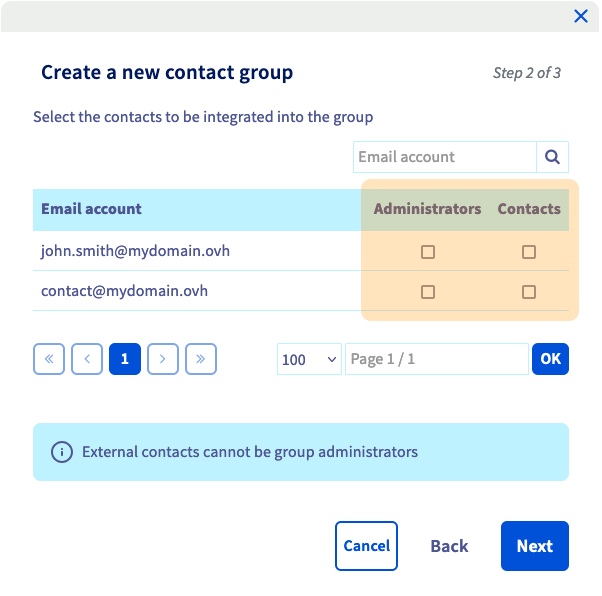
Clique em Seguinte para continuar e clique em Confirmar para finalizar as suas escolhas.
Gerir os grupos
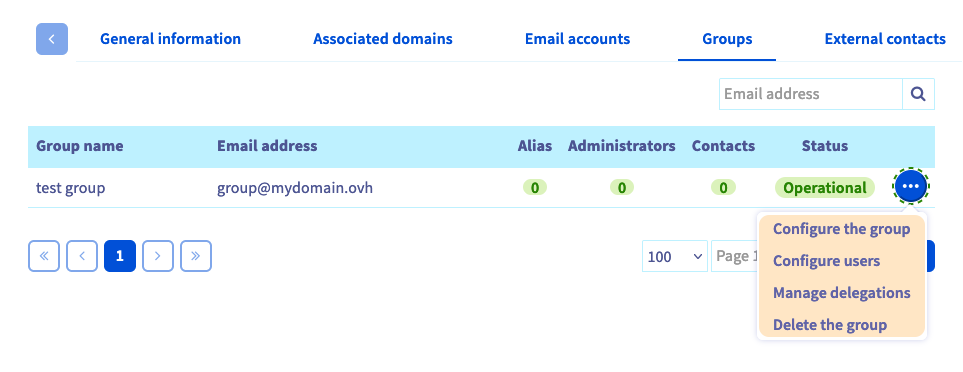
Depois de criar o grupo, pode alterar as definições que definiu. Para isso, clique em ... à direita do grupo na tabela.
Gerir os utilizadores de um grupo
Para adicionar Contacts ao seu grupo ou definir os Administradores, clique no botão ... e depois em Configurar os utilizadores. Selecione os atributos que deseja associar aos endereços de e-mail da coluna Conta de e-mail.
Existe a opção de máximo de 10.000 contactos num grupo.
Gerir as delegações de um grupo
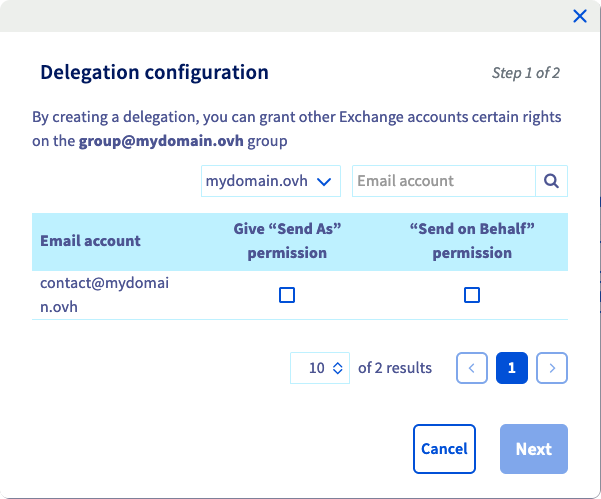
Será apresentada a opção Configurar as delegações do menu. Esta opção permite delegar o acesso da mesma forma que delegamos o acesso a uma conta Exchange. Consulte todos os detalhes em este guia.
Tenha em conta que qualquer alteração a este serviço pode levar alguns minutos a ser aplicada. Pode verificar o estado da maior parte das operações selecionando as opções Mais e Tarefas recentes a partir do menu horizontal.
Enviar um email coletivo em OWA
Já pode testar a sua lista de difusão (mailing list) através do webmail OVHcloud (OWA). Para isso, basta enviar um email para o endereço coletivo.
Saiba mais
Atribuir permissões a uma conta Exchange
Guia de utilização do Outlook Web App
Para serviços especializados (referenciamento, desenvolvimento, etc), contacte os parceiros OVHcloud.
Se pretender usufruir de uma assistência na utilização e na configuração das suas soluções OVHcloud, consulte as nossas diferentes ofertas de suporte.
Fale com nossa comunidade de utilizadores.


 Criar assinaturas automáticas
 441
441