

Configurar a dupla autenticação numa conta Exchange
392 visualizações
 28.04.2025
  Web / Microsoft Hosted Exchange
Informações sobre a tradução
Esta tradução foi automaticamente gerada pelo nosso parceiro SYSTRAN. Em certos casos, poderão ocorrer formulações imprecisas, como por exemplo nomes de botões ou detalhes técnicos. Recomendamos que consulte a versão inglesa ou francesa do manual, caso tenha alguma dúvida. Se nos quiser ajudar a melhorar esta tradução, clique em "Contribuir" nesta página.
Objetivo
Se deseja aumentar a segurança da sua conta Exchange, pode ativar a dupla autenticação (2FA). Isto permite-lhe gerar um código que poderá introduzir em cada ligação, como complemento da sua palavra-passe. Este código é gerado por uma aplicação one-time password (OTP) que deverá instalar no seu smartphone ou tablet.
Descubra como ativar a autenticação com dois fatores na sua conta Exchange.
Requisitos
- Ter o serviço Exchange OVHcloud.
- Ter instalado uma aplicação OTP num smartphone ou tablet Android ou iOS.
Acesso à Área de Cliente OVHcloud
- Ligação direta: Exchange
- Caminho de navegação:
Web Cloud>Exchange> Selecione a sua plataforma
As aplicações móveis OTP
Existem inúmeras aplicações OTP. As duas que se seguem são gratuitas:
- Para Android: Free OTP;
- Para iOS: OTP Auth.
Instruções
Primeira configuração
Etapa 1: ativar a dupla autenticação na plataforma
Ao efetuar a primeira configuração, é necessário ativar a dupla autenticação na plataforma antes de a ativar numa conta.
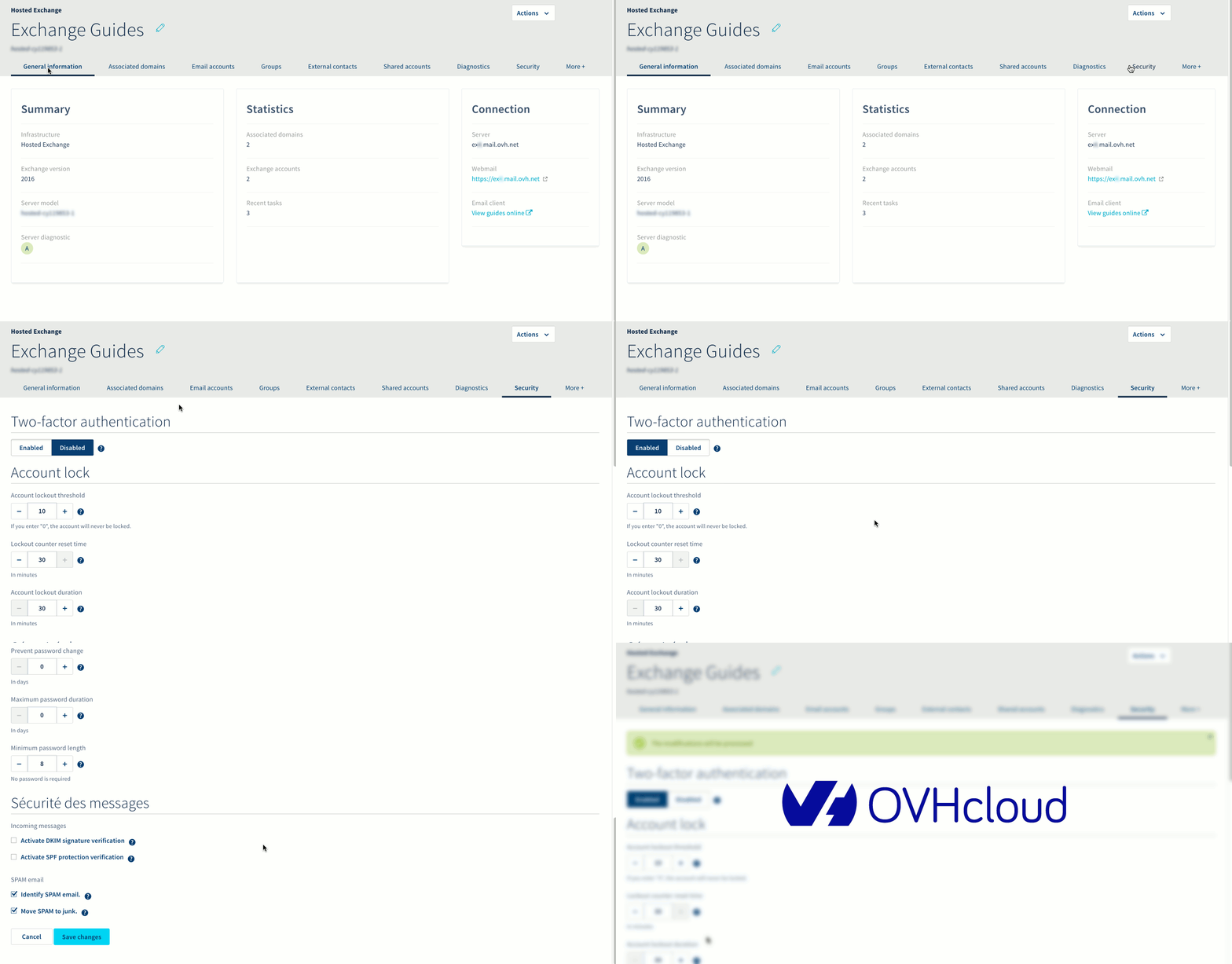
Etapa 2: ativar a dupla autenticação numa conta
Após ativar a dupla autenticação na sua plataforma, poderá fazê-lo numa das suas contas.
A partir da sua plataforma Exchange, dirija-se ao separador Contas de e-mail. Clique em ... à direita da conta na qual deseja ativar a dupla autenticação e depois em Ativar a dupla autenticação.
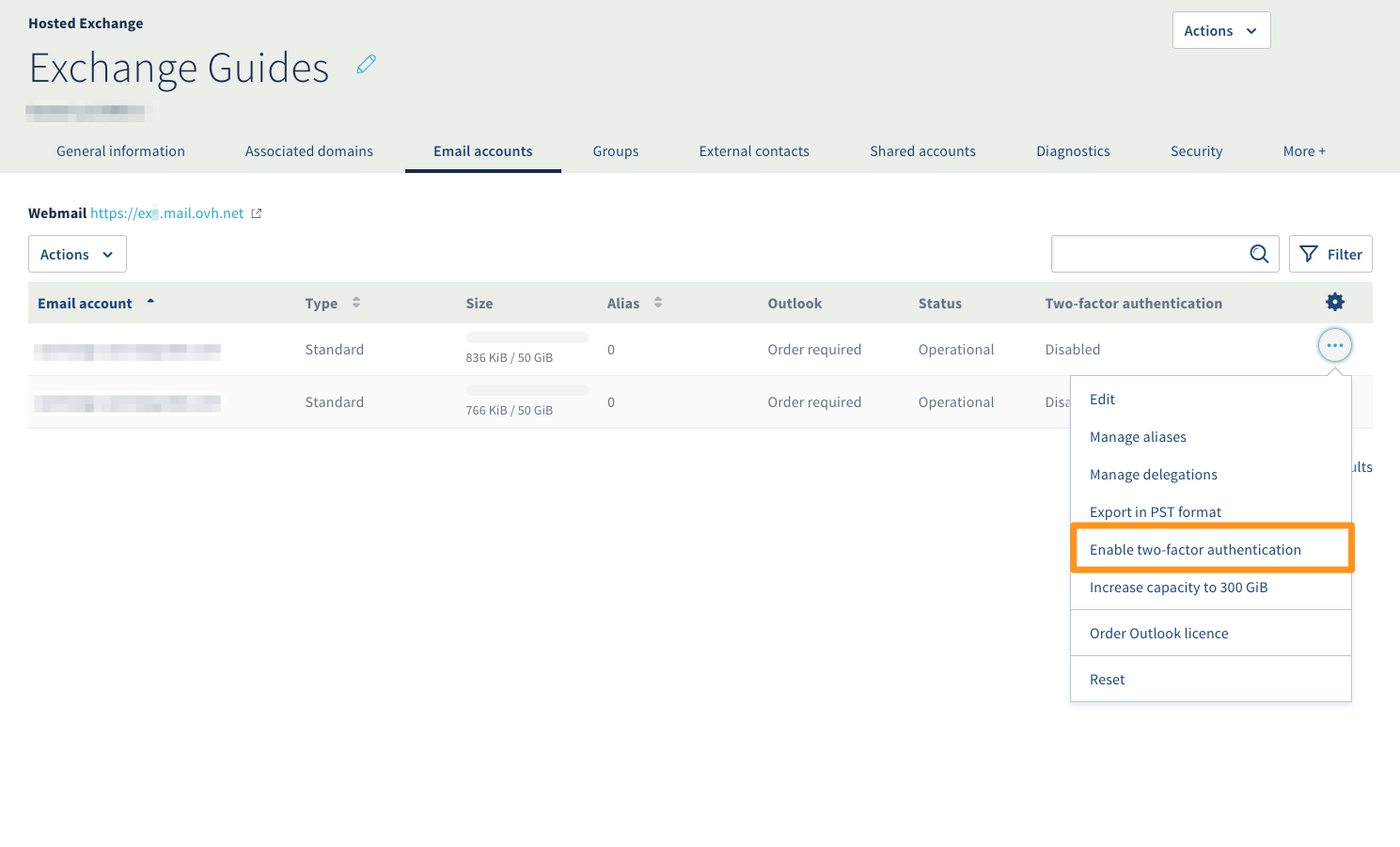
Para associar a sua conta à sua aplicação OTP, ligue-se ao webmail.
Ao estabelecer a primeira ligação aparecerá um código QR. Para se conectar, utilize a sua aplicação OTP para fazer a leitura e, de seguida, introduza o código gerado pela mesma.
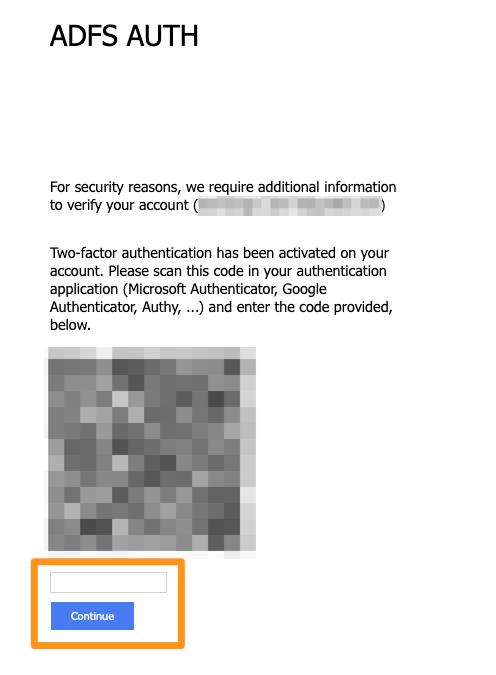
Nas ligações seguintes apenas lhe será solicitado o código gerado pela sua aplicação.
Desativar a dupla autenticação
A dupla autenticação da sua conta pode ser desativada de três formas.
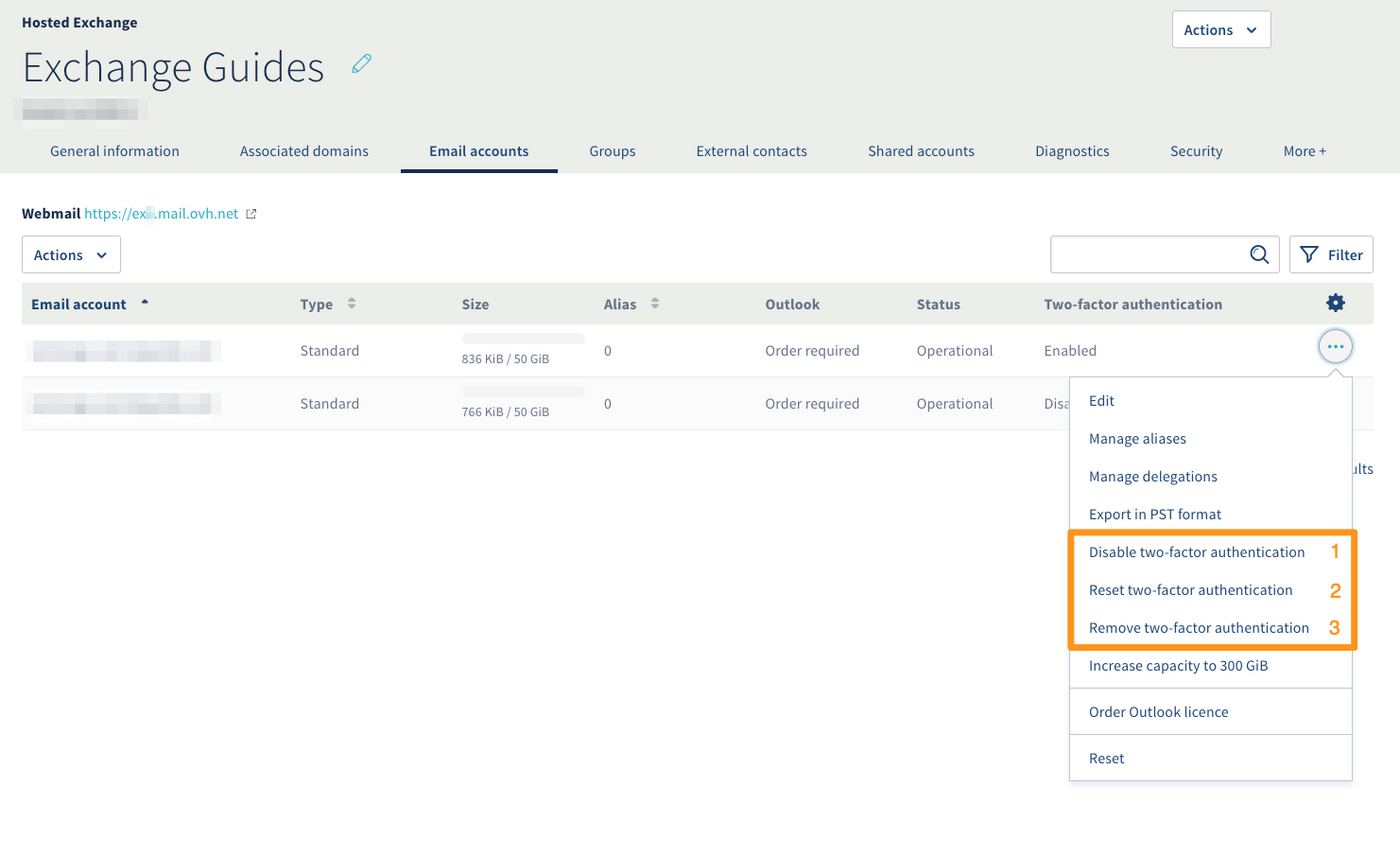
Selecione a opção correspondente às suas necessidades na seguinte tabela:
| N.° | Função | Descrição |
|---|---|---|
| 1. | "Desativar a dupla autenticação" | Permite a suspensão da dupla autenticação durante um período definido em horas. Uma vez ultrapassado este período, a dupla autenticação será reativada. Por exemplo: um utilizador esqueceu-se do seu smartphone e não consegue autenticar-se com a aplicação OTP. |
| 2. | "Reinicializar a dupla autenticação" | Permite reinicializar o código QR solicitado no momento da sua primeira ligação ao webmail. Por exemplo: um utilizador trocou de smartphone e precisa de reconfigurar a sua aplicação OTP. |
| 3. | "Eliminar a dupla autenticação" | Elimina totalmente a dupla autenticação na conta. |
Quer saber mais?
Fale com nossa comunidade de utilizadores.


 Criar assinaturas automáticas
 440
440