

Gerir a política de segurança de um serviço de e-mail
345 visualizações
 28.04.2025
  Soluções de e-mail e Ferramentas Colaborativas
Informações sobre a tradução
Esta tradução foi automaticamente gerada pelo nosso parceiro SYSTRAN. Em certos casos, poderão ocorrer formulações imprecisas, como por exemplo nomes de botões ou detalhes técnicos. Recomendamos que consulte a versão inglesa ou francesa do manual, caso tenha alguma dúvida. Se nos quiser ajudar a melhorar esta tradução, clique em "Contribuir" nesta página.
Objetivo
Os serviços de e-mail da OVHcloud disponibilizam endereços de e-mail profissionais. Para preservar este ambiente, tem a possibilidade de gerir parâmetros gerais relativamente à segurança das suas contas de e-mail.
Saiba como gerir a política de segurança do seu serviço de e-mail.
Requisitos
- Ter uma solução de e-mail na OVHcloud.
Acesso à Área de Cliente OVHcloud
MX Plan:
- Ligação direta: MX Plan
- Caminho de navegação:
Web Cloud>MX Plan> Selecione o seu serviço MX Plan
E-mail Pro:
- Ligação direta: E-mail Pro
- Caminho de navegação:
Web Cloud>E-mail Pro> Selecione a sua plataforma
Exchange:
- Ligação direta: Exchange
- Caminho de navegação:
Web Cloud>Exchange> Selecione a sua plataforma
Instruções
A gestão da política de segurança do seu serviço de e-mail pode interagir com quatro aspetos:
- reforçar a segurança das contas de e-mail quando os utilizadores tentam conectar-se;
- reforçar a segurança das palavras-passe das contas do serviço de e-mail;
- reforçar a verificação das mensagens de entrada nos nossos servidores e com destino aos seus endereços de e-mail (exclusivamente para contas Exchange);
- definir a forma como as mensagens «indesejadas» são apresentadas nas caixas de entrada (exclusivamente para contas Exchange).
Para aceder à política de segurança do seu serviço de e-mail, siga as indicações abaixo.
| MX Plan e E-mail Pro | Exchange |
|---|---|
Clique no separador Mais e selecione Gerir a política de segurança. | Clique em Segurança. |
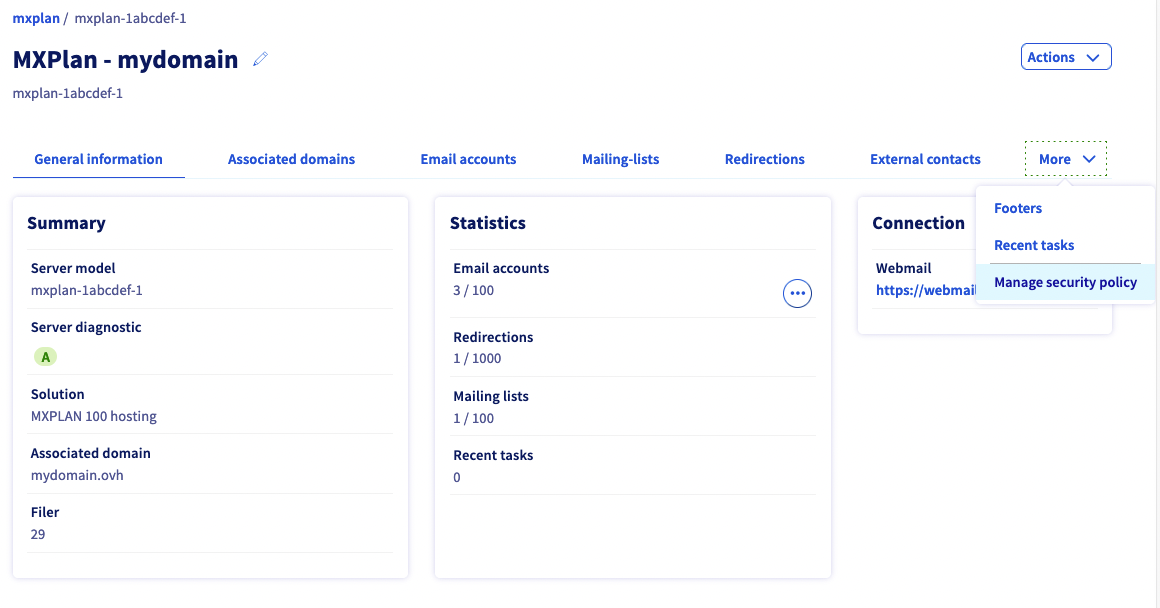 |  |
Se não vê o separador Plus no painel de gestão da sua oferta MX Plan, isso significa que está numa oferta MX Plan histórico. Não existe gestão da política de segurança na oferta MX Plan histórico.
Continue a ler este manual na secção correspondente à ação que pretende realizar:
- Reforçar a segurança do acesso: Indique se as contas devem ser bloqueadas após um certo número de tentativas de ligações sem efeito.
- Tornar a segurança das palavras-passe mais complexa: Defina uma exigência de complexidade, assim como regras para a alteração da palavra-passe.
- Reforçar a verificação das mensagens de entrada (exclusivamente para Exchange): Indique se os nossos servidores devem verificar se as mensagens recebidas provêm de uma fonte legítima de envio (verificações DKIM e/ou SPF).
- Definir a apresentação das mensagens indesejadas (exclusivamente para Exchange): Especifique se as mensagens indesejadas devem incluir uma identificação que as permita identificar ou mover automaticamente para a reciclagem.
Reforçar a segurança do acesso
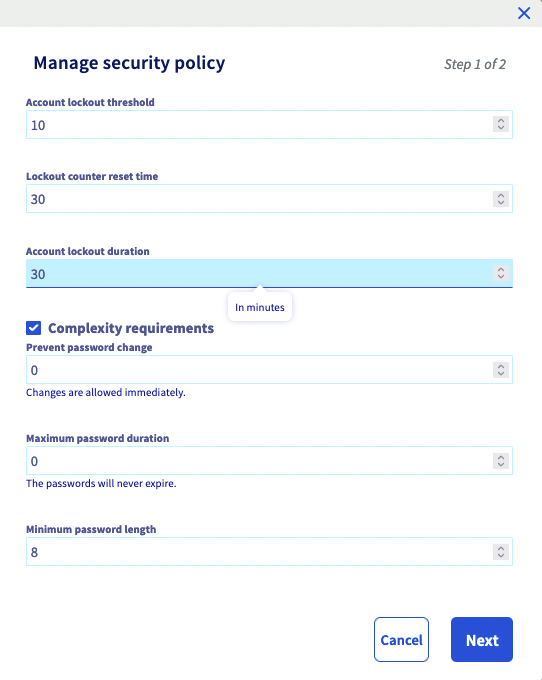
Esta ação permite-lhe indicar se as contas de e-mail devem ser bloqueadas após um certo número de tentativas de ligação sem efeito.
Para o fazer, preencha as informações abaixo:
- Limite de bloqueio: Indique o número de tentativas de ligações sem efeito que deve ser atingido para que a conta seja bloqueada. Indique “0” para não aplicar nenhum limite de bloqueio.
- Prazo de reinicialização: Este campo aparece apenas se um limite de bloqueio tiver sido definido. Especifique o tempo necessário, em minutos, para que o contador de tentativas de ligações sem efeito volte a zero.
- Duração do bloqueio: Este campo aparece apenas se um limite de bloqueio tiver sido definido. Especifique o tempo em minutos durante o qual a conta de e-mail ficará bloqueada se o limite de bloqueio for atingido.
Depois de preencher estas informações, valide estas alterações clicando em Seguinte e, a seguir, em Validar, relativamente às ofertas «MX Plan» e «E-mail Pro». Clique em Registar as modificações, relativamente à oferta Exchange.
Tornar a segurança das palavras-passe mais complexa
Isto permite-lhe definir uma exigência de complexidade, assim como regras para a alteração da palavra-passe.
Para o fazer, preencha as informações abaixo:
- Exigência de complexidade: Permite aplicar regras relativamente à complexidade das palavras-passe:
- não incluir toda ou parte do nome da conta de utilizador;
- ter pelo menos 6 caracteres;
- incluir caracteres em maiúsculas, minúsculas, especiais (! ou $, por exemplo), bem como números. - Impedir a alteração da palavra-passe: Permite aplicar um período de validade mínimo às palavras-passe das contas de e-mail. Ou seja, os utilizadores deverão aguardar um determinado número de dias antes de poder alterar a sua palavra-passe.
- Período de validade da palavra-passe: Permite aplicar um período de validade máximo às palavras-passe das contas de e-mail. Ou seja, os utilizadores serão obrigados a alterar a palavra-passe depois de atingir esse limite.
- Manter o histórico da palavra-passe (exclusivamente Exchange): Este campo aparece apenas se um período de validade máximo tiver sido definido. Especificar o período de validade, em dias, das palavras-passe anteriores que poderão ser utilizadas novamente.
- Dimensão mínima da palavra-passe: Permite aplicar um tamanho mínimo para as palavras-passe que um utilizador pretende alterar.
Depois de preencher estas informações, valide estas alterações clicando em Seguinte e, a seguir, em Validar, relativamente às ofertas «MX Plan» e «E-mail Pro». Clique em Registar as modificações, relativamente à oferta Exchange.
Reforçar a verificação das mensagens de entrada (exclusivamente para Exchange)
Isto permite-lhe indicar se os nossos servidores devem verificar se as mensagens recebidas nas suas contas de e-mail provêm de uma fonte legítima de envio (verificações DKIM e/ou SPF).
Para o efeito, assinale as casas correspondentes:
- Ativar a verificação da assinatura DKIM: Especifique se os nossos servidores devem verificar a assinatura DKIM das mensagens que recebe nas contas Exchange. Esta ação garante a autenticidade do domínio remetente e a integridade da mensagem, permitindo identificar envios não legítimos, que serão identificados como spam.
- Ativar a verificação da proteção SPF: Especifique se os nossos servidores devem verificar que a fonte de envio das mensagens que recebe está bem presente no registo SPF do domínio remetente. Esta verificação pode permitir identificar envios não legítimos, que serão identificados como spam.
Depois de fazer a sua escolha, valide as alterações clicando em Registar as modificações.
Definir a apresentação das mensagens indesejadas (exclusivamente para Exchange)
Isto permite-lhe especificar se as mensagens indesejadas que recebe nas suas contas de e-mail devem incluir uma identificação que as permita identificar ou mover automaticamente para a reciclagem.
Para o efeito, assinale as casas correspondentes:
- Identificar as mensagens indesejadas: Indique se os nossos servidores devem adicionar uma etiqueta para identificar mensagens recebidas consideradas “indesejadas” como spam.
- Mover as mensagens indesejadas para a reciclagem: Indique se os nossos servidores devem mover automaticamente as mensagens recebidas consideradas “indesejadas” para a reciclagem.
Depois de fazer a sua escolha, valide as alterações clicando em Registar as modificações.
Quer saber mais?
Fale com nossa comunidade de utilizadores.


 Utilizar os alias e reencaminhamentos de e-mail
 1751
1751