

Restaurar os elementos eliminados da sua conta de e-mail
325 visualizações
 24.03.2026
  Soluções de e-mail e Ferramentas Colaborativas
Informações sobre a tradução
Esta tradução foi automaticamente gerada pelo nosso parceiro SYSTRAN. Em certos casos, poderão ocorrer formulações imprecisas, como por exemplo nomes de botões ou detalhes técnicos. Recomendamos que consulte a versão inglesa ou francesa do manual, caso tenha alguma dúvida. Se nos quiser ajudar a melhorar esta tradução, clique em "Contribuir" nesta página.
Objetivo
Eliminou por erro um ou vários elementos (e-mail, contacto, calendário) e esvaziou o caixote do lixo. É sempre possível restaurá-los até 14 dias após a sua eliminação através do webmail OWA (Outlook Web App).
Saiba como restaurar os elementos eliminados a partir da sua conta de e-mail através do webmail (OWA)
Requisitos
- Ter uma solução de e-mail OVHcloud:
- MX Plan (nova versão apenas) proposto entre as nossas ofertas de alojamento web, incluído num Alojamento gratuito 100M
- ou Hosted Exchange
- ou E-mail Pro
- Conhecer os dados de acesso do endereço de e-mail em questão
Instruções
A retenção
A retenção dos elementos eliminados (lixeira esvaziada) está disponível durante 14 dias para os seguintes elementos:
- contacto
- calendário
- tarefas
A recuperação dos elementos eliminados pode ser efetuada a partir do webmail (OWA) e do software de mensagens Outlook.
Algumas supressões não podem ser recuperadas a partir da retenção, nomeadamente quando existe uma falta de sincronização entre um periférico (cliente de e-mail, smartphone) e o servidor Exchange. Neste caso, os elementos podem ser definitivamente eliminados sem serem colocados no espaço de recuperação dos elementos eliminados.
Como restaurar elementos eliminados?
Ligue-se ao endereço de e-mail em causa através do webmail (OWA): Webmail.
Para as ofertas do tipo Private Exchange, o link de ligação ao webmail situa-se no quadro Ligação do separador Informações gerais na sua plataforma.
Uma vez ligado, clique em Elementos suprimidos na coluna da esquerda e, a seguir, em Recuperar os elementos suprimidos na parte superior da coluna central.
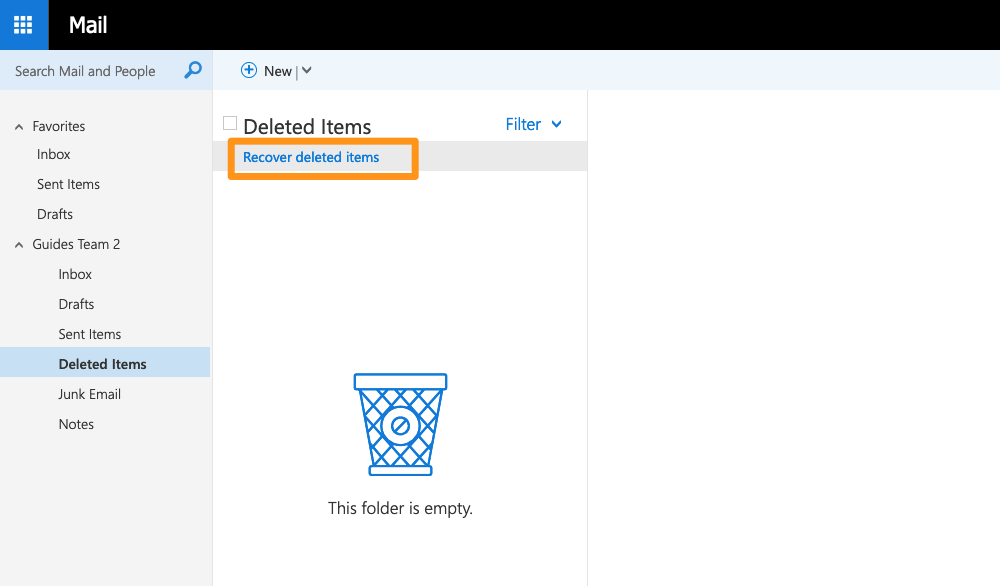
Surgirá uma nova janela. É possível que o seu navegador bloqueie por predefinição o aparecimento das janelas do tipo pop-up, por isso certifique-se de que autoriza estas últimas.
Pode selecionar vários elementos mantendo a tecla Ctrl (ou command) do seu teclado e clicando nos elementos pretendidos.
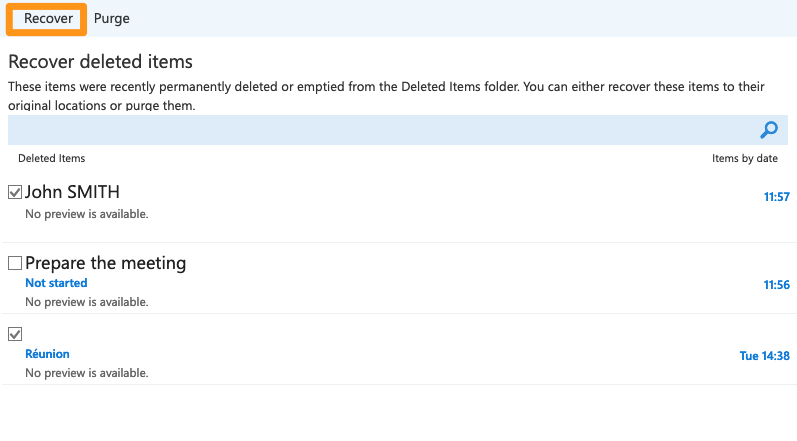
De seguida, valide o seu restauro clicando em Recuperar.
É possível selecionar diferentes tipos de elementos simultaneamente e efetuar o restauro. Cada tipo de elemento será então colocado na categoria que lhe diz respeito.
Saiba mais
Fale com nossa comunidade de utilizadores.


 O que fazer no caso de uma conta bloqueada por spam?
 2920
2920