

E-mail Pro - Configurar um endereço de e-mail no Outlook para Android
573 visualizações
 18.08.2025
  Web / E-mail Pro
Informações sobre a tradução
Esta tradução foi automaticamente gerada pelo nosso parceiro SYSTRAN. Em certos casos, poderão ocorrer formulações imprecisas, como por exemplo nomes de botões ou detalhes técnicos. Recomendamos que consulte a versão inglesa ou francesa do manual, caso tenha alguma dúvida. Se nos quiser ajudar a melhorar esta tradução, clique em "Contribuir" nesta página.
Objetivo
As contas E-mail Pro podem ser configuradas em vários softwares de e-mail compatíveis. Isto permite-lhe utilizar o seu endereço de e-mail a partir do dispositivo que preferir. A aplicação Outlook da Microsoft para Android está disponível gratuitamente a partir da Google Play Store.
Saiba como configurar uma conta E-mail Pro no Android com a aplicação Microsoft Outlook.
Requisitos
- Dispor de uma oferta E-mail Pro.
- Ter a aplicação Outlook no seu dispositivo móvel Android.
- Dispor das credenciais relativas ao endereço de e-mail que pretende configurar.
Acesso à Área de Cliente OVHcloud
- Ligação direta: E-mail Pro
- Caminho de navegação:
Web Cloud>E-mail Pro> Selecione a sua plataforma
A OVHcloud disponibiliza serviços cuja configuração, gestão e responsabilidade lhe incumbem. Assim, deverá certificar-se de que estes funcionam corretamente.
Este manual fornece as instruções necessárias para realizar as operações mais habituais. No entanto, se encontrar dificuldades, recomendamos que recorra a um fornecedor especializado e/ou que contacte o editor do serviço. Não poderemos proporcionar-lhe assistência técnica. Para mais informações, aceda à secção Quer saber mais? deste manual.
Instruções
Adicionar a conta
Nos nossos exemplos, utilizamos a menção servidor: pro?.mail.ovh.net. Deverá substituir o «?" pelo número que identifica o servidor do seu serviço E-mail Pro.
Clique neste link para aceder à secção E-mail Pro. O nome do servidor está visível na tabela Ligação do separador Informações gerais.
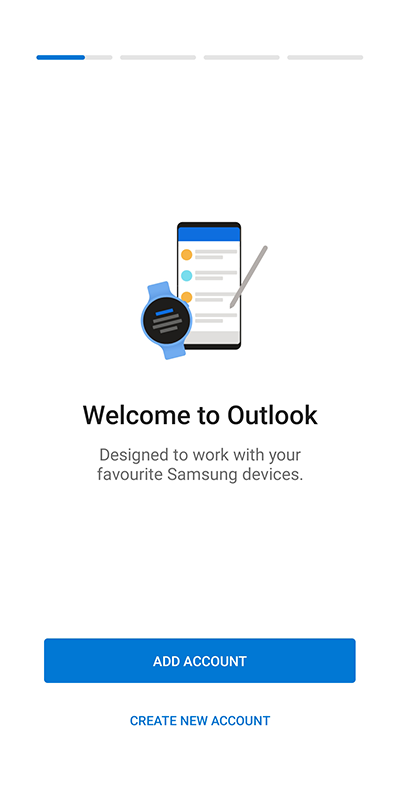
- Ao iniciar pela primeira vez a aplicação : será apresentado um assistente de configuração, prima 'Adicionar uma conta`{.action}'.
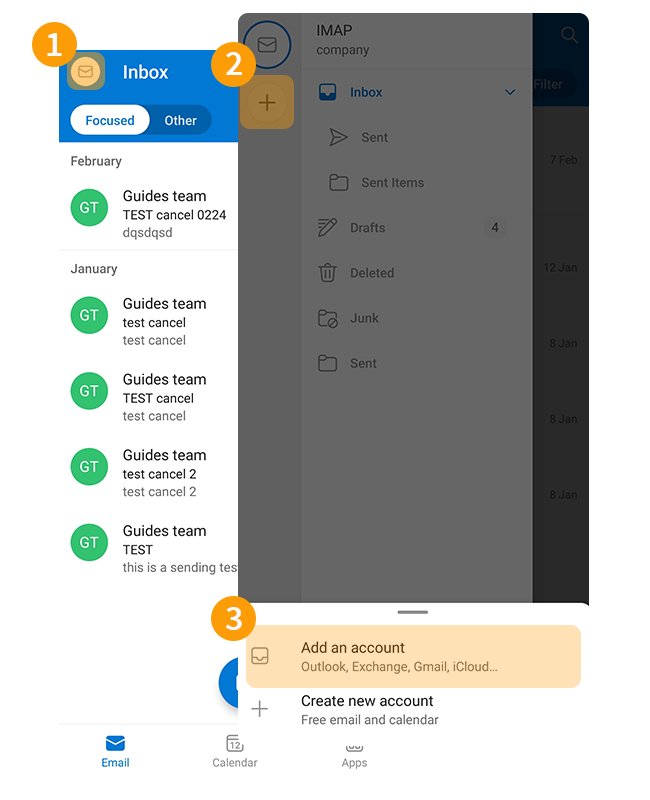
- Se uma conta já tiver sido parametrizada:
- Pressione o envelope "✉" na parte superior esquerda do seu ecrã.
- De seguida, prima o botão
+na barra vertical à esquerda. - Prima
Adicionar uma conta.
Siga as etapas de instalação, clicando nos separadores abaixo:
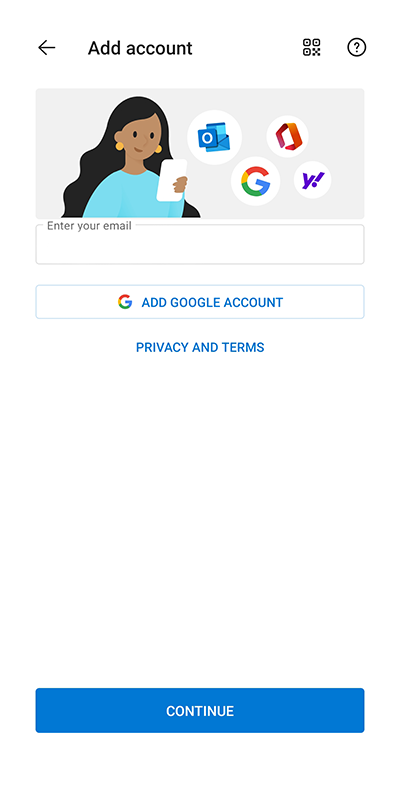
Introduza o seu endereço de e-mail e prima Continuar.
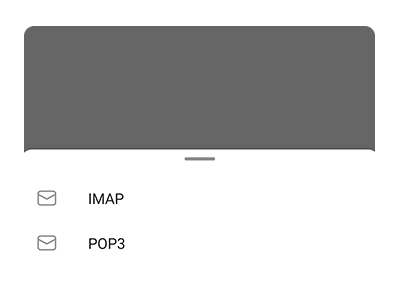
Selecione o protocolo de receção, IMAP(recomendado) ou POP3.
[!warning]
Se a janela de escolha do protocolo não aparecer, prima o botão
?no canto superior direito do ecrã e escolhaMudar de fornecedor de conta. SelecioneIMAP(recomendado) ouPOP3.

Na seguinte janela, selecione Configurações avançadas e introduza as seguintes informações:
- Endereço de correio eletrónico
- Nome completo : introduza o seu endereço de e-mail completo
- Description
- Servidor de receção de correio eletrónico IMAP:
- Nome de anfitrião IMAP: digite pro?.mail.ovh.net (substitua «?» pelo número do seu servidor).
- Port: 993
- Tipo de segurança: SSL/TLS
- Nome de utilizador IMAP : o seu endereço de correio eletrónico completo
- Palavra-passe IMAP : o do seu endereço de e-mail - Servidor de correio de saída SMTP:
- Nome de host SMTP: introduza pro?.mail.ovh.net (substitua «?» pelo número do seu servidor).
- Porta*: 587
- Tipo de segurança: STARTTLS
- Nome de utilizador SMTP : o seu endereço de correio eletrónico completo
- Palavra-passe SMTP** : o do seu endereço de correio eletrónico
Para finalizar a configuração, clique no botão "✓".
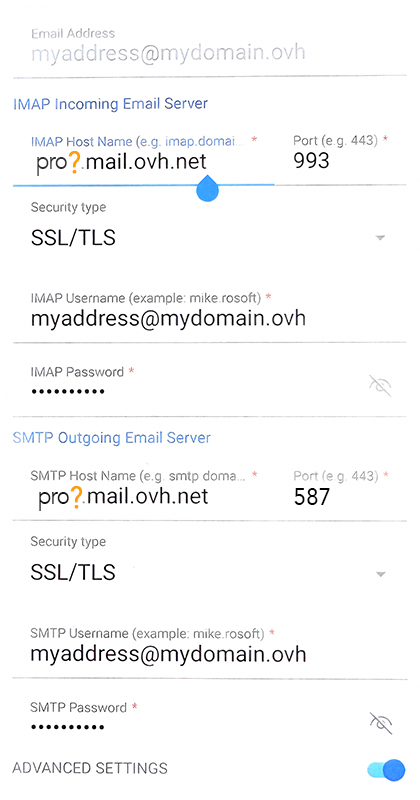
Na seguinte janela, selecione Configurações avançadas e introduza as seguintes informações:
- Endereço de correio eletrónico
- Nome completo : Introduza o seu endereço de e-mail completo
- Description
- Servidor de receção de correio eletrónico POP3:
- Nome de anfitrião POP3 : digite pro?.mail.ovh.net (substitua «?» pelo número do seu servidor).
- Port: 995
- Tipo de segurança: SSL/TLS
- Nome de utilizador POP3 : o seu endereço de correio eletrónico completo
- Palavra-passe POP3 : o do seu endereço de e-mail - Servidor de correio de saída SMTP:
- Nome de host SMTP: introduza pro?.mail.ovh.net (substitua «?» pelo número do seu servidor).
- Porta*: 587
- Tipo de segurança: STARTTLS
- Nome de utilizador SMTP : o seu endereço de correio eletrónico completo
- Palavra-passe SMTP** : o do seu endereço de correio eletrónico
Para finalizar a configuração, clique no botão "✓".
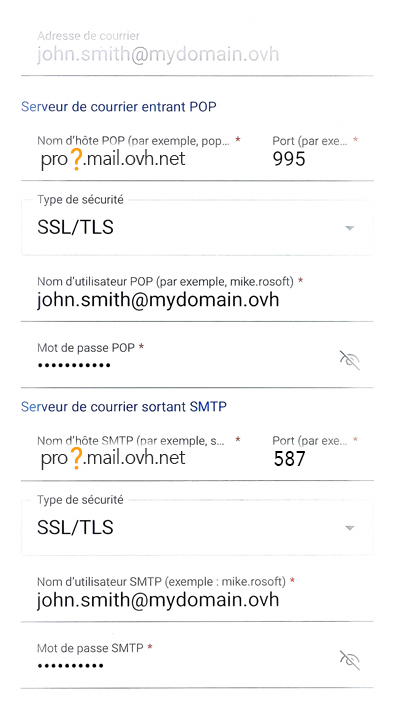
Se, seguindo os passos de configuração acima, encontrar um problema de envio ou receção, vá para "Editar definições existentes».
Utilizar o endereço de e-mail
Depois de configurar o endereço de e-mail, já só precisa de o utilizar! Já pode enviar e receber mensagens no seu dispositivo.
A OVHcloud também disponibiliza uma aplicação web que pode usar para aceder ao seu e-mail diretamente a partir do browser. Aceda através desta ligação: Webmail. Para aceder, só precisa dos dados de acesso do seu endereço de e-mail. Para qualquer questão relativa à sua utilização, consulte o nosso guia Consultar a sua conta a partir da interface OWA.
Alterar os parâmetros existentes
A aplicação Outlook não permite alterar as definições do servidor da sua conta de e-mail.
Se a sua conta de e-mail já estiver configurada e pretender voltar a parametrizá-la, deverá eliminá-la e recriá-la:
- Pressione o envelope "✉" na parte superior esquerda do seu ecrã.
- Pressione o ícone de ajuste "⛭" na parte inferior da coluna da esquerda.
- Na secção "Geral", toque em
Contaspara visualizar o conjunto dos endereços de e-mail configurados na aplicação.
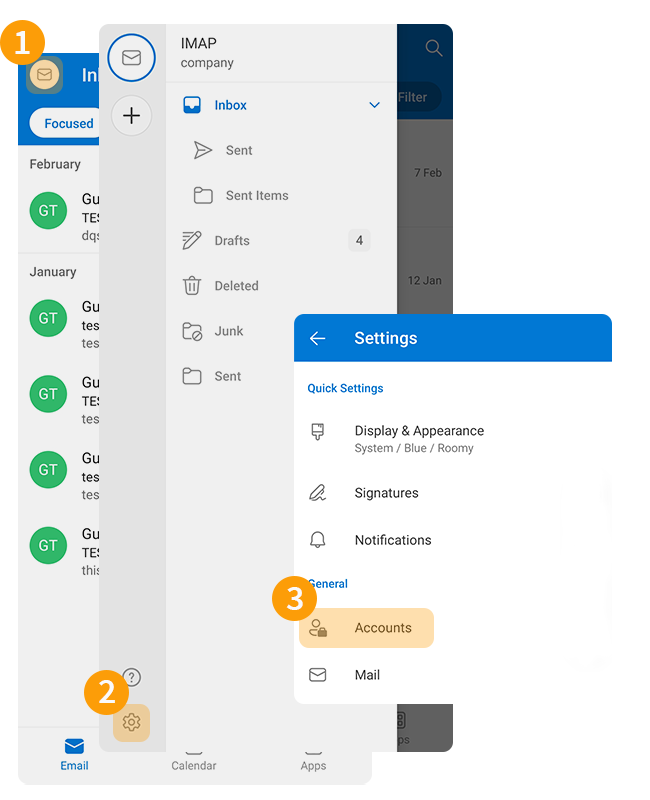
- Selecione a conta de correio eletrónico correspondente.
- Prima
Eliminar conta. - Toque em
Eliminarà pergunta "Deseja eliminar a conta?".
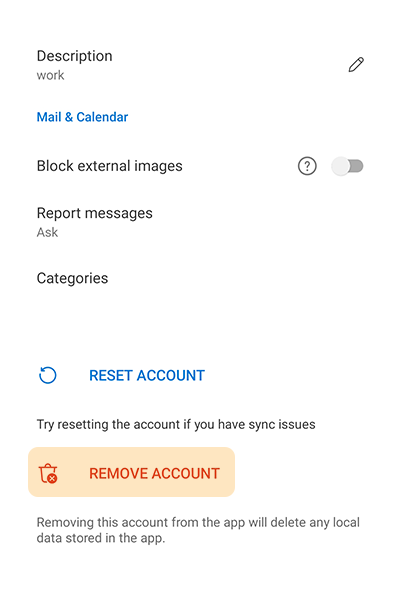
Após a eliminação da conta de e-mail, siga as instruções da secção "Adicionar conta" deste manual.
Lembrete dos parâmetros POP, IMAP e SMTP
Configurações de receção IMAP e POP
Para a receção dos e-mails, ao escolher o tipo de conta, recomendamos uma utilização em IMAP. No entanto, pode selecionar POP.
Clique no separador correspondente ao seu protocolo de receção:
- Nome de utilizador : Introduza o endereço de e-mail completo
- Palavra-passe : Insira a palavra-passe do endereço de e-mail
- Servidor (de entrada): pro?.mail.ovh.net
- Port : 993
- Tipo de segurança: SSL/TLS
- Nome de utilizador : Introduza o endereço de e-mail completo
- Palavra-passe : Insira a palavra-passe do endereço de e-mail
- Servidor (de entrada): pro?.mail.ovh.net
- Port : 995
- Tipo de segurança: SSL/TLS
Definições de envio SMTP
Se necessita de inserir manualmente as definições SMTP nas preferências da conta para enviar uma mensagem de correio eletrónico, consulte as seguintes definições:
Configuração SMTP
- Nome de utilizador : Insira o endereço de e-mail *completo
- Palavra-passe: Insira a palavra-passe do endereço de e-mail
- Servidor (de saída): pro?.mail.ovh.net
- Port : 587
- Tipo de segurança: STARTTLS
Alterar a configuração
Se o seu endereço de e-mail estiver configurado em IMAP e pretender alterar esta configuração para POP, deve eliminar a conta e recriá-la em POP. Consulte o capítulo "Editar definições existentes" deste manual.
Quer saber mais?
Para obter mais informações sobre a configuração de um endereço de e-mail a partir da aplicação Outlook no Android, consulte Central de Ajuda da Microsoft.
Para serviços especializados (referenciamento, desenvolvimento, etc), contacte os parceiros OVHcloud.
Se pretender usufruir de uma assistência na utilização e na configuração das suas soluções OVHcloud, consulte as nossas diferentes ofertas de suporte.
Fale com nossa comunidade de utilizadores.


 E-mail Pro - Configurar um endereço de e-mail no Gmail para Android
 465
465