

E-mail Pro - Configurar o seu endereço de e-mail na interface online do Gmail
452 visualizações
 31.12.2025
  Web / E-mail Pro
Informações sobre a tradução
Esta tradução foi automaticamente gerada pelo nosso parceiro SYSTRAN. Em certos casos, poderão ocorrer formulações imprecisas, como por exemplo nomes de botões ou detalhes técnicos. Recomendamos que consulte a versão inglesa ou francesa do manual, caso tenha alguma dúvida. Se nos quiser ajudar a melhorar esta tradução, clique em "Contribuir" nesta página.
A partir de janeiro de 2026, Gmail deixará de ser compatível com as funcionalidades Gmailify e acesso POP que permitiam, até agora, importar e-mails de contas de e-mail de terceiros.
Já não será possível configurar os endereços de e-mail OVHcloud no Gmail.
As suas contas de e-mail OVHcloud estão sempre acessíveis através do nosso Webmail.
Objetivo
As contas E-mail Pro podem ser configuradas em vários softwares de e-mail e interfaces online compatíveis. Isto permite-lhe enviar e receber e-mails a partir do dispositivo ou da interface online à sua escolha.
Saiba como configurar uma conta E-mail Pro na interface online do Gmail.
A OVHcloud oferece-lhe serviços cuja configuração, gestão e responsabilidade é da sua responsabilidade. Assim, deverá assegurar o seu bom funcionamento.
Este guia fornece as instruções necessárias para realizar as operações mais habituais. No entanto, se encontrar dificuldades, recomendamos que recorra a um parceiro especializado e/ou que contacte o editor do serviço. Não poderemos proporcionar-lhe assistência técnica. Para mais informações, consulte a secção « Ir mais longe » deste guia.
Requisitos
- Ter um plano E-mail Pro.
- Dispor das credenciais relativas à conta E-mail Pro que pretende configurar.
- Dispor dos dados de acesso à conta Gmail na qual pretende configurar a conta E-mail Pro da OVHcloud.
Acesso à Área de Cliente OVHcloud
- Ligação direta: E-mail Pro
- Caminho de navegação:
Web Cloud>E-mail Pro> Selecione a sua plataforma
Esta documentação foi realizada a partir da nova interface do Gmail. Se as imagens forem um pouco diferentes da sua versão, as instruções permanecerão as mesmas e poderão ser seguidas.
Instruções
Etapa 1: adicionar uma conta E-mail Pro OVHcloud na interface do Gmail
Neste exemplo, utilizamos a menção servidor: pro?.mail.ovh.net. Deverá substituir o « ? » pelo número que identifica o servidor do seu serviço E-mail Pro.
Clique neste link para aceder à secção E-mail Pro. O nome do servidor é apresentado na zona Ligação do separador Informações gerais.
Para começar, aceda à interface de gestão do Gmail a partir do browser. Uma vez nesta última, introduza as informações da sua conta Gmail e ligue-se.
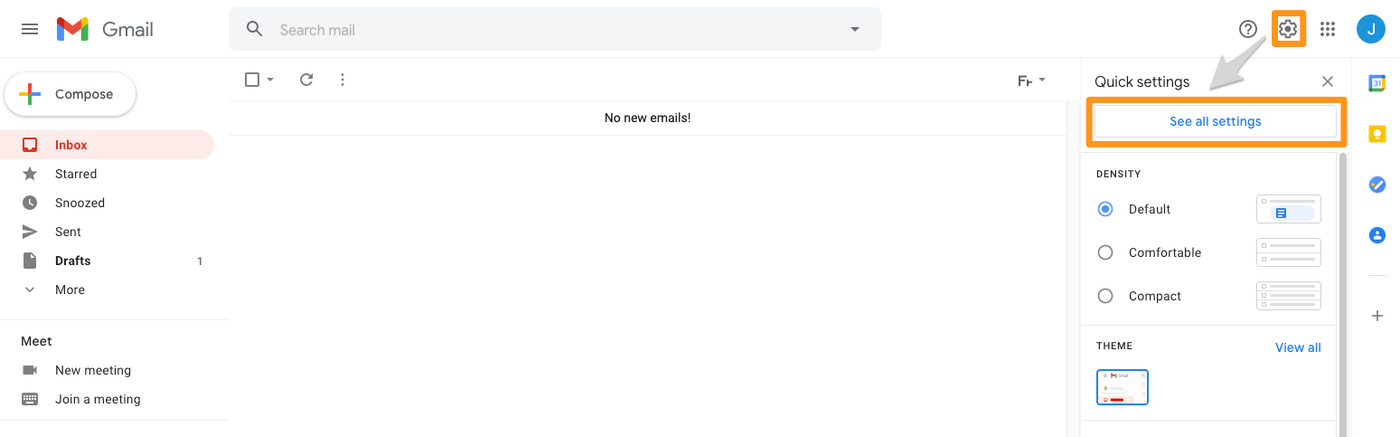
Depois de aceder à interface, clique no ícone em forma de roda dentada e, a seguir, em Ver todos os parâmetros.
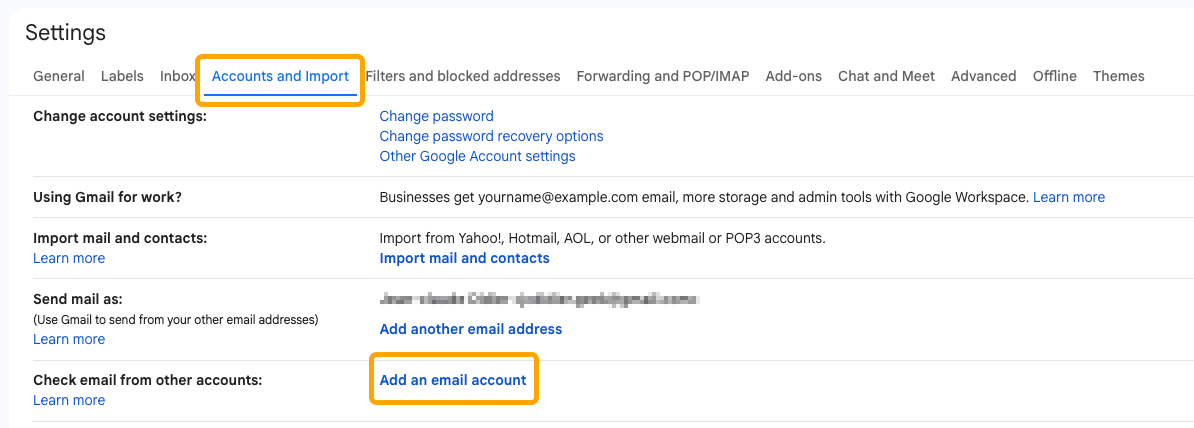
Na página que se abrir, clique no separador Contas e importação. Ao lado de Consultar outras contas de e-mail, clique em Adicionar uma conta de e-mail.
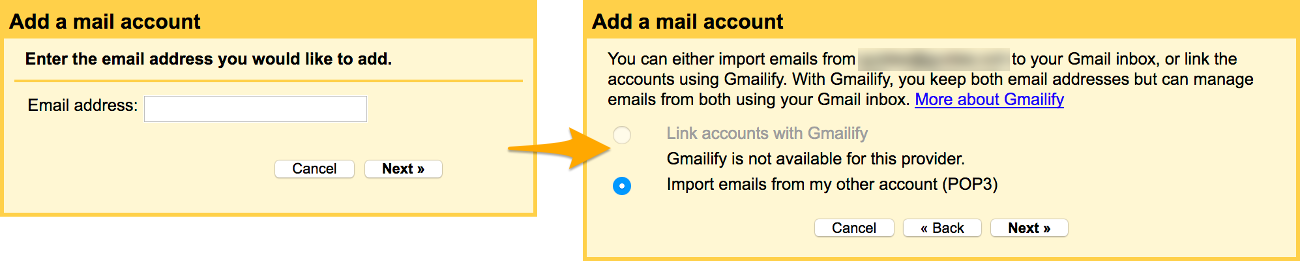
Na janela que se abrir, introduza o seu endereço de E-mail Pro OVHcloud e clique em Seguinte. Escolha Importar os e-mails da minha outra conta (POP3) e clique novamente em Seguinte.
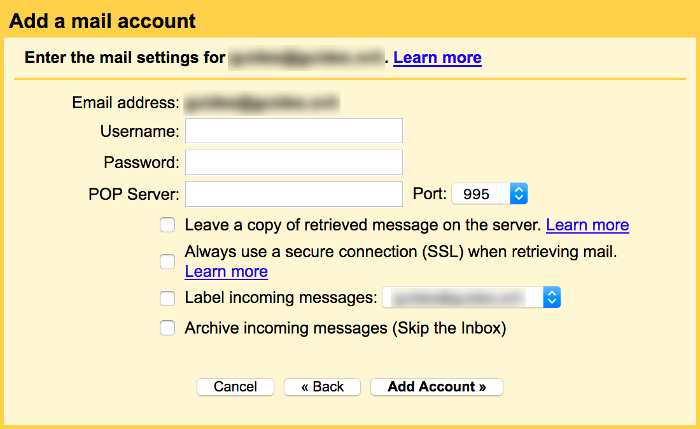
Indique agora os parâmetros do servidor POP (servidor de entrada) da sua conta E-mail Pro OVHcloud:
| Informação | Descrição |
|---|---|
| Nome de utilizador | Introduza o endereço de e-mail completo. |
| Palavra-passe | Introduza a palavra-passe do endereço de e-mail. |
| Servidor POP | Indique o servidor « pro?.mail.ovh.net ». |
| Porta | Selecione a porta « 995 ». |
Em relação às escolhas que pode assinalar:
-
« Conservar uma cópia da mensagem recuperada no servidor » : recomendamos que selecione esta opção se pretender conservar uma cópia das mensagens recebidas do seu endereço E-mail Pro OVHcloud nos nossos servidores;
-
« Deve sempre utilizar uma ligação segura (SSL) quando recuperar os seus e-mails » : certifique-se de que seleciona esta caixa de verificação para que a ligação ao seu endereço E-mail Pro OVHcloud possa ser efetuada;
-
« Adicionar uma etiqueta às mensagens de entrada » : esta escolha permite-lhe adicionar uma etiqueta às mensagens que serão importadas do seu endereço E-mail Pro OVHcloud para a sua conta Gmail;
-
« Arquivar as mensagens de entrada (sem passar pela caixa de entrada) » : esta escolha permite-lhe não visualizar na caixa de entrada da sua conta Gmail as mensagens importadas do seu endereço de e-mail OVHcloud.
Depois de preencher as informações, clique no botão Adicionar uma conta. Se os dados estiverem corretos, será estabelecida a ligação com êxito ao endereço de e-mail.
A partir daí, se também pretender enviar mensagens com o seu endereço de E-mail Pro da OVHcloud a partir da interface online do Gmail, selecione a caixa de verificação Sim, gostaria de enviar mensagens de e-mail a partir do endereço e, em seguida clique em Seguinte.
De seguida, preencha o nome que pretende apresentar como remetente quando forem enviados e-mails com o endereço de e-mail, selecione a caixa de verificação Tratar como alias e clique no botão Etapa seguinte.
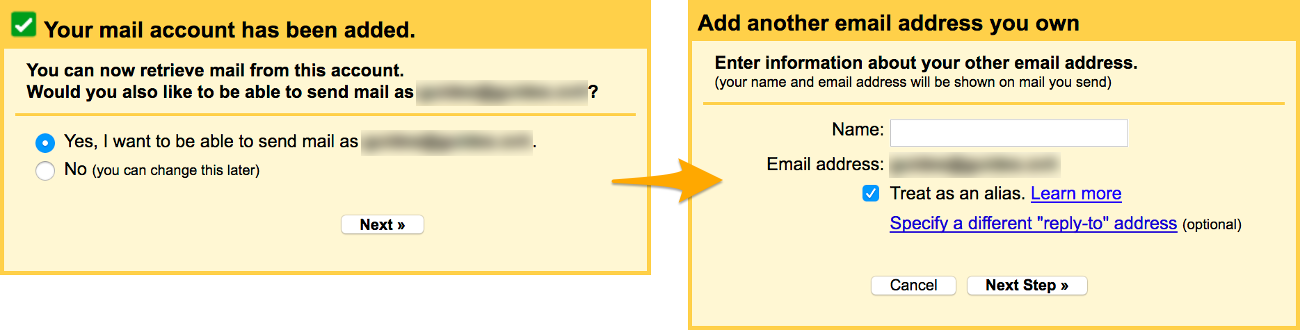
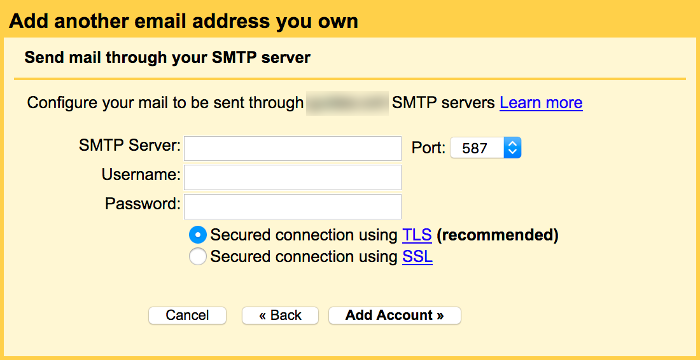
Indique agora os parâmetros do servidor SMTP (servidor de envio) da sua conta E-mail Pro OVHcloud:
| Informação | Descrição |
|---|---|
| Servidor SMTP | Indique o servidor « pro?.mail.ovh.net ». |
| Porta | Selecione a porta « 587 ». |
| Nome de utilizador | Introduza o endereço de e-mail completo. |
| Palavra-passe | Introduza a palavra-passe do endereço de e-mail. |
Depois de preencher as informações, selecione a caixa ao lado de Ligação segura TLS e clique no botão Adicionar uma conta. Se os dados estiverem corretos, será estabelecida a ligação com êxito ao endereço de e-mail.
Só precisa de validar esta adição introduzindo um código de confirmação enviado para o seu endereço de E-mail Pro OVHcloud. Para o obter, ligue-se à sua conta de e-mail como de costume a partir da nossa interface online acessível a partir de: https://pro1.mail.ovh.net.
Após a validação efetuada, o endereço de E-mail Pro OVHcloud será apresentado no separador Contas e importação, ao qual acedeu no início da operação.
2 - Utilizar uma conta E-mail Pro a partir da interface do Gmail
Depois de configurar a conta E-mail Pro, já só precisa de a utilizar! Pode desde já enviar e receber mensagens sobre este último a partir da interface do Gmail.
Para enviar uma mensagem com o seu endereço de E-mail Pro OVHcloud a partir da interface online do Gmail, deve escolher, aquando da redação de uma nova mensagem, o endereço de e-mail que realizará o seu envio. Esta escolha é feita ao lado de De na janela de redação.
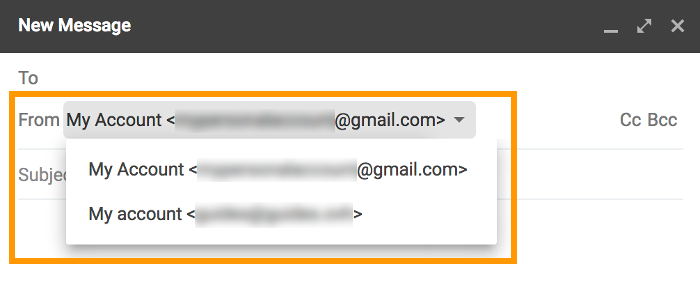
Tenha em conta que pode sempre utilizar a nossa interface online acessível a partir do endereço Webmail para aceder ao seu endereço de E-mail Pro OVHcloud. Pode ligar-se a ele graças aos dados de acesso.
Quer saber mais?
Para obter mais informações sobre a configuração de um endereço de e-mail a partir da interface online do Gmail, consulte (a Central de Ajuda do Google)(https://support.google.com/mail/answer/21289?hl=pt&co=GENIE.Platform%3DDesktop).
Para serviços especializados (referenciamento, desenvolvimento, etc), contacte os parceiros OVHcloud.
Se pretender usufruir de uma assistência na utilização e na configuração das suas soluções OVHcloud, consulte as nossas diferentes ofertas de suporte.
Fale com nossa comunidade de utilizadores.

