

Primeiros passos com a solução E-mail Pro
1139 visualizações
 28.04.2025
  Web / E-mail Pro
Informações sobre a tradução
Esta tradução foi automaticamente gerada pelo nosso parceiro SYSTRAN. Em certos casos, poderão ocorrer formulações imprecisas, como por exemplo nomes de botões ou detalhes técnicos. Recomendamos que consulte a versão inglesa ou francesa do manual, caso tenha alguma dúvida. Se nos quiser ajudar a melhorar esta tradução, clique em "Contribuir" nesta página.
Sumário
Adquiriu um serviço E-mail Pro, que lhe permite beneficiar de endereços de e-mail profissionais a preços muito vantajosos para o seu negócio ou atividade.
Saiba como configurar o serviço E-mail Pro.
Requisitos
- Ter o serviço E-mail Pro.
- Ter recebido o e-mail com a confirmação da instalação do serviço E-mail Pro.
- Dispor de um domínio.
Acesso à Área de Cliente OVHcloud
- Ligação direta: E-mail Pro
- Caminho de navegação:
Web Cloud>E-mail Pro> Selecione a sua plataforma
Instruções
1 - Adicionar o domínio
Na Área de Cliente, o nome de um serviço E-mail Pro é composto por: emailpro-, uma parte do identificador de cliente e um algarismo (1 para o primeiro serviço E-mail Pro instalado, 2 para o segundo, etc.).
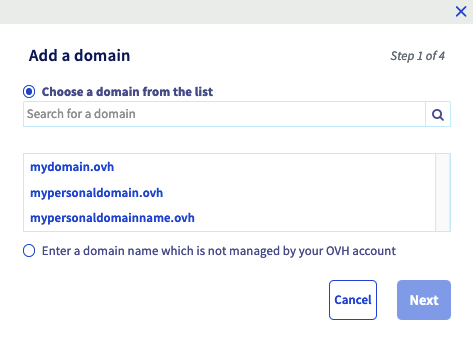
Depois de contratar o serviço E-mail Pro, surge uma janela na Área de Cliente para Adicionar domínio. Se isso não acontecer, clique em Domínios associados e, depois, em Adicionar domínio.
Pode escolher entre duas alternativas:
- selecionar um domínio da lista : só aparecem os domínios que pode gerir a partir da Área de Cliente. Se o domínio estiver registado na OVHcloud mas não aparecer na Área de Cliente, deverá adicioná-lo com a opção "introduzir um domínio não gerido pela sua conta OVHcloud"
- introduzir um domínio não gerido pela sua conta OVHcloud : escolha esta opção se o domínio em causa estiver registado na OVHcloud, mas for configurável a partir de outra Área de Cliente OVHcloud, ou se o domínio estiver registado noutro agente de registo. Para que o serviço E-mail Pro possa funcionar corretamente, deverá poder alterar a configuração do domínio (a sua zona DNS).
Selecione a opção adequada e clique em Seguinte.
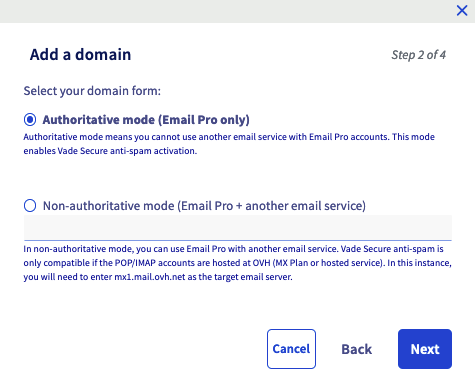
A nova janela apresenta informações relativas à configuração dos modos.
-
Se indicou um domínio não gerido pela OVHcloud, o modo non-authoritative será configurado como predefinido.
-
Se escolheu um domínio gerido pela OVHcloud, tem de escolher entre as duas opções.
- Autoritário: Para usar o seu domínio, basta que o E-mail Pro seja a única solução de e-mail que utiliza. Ele não permite o uso de outra solução de e-mail com o seu serviço.
- Não autoritário: Para usar o seu domínio com a solução E-mail Pro e outro serviço de mensagens.
Compreender os modos autoritário e não autoritário
- Quando um e-mail é transmitido para a sua plataforma E-mail Pro (Inbound mail server E-mail Pro) em modo autoritário, isso significa que todos os endereços de e-mail do seu nome de domínio estão unicamente alojados nesta plataforma.
Por exemplo, se enviarmos um e-mail para o endereço "mary.johnson@mydomain.ovh", o servidor E-mail Pro "Inbound mail server E-mail Pro" devolve uma mensagem de falha ao remetente, pois esse endereço não existe no servidor E-mail Pro "Inbound mail server E-mail Pro".- Quando um e-mail é transmitido para a sua plataforma de e-mail E-mail Pro (Inbound mail server E-mail Pro) em modo não autoritário, isso significa que os endereços de e-mail do seu domínio são repartidos entre a sua plataforma de e-mail principal (Inbound mail server E-mail Pro) e outro serviço de e-mail (Inbound mail server MX Plan).
Por exemplo, se enviarmos um e-mail para o endereço "mary.johnson@mydomain.ovh", o servidor E-mail Pro Inbound mail server E-mail Pro transmitirá o e-mail ao servidor MX Plan "Inbound mail server MX Plan" para que este último o possa entregar.

Se receber a mensagem "authoritative domain detected" ao adicionar o seu domínio à sua plataforma de e-mail, isso significa que esse domínio é declarado em modo autoritário noutra plataforma de e-mail. Para que as duas plataformas possam coexistir, deverá alterá-las para o modo não autoritário.
Se optar pelo modo não autoritário e utilizar um serviço:
- E-mail OVHcloud (Exchange ou MX Plan), introduza diretamente como servidor de e-mail de destino "mx1.mail.ovh.net" ( funciona da mesma forma com mx.mail.ovh.net, mx2.mail.ovh.net, mx3.mail.ovh.net, mx4.mail.ovh.net ).
- E-mail externo à OVHcloud (oferta de e-mail concorrente, servidor de e-mail privado). Introduza na caixa servidor de e-mail de destino o nome do host do servidor de entrada deste serviço externo, certificando-se de que este autoriza os pedidos de e-mail provenientes do seu serviço E-mail Pro
A escolha do modo não é definitiva e pode ser alterada a partir da Área de Cliente OVHcloud.
Clique em Seguinte para adicionar o domínio.
Se escolheu um domínio gerido pela OVHcloud, a configuração pode ser realizada de forma automática. Para isso, basta selecionar as opções desejadas e clicar em Seguinte para adicionar o domínio.
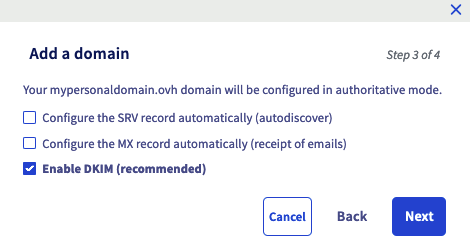
- SRV : registo DNS que permite a configuração automática do programa de mensagens quando introduz o seu endereço de e-mail.
- MX : registo DNS dos servidores de e-mail necessário à receção dos e-mails no domínio em causa.
- DKIM : Implementação de uma assinatura digital encriptada para proteger as trocas de e-mails. Consulte o nosso guia "Melhorar a segurança dos e-mails através do registo DKIM" para mais informações.
Se escolheu um domínio não gerido pela OVHcloud, siga a etapa 3.
No final do processo, verifique as informações apresentadas e clique em Confirmar para adicionar o domínio.
2 - Configurar o domínio
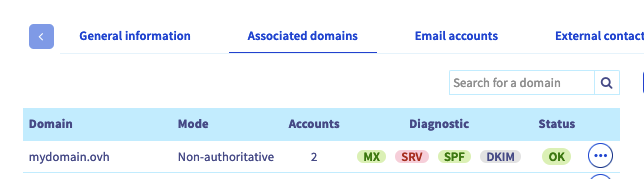
Depois de adicionar o domínio enquanto domínio associado, verifique as configurações através da tabela apresentada.
A coluna Diagnóstico permite-lhe controlar a configuração DNS do domínio. Se apresentar uma etiqueta vermelha, terá de alterar a configuração. Dispõe de duas possibilidades:
-
Configuração automática quando adiciona um domínio OVHcloud : se acabou de realizar a alteração, a visualização na Área de Cliente pode levar algumas horas.
-
Configuração manual para um domínio não gerido pela OVHcloud : clique na etiqueta vermelha para ver as alterações a realizar.
- Para um registo CNAME, consulte o nosso guia "Criar um registo CNAME ao adicionar um domínio associado".
- Para um registo MX, consulte o nosso guia "Adicionar um campo MX à configuração do seu domínio".
- Para um registo SRV, complete a sua zona DNS com a ajuda das informações fornecidas quando clicar na etiqueta vermelha. Pode consultar o guia "Editar uma zona DNS da OVHcloud" para adicionar este registo.
- Para um registo SPF, complete a sua zona DNS com a ajuda das informações fornecidas quando clicar na etiqueta. Pode consultar o guia "Melhorar a segurança dos e-mails através do registo SPF" para adicionar este registo. Para um registo DKIM, complete a sua zona DNS com a ajuda das informações fornecidas quando clicar na etiqueta. Pode consultar o guia "Melhorar a segurança dos e-mails através do registo DKIM" para adicionar este registo.
3 - Configurar as contas E-mail Pro
Para configurar os endereços de e-mail, aceda a Contas de e-mail. Na tabela, as contas contratadas apresentam o seguinte formato: “@configureme.me”.
Para as configurar, clique no botão ... e, a seguir, em Alterar.
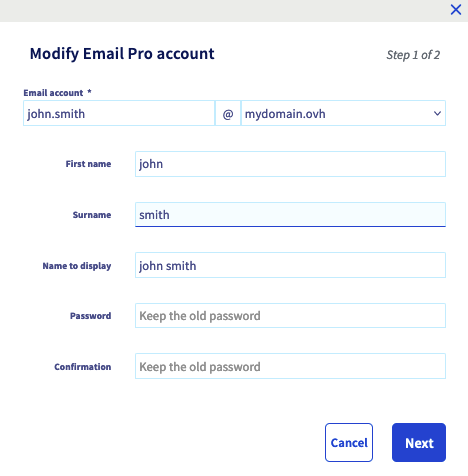
Introduza os dados solicitados.
- Conta de e-mail : indique o nome do seu endereço de e-mail (por exemplo, nome.apelido) e escolha o domínio na lista.
A escolha do nome do seu endereço de e-mail deve respeitar as seguintes condições:
- Mínimo de 2 caracteres
- Máximo de 32 caracteres
- Nenhum caráter acentuado
- Sem caracteres especiais, com exceção dos seguintes caracteres:
.,,,-e_
- Nome Próprio : introduza um nome.
- Nome : introduza um nome.
- Nome a apresentar : indique o nome apresentado como remetente quando envia e-mails a partir deste endereço.
- Palavra-passe e confirmação : defina uma palavra-passe forte, composta por um mínimo de 8 caracteres e compreendendo pelo menos uma maiúscula, uma minúscula e um algarismo. Por razões de segurança, recomendamos que não utilize duas vezes a mesma palavra-passe. Escolha uma palavra-passe que não possa ser relacionada com as suas informações pessoais (evite qualquer referência ao seu sobrenome, nome ou data de nascimento, por exemplo) e renove-a regularmente.
A escolha da palavra-passe deve respeitar as seguintes condições:
- Mínimo de 9 caracteres
- Máximo de 30 caracteres
- Nenhum caráter acentuado
Depois, clique em Seguinte. Verifique as informações apresentadas e clique em Confirmar para dar início à configuração da conta.
Repita este passo sempre que necessário, de acordo com o número de contas disponíveis. Se precisar de mais contas, clique em Encomendar contas.
4 - Usar o serviço de e-mail
As contas foram configuradas e estão prontas a usar. Para isso, a OVHcloud disponibiliza uma aplicação online (uma webapp). Esta última encontra-se no endereço Webmail, onde deve introduzir os dados de acesso à sua conta.
Se for a primeira vez que acede ao OWA com este endereço de e-mail, ser-lhe-á pedido que defina o idioma da interface e o fuso horário. Em seguida, clique em Guardar para continuar.
Os fusos horários estão listados de acordo com a norma UTC (tempo universal coordenado), e não por ordem alfabética das cidades.
Exemplo : Para a Europa Ocidental, trata-se de UTC +1 (Bruxelas, Copenhaga, Madrid, Paris).
Se desejar associar o seu endereço de e-mail a um software de correio eletrónico ou a um dispositivo, como um smartphone ou tablet, consulte os nossos manuais de configuração. Se pretender obter mais informações sobre os elementos necessários para configurar a sua conta E-mail Pro, consulte as configurações que deverá utilizar:
| Tipo de servidor | Nome do servidor | Tipo de segurança | Porta |
|---|---|---|---|
| De entrada | pro?.mail.ovh.net | SSL/TLS | 993 |
| De saída | pro?.mail.ovh.net | STARTTLS | 587 |
No nosso exemplo, utilizamos a referência servidor: pro?.mail.ovh.net. Deve substituir o "?" pelo algarismo que designa o servidor do seu serviço E-mail Pro.
O servidor é visível na secção Ligação do separador Informações gerais do serviço E-mail Pro.
Quer saber mais?
Utilizar o Outlook Web App com uma conta de e-mail
Adicionar um alias à sua conta de e-mail
Gerir a faturação das contas E-mail Pro
Gerir a política de segurança de um serviço de e-mail
Para serviços especializados (referenciamento, desenvolvimento, etc), contacte os parceiros OVHcloud.
Se pretender usufruir de uma assistência na utilização e na configuração das suas soluções OVHcloud, consulte as nossas diferentes ofertas de suporte.
Fale com nossa comunidade de utilizadores.


 Gerir a faturação das contas E-mail Pro
 347
347