

Gerir a faturação das contas E-mail Pro
345 visualizações
 22.09.2025
  Web / E-mail Pro
Informações sobre a tradução
Esta tradução foi automaticamente gerada pelo nosso parceiro SYSTRAN. Em certos casos, poderão ocorrer formulações imprecisas, como por exemplo nomes de botões ou detalhes técnicos. Recomendamos que consulte a versão inglesa ou francesa do manual, caso tenha alguma dúvida. Se nos quiser ajudar a melhorar esta tradução, clique em "Contribuir" nesta página.
Objetivo
A oferta E-mail Pro dispõe de uma gestão flexível no que diz respeito à faturação das contas. Este guia explica como pode configurá-la.
Saiba como gerir as subscrições das contas E-mail Pro.
Requisitos
- Ter uma conta E-mail Pro.
Acesso à Área de Cliente OVHcloud
- Ligação direta: E-mail Pro
- Caminho de navegação:
Web Cloud>E-mail Pro> Selecione a sua plataforma
Instruções
Encomendar contas suplementares
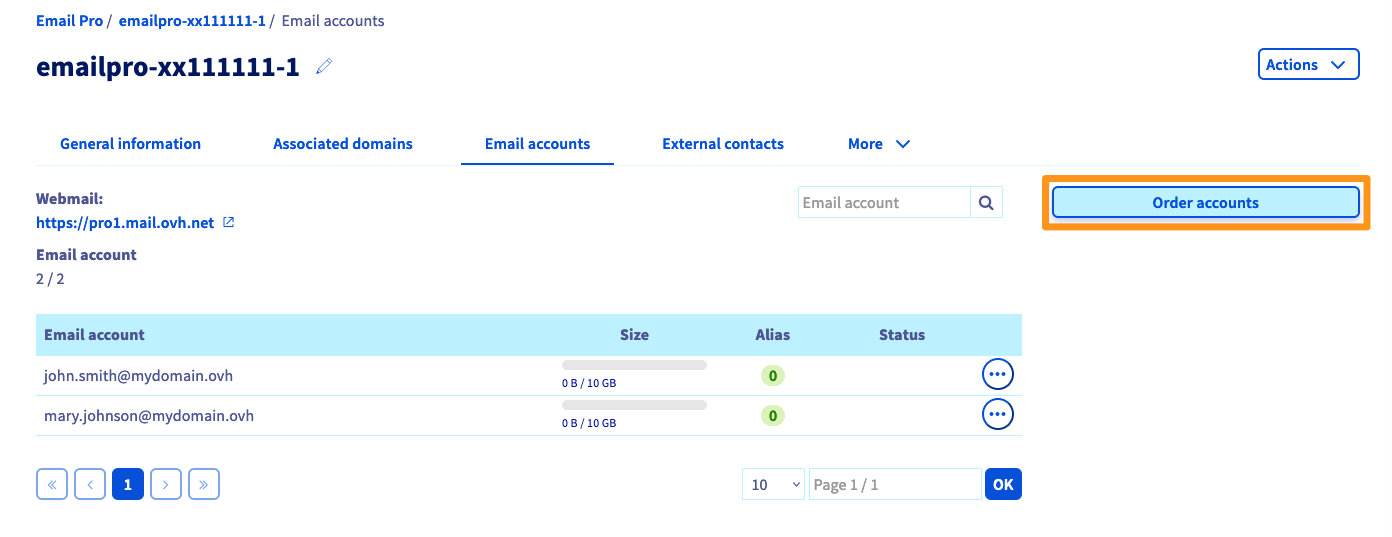
Aceda ao separador Contas de e-mail e clique no botão Encomendar contas no canto superior direito.
Alterar a periodicidade das suas contas
Na janela de gestão da plataforma E-mail Pro, clique no botão Ações no canto superior direito e, a seguir, em Modo de faturação.

Aparecerá uma janela, a tabela permite-lhe gerir o período de renovação de cada conta. Pode efetuar uma escolha global clicando nas menções Mensal, Anual ou Nenhuma. Também é possível fazê-lo individualmente em cada conta.
- Mensal: A conta é faturada mensalmente na data indicada na coluna Expiração
- Anual: Foi faturado durante 12 meses na data indicada na coluna Expiração
- Nenhuma: a conta será suspensa e eliminada na data indicada na coluna Expiração
Para uma gestão simplificada, a faturação de cada conta E-mail Pro é automaticamente alinhada no início do mês. Para proceder a este alinhamento, e assim deslocar a data de subscrição caso seja necessário, receberá uma fatura da sua conta E-mail Pro numa base pro rata temporis.
Exemplo: Uma encomenda efetuada no dia 08 de Janeiro com um plano de subscrição mensal levará à sua próxima faturação no dia 08 de fevereiro. A fatura seguinte abrangerá o período de 8 de fevereiro a 1 de março.
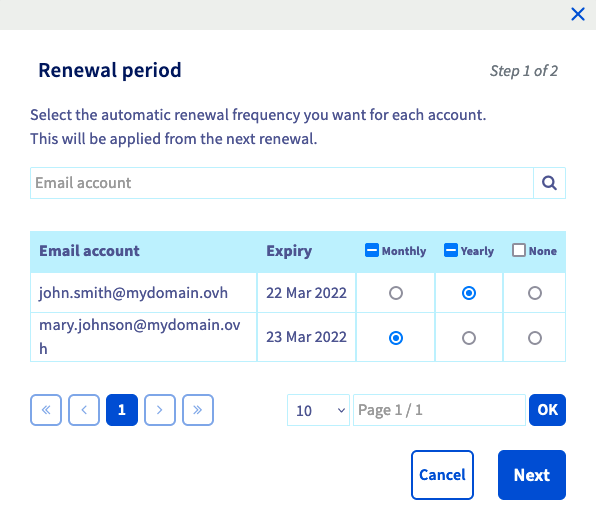
Clique em Seguinte para aceder ao resumo das alterações que foram pedidas e, a seguir, clique em Validar para confirmar a sua escolha.
Eliminar contas
Para eliminar uma conta da plataforma E-mail Pro, primeiro tem de a cancelar passando a configuração da renovação para Nenhuma. Para isso, consulte o passo "Alterar a periodicidade das contas".
Após o cancelamento, a conta será suspensa na data de expiração. Se deseja eliminar o endereço de e-mail alojado pela conta antes da data de expiração, tem de o restaurar.
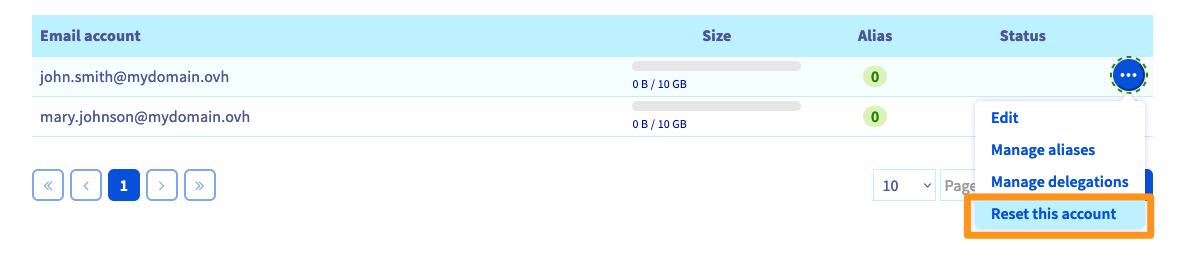
Aceda ao separador Contas de e-mail da sua plataforma, clique no botão ... à frente da conta em causa e, por fim, clique em Reinicializar esta conta. Após o restauro, a conta permanecerá virgem até à data de expiração.
Cancelar a plataforma
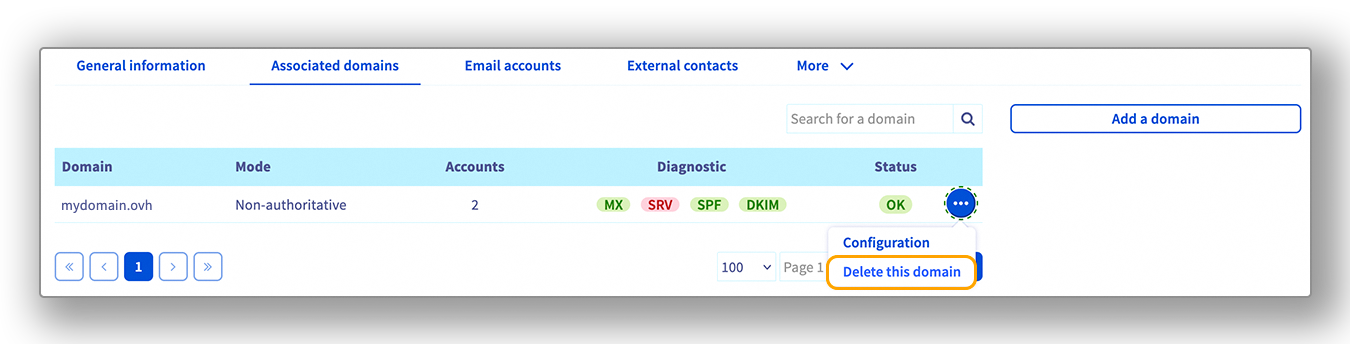
Depois de eliminar as contas de e-mail, é necessário eliminar o(s) domínio(s) associado(s) à sua plataforma E-mail Pro antes de a cancelar. Para isso, aceda ao separador Domínios associados. Clique no botão ... na linha do nome de domínio a eliminar e, a seguir, clique em Eliminar este domínio.
Na janela de gestão da plataforma E-mail Pro, clique no botão Ações no canto superior direito e, a seguir, em Cancelar.
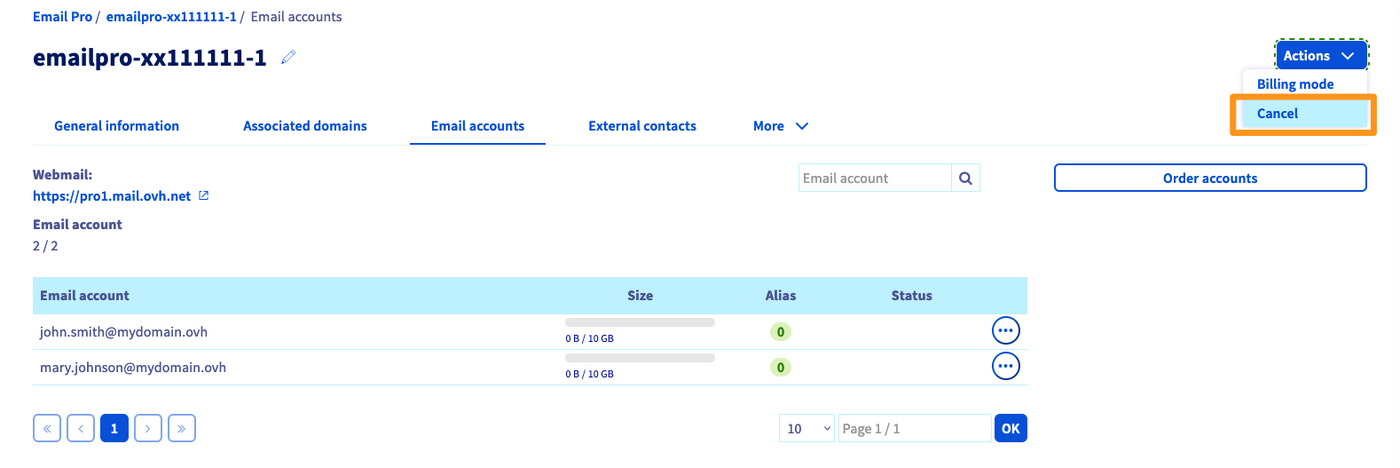
Esta ação implica a suspensão e a eliminação do conjunto das contas da plataforma E-mail Pro na sua data de expiração.
Quer saber mais?
Fale com nossa comunidade de utilizadores.


 Primeiros passos com a solução E-mail Pro
 1116
1116