

Delegar permissões numa conta de e-mail
359 visualizações
 28.04.2025
  Web / Microsoft Hosted Exchange
Informações sobre a tradução
Esta tradução foi automaticamente gerada pelo nosso parceiro SYSTRAN. Em certos casos, poderão ocorrer formulações imprecisas, como por exemplo nomes de botões ou detalhes técnicos. Recomendamos que consulte a versão inglesa ou francesa do manual, caso tenha alguma dúvida. Se nos quiser ajudar a melhorar esta tradução, clique em "Contribuir" nesta página.
Objetivo
Os serviços Exchange e E-mail Pro permitem beneficiar de endereços de e-mail profissionais, que facilitam o trabalho colaborativo graças a diferentes funcionalidades. Uma delas permite delegar direitos específicos (como o de envio ou de acesso) entre diferentes contas de e-mail.
Saiba como delegar os direitos da sua conta noutro agente.
Requisitos
- Dispor de um serviço OVHcloud Exchange ou E-mail Pro já configurado.
Para a oferta E-mail Pro as funcionalidades de delegação descritas neste guia são utilizadas unicamente através de Webmail. Os protocolos que permitem a sua utilização através de um programa de correio eletrónico necessitam de dispor de uma conta Exchange.
- Dispor dos identificadores relativos à conta que beneficiará dos novos direitos delegados.
Acesso à Área de Cliente OVHcloud
Exchange:
- Ligação direta: Exchange
- Caminho de navegação:
Web Cloud>Exchange> Selecione a sua plataforma
E-mail Pro:
- Ligação direta: E-mail Pro
- Caminho de navegação:
Web Cloud>E-mail Pro> Selecione a sua plataforma
Instruções
Antes de começar, defina o(s) direito(s) que vai delegar. Relembramos que, ao criar uma delegação, atribui a uma ou várias contas direitos adicionais na conta em causa.
| Permissões | Descrição |
|---|---|
| Direito de envio | Permite realizar um envio "como". Não será a conta que efetua a remessa que aparecerá como expedidor, mas sim a conta para a qual dispõe do direito de envio. Não há qualquer indicação de que a mensagem tenha sido enviada através de outra pessoa. |
| Direito de enviar | Permite realizar um envio "por parte de". Não será a conta que efetua a remessa que irá aparecer como expedidor, mas sim a conta para a qual tem o direito de enviar da parte de envios. No entanto, deve ser assinalado que a mensagem foi enviada da conta que efetuou o envio. |
| Direito de acesso | Dá acesso apenas de leitura à conta a que a delegação se refere. Este acesso não permite efetuar envios, mas sim consultar o conteúdo. |
Não tem a possibilidade de acumular o "direito de envio" com o "direito de enviar da parte de". As outras combinações são possíveis.
Quando identificar a conta que a delegação lhe diz respeito, determinar os direitos que irá delegar, bem como a(s) conta(s) que irá(ão) beneficiar destes direitos adicionais, siga para a primeira etapa.
1 - criar a delegação
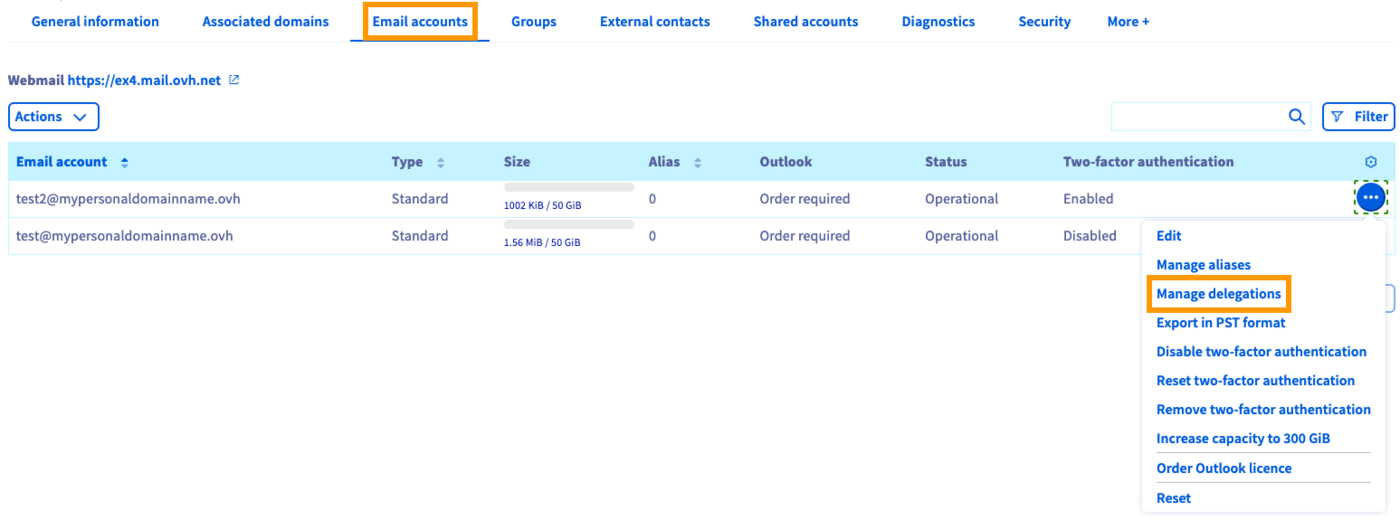
Clique nos três pontos à direita da conta para a qual deseja criar uma delegação e, a seguir, em Gerir as delegações.
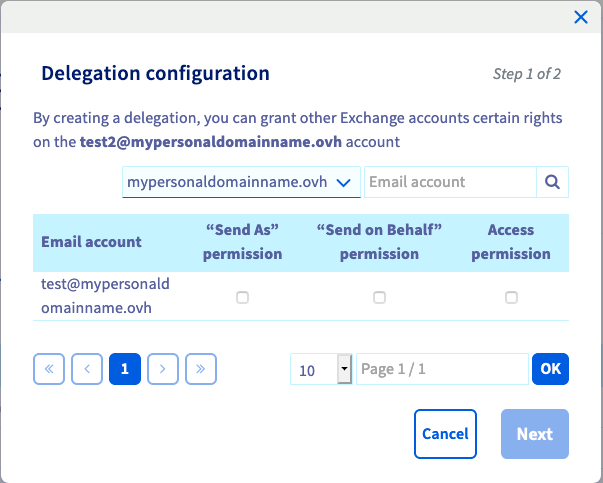
Na nova página, selecione as permissões que deseja delegar. Deve fazê-los corresponder a uma ou várias contas beneficiárias. A seguir, clique em Seguinte.
Levem alguns instantes para verificar atentamente o resumo das alterações. Se tudo estiver correto, clique em Validar. Dentro de alguns minutos, a delegação será criada nos nossos servidores.
Uma vez configurada a delegação, test@mypersonaldomain.ovh poderá efetuar as ações selecionadas na conta test2@mypersonaldomain.ovh.
Etapa 2: utilizar os direitos delegados
Agora que a delegação está em funções, só falta utilizá-la. Certifique-se de que possui os dados de acesso relativos à conta de e-mail que beneficia dos novos direitos delegados.
A forma de o fazer é diferente consoante os direitos que delegou e o software ou interface web que utiliza para aceder à sua conta de e-mail. Consulte este manual em função dos direitos que delegou.
Esta solução requer conhecimentos sobre o programa ou a interface que vai utilizar. Apresentamos a seguir algumas informações sobre como a realizar. No entanto, se encontrar dificuldades, recomendamos que recorra a um prestador de serviços especializado e/ou que contacte o editor do programa ou da interface. Não poderemos proporcionar-lhe assistência técnica.
2.1 Utilizar o seu "direito de acesso"
- A partir do webmail Outlook Web App (OWA)
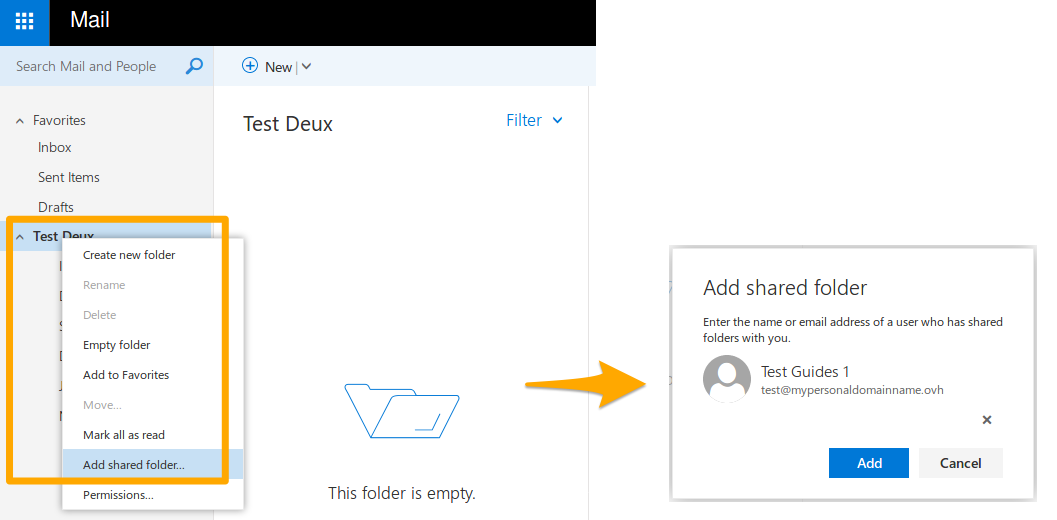
Aceda ao endereço Webmail e introduza os identificadores da conta de e-mail que disponham do direito delegado. Depois de aceder, clique com o botão direito do rato no nome da conta no menu à esquerda e selecione Adicionar uma pasta partilhada.
Na janela que aparecer, indique o nome da conta para a qual beneficia do direito delegado e clique em Adicionar. A conta aparece no menu à esquerda, permitindo-lhe explorar o seu conteúdo.
- A partir do software Outlook para Windows
A utilização desta funcionalidade via Outlook só está disponível para uma conta de e-mail Exchange.
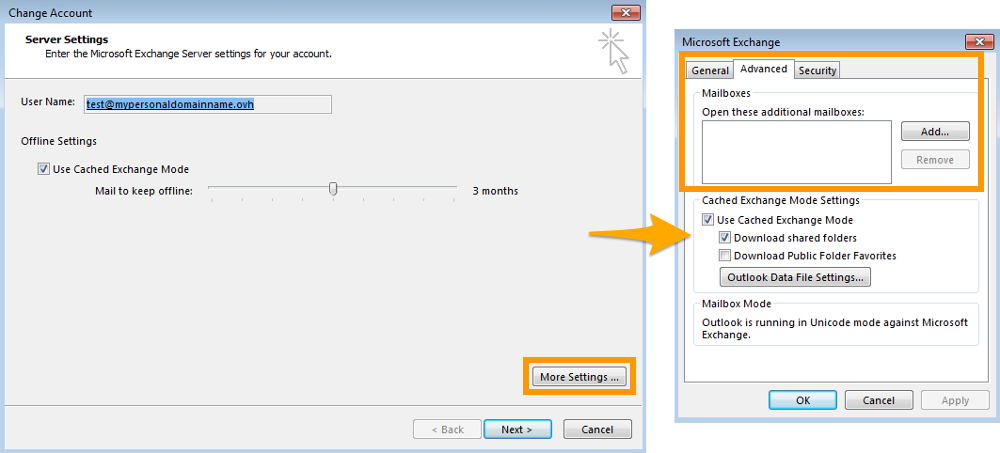
No Outlook, clique em Ficheiro na barra de menu no topo do ecrã e, a seguir, em Parâmetros da conta. No menu pendente, clique novamente em Parâmetros da conta. Na nova janela, selecione a conta com direito delegado e clique em Alterar.
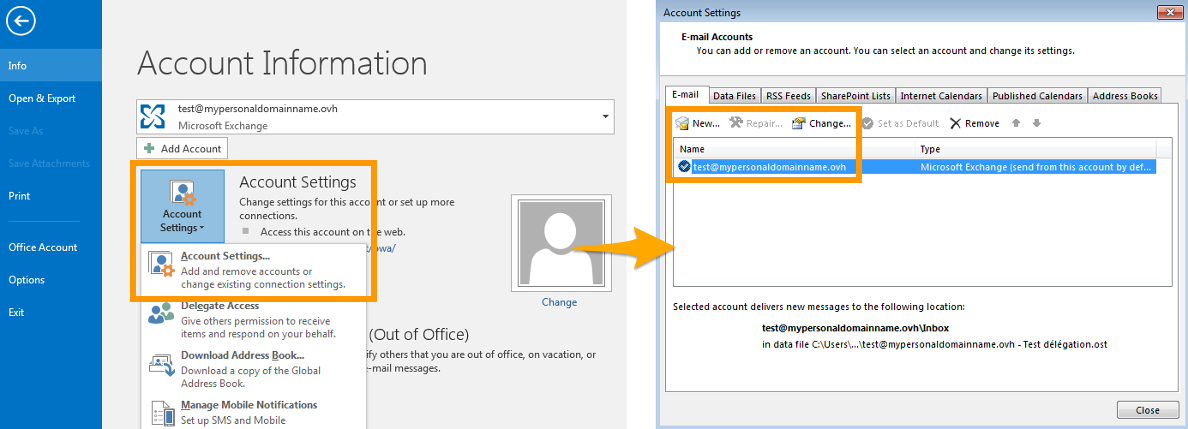
Clique agora em Parâmetros adicionais. Na nova janela, aceda ao separador Avançado e clique em Adicionar. Introduza o nome da conta para a qual beneficia do direito delegado e valide a adição até ao seu termo. A conta aparece no menu à esquerda do seu software, permitindo-lhe explorar o seu conteúdo.
2.2 Utilizar o seu "direito de envio"
- A partir do webmail Outlook Web App (OWA)
Aceda ao endereço Webmail e introduza os identificadores da conta de e-mail que disponham do direito delegado. Uma vez ligado, inicie a redação de uma nova mensagem pressionando o botão + Novo.
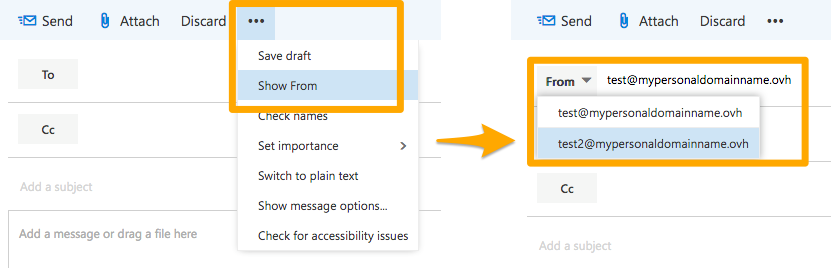
Na zona que aparecer, clique no botão que representa três pontos e, a seguir, em Apresentar o campo De. A seguir, clique no botão De e selecione o endereço que aparecerá como remetente (para o qual dispõe do direito delegado). Se esta não aparecer, elimine a já introduzida e inscreva-a.
Só precisa de redigir a sua mensagem e enviá-la.
- A partir do software Outlook para Windows
A utilização desta funcionalidade via Outlook só está disponível para uma conta de e-mail Exchange.
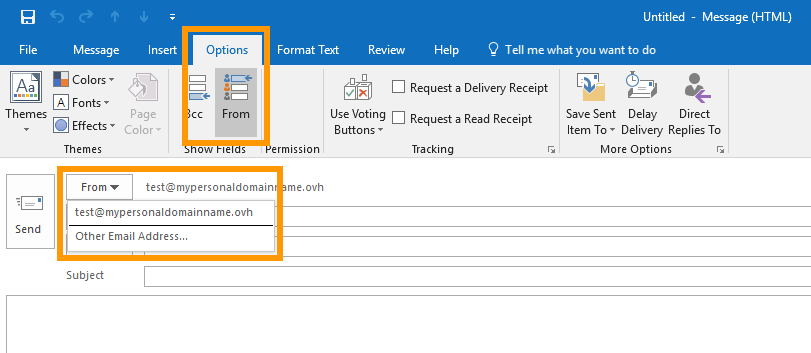
No Outlook, inicie a redação de uma nova mensagem. Certifique-se de que o botão De aparece na janela de redação. Se não for o caso, aceda ao separador Opções e clique em Apresentar De.
A seguir, clique no botão De e selecione o endereço que aparecerá como remetente (para o qual dispõe do direito delegado). Se esta não aparecer, clique em Outros, introduza o endereço pretendido e valide.
Só precisa de redigir a sua mensagem e enviá-la.
2.3 Utilizar o seu "direito de enviar da parte de"
- A partir do webmail Outlook Web App (OWA)
Aceda ao endereço Webmail e introduza os identificadores da conta de e-mail que disponham do direito delegado. Uma vez ligado, inicie a redação de uma nova mensagem pressionando o botão + Novo.
Na zona que aparece, clique no botão que representa três pontos e, a seguir, em Mostrar o campo De. A seguir, clique no botão De e selecione o endereço que aparecerá como remetente (para o qual dispõe do direito delegado). Se esta não aparecer, elimine a já introduzida e inscreva-a.
Só precisa de redigir a sua mensagem e enviá-la.
- A partir do software Outlook para Windows
A utilização desta funcionalidade via Outlook só está disponível para uma conta de e-mail Exchange.
No Outlook, inicie a redação de uma nova mensagem. Certifique-se de que o botão De aparece na janela de redação. Se não for o caso, aceda ao separador Opções e clique em Apresentar De.
A seguir, clique no botão De e selecione o endereço que aparecerá como remetente (para o qual dispõe do direito delegado). Se esta não aparecer, clique em Outros, introduza o endereço pretendido e valide.
Só precisa de redigir a sua mensagem e enviá-la.
Quer saber mais?
Para serviços especializados (referenciamento, desenvolvimento, etc), contacte os parceiros OVHcloud.
Se pretender usufruir de uma assistência na utilização e na configuração das suas soluções OVHcloud, consulte as nossas diferentes ofertas de suporte.
Utilizar o endereço de e-mail a partir do webmail Outlook Web App (OWA)
Partilhar uma pasta através do webmail OWA
Utilização de grupos de difusão (mailing lists)
Fale com nossa comunidade de utilizadores.


 Criar assinaturas automáticas
 440
440