

Criar regras inbox no OWA
373 visualizações
 11.03.2020
  Soluções de e-mail e Ferramentas Colaborativas
Informações sobre a tradução
Esta tradução foi automaticamente gerada pelo nosso parceiro SYSTRAN. Em certos casos, poderão ocorrer formulações imprecisas, como por exemplo nomes de botões ou detalhes técnicos. Recomendamos que consulte a versão inglesa ou francesa do manual, caso tenha alguma dúvida. Se nos quiser ajudar a melhorar esta tradução, clique em "Contribuir" nesta página.
Sumário
Através da opção "Regras inbox", poderá criar um conjunto elaborado de regras para gerir os e-mails que entram na sua caixa de correio eletrónica. Estas regras podem ajudar a manter a sua conta de e-mail organizada, colocando automaticamente os e-mails em pastas. É também a forma de definir as configurações de redirecionamento e de filtrar mensagens de SPAM.
Saiba como criar filtros e redirecionar e-mails através do Outlook Web App (OWA).
Requisitos
- uma solução de e-mail OVHcloud já configurada (MX Plan, disponível como parte dos nossos planos Web Hosting, incluída num Alojamento gratuito 100M ou encomendada separadamente como solução autónoma; Hosted Exchange ou E-mail Pro)
- credenciais de login para o endereço de e-mail que deseja configurar
Instruções
Passo 1: Navegar dentro da secção “Opções”
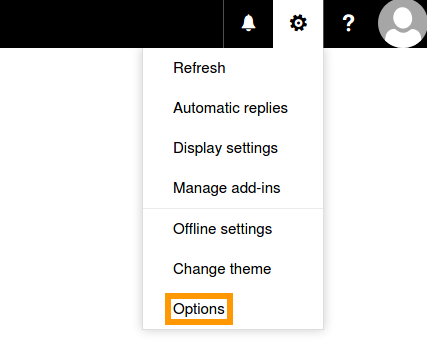
Aceda à sua conta Exchange através do webmail OVHcloud. Clique no símbolo da engrenagem na parte superior direita para abrir o menu e selecione Opções.
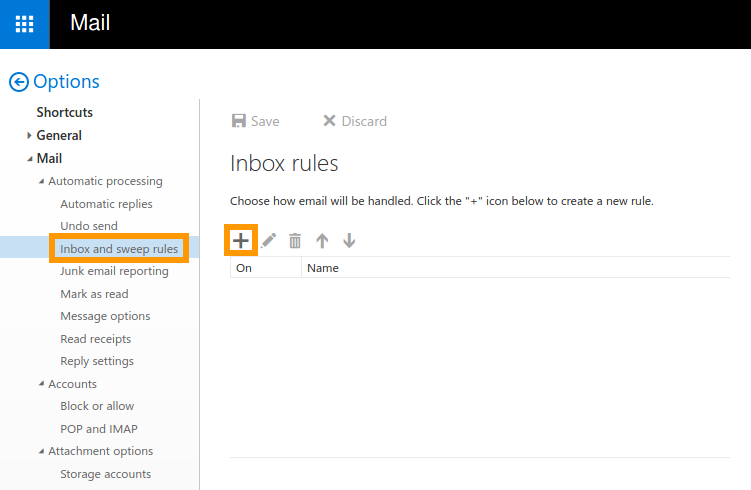
Depois, selecione Regras Inbox e sweep para aceder às regras da interface. Aqui pode ver a lista das regras aplicadas a esta conta. Crie uma nova regra clicando no ícone +.
Passo 2: Criar regras
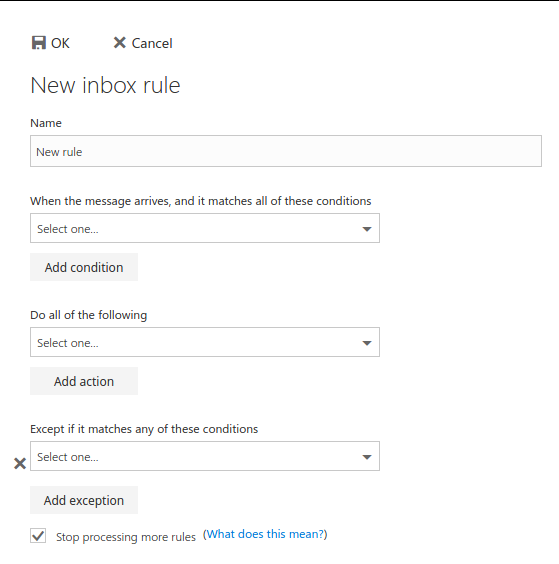
O editor de regras ajuda-o a configurar medidas diferenciadas para todos os e-mails que entram na sua caixa de correio em função de vários pressupostos. Uma regra pode ser especificada em três fases:
| Fase | Descrição |
|---|---|
| Adicionar condição | Selecionar uma ou mais condições que vão desencadear a regra. |
| Adicionar ação | Escolher o que irá acontecer aos e-mails que estiverem nessas condições. |
| Adicionar exceção (opcional) | Redefinir a regra adicionando uma ou mais condições para a exclusão de certos e-mails. |
Por exemplo, pode definir como condição “Recebido de...” e especificar um endereço de e-mail, e depois optar por mover essas mensagens para uma determinada pasta.
Selecionar a opção "Parar de processar regras"
Se criou várias regras, é possível que mais do que uma se aplique a um e-mail de entrada. Deixe esta opção ativada para qualquer regra que não deva ser seguida por outras regras; esta é uma forma simples de prevenir qualquer tratamento adicional dos e-mails que se enquadram em condições múltiplas.
Criar regras úteis através de dois exemplos: Redirecionamento e filtragem de SPAM
Uma vez que existem várias condições e ações disponíveis, não é possível abranger todas neste guia. Abaixo encontram-se dois exemplos que o podem orientar na utilização de uma conta de e-mail OVHcloud.
A OVHcloud presta-lhe serviços cuja configuração e gestão é da sua inteira responsabilidade, cabendo-lhe a si assegurar o seu correto funcionamento.
Este guia foi concebido para o ajudar, tanto quanto possível, nas tarefas mais comuns. No entanto, caso tenha alguma dificuldade, recomendamos que contacte um fornecedor especializado e/ou o editor do software do serviço, uma vez que não poderemos assisti-lo pessoalmente. Para mais informações, consulte a secção “Vá mais longe” neste guia.
Exemplo 1: Redirecionar e-mails para outro endereço
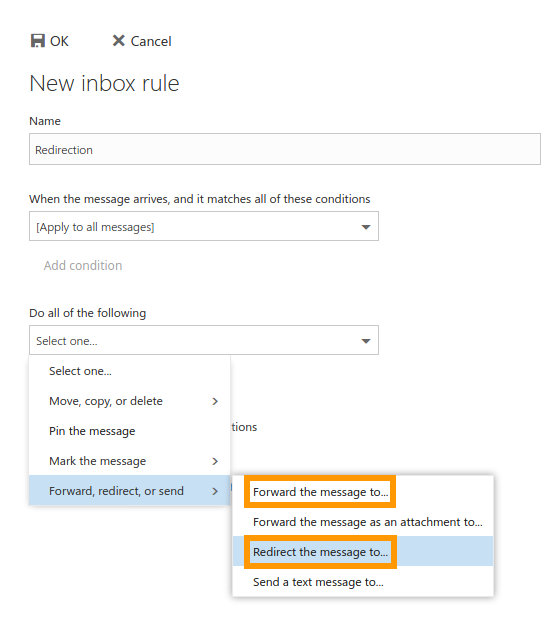
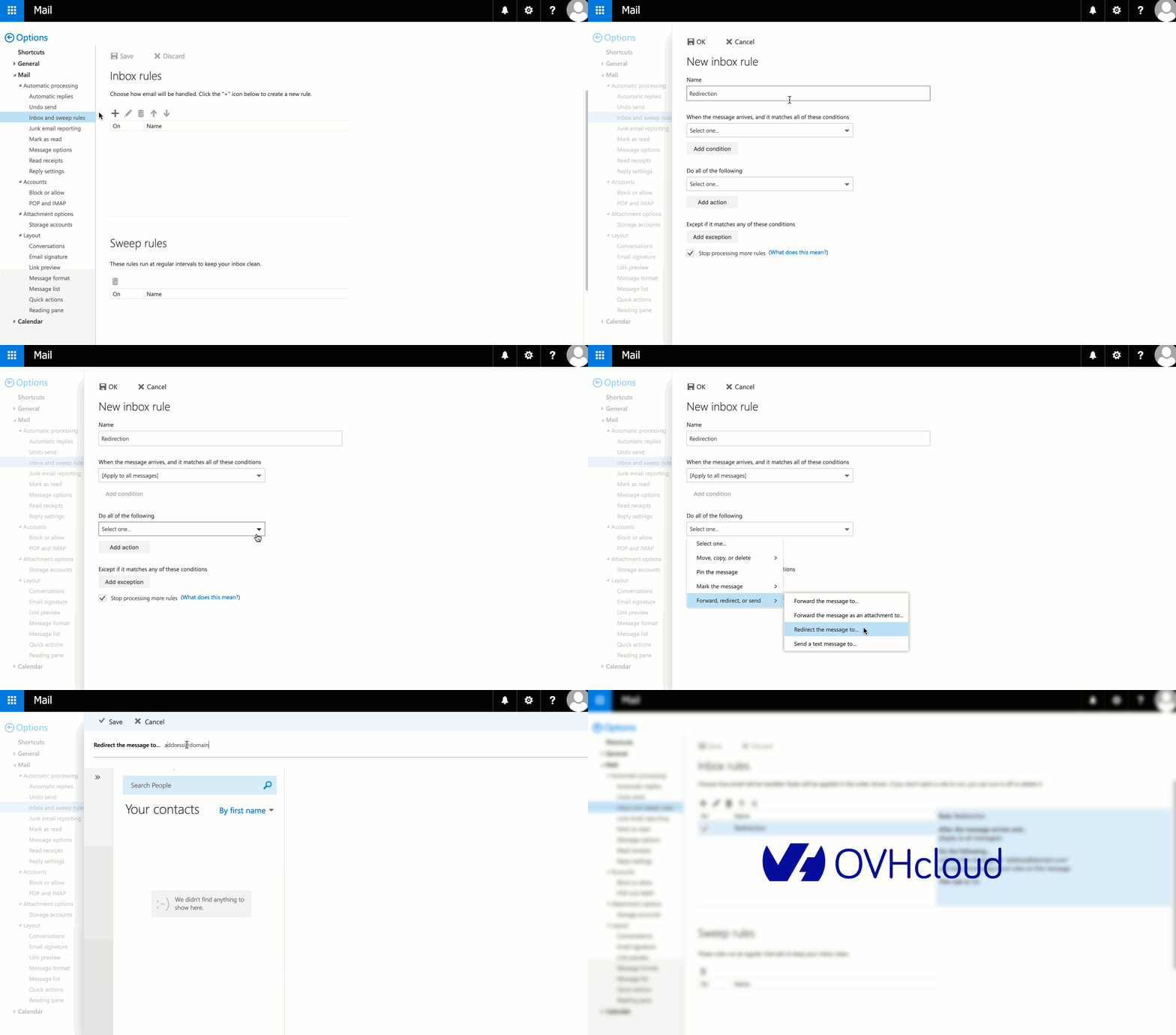
Crie uma nova regra clicando no ícone +. Atribua um nome à sua regra e selecione abaixo a que e-mails se deve aplicar. Para este exemplo, optamos por incluir inicialmente todas as mensagens. Prossiga selecionando a ação adequada. De momento, vamos focar-nos exclusivamente na forma de efetuar um redirecionamento. Chamamos a usa atenção para a existência de uma diferença técnica: sempre que “encaminha” um e-mail, o destinatário final visualiza o seu endereço de e-mail como remetente. Por outro lado, quando “redireciona” um e-mail está a enviá-lo para o seu endereço de destino sem alterar o endereço do remetente original.
Na interface seguinte, selecione os seus contactos (+) ou insira um endereço de e-mail na barra superior. Também pode pesquisar utilizadores não listados como contactos. No final, clique em Guardar para voltar à interface "Nova regra inbox". É possível ampliar esta regra clicando em Adicionar ação. Caso se justifique, pode igualmente adicionar as exceções abaixo indicadas. Isto permite-lhe evitar, entre outros, o redirecionamento de um e-mail que lhe tenha sido enviado por um endereço específico ou que inclua determinadas palavras-chave. Guarde a regra clicando em OK.
A nova regra está agora listada com uma descrição e pode ser editada, desativada ou eliminada.
Exemplo 2: Filtrar e-mails indesejados (SPAM)
Estas instruções aplicam-se apenas se o seu domínio estiver a utilizar os registos OVHcloud MX de forma adequada. O serviço permite outras configurações, mas estas podem não utilizar o nosso sistema de proteção anti-SPAM.
Crie uma nova regra clicando no ícone +.
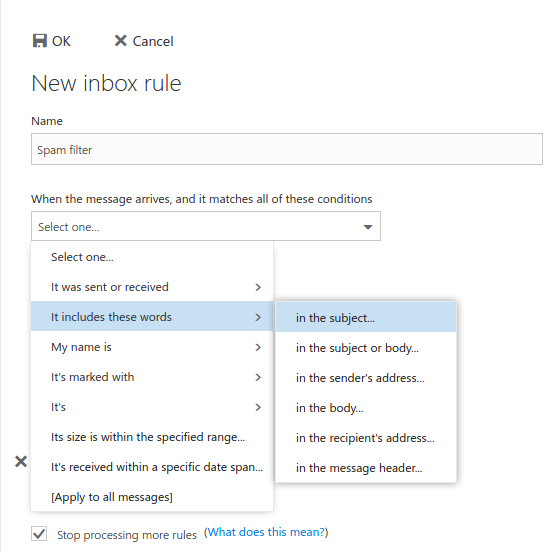
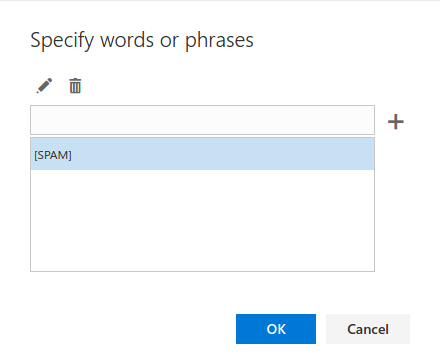
Atribua um nome à sua regra e selecione como condições "Inclui estas palavras" e "no assunto...". Na interface seguinte, introduza "[SPAM]" para destacar as mensagens que foram previamente assinaladas pelo nosso sistema anti-SPAM. Adicione-as clicando no ícone + e depois em OK.
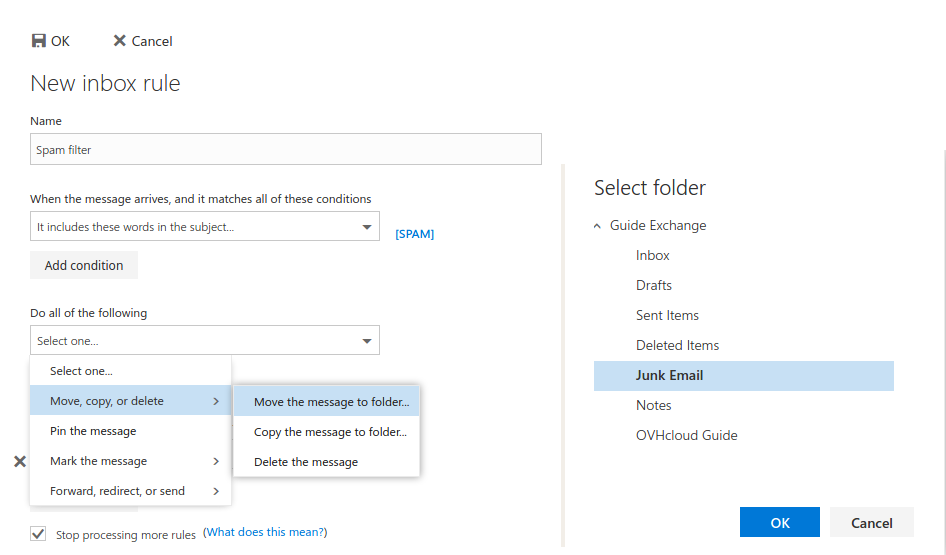
Visto que nenhum sistema de proteção anti-SPAM automático consegue decidir com total exatidão se um e-mail é de facto uma mensagem indesejável, a melhor prática é sempre recolher esses e-mails numa pasta destinada para o efeito. Desta forma, poderá verificar o respetivo conteúdo antes de a esvaziar. Para o fazer, selecione "Mover, copiar ou eliminar" e, em seguida, "Mover mensagem para a pasta...". Selecione uma pasta da lista. Guarde a regra clicando em OK.
Tenha em atenção que os falsos positivos de SPAM não podem ser declarados através do OWA. Se receber e-mails falsamente assinalados como [SPAM], recomendamos que informe o nosso Apoio ao Cliente solicitando um pedido de assistência através.
Quer saber mais?
Criar respostas automáticas no OWA
Utilizar o Outlook Web App com uma conta de e-mail
Fale com nossa comunidade de utilizadores.


 Utilizar o endereço de e-mail a partir do webmail Outlook Web App (OWA)
 2072
2072