

Criar assinaturas automáticas
443 visualizações
 28.04.2025
  Web / Microsoft Hosted Exchange
Informações sobre a tradução
Esta tradução foi automaticamente gerada pelo nosso parceiro SYSTRAN. Em certos casos, poderão ocorrer formulações imprecisas, como por exemplo nomes de botões ou detalhes técnicos. Recomendamos que consulte a versão inglesa ou francesa do manual, caso tenha alguma dúvida. Se nos quiser ajudar a melhorar esta tradução, clique em "Contribuir" nesta página.
Sumário
Na Área de Cliente OVHcloud, pode criar assinaturas universais (footers) para endereços de e-mail que usem o mesmo domínio (assinaturas «empresariais»). Elas serão adicionadas de forma automática a todos os e-mails que enviar.
Este guia explica como criar assinaturas automáticas através da Área de Cliente OVHcloud.
Requisitos
- Dispor de um serviço OVHcloud Exchange ou E-mail Pro já configurado.
Acesso à Área de Cliente OVHcloud
Exchange:
- Ligação direta: Exchange
- Caminho de navegação:
Web Cloud>Exchange> Selecione a sua plataforma
E-mail Pro:
- Ligação direta: E-mail Pro
- Caminho de navegação:
Web Cloud>E-mail Pro> Selecione a sua plataforma
Instruções
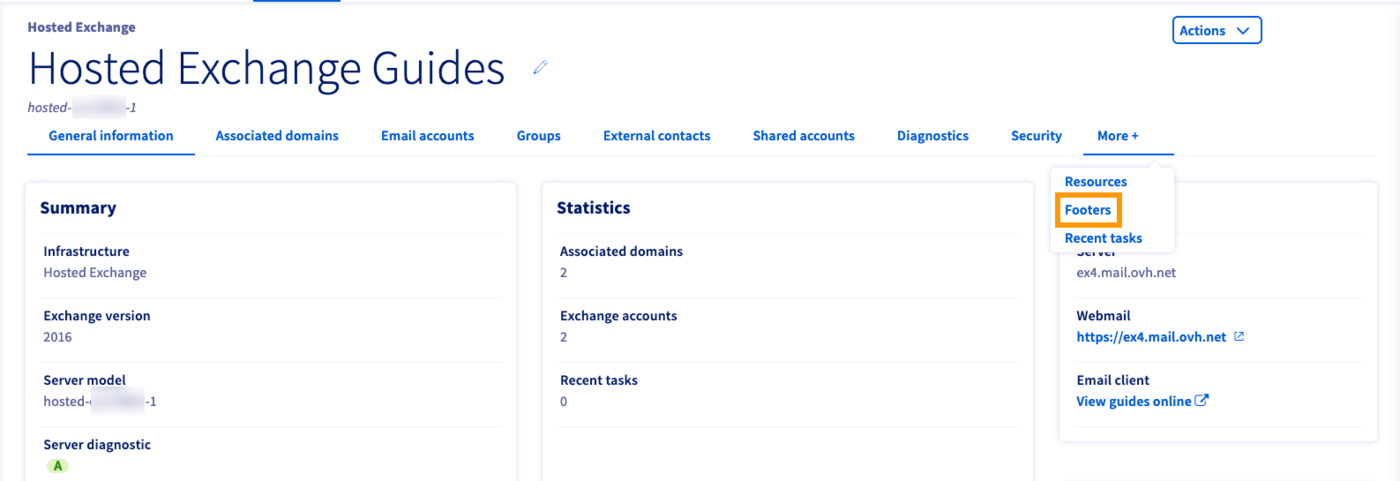
No menu horizontal, clique em Mais + e selecione Footers.
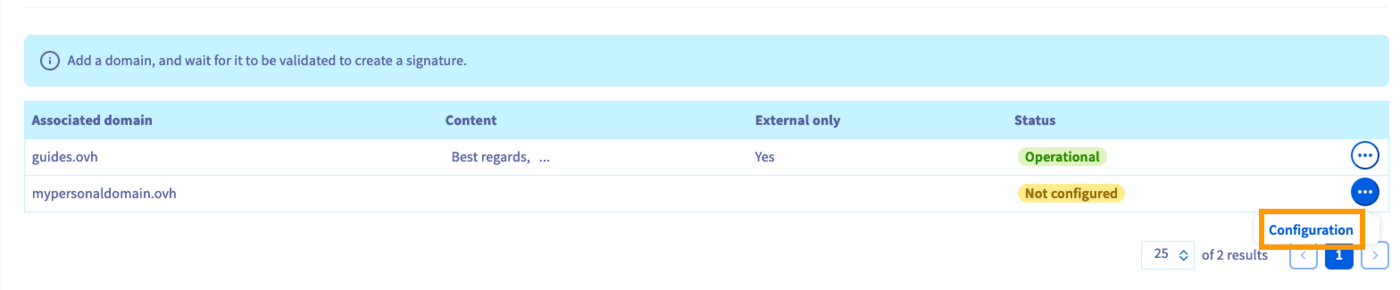
Nesta secção, vai encontrar os seus domínios associados. Poderá criar uma assinatura para cada um deles. Clique em ... e, a seguir, em Configuration para abrir o editor HTML.
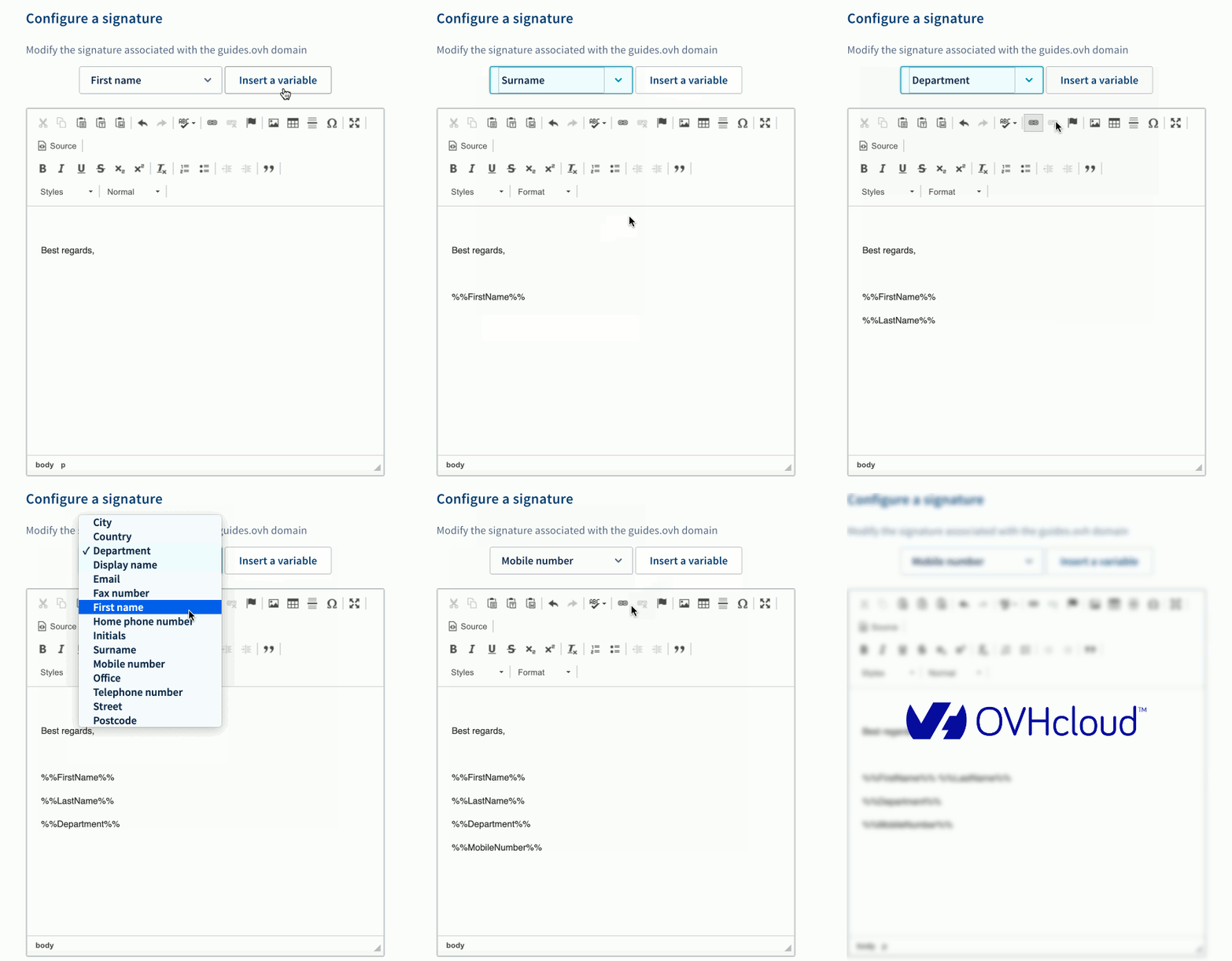
O editor oferece uma série de variáveis correspondentes aos dados do utilizador na sua configuração de conta. É possível, por exemplo, compor uma mensagem de remate genérica e acrescentar um fecho adequado ou informações de contacto por baixo. Clique na seta para escolher uma variável e, a seguir, em Insert a variable para a acrescentar ao painel de edição.
A assinatura é criada por meio de tags HTML, o que oferece algumas opções de formatação. Use a barra de ferramentas em cima para personalizar a assinatura. Também pode verificar o código HTML ao clicar em Source.
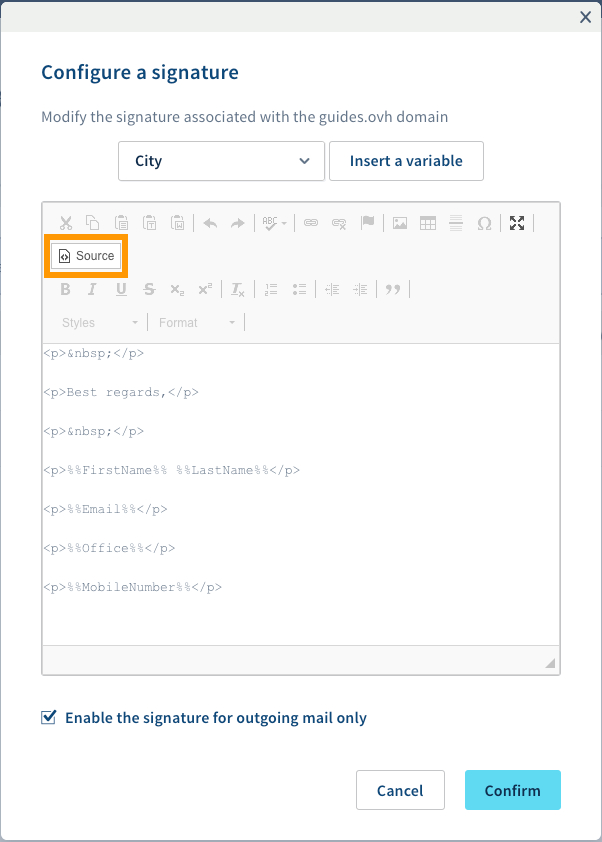
Selecione a caixa «Enable the signature for outgoing mail only» para evitar que a assinatura seja adicionada a e-mails enviados a utilizadores do mesmo domínio. Clique em Confirm quando tiver concluído a operação. Agora, a assinatura será adicionada a todos os e-mails enviados a partir das contas associadas a este domínio. Depois de criadas, as assinaturas podem ser editadas ou eliminadas na Área de Cliente OVHcloud.
Antes de criar assinaturas, tenha em consideração o seguinte:
- Além de «Nome», «Sobrenome» e «Nome de exibição», as informações de conta não podem ser editadas a partir da Área de Cliente: elas têm de ser especificadas no OWA do utilizador («Options», «General», «My account»).
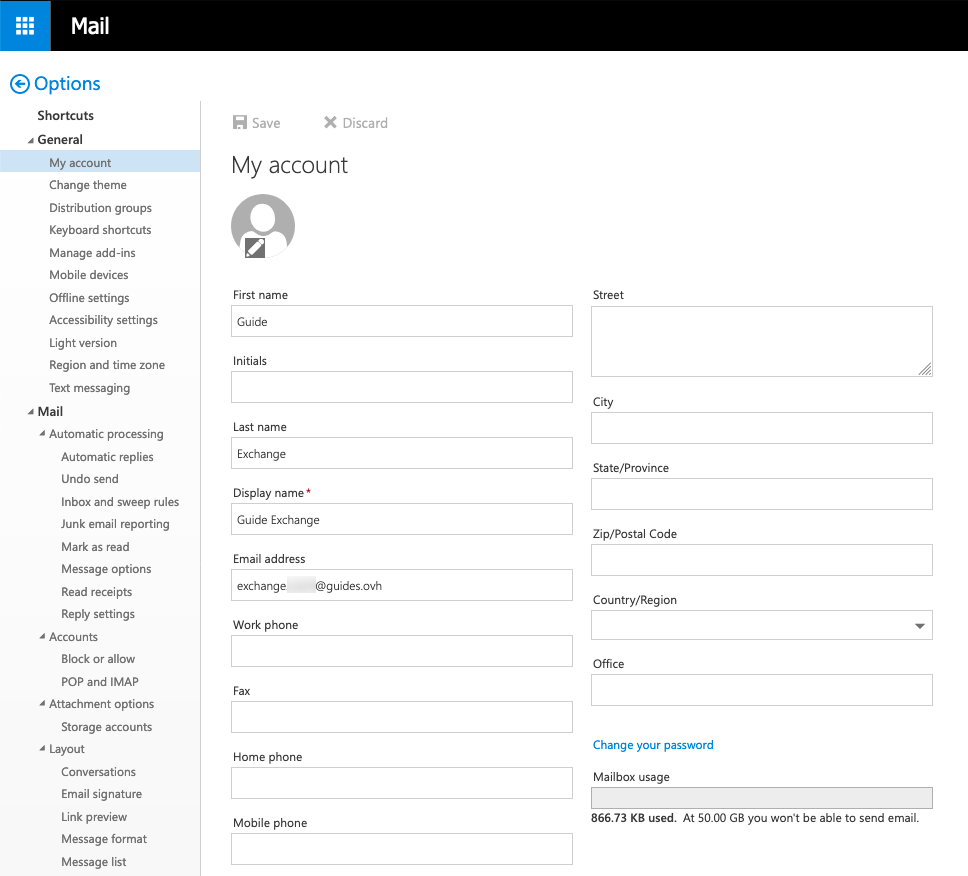
- A assinatura será adicionada ao corpo do e-mail sem quebras, pelo que aconselhamos que a comece com pelo menos uma linha em branco.
- No OWA não se indica se o domínio tem uma assinatura ativa e não há sincronização. Se os utilizadores acrescentarem uma assinatura própria, os e-mails vão incluir tanto a assinatura individual quanto a assinatura associada ao domínio.
- O editor permite formatação HTML, hiperligações, imagens, etc. Contudo, as assinaturas não deverão contar demasiado com estas opções. Os destinatários podem usar clientes de e-mail incompatíveis com HTML e imagens integradas, ou então as assinaturas podem ser exibidas de forma distorcida. Tenha em conta que as tags HTML serão removidas por completo se a mensagem for enviada como «Texto simples» a partir do OWA.
- O serviço não conta com a opção «Initials». Se introduzir esta variável, não verificará nenhum efeito.
Saiba mais
Guia de utilização do Outlook Web App
Atribuir permissões a uma conta de e-mail
Partilha de calendários em OWA
Fale com nossa comunidade de utilizadores.


 Criar e utilizar uma conta partilhada
 424
424