

Eliminar uma conta de e-mail
436 visualizações
 19.02.2026
  Soluções de e-mail e Ferramentas Colaborativas
Informações sobre a tradução
Esta tradução foi automaticamente gerada pelo nosso parceiro SYSTRAN. Em certos casos, poderão ocorrer formulações imprecisas, como por exemplo nomes de botões ou detalhes técnicos. Recomendamos que consulte a versão inglesa ou francesa do manual, caso tenha alguma dúvida. Se nos quiser ajudar a melhorar esta tradução, clique em "Contribuir" nesta página.
Objetivo
Deseja:
- Eliminar um endereço de e-mail que já não utiliza.
- Reinicializar uma conta de e-mail para a utilizar num novo endereço de e-mail.
- Reinicializar uma conta de e-mail para rescindir a conta.
Saiba como eliminar ou reinicializar um endereço de e-mail na sua oferta de e-mail
Requisitos
- Dispor de uma solução de e-mail OVHcloud previamente configurada:
- MX Plan, proposta entre as nossas ofertas de alojamento web, incluída num Alojamento gratuito 100M ou encomendada separadamente como solução autónoma.
- Exchange.
- E-mail Pro.
- Zimbra.
- Ser o contacto administrador do serviço de e-mail em questão.
- Ter acesso aos endereços de e-mail pertinentes.
Acesso à Área de Cliente OVHcloud
MX Plan:
- Ligação direta: MX Plan
- Caminho de navegação:
Web Cloud>MX Plan> Selecione o seu serviço MX Plan
Zimbra:
- Ligação direta: Zimbra
- Caminho de navegação:
Web Cloud>Zimbra Mail
E-mail Pro:
- Ligação direta: E-mail Pro
- Caminho de navegação:
Web Cloud>E-mail Pro> Selecione a sua plataforma
Exchange:
- Ligação direta: Exchange
- Caminho de navegação:
Web Cloud>Exchange> Selecione a sua plataforma
Identificar a tecnologia de e-mail da sua oferta MX Plan.
Em função da data de ativação da sua oferta MX Plan ou de uma migração recente, a tecnologia de e-mail associada pode diferir. Esta tecnologia é caracterizada pela interface do seu webmail. Para a identificar:
- A partir do separador
Informações gerais, registe a tecnologia utilizada sob a menção Webmail presente no quadroSubscrição.
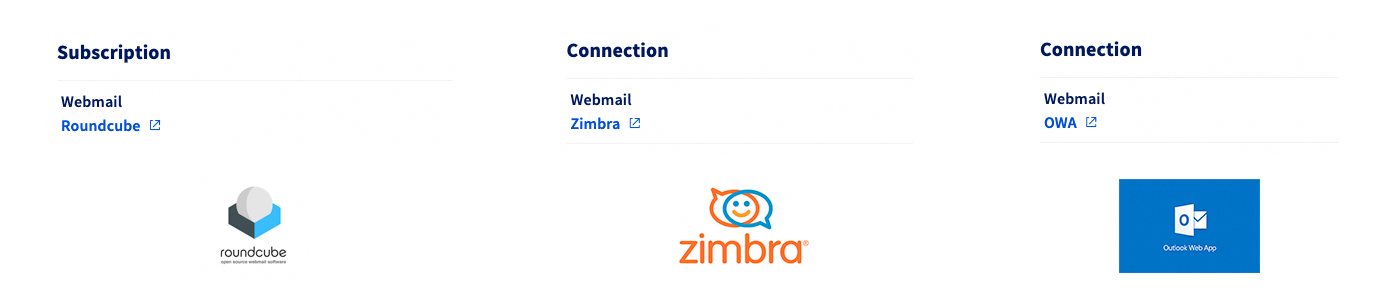
Prática
A OVHcloud propõe 4 soluções de e-mail, a noção de eliminação de conta é diferente consoante a sua oferta.
- E-mail MX Plan: esta oferta é vendida sob a forma de um pack de várias contas de e-mail. Quando eliminar uma conta, liberta um espaço no seu pack.
- E-mail Pro, Hosted Exchange e Zimbra: estas ofertas estão à la carte, encomenda uma subscrição individual por conta de e-mail. Se deseja eliminar um endereço de e-mail, trata-se de efetuar uma reinicialização. Uma vez a conta de e-mail reinicializada, pode reutilizar esta conta para criar um novo endereço de e-mail. Também pode cancelar a assinatura desta conta se pretender eliminá-la definitivamente.
Eliminar ou reinicializar uma conta de e-mail
Selecione o separador correspondente à sua oferta de e-mail:
Para identificar a tecnologia de e-mail associada ao seu serviço MX Plan, consulte a parte "Identificar a tecnologia de e-mail da sua oferta MX Plan" deste guia.
- Aceda ao separador
Contas de e-mail. Na nova janela, podem ver-se as contas de e-mail existentes. - Clique no botão
...à direita da conta a modificar e, a seguir, emEliminar conta.
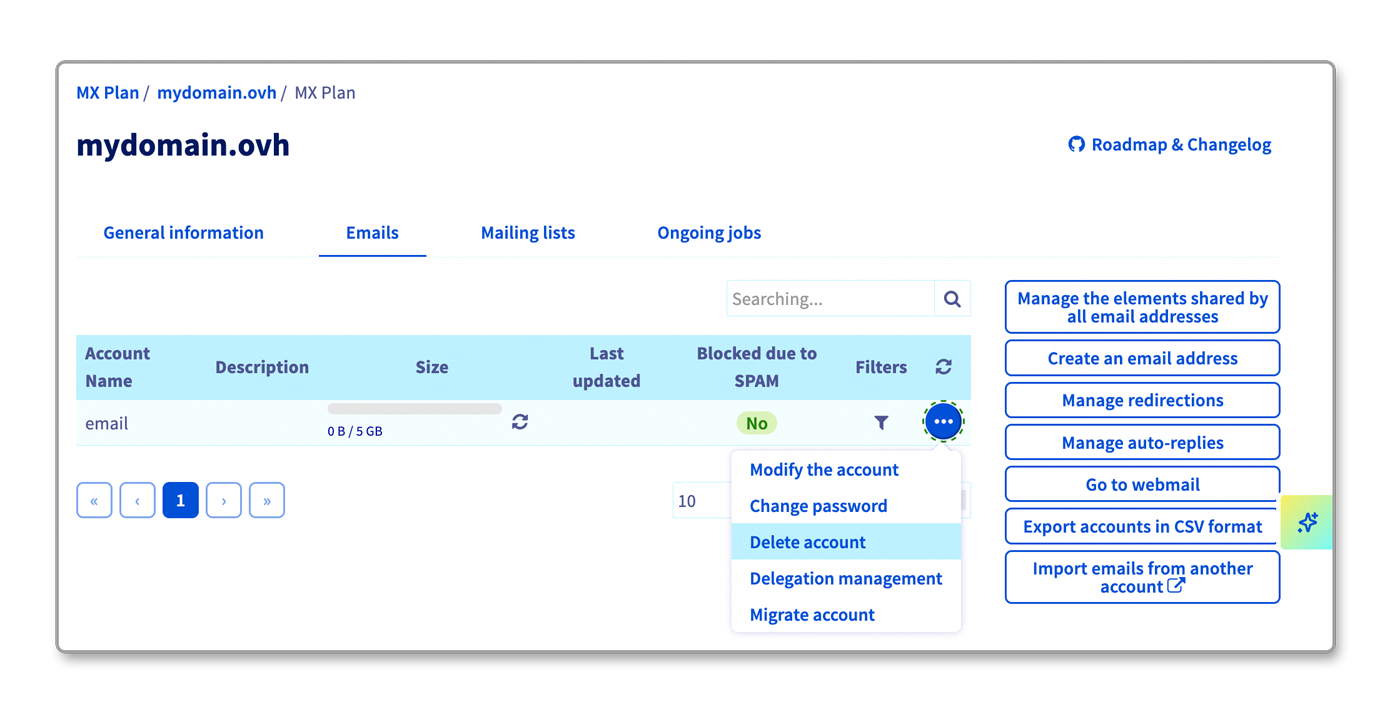
Para identificar a tecnologia de e-mail associada ao seu serviço MX Plan, consulte a parte "Identificar a tecnologia de e-mail da sua oferta MX Plan" deste guia.
- Aceda ao separador
Contas de e-mail. Na nova janela, podem ver-se as contas de e-mail existentes. - Clique no botão
...à direita da conta a modificar e, a seguir, emReinicializar esta conta.
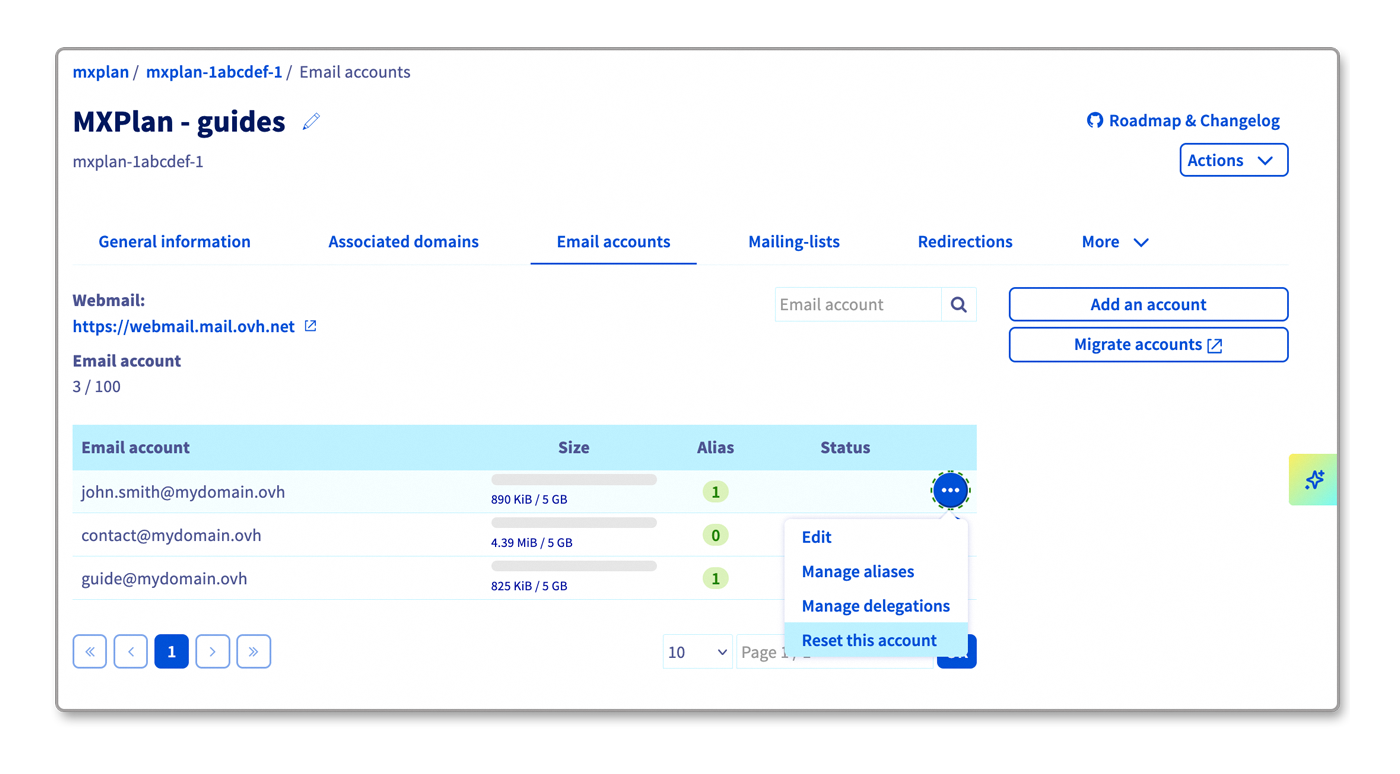
- Aceda ao separador
Contas de e-mail. Na nova janela, podem ver-se as contas de e-mail existentes. - Clique no botão
...à direita da conta a modificar e, a seguir, emReinicializar esta conta.
Após a reinicialização da sua conta, se pretender eliminá-la definitivamente, deverá rescindir a sua conta. Para isso, consulte o nosso guia Gerir a faturação das contas Email-Pro.
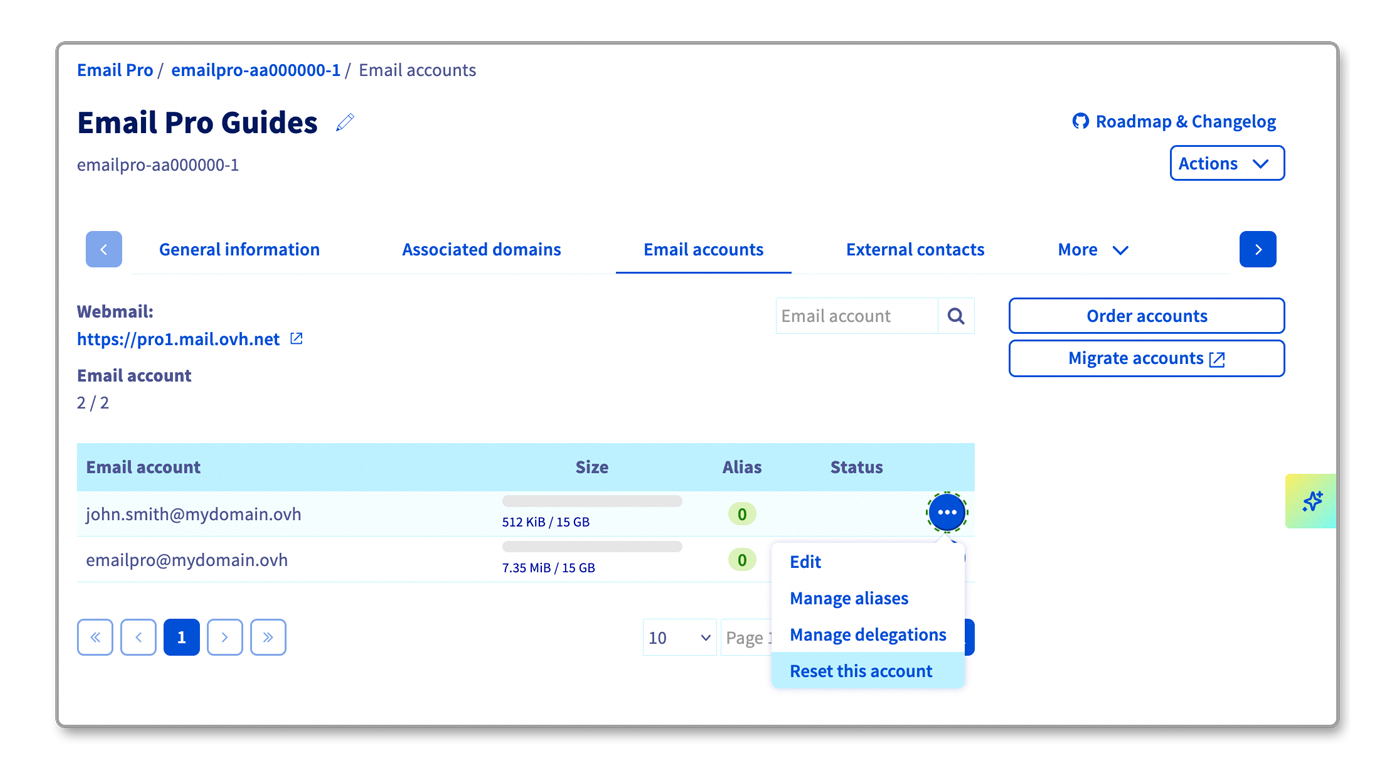
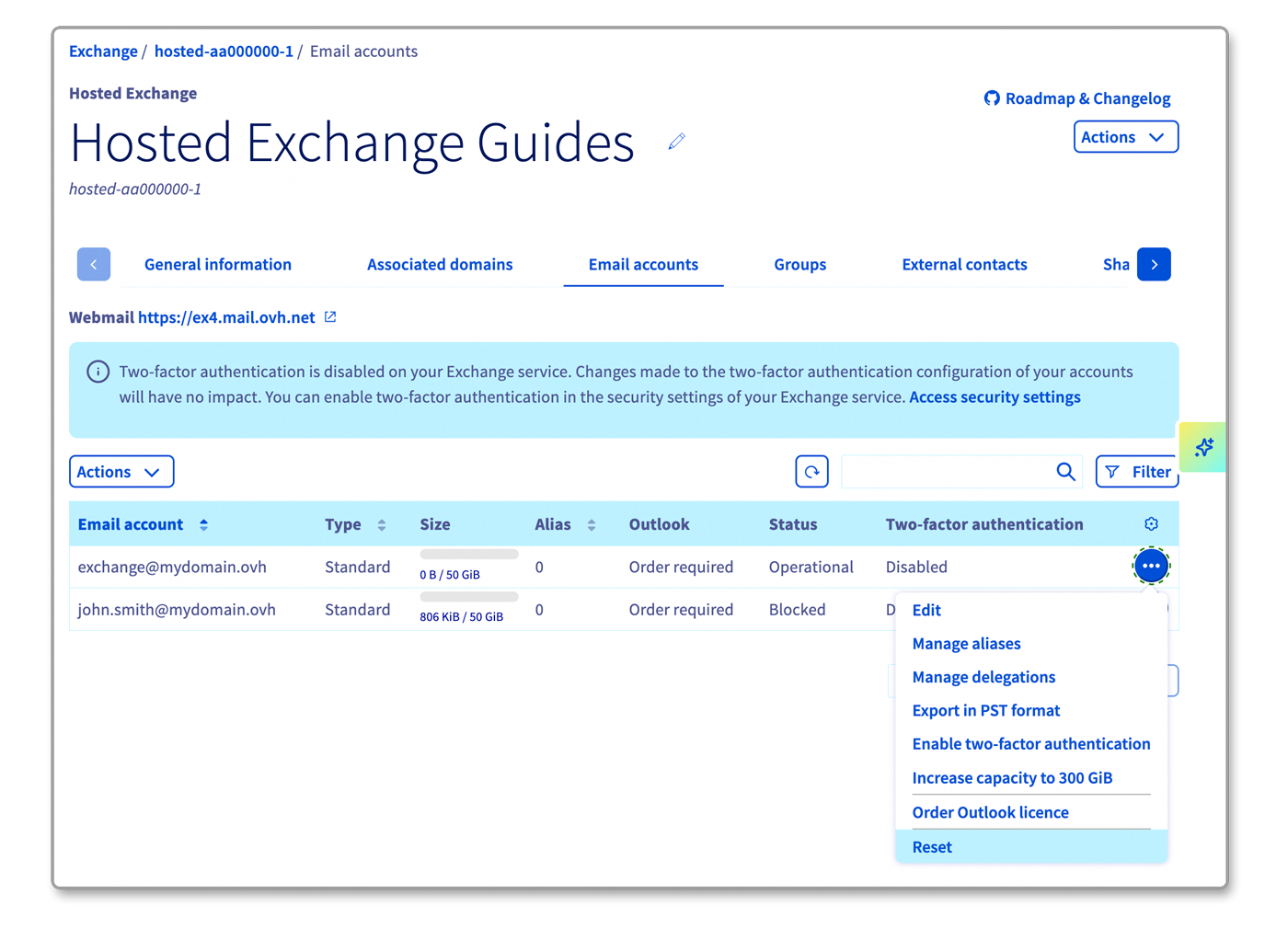
- Aceda ao separador
Contas de e-mail. - Clique no botão
...à direita da conta a modificar e, a seguir, emReinicializar.
Após a reinicialização da sua conta, se pretender eliminá-la definitivamente, deverá rescindir a sua conta. Para isso, consulte o nosso guia Gerir a faturação das contas Exchange.
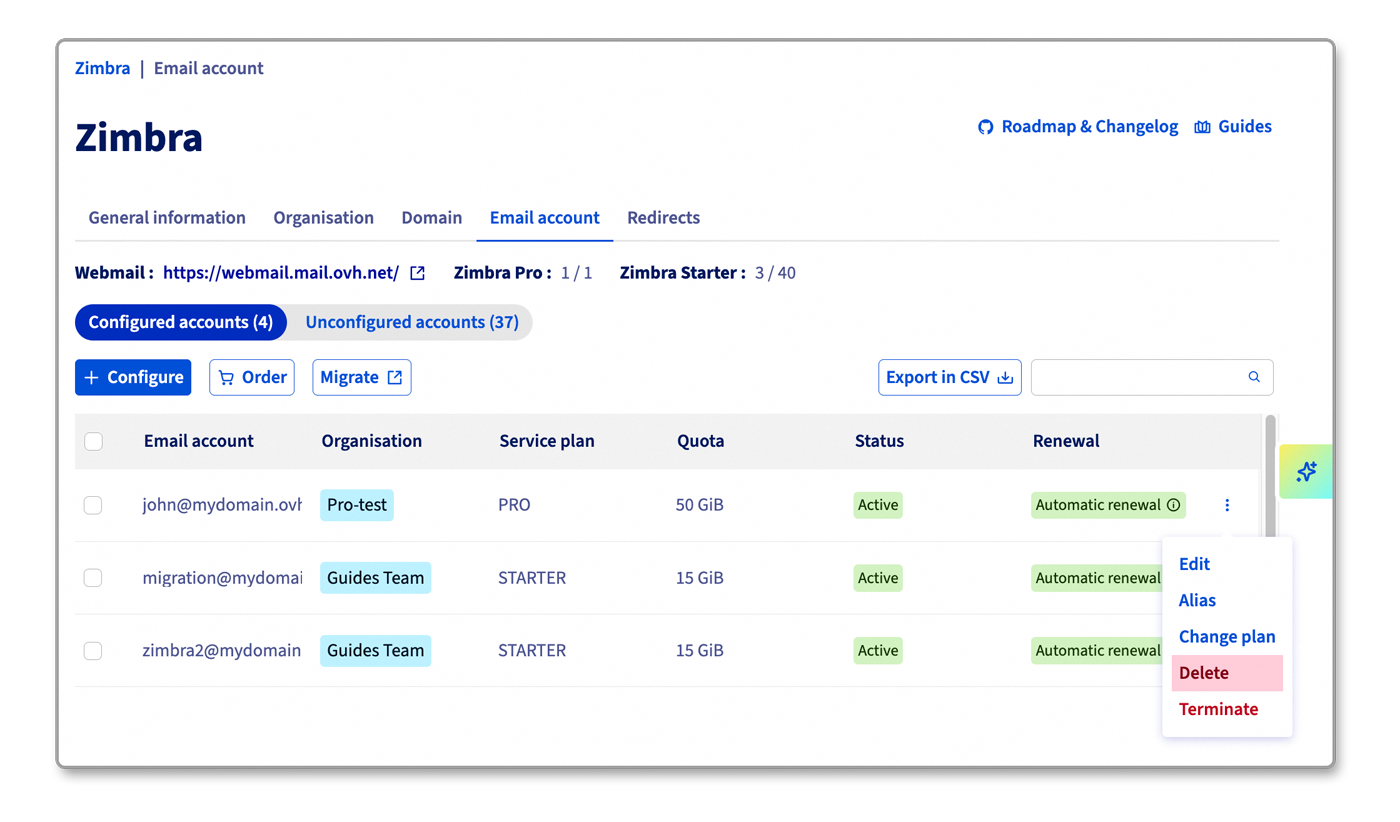
- Aceda ao separador
Conta email. Na nova janela, podem ver-se as contas de e-mail existentes. - Clique no botão
⋮à direita da conta a modificar e, a seguir, clique emEliminar.
Saiba mais
Primeiros passos com a solução MX Plan
Primeiros passos com a solução E-mail Pro
Primeiros passos com a solução Hosted Exchange
Gerir a faturação das contas E-mail Pro
Gerir a faturação das suas contas Exchange
Se pretender usufruir de uma assistência na utilização e na configuração das suas soluções OVHcloud, consulte as nossas diferentes ofertas de suporte.
Fale com nossa comunidade de utilizadores.


 Utilizar os alias e reencaminhamentos de e-mail
 1760
1760