

Adicionar um registo CNAME para validar o seu domínio na sua oferta de e-mail
1046 visualizações
 29.08.2023
  Web / Microsoft Hosted Exchange
Informações sobre a tradução
Esta tradução foi automaticamente gerada pelo nosso parceiro SYSTRAN. Em certos casos, poderão ocorrer formulações imprecisas, como por exemplo nomes de botões ou detalhes técnicos. Recomendamos que consulte a versão inglesa ou francesa do manual, caso tenha alguma dúvida. Se nos quiser ajudar a melhorar esta tradução, clique em "Contribuir" nesta página.
Objetivo
Quando adiciona um domínio à sua plataforma de e-mail, poderá ser-lhe solicitada a configuração de um registo CNAME na zona DNS. Esta tem como objetivo assegurar que o nome de domínio afetado é legítimo para ser utilizado na plataforma de e-mail.
Se o domínio adicionado for gerido na mesma conta de cliente que a plataforma de e-mail, mais especificamente a zona DNS, não é necessário configurar nenhum registo CNAME.
Saiba como validar o seu domínio na sua plataforma de e-mail adicionando um registo CNAME.
Requisitos
- Dispor de uma solução Exchange ou E-mail Pro.
- Ter adicionado um domínio à sua plataforma de e-mail. Se necessário, pode consultar o guia " Adicionar um domínio a uma plataforma de e-mail ".
- Poder configurar a zona DNS do domínio em causa a partir da Área de Cliente OVHcloud ou da interface de gestão onde está registado.
Acesso à Área de Cliente OVHcloud
Exchange:
- Ligação direta: Exchange
- Caminho de navegação:
Web Cloud>Exchange> Selecione a sua plataforma
E-mail Pro:
- Ligação direta: E-mail Pro
- Caminho de navegação:
Web Cloud>E-mail Pro> Selecione a sua plataforma
Instruções
Porquê criar um registo CNAME?
O registo CNAME é utilizado aqui como alias, e aponta para um destino que por sua vez envia para um endereço IP. Por isso, não se trata, por natureza, de um registo associado a um serviço de e-mail.
No âmbito das nossas ofertas Hosted Exchange e E-mail Pro, este registo CNAME é utilizado como código de validação (token) que será visível na zona DNS do nome de domínio a validar. O objetivo é verificar se o utilizador da plataforma de e-mail é o gestor do nome de domínio que adiciona.
No diagrama abaixo, a plataforma de e-mail (Exchange ou E-mail Pro) é representada pelo quadro verde.
Para formar os endereços de e-mail adicione contas (aqui representadas por " contacto ", " john.smith " e " mary.johnson ").
O domínio mydomain.ovh foi adicionado à plataforma de e-mail (consulte o guia " Adicionar um domínio a uma plataforma de e-mail ").
Um código de validação é gerado pela plataforma (sob a forma " abcd1-check " no nosso exemplo).
Se a zona DNS do nome de domínio mydomain.ovh não for gerida na mesma conta de cliente OVHcloud ou for gerida a partir de uma interface de gestão externa, este código deve ser adicionado sob a forma de um registo CNAME. Este registo é representado pelo quadro azul no exemplo.
A plataforma de e-mail é capaz de observar os registos DNS do nome de domínio mydomain.ovh para verificar a presença do código de validação.
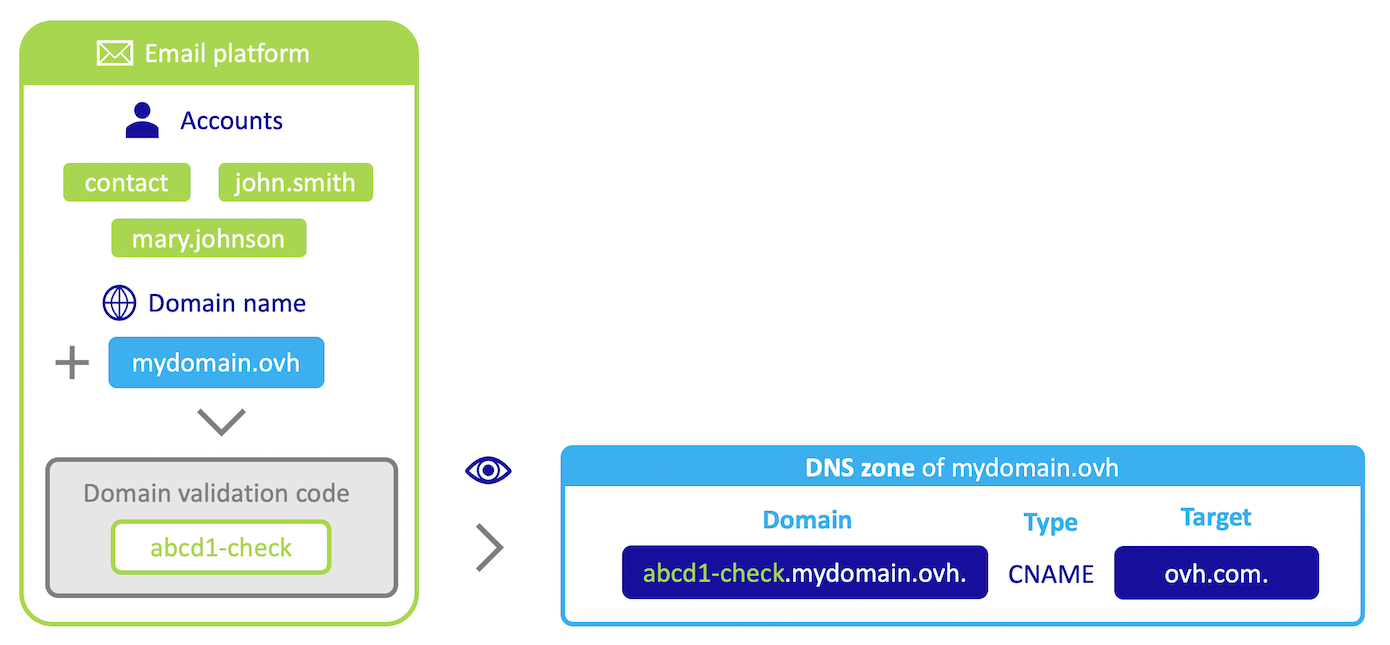
Depois de a plataforma de e-mail ter lido o código de validação na zona DNS do nome de domínio mydomain.ovh, será possível formar os endereços contact@mydomain.ovh, john.smith@mydomain.ovh e mary.johnson@mydomain.ovh.
Etapa 1 - Compreender o diagnóstico CNAME da OVHcloud
A etiqueta de diagnóstico CNAME será apresentada no separador Domínios associados da plataforma de e-mail, após a adição do domínio.
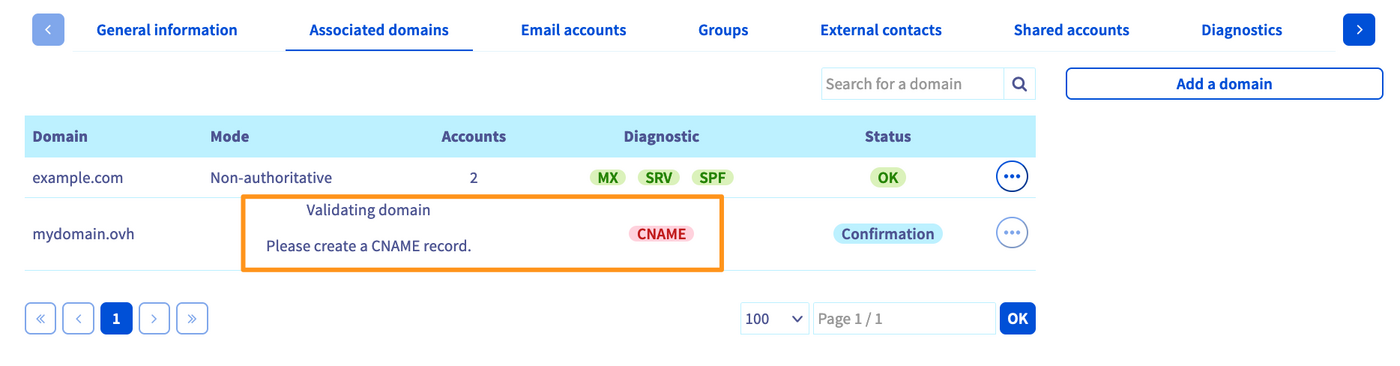
No exemplo acima, a pastilha é vermelha. Eis as possíveis razões para este diagnóstico:
- o domínio declarado não é gerido na mesma conta de cliente OVHcloud que a sua plataforma de e-mail: realize a etapa 3 deste guia a partir da Área de Cliente da conta OVHcloud que gere a zona DNS do domínio.
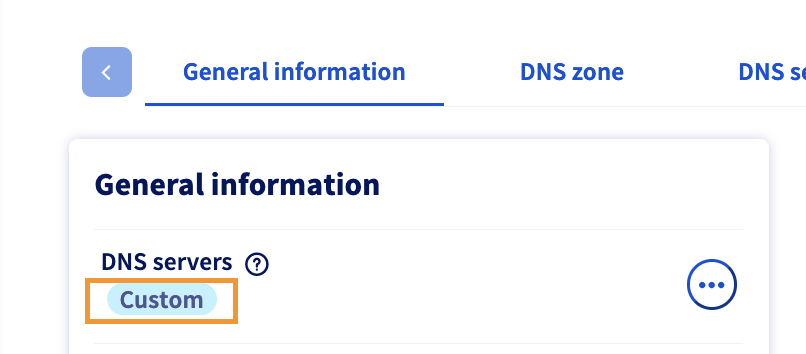
- o domínio declarado utiliza servidores DNS externos à OVHcloud: o domínio está registado na OVHcloud, mas utiliza servidores DNS " personalizados ". Para o verificar, na secção
Nomes de domínio, na coluna à esquerda, selecione o domínio em causa. No separadorInformações gerais, verifique a menção " Servidores DNS ". Se a janelaPersonalizarestiver definida, deverá aceder à interface de gestão dos servidores DNS listados no separadorServidores DNS
- o domínio declarado não está registado na OVHcloud e não utiliza servidores DNS da OVHcloud: o domínio está registado noutro agente de registo. Deve verificar a partir da interface do agente de registo do domínio e verificar os servidores DNS utilizados para identificar onde deve configurar a zona DNS.
Etapa 2 - Obter o código de validação
Abra o separador Domínios associados e clique na etiqueta vermelha CNAME na coluna "diagnóstico" para obter as informações necessárias.
O registo CNAME é descrito na caixa de diálogo que é apresentada.
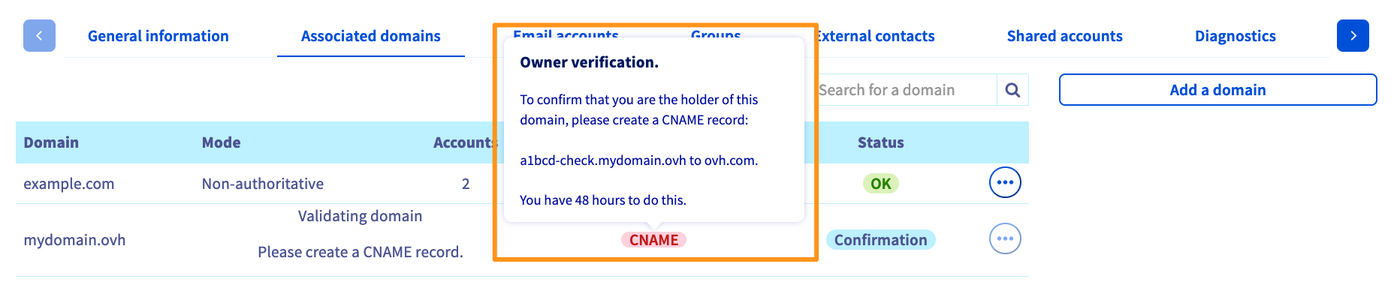
Registe o código único visível na linha do meio (a1bcd-check.mydomain.ovh to ovh.com. no exemplo acima).
Etapa 3 - Criar o registo CNAME
Selecione o separador apropriado para a sua situação:
Na secção Web Cloud, clique em Nomes de domínio e, em seguida, no domínio em causa. De seguida, selecione o separador Zona DNS.
É apresentada a configuração da sua zona DNS. Para adicionar um registo CNAME, clique no botão Adicionar uma entrada à direita.
Na nova janela, vários registos DNS são propostos. Clique em CNAME e complete os campos em função das informações obtidas durante etapa 2 deste guia.
Por exemplo, se o código de validação for " a1bcd-check ", este deve ser introduzido na caixa " subdomínio ". Por fim, indique " ovh.com. " na parte " destino " tendo presente o " ." final.
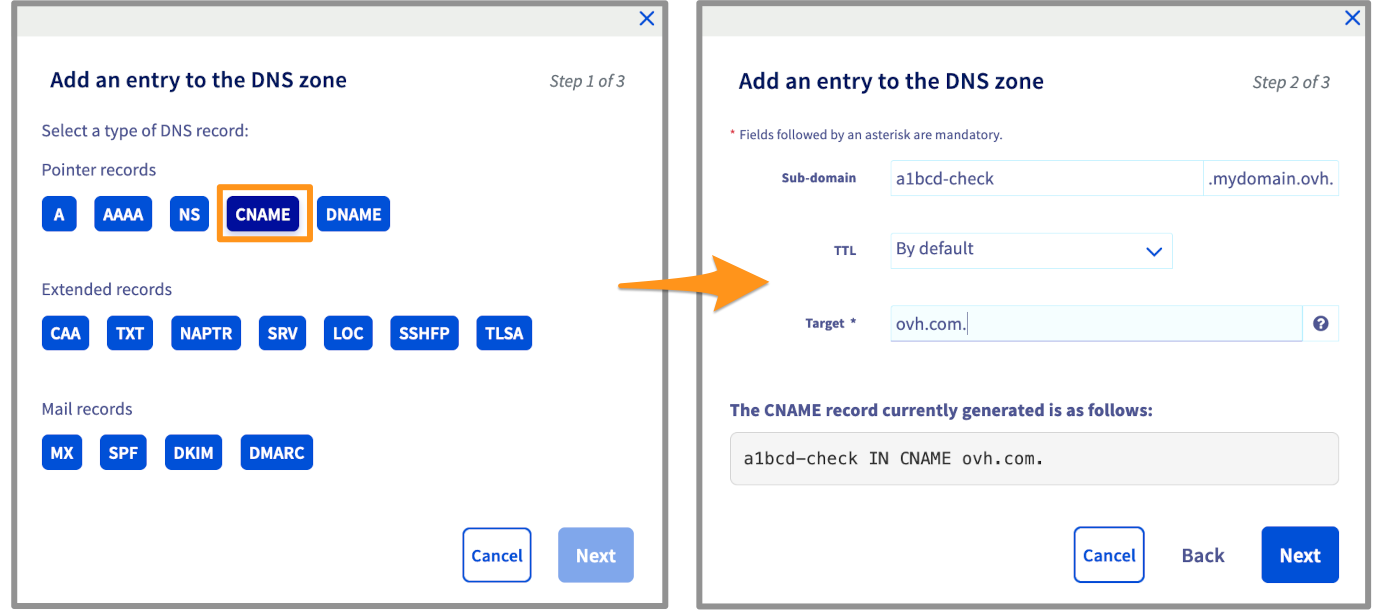
Depois de introduzida a informação, clique no botão Seguinte: Certifique-se de que as informações estão corretas e clique em Confirmar.
A modificação requer um tempo de propagação normalmente aplicado em alguns minutos. Pode, no entanto, chegar a um máximo de 24 horas.
Aceda à interface que gere a zona DNS do domínio e adicione um registo do tipo CNAME a esta última, com os seguintes parâmetros:
- Subdomínio: Introduza o valor " xxxxx-check " substituindo os " x " pelo código único indicado na etapa 2 deste guia.
- Destino: introduza o valor " ovh.com. " tendo presente o " . " final se a sua interface de introdução não o fizer automaticamente.
Valide esta alteração na sua zona DNS.
Esta alteração requer um tempo de propagação, que normalmente é aplicado em alguns minutos. Pode, no entanto, chegar a um máximo de 24 horas.
Eis um exemplo de resposta DNS após adicionar um registo CNAME de validação:
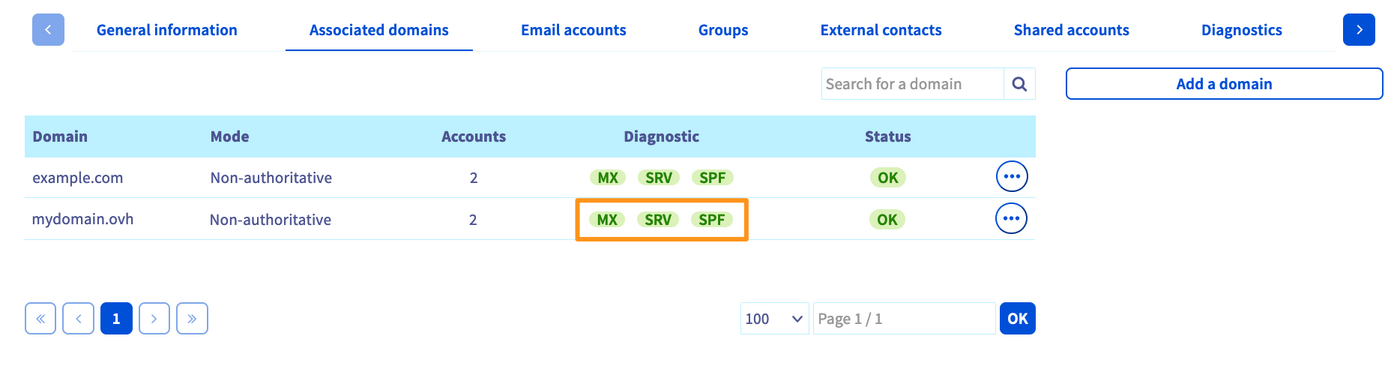
Para verificar se a configuração do registo CNAME foi lida corretamente pela sua plataforma de e-mail, aceda a esta última e aceda ao separador Domínios associados. Se a etiqueta CNAME deixar de aparecer na coluna " diagnóstico ", o domínio será adicionado com êxito. Caso contrário, é possível que a propagação ainda não esteja concluída.
Quer saber mais?
Fale com nossa comunidade de utilizadores.


 Primeiros passos com o serviço Hosted Exchange
 610
610