

O que fazer no caso de uma conta bloqueada por spam?
2897 visualizações
 05.03.2026
  Soluções de e-mail e Ferramentas Colaborativas
Informações sobre a tradução
Esta tradução foi automaticamente gerada pelo nosso parceiro SYSTRAN. Em certos casos, poderão ocorrer formulações imprecisas, como por exemplo nomes de botões ou detalhes técnicos. Recomendamos que consulte a versão inglesa ou francesa do manual, caso tenha alguma dúvida. Se nos quiser ajudar a melhorar esta tradução, clique em "Contribuir" nesta página.
Objetivo
Quando o seu endereço de e-mail é bloqueado por spam, isto significa que foi detetada uma atividade suspeita ao nível do envio de e-mails a partir desse endereço. Neste caso, já não pode enviar e-mails a partir deste endereço de e-mail. Nesse caso, é necessário compreender por que razão foi detetada uma atividade suspeita e tomar medidas para evitar que esta situação se repita.
Descubra como proceder se o seu endereço tiver sido bloqueado por spam.
Requisitos
- Ter uma solução de e-mail OVHcloud.
Acesso à Área de Cliente OVHcloud
MX Plan:
- Ligação direta: MX Plan
- Caminho de navegação:
Web Cloud>MX Plan> Selecione o seu serviço MX Plan
E-mail Pro:
- Ligação direta: E-mail Pro
- Caminho de navegação:
Web Cloud>E-mail Pro> Selecione a sua plataforma
Exchange:
- Ligação direta: Exchange
- Caminho de navegação:
Web Cloud>Exchange> Selecione a sua plataforma
Instruções
Antes de prosseguir, e se o bloqueio afetar um endereço de e-mail do tipo MX Plan, identifique a tecnologia de e-mail utilizada pela sua oferta para seguir o processo de desbloqueio correto.
Identificar a tecnologia de e-mail da sua oferta MX Plan.
Em função da data de ativação da sua oferta MX Plan ou de uma migração recente, a tecnologia de e-mail associada pode diferir. Esta versão é caracterizada pela interface do seu webmail. Para a identificar:
- A partir do separador
Informações gerais, consulte a tecnologia utilizada sob a menção Webmail presente na secçãoSubscrição.
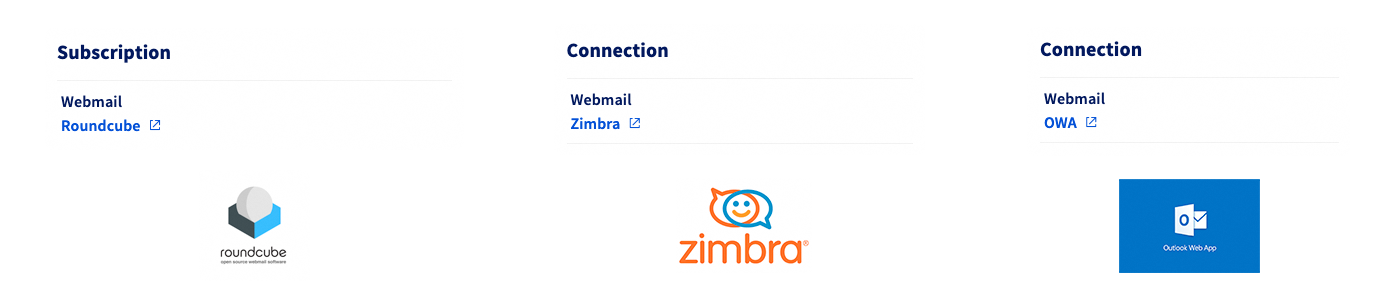
- Se a tecnologia apresentada for RoundCube, siga as instruções do separador MX Plan - RoundCube.
- Se a tecnologia apresentada for OWA ou Zimbra, siga as instruções do separador MX Plan - OWA / Zimbra.
Etapa 1: por que razão o seu endereço de e-mail foi bloqueado por spam?
Quando uma atividade suspeita é detetada ao nível do envio dos e-mails, o endereço em causa é automaticamente bloqueado. Neste caso, já não pode enviar e-mails a partir deste endereço de e-mail.
Uma "atividade suspeita" significa que:
- O servidor antispam, que analisa os e-mails no envio, constatou que um ou vários elementos do e-mail são considerados suspeitos e podem constituir um e-mail spam.
- A frequência de envio e o número de destinatários são demasiado elevados e contribuem para que o envio seja considerado como spamming. Com efeito, para realizar envios massivos, é necessário utilizar um serviço de mailing list e não um endereço de e-mail standard.
Os motivos específicos de um bloqueio não podem ser divulgados para evitar qualquer tentativa de contornar o sistema de deteção de spam. Para testar o conteúdo de um e-mail, pode utilizar uma ferramenta externa à OVHcloud como a Mailtester.
Em primeiro lugar, certifique-se, junto do(s) utilizador(es) do endereço de e-mail bloqueado, de que este(s) não está(ão) diretamente na origem do bloqueio, devido a uma utilização invulgar do endereço de e-mail (por exemplo, após envios massivos de e-mails). Se for o caso, deverá corrigir a situação antes de desbloquear o endereço.
Se a atividade suspeita detetada pelo antispam não tiver sido iniciada pelo(s) utilizador(es) legítimo(s) do endereço de e-mail, tome as seguintes medidas:
-
Efetue uma análise antivírus de cada um dos postos que utilizam o endereço de e-mail bloqueado por spam e aplique uma correção caso estes estejam infetados.
-
Verifique todos os softwares que utilizem as credenciais do endereço de e-mail bloqueado por spam (por exemplo: fax, software profissional, software de mensagens).
-
Verifique os reencaminhamentos aplicados ao endereço de e-mail bloqueado por spam.
-
Verifique os filtros aplicados ao endereço de e-mail bloqueado por spam, através de um software de mensagens ou do webmail.
-
Verifique as respostas automáticas configuradas no endereço de e-mail bloqueado por spam, através de um software de mensagens ou do webmail.
Etapa 2: verificar o estado do endereço de e-mail e aceder ao ticket de assistência associado
Selecione a oferta de e-mail correspondente nos seguintes separadores:
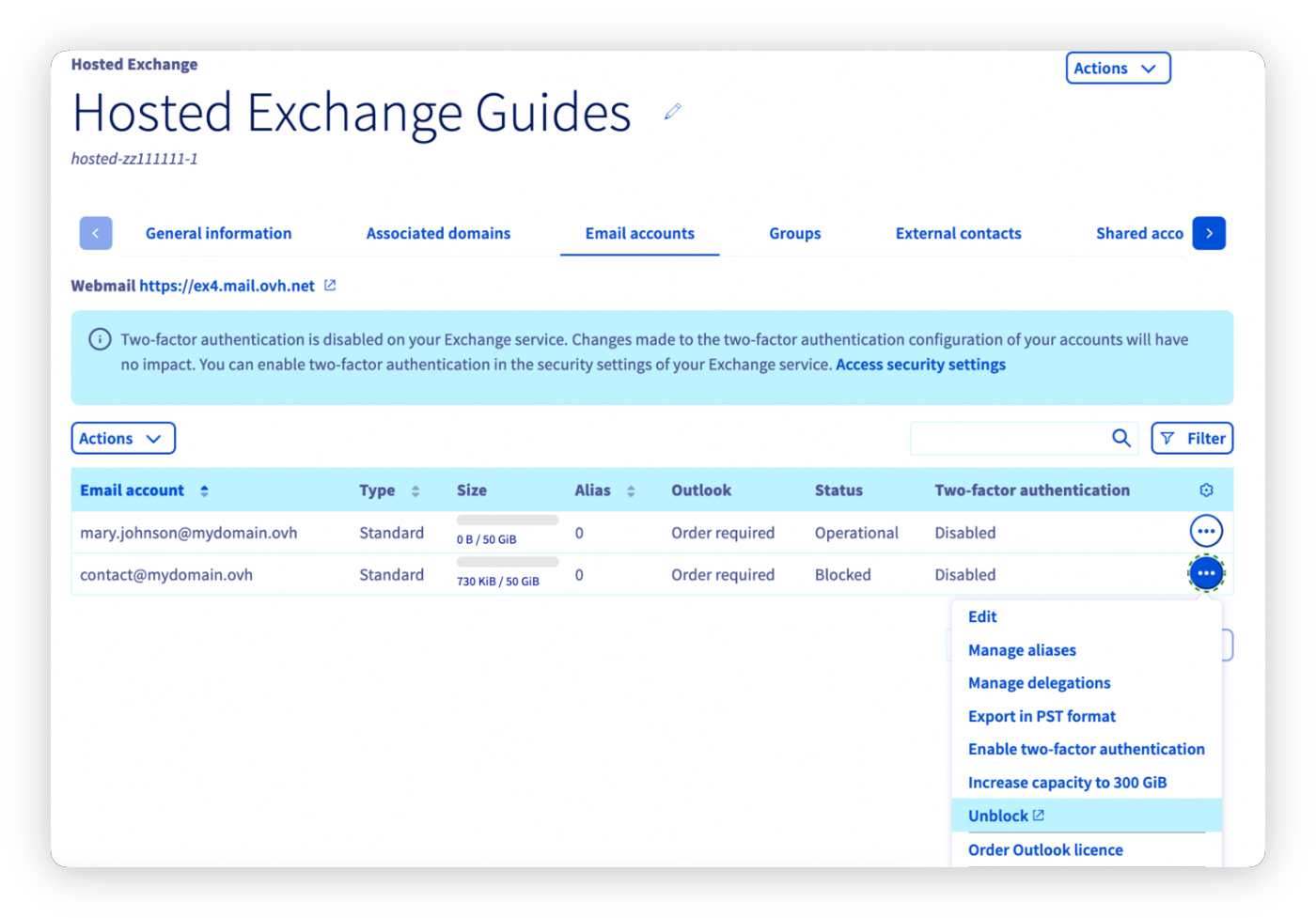
Dirija-se ao separador Contas de e-mail da sua plataforma. Se a coluna "Estado" do endereço de e-mail em questão mencionar "bloqueado", clique em ... à direita da conta e depois em Desbloquear. O desbloqueio do endereço de e-mail não se faz automaticamente. Contacte o suporte através do ticket de assistência, respondendo às 3 questões colocadas.
Passe à etapa 3 do guia.
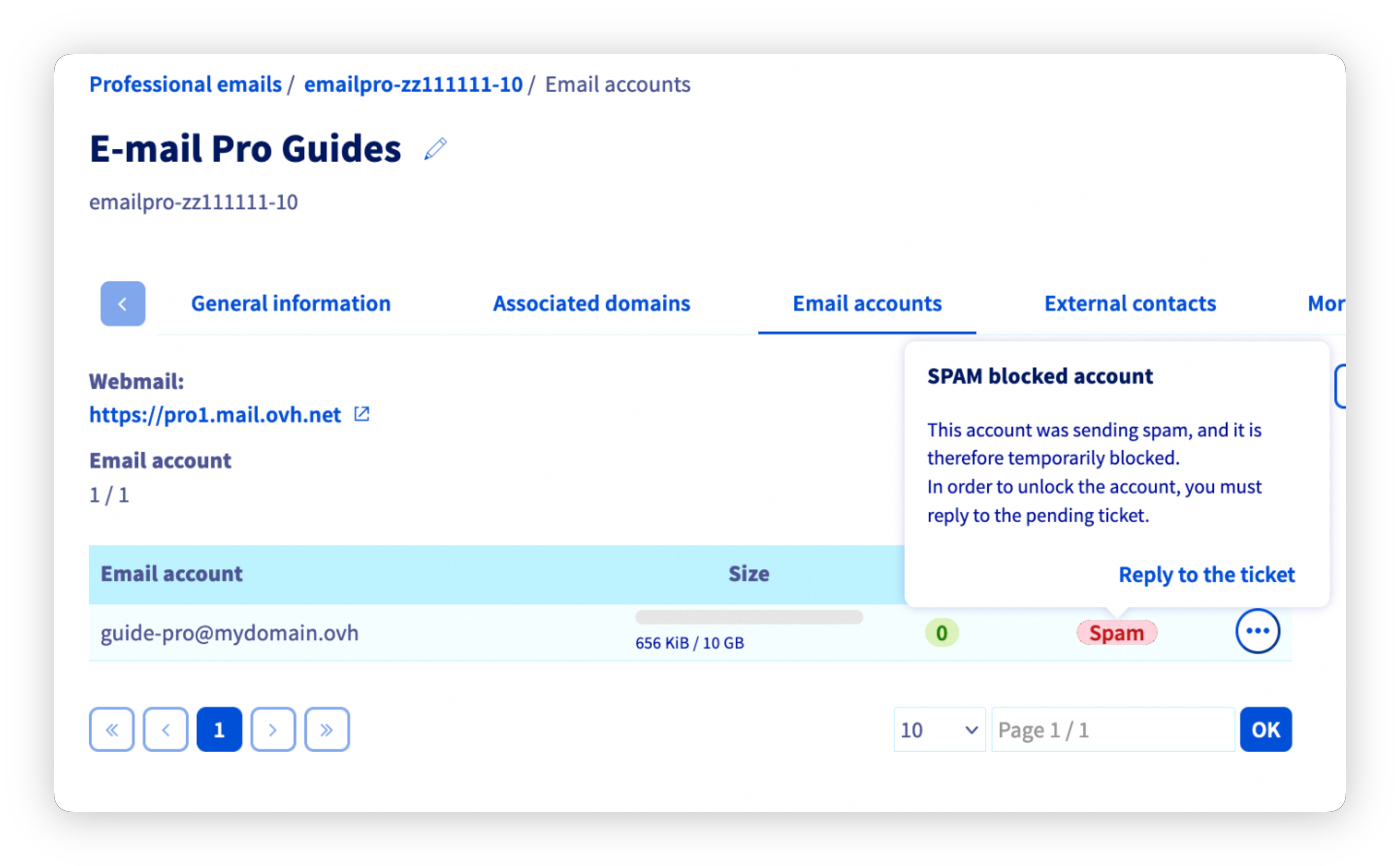
Dirija-se ao separador Contas de e-mail da sua plataforma. Se a coluna "Estado" à direita do endereço de e-mail em questão mencionar "Spam", clique sobre esta indicação e depois em Responder ao ticket. O desbloqueio do endereço de e-mail não se faz automaticamente. Contacte o suporte através do ticket de assistência, respondendo às 3 questões colocadas.
Passe à etapa 3 do guia.
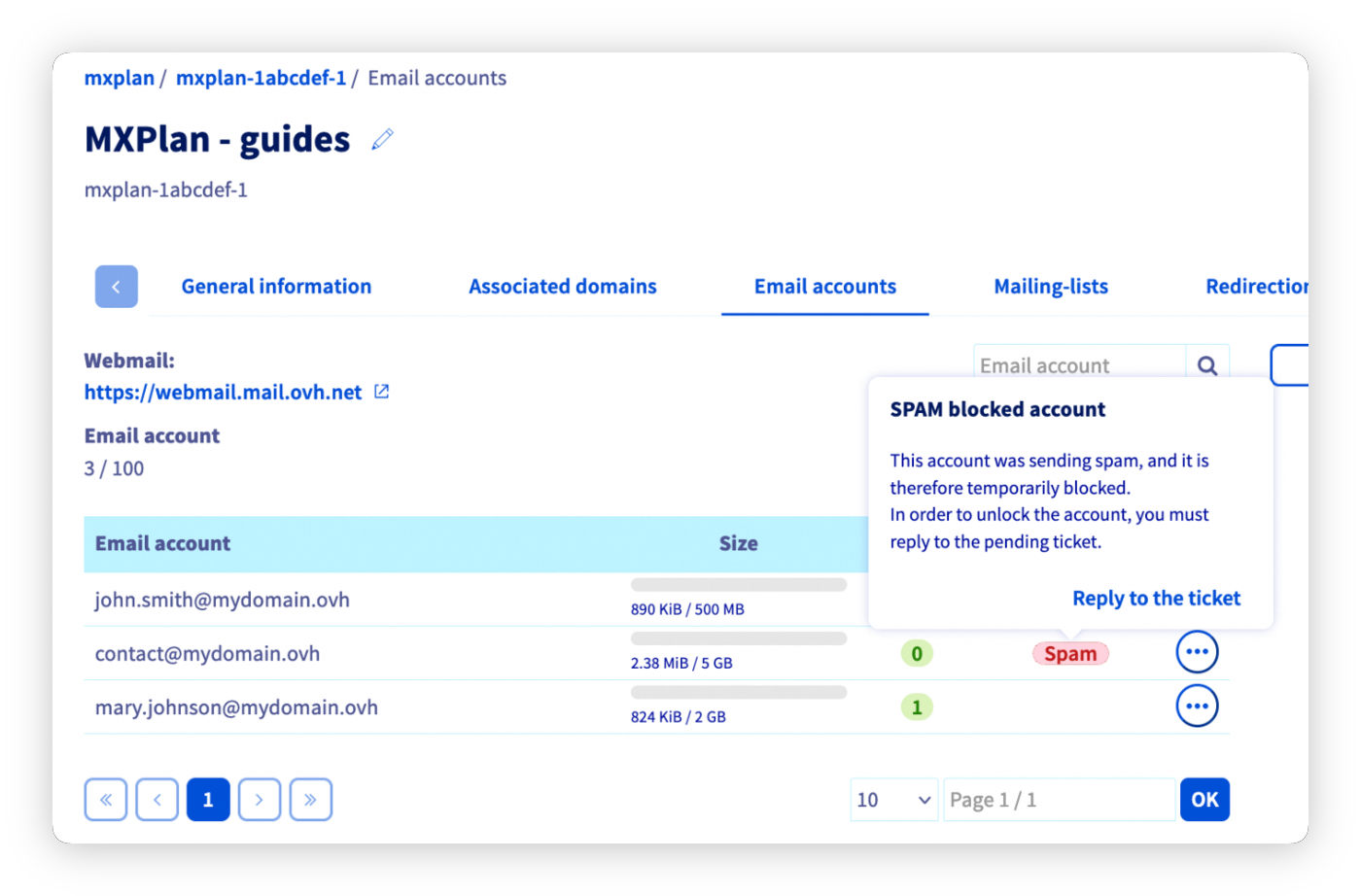
Dirija-se ao separador Contas de e-mail da sua plataforma. Se a coluna "Estado" à direita do endereço de e-mail em questão mencionar "Spam", clique sobre esta indicação e depois em Responder ao ticket. O desbloqueio do endereço de e-mail não se faz automaticamente. Contacte o suporte através do ticket de assistência, respondendo às 3 questões colocadas.
Passe à etapa 3 do guia.
Se o bloqueio disser respeito a um endereço de e-mail MX Plan com o webmail RoundCube, não existe ticket de assistência. Certifique-se de que consultou a etapa 1 deste guia antes de seguir as instruções abaixo.
Dirija-se ao separador Emails da sua plataforma. Se a coluna "Bloqueado por SPAM" mencionar "Sim", clique nesta menção e depois em Alterar a palavra-passe. O seu endereço de e-mail está agora desbloqueado. Não precisa de seguir a etapa 3.
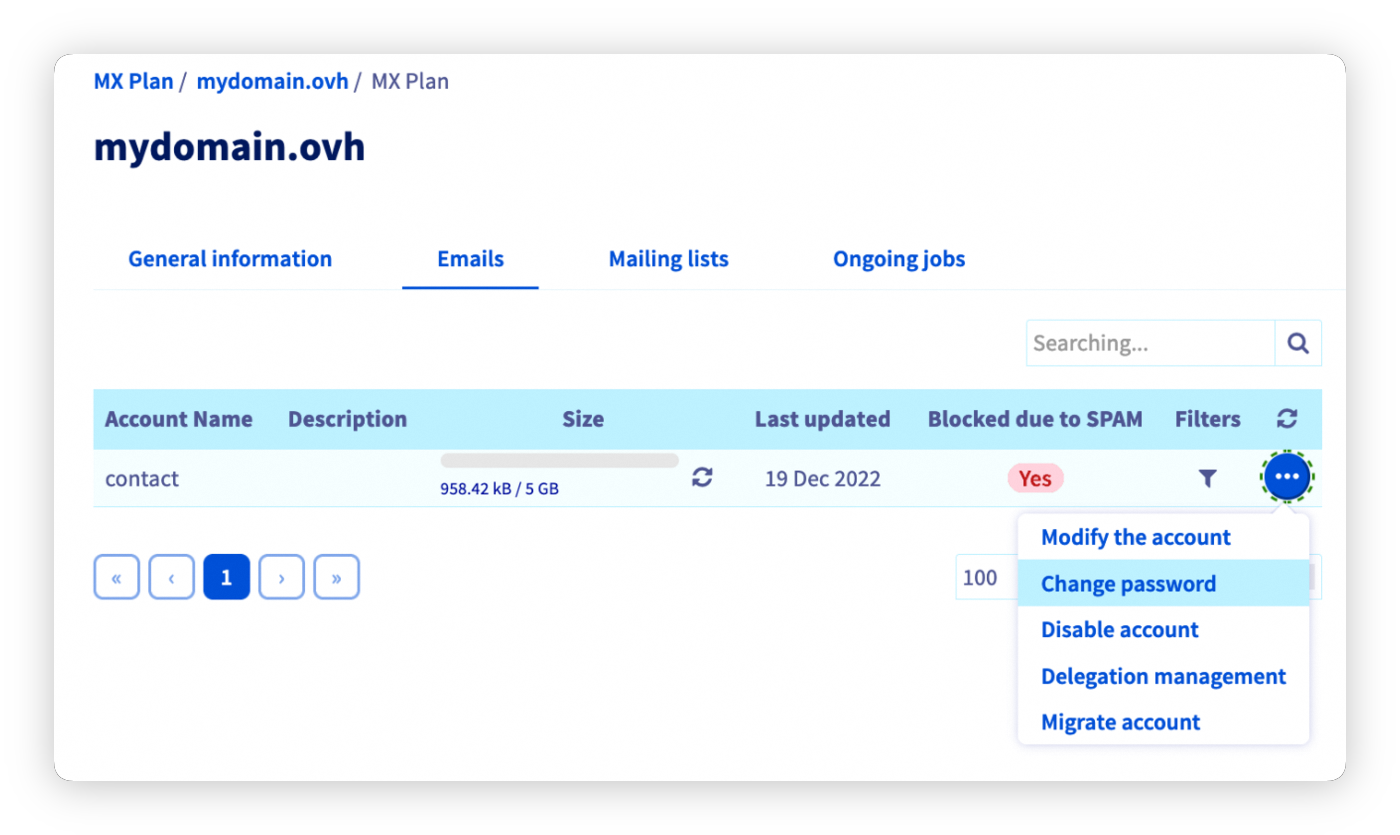
Em casos raros, a coluna "Bloqueado por SPAM" pode indicar "Não", apesar de o endereço de e-mail estar bloqueado. Se tiver tomado as medidas necessárias para proteger o endereço de e-mail, a solução permanece a mesma que acima.
Etapa 3: aceder ao ticket de assistência
Após a etapa 2, será redirecionado para a janela "Os meus pedidos de assistência". Clique no botão ... à direita do ticket que menciona o assunto "Account locked for spam." e depois clique em Ver em detalhe.
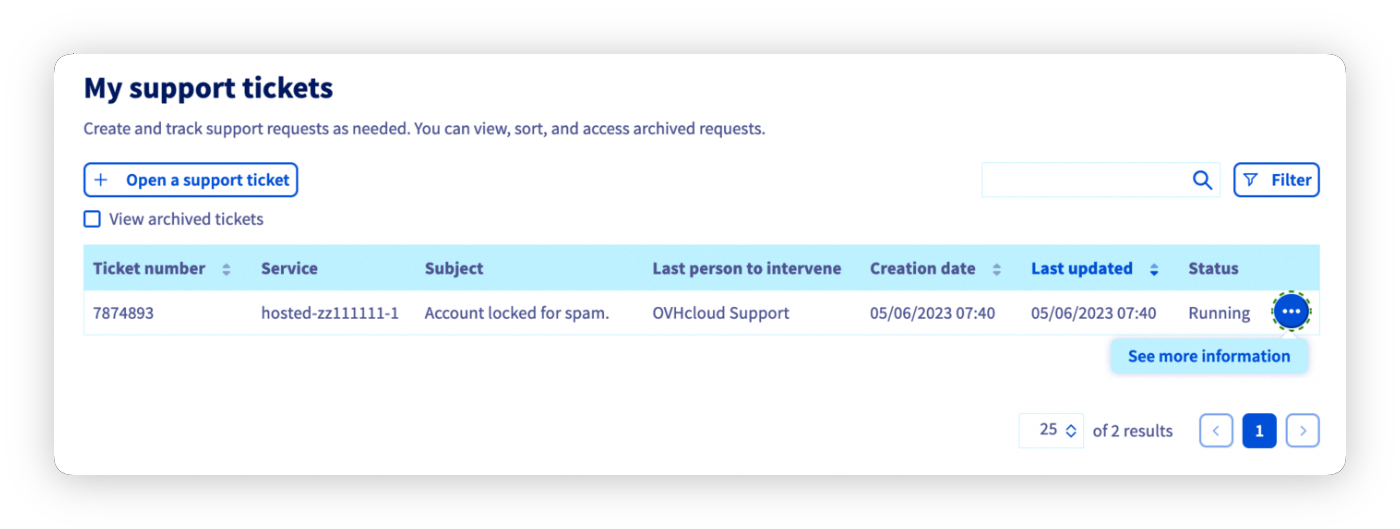
Encontrará o e-mail que lhe foi enviado, o qual gerou um ticket de assistência junto do suporte.
O ticket de assistência apresenta-se da seguinte forma:
Estimado/a Cliente,
O nosso sistema detetou que o endereço youraddress@domain.com alojado nos nossos sistemas no serviço servicename é fonte de envio de mensagens indesejadas (spams). O envio de e-mails deste endereço foi, por isso, temporariamente desativado.
Detetámos X mensagem(ns) suspeita(s).
Para nos ajudar a reativar o envio de e-mails para o endereço: address@domain.com, devolva-nos este e-mail respondendo às seguintes perguntas:
É o emissor do e-mail em questão (ver cabeçalho acima)?
Tem alguma regra de reencaminhamento para outro endereço de e-mail?
Respondeu a uma mensagem de spam?
Estas respostas irão ajudar-nos a reativar a sua conta o mais rapidamente possível.
Na continuidade desta mensagem, foi-lhe transmitida uma amostra de cabeçalhos dos e-mails enviados.
Estes cabeçalhos permitem determinar o percurso e a origem dos e-mails enviados.
Quando o seu ticket tiver sido tratado pelo suporte ao cliente e o seu endereço de e-mail tiver sido desbloqueado, altere a palavra-passe do endereço de e-mail, certificando-se de que é suficientemente forte. Pode utilizar a ferramenta de criação de palavra-passe segura da CNIL. Pode igualmente consultar os conselhos da CNIL para uma boa palavra-passe.
Quer saber mais?
Para serviços especializados (referenciamento, desenvolvimento, etc.), contacte os parceiros OVHcloud.
Se pretender usufruir de uma assistência na utilização e na configuração das suas soluções OVHcloud, consulte as nossas diferentes ofertas de suporte.
Fale com a nossa comunidade de utilizadores.


 Envio ou receção de e-mails impossível
 1480
1480