

Migrar um endereço de e-mail MX Plan para uma conta de E-mail Pro, Exchange ou Zimbra
843 visualizações
 30.03.2026
  Soluções de e-mail e Ferramentas Colaborativas
Informações sobre a tradução
Esta tradução foi automaticamente gerada pelo nosso parceiro SYSTRAN. Em certos casos, poderão ocorrer formulações imprecisas, como por exemplo nomes de botões ou detalhes técnicos. Recomendamos que consulte a versão inglesa ou francesa do manual, caso tenha alguma dúvida. Se nos quiser ajudar a melhorar esta tradução, clique em "Contribuir" nesta página.
Objetivo
A OVHcloud oferece várias soluções de e-mail: MX Plan (vendido isoladamente ou incluído numa oferta de alojamento web), Zimbra, E-mail Pro e Exchange. Estas beneficiam de funcionalidades próprias e podem adaptar-se a várias utilizações. As suas necessidades evoluem? A OVHcloud oferece-lhe uma ferramenta de migração que lhe permite passar de uma solução para outra.
Saiba como migrar um endereço de e-mail MX Plan para uma conta E-mail Pro, Exchange ou Zimbra.
OVHcloud Mail Migrator permite migrar as suas mensagens de um servidor de correio eletrónico para outro.
Se os seus e-mails estiverem apenas armazenados localmente (configuração em POP ou arquivamento local), pode efetuar um exportação a partir do seu software de correio eletrónico, depois importar o seu ficheiro PST através do OMM ou importar diretamente a partir do seu software de correio eletrónico.
Requisitos
- Ter um endereço de e-mail MX Plan (através da oferta MX Plan ou incluída numa oferta de alojamento web da OVHcloud).
- Dispor de um serviço Exchange, E-mail Pro com pelo menos uma conta não configurada (que aparecerá na forma "@configureme.me") ou Zimbra.
- Não ter configurado um reencaminhamento para o endereço de e-mail MX Plan que pretende migrar.
Acesso à Área de Cliente OVHcloud
MX Plan:
- Ligação direta: MX Plan
- Caminho de navegação:
Web Cloud>MX Plan> Selecione o seu serviço MX Plan
E-mail Pro:
- Ligação direta: E-mail Pro
- Caminho de navegação:
Web Cloud>E-mail Pro> Selecione a sua plataforma
Exchange:
- Ligação direta: Exchange
- Caminho de navegação:
Web Cloud>Exchange> Selecione a sua plataforma
Instruções
Etapa 1: Definir o projeto
As soluções E-mail Pro e Exchange dispõem de uma base de funcionalidades comum. No entanto, subsistem diferenças consoante os casos de utilização. Ao escolher um endereço Exchange, dispõe da totalidade das funções colaborativas, como a sincronização do calendário e dos contactos. A solução E-mail Pro, por sua vez, propõe algumas, mas estas estão limitadas a uma utilização apenas através de um webmail.
Antes de continuar, é importante saber para que oferta deseja migrar os seus endereços de e-mail MX Plan. Para o ajudar nesta escolha, consulte a página das soluções de e-mails profissionais da OVHcloud que propõe uma comparação pormenorizada das ofertas. Tem a possibilidade de acumular as soluções e de utilizar para um mesmo nome de domínio uma ou várias contas E-mail Pro e Exchange. Além disso, se tiver de migrar várias contas, recomendamos que execute um plano de migração.
Etapa 2: Encomendar as suas contas E-mail Pro ou Exchange
Esta etapa é facultativa se já dispõe de um serviço Exchange ou E-mail Pro para o qual está a migrar.
Caso contrário, encomende o serviço E-mail Pro ou Exchange à sua escolha. Siga os passos indicados e aguarde até que o serviço esteja instalado. Receberá um e-mail no final desta operação.
Uma vez a conta encomendada, deixe-a na forma "@configureme.me" num primeiro tempo. Na verdade, será renomeado durante a migração.
Etapa 3: Realizar a migração
Antes de iniciar a migração, terá de identificar a versão do MX Plan a partir da qual migra.
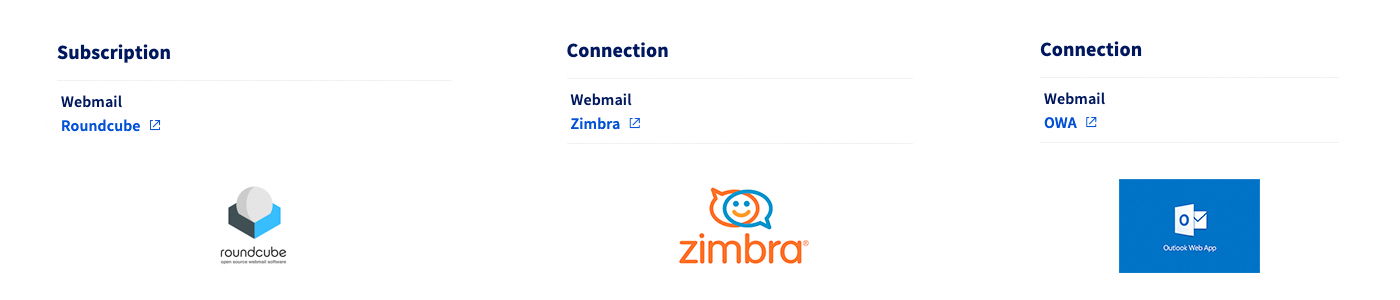
A tecnologia de e-mail da sua oferta MX Plan pode variar consoante a data de ativação da sua oferta ou se uma migração ocorreu recentemente. Esta tecnologia distingue-se, nomeadamente, pela interface do seu webmail. Para a identificar a partir do seu Área de Cliente OVHcloud, siga estes passos:
- O separador
Informações geraisestá selecionado por defeito. - Registe a tecnologia utilizada sob a menção Webmail no quadro
Subscrição.
3.1 Migração manual de uma oferta MX Plan para Exchange, E-mail Pro ou Zimbra
Esta secção aplica-se a todos os serviços MX Plan que utilizam a tecnologia webmail Roundcube, Zimbra ou OWA.
No entanto, se pretender migrar um serviço MX Plan que utiliza o webmail Roundcube para uma plataforma E-mail Pro ou Exchange OVHcloud, siga a secção "Migração automática de uma oferta MX Plan Roundcube para Exchange ou E-mail Pro" deste guia.
Se acabou de encomendar a sua nova oferta de e-mail, adicione o domínio à sua plataforma de e-mail antes de começar a migração.
- Por exemplo, para migrar a conta "myemail@mydomain.ovh", deve adicionar o nome de domínio "mydomain.ovh" à sua plataforma.
Selecione o separador Domínios associados na sua plataforma, e clique em Adicionar domínio. Uma vez adicionado o domínio, certifique-se de que a menção OK está na coluna Estado.
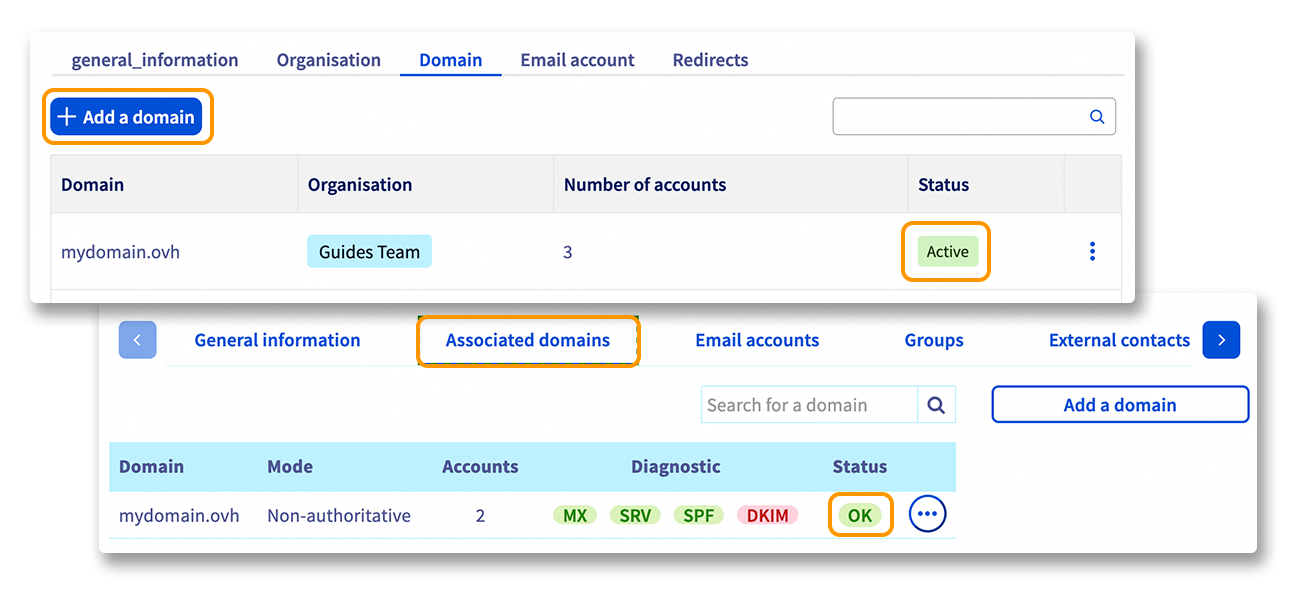
Para mais detalhes sobre a adição de um nome de domínio, siga o guia E-mail Pro, o guia Exchange ou o guia Zimbra.
A migração do seu MX Plan far-se-á em 3 grandes etapas, Renomear, Criar e Migrar.

1. Altere o nome da conta MX Plan para migrar com um nome provisório (exemplo: para migrar a conta MX plan john.smith@mydomain.ovh, renome-a em john.smith01@mydomain.ovh).
No separador Contas de e-mail da plataforma MX Plan, clique no botão ... e depois em Alterar.
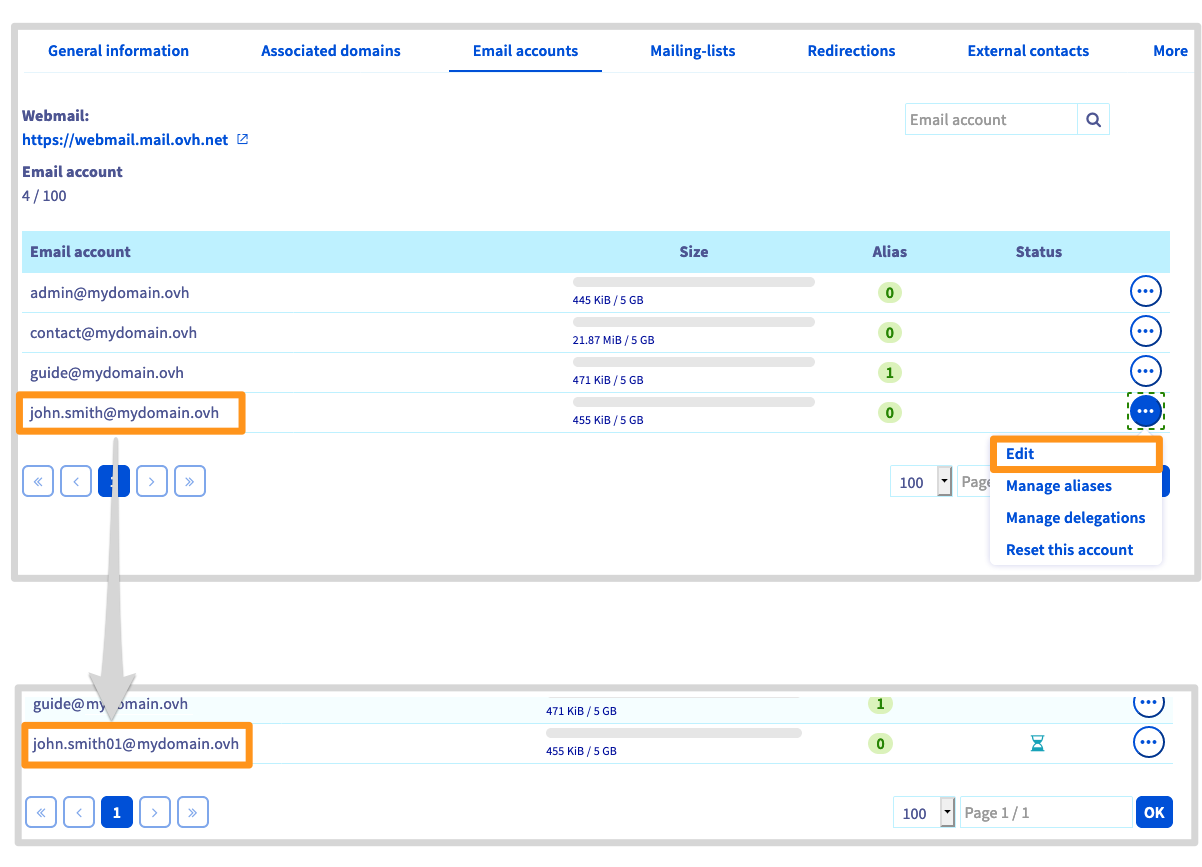
A alteração da conta não é imediata. Aguarde até ao fim da operação antes de avançar para a etapa seguinte.
2. Crie o seu endereço de e-mail na nova conta da sua plataforma E-mail Pro ou Exchange (tomando o exemplo anterior, vai criar john.smith@mydomain.ovh na sua nova plataforma).
No separador Contas de e-mail da plataforma E-mail Pro ou Exchange, clique no botão ... e depois em Alterar.
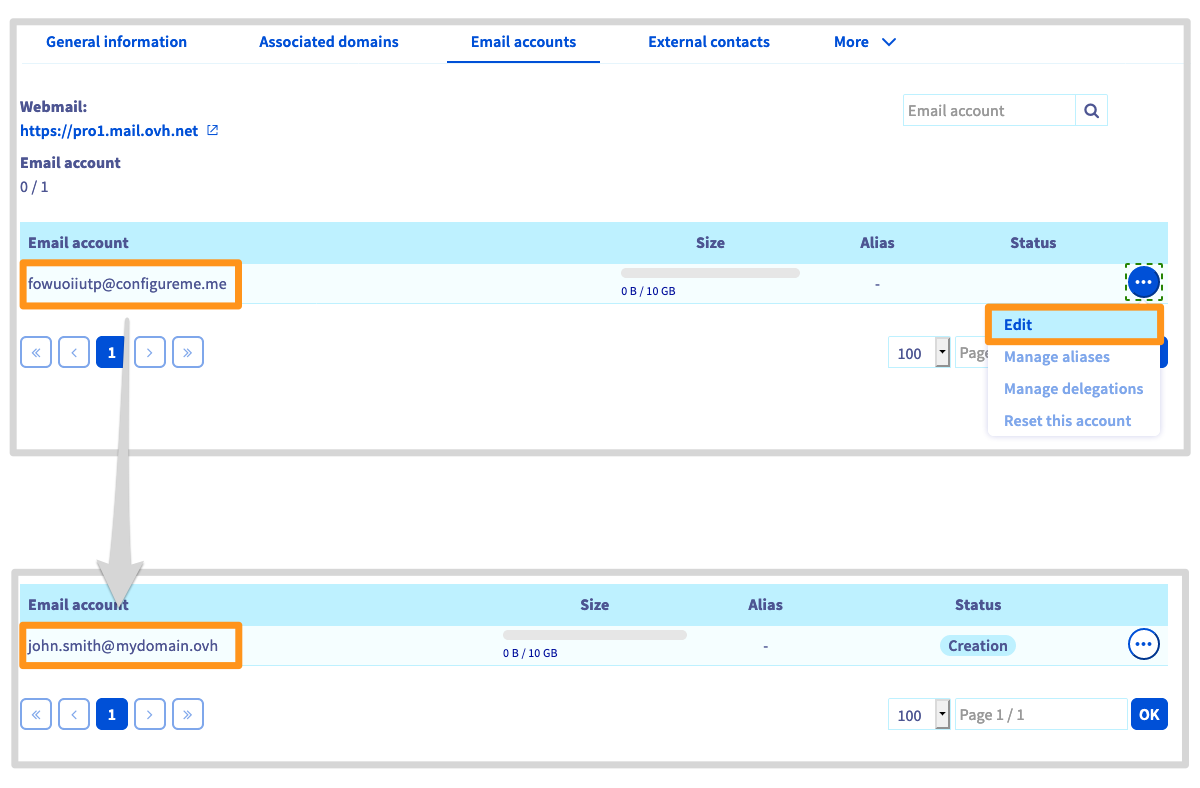
3. Migre a conta MX Plan para a sua nova plataforma com a nossa ferramenta OMM (OVHcloud Mail Migrator).
Para mais informações sobre OMM, consulte o nosso guia Migrar contas de e-mail através do OVHcloud Mail Migrator.
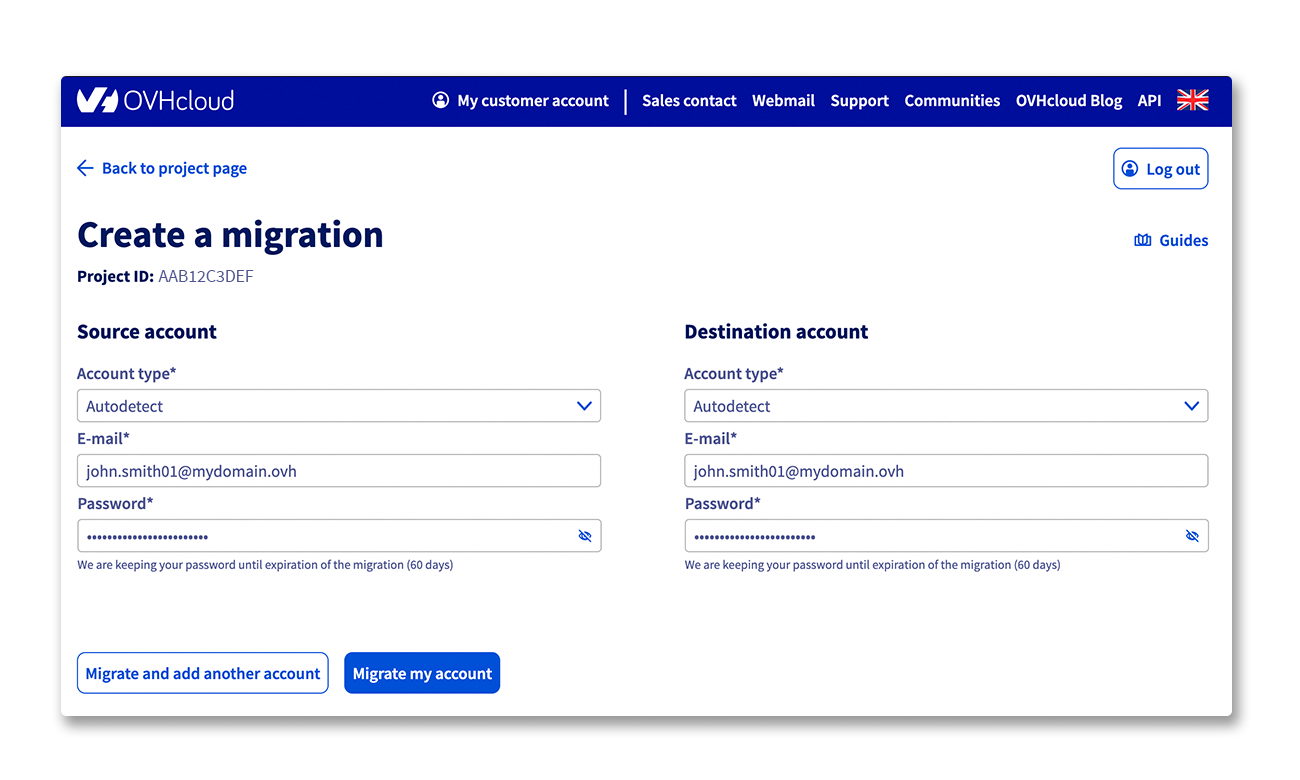
O tempo de migração depende da quantidade de conteúdo a migrar para a sua nova conta. Pode variar de alguns minutos a várias horas.
Após a migração, verifique que encontra os seus elementos ao aceder ao Webmail OVHcloud.
Pode conservar ou eliminar a conta de origem com o nome provisório após esta migração.
Se pretender eliminá-lo, aceda ao separador Contas de e-mail do MX Plan e clique no botão ... e em Reinicializar esta conta.
3.2 Migração automática de uma oferta MX Plan Roundcube para Exchange ou E-mail Pro
Esta secção aplica-se apenas aos serviços MX Plan que utilizam a tecnologia webmail Roundcube.
A sua conta OVHcloud deve ter um contacto com o administrador e contacto técnico do serviço MX plan a migrar, bem como do serviço E-mail Pro ou Exchange para o qual migra.
Para mais informações sobre as alterações de contactos, consulte o nosso guia para gerir os contactos dos seus serviços.
A migração pode ser efetuada a partir de duas interfaces:
- o do assistente de configuração Hosted Exchange, apenas se encomendou um serviço Hosted Exchange e ainda não o configurou;
- do MX Plan, quando tiver um serviço E-mail Pro ou Exchange (configurado ou não) e um endereço MX Plan que pretende migrar.
Lembre-se de que antes de iniciar a migração, certifique-se de que nenhum reencaminhamento ou que nenhum atendedor automático está configurado no seu MX Plan.
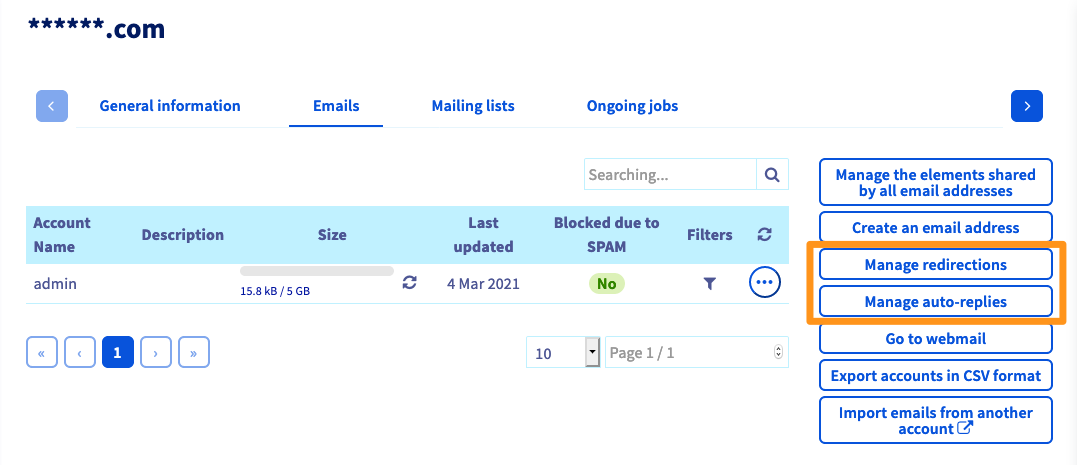
Quando estiver pronto, continue a ler este manual em função da interface selecionada. Lembramos que o tempo de migração depende da quantidade de conteúdo a migrar para a sua nova conta. Pode variar de alguns minutos a várias horas.
Uma vez confirmada a migração, já não poderá aceder ao seu antigo endereço de e-mail MX Plan nem anular o processo de migração. Recomendamos vivamente que realize esta operação num momento adequado.
Mesmo que já não possa aceder ao seu endereço de e-mail atual, as mensagens já recebidas e as recebidas não serão perdidas. Todos estarão imediatamente acessíveis a partir da sua nova conta.
Migração a partir do assistente de configuração Exchange
O assistente deverá aparecer para o ajudar a configurar o seu novo serviço Exchange. Durante este processo, poderá selecionar as contas de e-mail MX Plan a migrar.
Se o assistente de configuração não for apresentado, aparecerão as informações gerais do serviço Exchange. Neste caso, deverá realizar a migração das suas contas através da interface MX Plan.
Migração a partir da interface MX Plan
Para realizar a migração a partir desta interface, aceda à secção MX Plan da sua Área de Cliente OVHcloud e selecione o domínio em causa. No separador E-mails, clique no ícone em forma de engrenagem na linha da conta de e-mail em causa (também designada conta de origem) e, a seguir, em Migrar conta.
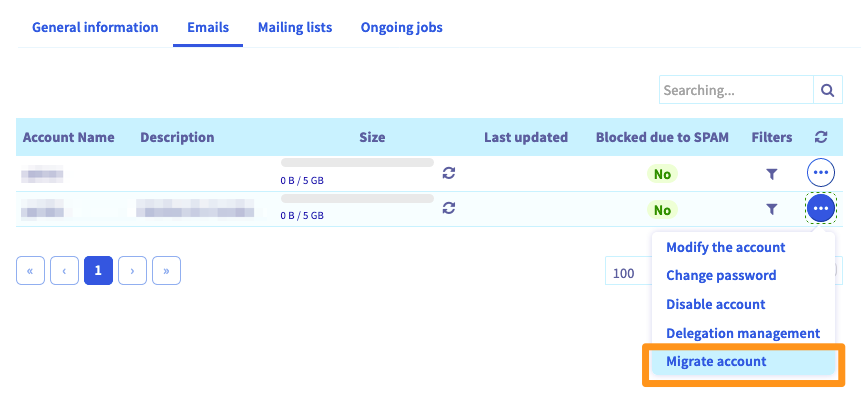
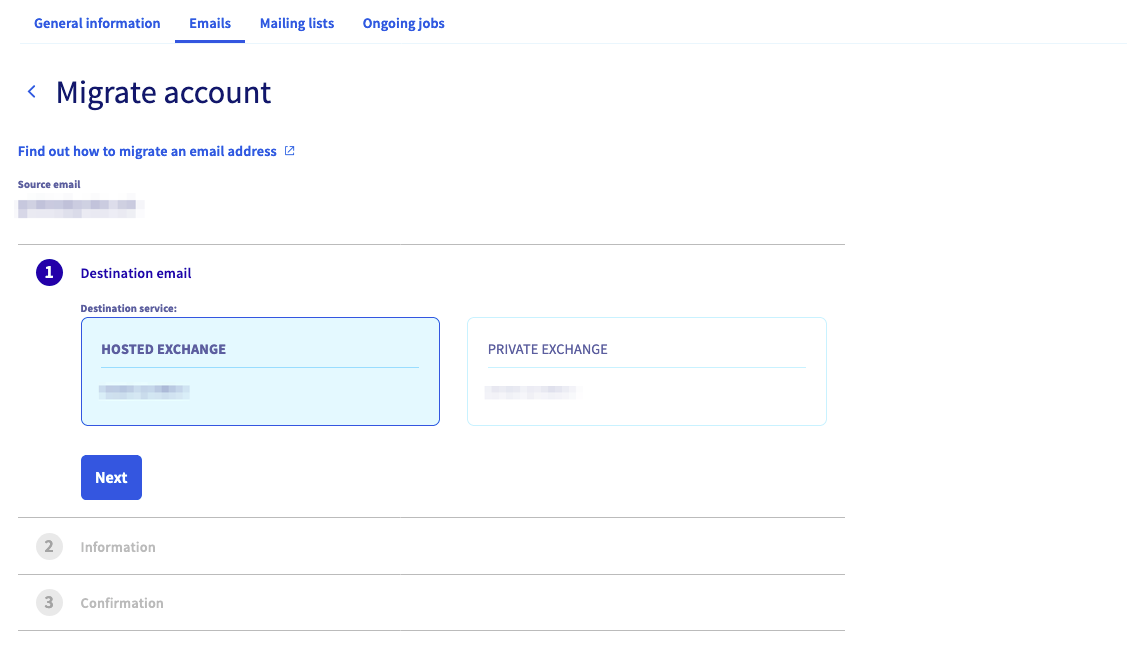
Na nova janela, selecione o destino (para o qual pretende migrar o endereço) e clique em Seguinte. Se possuir no mínimo uma conta "livre" (ou seja, ainda não parametrizada), a migração efetuar-se-á para uma destas contas. De seguida, leia as informações apresentadas, valide-as e clique em Seguinte.
Se não possuir uma conta "livre", aparecerá um botão encomende uma nova conta. Siga os passos e aguarde até que as contas estejam instaladas para efetuar novamente a operação.
Por fim, confirme a palavra-passe do endereço de e-mail original (aquela que pretende migrar) e clique em Migrar. Esta operação deve ser repetida tantas vezes quantas as necessárias para a migração de outras contas.
Etapa 4: Verificar ou modificar a configuração do seu domínio
Nesta etapa, os seus endereços de e-mail já devem ser migrados e funcionais. Por questões de segurança, sugerimos que verifique se a configuração do seu domínio está correta ao consultar a Área de Cliente.
Para isso, selecione o serviço E-mail Pro ou Exchange em questão e aceda ao separador Domínios associados. Na tabela que vai aparecer, a coluna "Diagnóstico" irá permitir-lhe ver se a configuração DNS está correta: se a configuração tiver de ser alterada, aparecerá uma etiqueta vermelha.
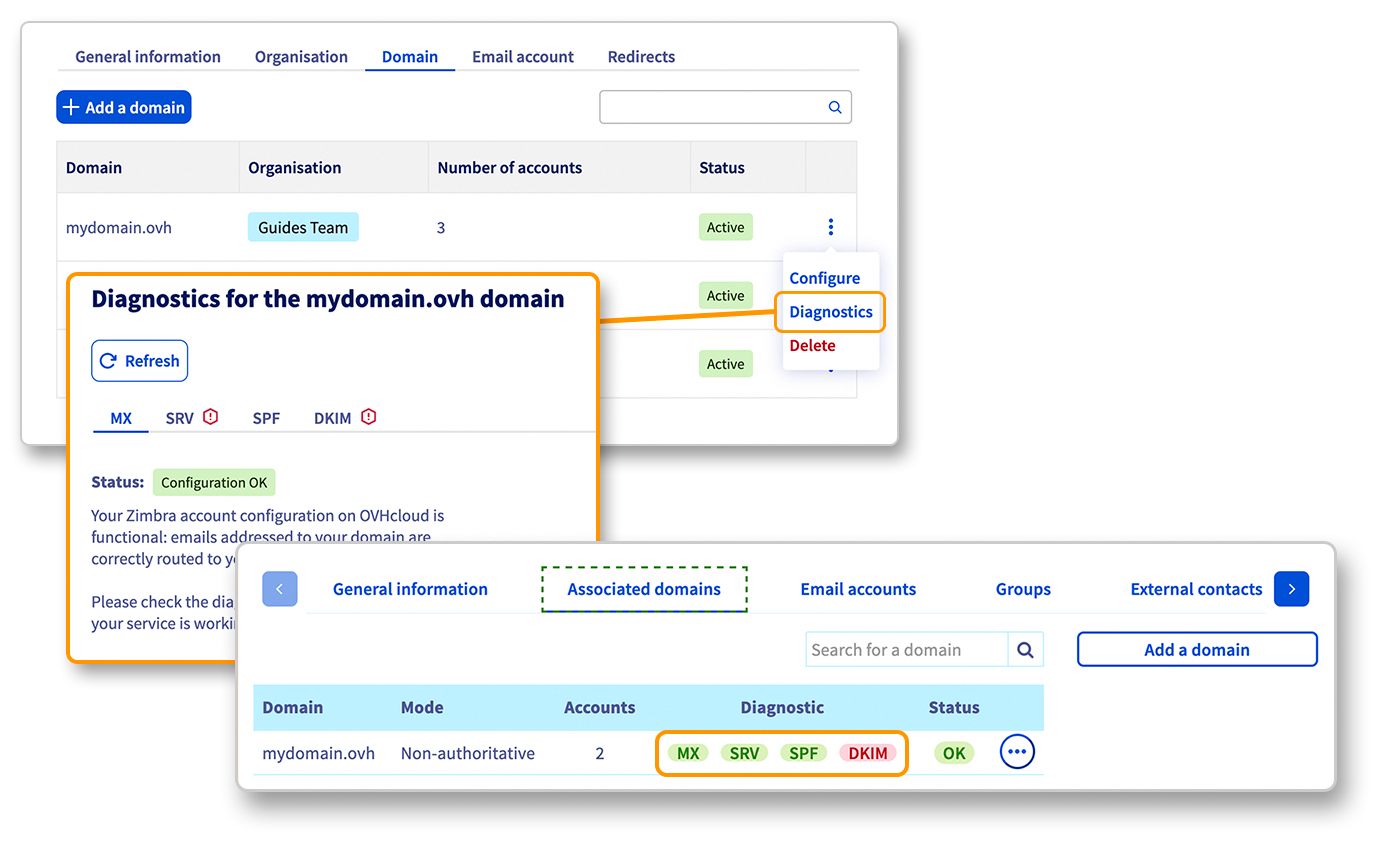
Se acabou de migrar ou alterar um registo DNS do seu domínio, é possível que a visualização na Área de Cliente OVHcloud necessite de algumas horas para se atualizar.
Para alterar a configuração, clique na etiqueta vermelha e execute a operação solicitada. A propagação pode demorar entre 4 e 24 horas.
Etapa 5: Utilizar os seus endereços de e-mail migrados
Só precisa de utilizar os seus endereços de e-mail migrados. Para isso, a OVHcloud disponibiliza uma aplicação online (web app) acessível no endereço Webmail. Introduza os dados de acesso relativos ao seu endereço de e-mail.
Se configurou uma das contas migradas num cliente de e-mail (como o Outlook), deve configurá-la novamente. As informações de ligação ao servidor OVHcloud foram alteradas após a migração. Para o ajudar nas suas operações, consulte o nosso manual através das secções dos guias E-mail Pro e Hosted Exchange. Se não consegue reconfigurar a conta de forma imediata, o acesso através da aplicação online é sempre possível.
Organização do conteúdo dos seus endereços de e-mail na sequência de uma migração
Quando se liga pela primeira vez à sua nova conta de e-mail, o conteúdo migrado pode estar parcialmente oculto. Para apresentar todos os elementos, a partir do webmail, clique no master junto da "Caixa de Receção" para revelar os subpasta. O conteúdo migrado da sua antiga conta de e-mail deverá aparecer.
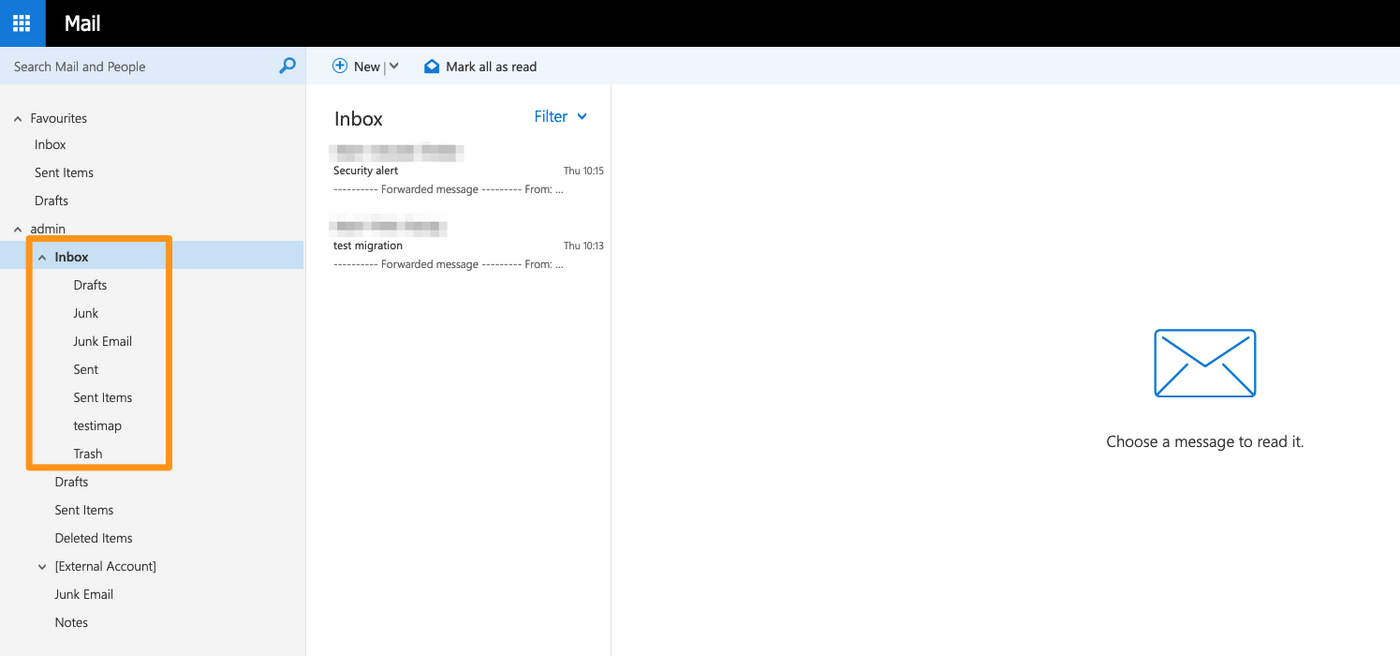
As pastas predefinidas, como "elementos enviados" ou "lixeira", aparecem em inglês ("Sent items" e "Trash"), à exceção das pastas que criou.
Após uma migração, não hesite em explorar todas as pastas e subpastas da sua conta para garantir que todos os elementos estão presentes.
Migrar Manual
Também pode migrar manualmente os seus endereços de e-mail para a nova oferta de e-mail OVHcloud utilizando apenas o seu software de correio. Apoie-se no nosso guia Migrar manualmente o seu endereço de e-mail. No entanto, recomendamos que só utilize este método quando os métodos principais não forem possíveis.
Quer saber mais?
Como gerir os contactos (gestores) dos serviços OVHcloud
Primeiros passos com a oferta E-mail Pro
Primeiros passos com a oferta Exchange
Primeiros passos com a oferta Zimbra
Fale com nossa comunidade de utilizadores.


 Migrar contas de e-mail com o OVHcloud Mail Migrator
 1796
1796