

Adicionar um domínio a uma plataforma de e-mail
512 visualizações
 28.04.2025
  Web / Microsoft Hosted Exchange
Informações sobre a tradução
Esta tradução foi automaticamente gerada pelo nosso parceiro SYSTRAN. Em certos casos, poderão ocorrer formulações imprecisas, como por exemplo nomes de botões ou detalhes técnicos. Recomendamos que consulte a versão inglesa ou francesa do manual, caso tenha alguma dúvida. Se nos quiser ajudar a melhorar esta tradução, clique em "Contribuir" nesta página.
Objetivo
Adicionar um domínio a um serviço Exchange é indispensável para poder utilizar as suas contas incluídas neste último. Também é possível adicionar vários domínios a um serviço Exchange ou E-mail Pro.
Saiba como adicionar um domínio à plataforma Exchange ou E-mail Pro.
Requisitos
- Dispor de uma solução Exchange ou E-mail Pro.
- Dispor de um ou vários domínios.
- Ter a possibilidade de alterar a configuração do domínio zona DNS.
Acesso à Área de Cliente OVHcloud
Exchange:
- Ligação direta: Exchange
- Caminho de navegação:
Web Cloud>Exchange> Selecione a sua plataforma
E-mail Pro:
- Ligação direta: E-mail Pro
- Caminho de navegação:
Web Cloud>E-mail Pro> Selecione a sua plataforma
Instruções
Adicionar um domínio
- Clique no separador
Domínios associadosda sua plataforma Exchange ou E-mail Pro. - Aparecerá uma tabela com os domínios atualmente associados ao serviço.
- Clique no botão
Adicionar um domínio.
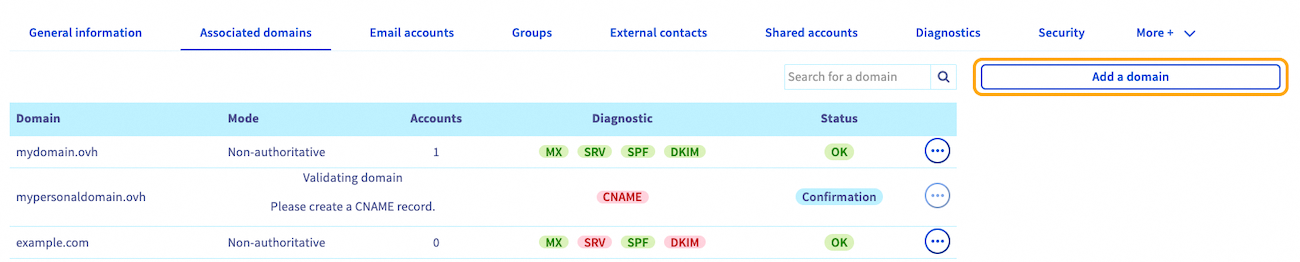
Por predefinição, todas as contas de e-mail de uma plataforma estão interligadas. Todos os endereços criados no serviço de e-mail poderão ver todos os endereços desse serviço no diretório, incluindo aqueles que possuem um nome de domínio diferente. Para desassociar a apresentação dos domínios, é necessário encomendar outra plataforma Exchange ou E-mail Pro para o(s) domínio(s) em questão.
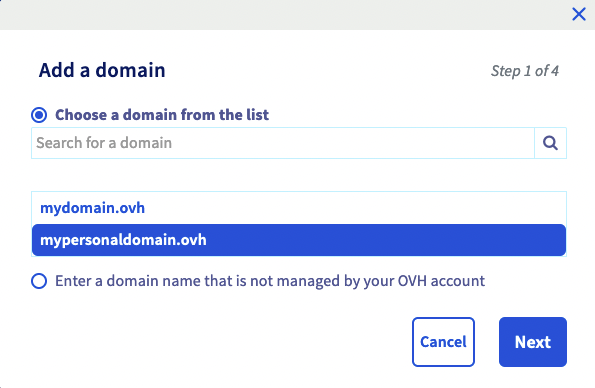
Na janela de adição de domínio:
-
selecionar um domínio da lista: encontrará na lista os nomes de domínio que tem a gestão completa (ou, no mínimo, a gestão da zona DNS) na sua Área de Cliente OVHcloud.
-
introduzir um nome de domínio não gerido pela sua conta OVHcloud: para que o serviço possa ser configurado, deverá poder modificar a configuração do domínio, mais precisamente a sua zona DNS.
Depois de escolher, clique no botão Seguinte.
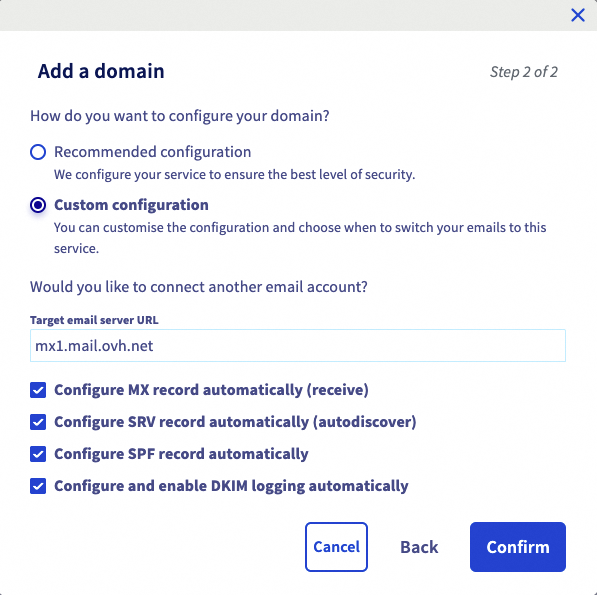
A nova janela apresenta informações relativas à configuração dos modos.
- Se escolheu um domínio gerido pela OVHcloud, pode escolher entre as duas opções.
- Configuração recomendada: a sua zona DNS será configurada automaticamente. Para usar os registos MX, SPF, DKIM e SRV, basta que não tenha uma configuração específica na sua zona DNS.
- Configuração personalizada: apenas para usar se já configurou um serviço de e-mail no seu domínio. Pode escolher os elementos que lhe interessam.
- Se pretender utilizar um serviço de e-mail privado ou externo na OVHcloud como complemento desta plataforma de e-mail, introduza o nome do host do servidor de e-mail no quadro
URL do servidor de e-mail de destino. - Configurar o registo MX automaticamente: permite a introdução automática dos servidores de receção OVHcloud (aplica-se a todas as ofertas de e-mail OVHcloud).
- Se pretender utilizar um serviço de e-mail privado ou externo na OVHcloud como complemento desta plataforma de e-mail, introduza o nome do host do servidor de e-mail no quadro
- Configurar o registo SPF automaticamente: permite uma introdução automática do registo SPF para que os servidores de envio de e-mails da OVHcloud possam reencaminhar os seus e-mails. Este registo é válido para o conjunto das ofertas de e-mail OVHcloud.
- Configurar o registo DKIM automaticamente: permite a introdução automática dos registos necessários para autenticar os seus envios de e-mails.
- Configurar o registo SRV automaticamente: permite ao software de correio eletrónico configurar automaticamente as contas Exchange no seu domínio.
- Se indicou um domínio não gerido pela sua conta OVHcloud, isso significa que o domínio, em especial a sua zona DNS, não é gerido a partir da Área de Cliente OVHcloud. Também pode ser registado em outro agente de registo. Será então necessário proceder à configuração diretamente na sua interface de gestão, qualquer que seja a escolha que se faça a seguir.
- Configuração recomendada: apenas para utilização com as ofertas de e-mail OVHcloud.
- Configuração personalizada: se pretender utilizar um serviço de e-mail privado ou externo à OVHcloud como complemento desta plataforma de e-mail, introduza o nome do host do servidor de e-mail no quadro
URL do servidor de e-mail de destino.
- Configuração recomendada: apenas para utilização com as ofertas de e-mail OVHcloud.
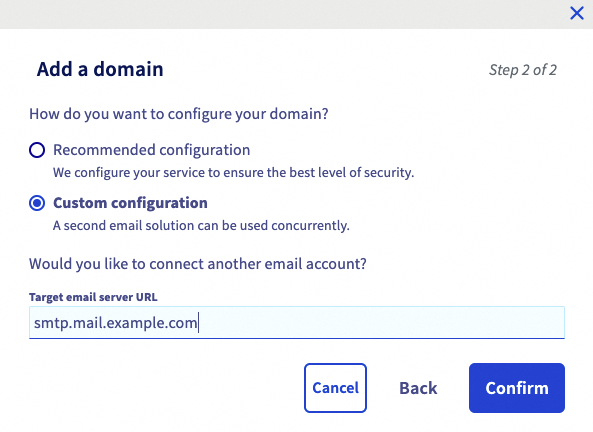
No final do processo, verifique as informações apresentadas e clique no botão Confirmar para validar a adição do domínio.
Configurar o domínio (zona DNS)
Quando o domínio adicionado estiver associado ao serviço, verifique se a configuração está correta. Para tal, consulte a tabela apresentada em Domínios associados. Uma etiqueta verde indica que o domínio está devidamente configurado.
No caso de a pastilha ser de cor vermelha:
-
Se optou por uma configuração automática quando adicionou o domínio: a visualização na Área de Cliente OVHcloud pode levar alguns instantes para se atualizar.
-
Se indicou um domínio não gerido pela sua conta OVHcloud:
- Clique na etiqueta de cor vermelha
MX,SRV,SPFeDKIMpara ver as alterações que deve realizar. Se este domínio não utilizar a configuração da OVHcloud (ou seja, se não utilizar os seus servidores DNS), deverá realizar as modificações a partir da interface de gestão do seu domínio. - No âmbito de uma etiqueta
CNAMEvermelha, queira consultar o nosso guia explicando como criar um registo CNAME ao adicionar um domínio associado.
- Clique na etiqueta de cor vermelha

A modificação da configuração de um domínio requer um tempo de propagação de 4 a 24 horas, no máximo, antes de ficar totalmente efetiva.
Para verificar se a configuração de um domínio está correta, aceda à tabela Domínios associados do seu serviço. A etiqueta verde indica que o domínio está configurado corretamente. Caso contrário, é possível que a propagação ainda não esteja concluída.
Modificar o modo de um domínio associado
É possível modificar o modo de um domínio associado na sua plataforma. Em primeiro lugar, é necessário compreender a diferença de funcionamento entre os modos autoritário e não-autoritário.
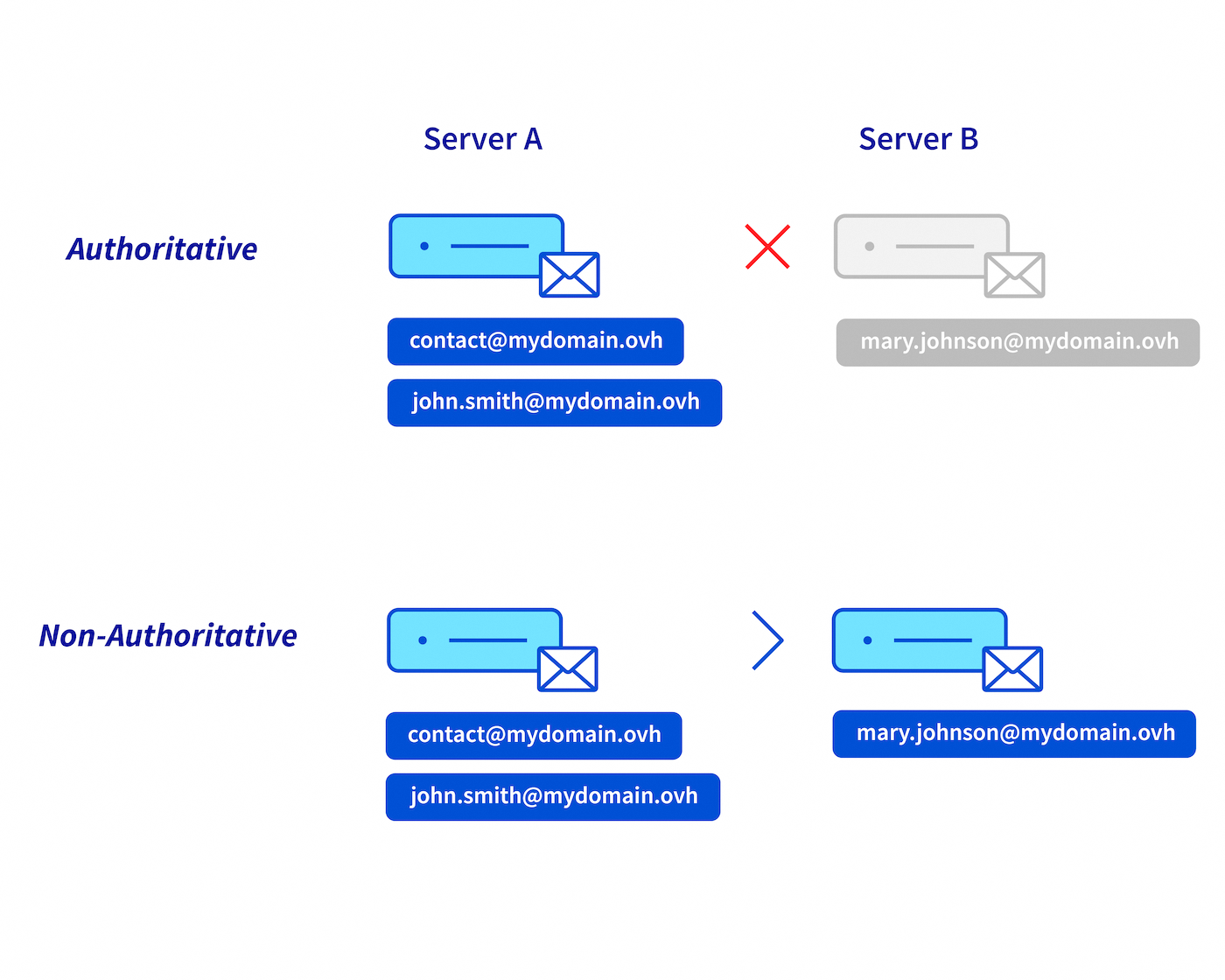
Autoritário / não-autoritário
-
A escolha do modo autoritário na sua plataforma de e-mail (Server A) implica o alojamento de todos os endereços de e-mail do seu nome de domínio nesta plataforma.
Por exemplo, se enviarmos um e-mail para o endereço « mary.johnson@mydomain.ovh », o « Server A » envia uma mensagem de erro ao remetente porque esse endereço não existe no « Server A ». -
O modo não-autoritário na sua plataforma de e-mail (Server A) permite a repartição dos endereços de e-mail do seu domínio entre a sua plataforma de e-mail principal (Server A) e outro serviço de e-mail (Server B).
Por exemplo, se enviar um e-mail para o endereço « mary.johnson@mydomain.ovh », o « Server A » transmitirá o e-mail ao « Server B » para que este último o possa entregar.
- Clique no separador
Domínios associados. - Clique no botão
...na linha do domínio em questão. - Clique em
Configuração. - Selecione o modo de sua escolha.
Se receber a mensagem "authoritative domain detected" ao adicionar o seu domínio à sua plataforma de e-mail, isso significa que o domínio foi declarado em modo autoritário noutra plataforma de e-mail. Deverá alterá-lo para o modo não-autoritário* em ambas as plataformas para que possam co-existir.
Configurar e utilizar as contas
Agora que adicionou os nomes de domínio desejados ao seu serviço, pode configurar as suas contas de e-mail com estes últimos. Esta operação é realizada no separador Contas de e-mail. Se necessário, pode encomendar contas suplementares graças ao botão Action/Encomendar contas ou Adicionar uma conta.
Relembramos que todos os endereços criados no serviço poderão ver no diretório o resto resto dos endereços associados ao serviço, incluindo aqueles que possuem um domínio diferente.
Depois de configurar as contas, pode começar a utilizá-las. Para isso, a OVHcloud disponibiliza-lhe o webmail, acessível aqui. Para uma utilização ótima do seu endereço num software, certifique-se de que é compatível com o serviço.
Se pretender configurar o seu endereço de e-mail num software de mensagens ou num dispositivo como um smartphone ou um tablet, ou obter ajuda relativamente às funcionalidades do seu serviço de e-mail, consulte a nossa documentação, acessível a partir das páginas Exchange e E-mail Pro.
Pode adquirir licenças Outlook na Área de Cliente OVHcloud e licenças Office 365 na página Microsoft 365. Caso pretenda usufruir do software de correio eletrónico Outlook ou de outros programas da suite Office, recomendamos uma destas soluções.
Eliminar um domínio de uma plataforma
Se pretender retirar um domínio associado ao seu serviço Exchange ou E-mail Pro, deve certificar-se de que este não está associado a contas de e-mail, alias, recursos, contas partilhadas (apenas em Exchange), grupos, contactos externos ou rodapés sempre configurados. Neste caso, será necessário associar as contas a outro domínio na sua plataforma ou eliminar.
Antes de eliminar contas de correio eletrónico, certifique-se de que estas não estão a ser utilizadas. Poderá ser necessário efetuar o backup destas contas. Se necessário, consulte o guia Migrar manualmente o seu endereço de e-mail, que lhe descreverá como exportar os dados de uma conta a partir da sua Área de Cliente ou de um programa de mensagens.
Aceda ao separador Domínios associados da plataforma. A partir da tabela, a coluna Contas indica-lhe o número de contas associadas aos nomes de domínio da sua lista.
Se houver contas de e-mail associadas ao nome de domínio que pretende desassociar, tem duas possibilidades:
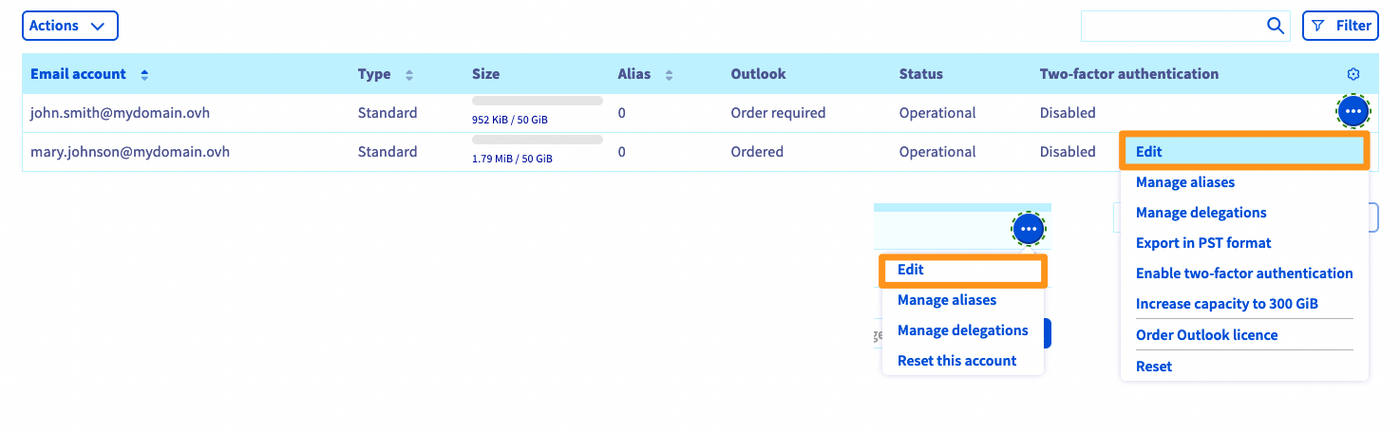
Associar as contas a outro domínio:
- Aceda ao separador
Contas de e-mail. - À direita das contas a modificar, clique no botão
.... - Clique em
Alterar.
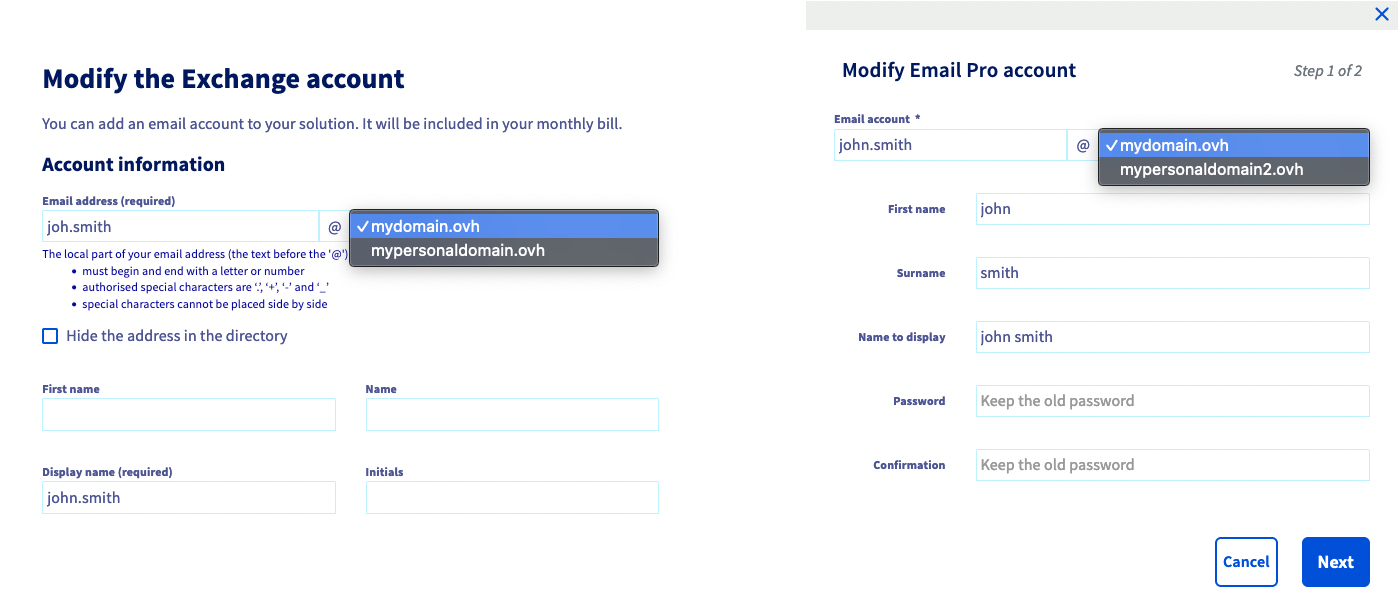
4. A partir da janela de edição, pode modificar o nome de domínio associado à conta através do menu pendente.
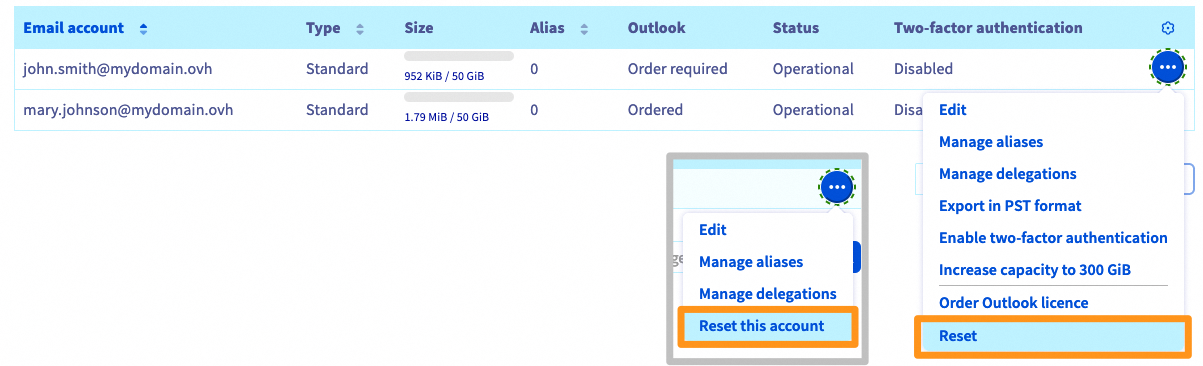
Eliminar as contas da sua plataforma:
- Aceda ao separador
Contas de e-mail. - À direita da conta a eliminar, clique no botão
.... - Clique em
Reiniciar esta contaou emReiniciar.
Depois de efetuar a reatribuição das contas a outro domínio, ou após a reinicialização das contas, é possível proceder à eliminação do nome de domínio.
No separador Domínios associados da sua plataforma, clique no botão ... à direita do nome de domínio em causa e, a seguir, em Eliminar este domínio.

Quer saber mais?
Criar um registo CNAME para adicionar um domínio associado
Editar uma zona DNS da OVHcloud
Para serviços especializados (referenciamento, desenvolvimento, etc.), contacte os parceiros OVHcloud. Se pretender usufruir de uma assistência na utilização e na configuração das suas soluções OVHcloud, consulte as nossas diferentes ofertas de suporte
Fale com nossa comunidade de utilizadores.


 Adicionar um registo CNAME para validar o seu domínio na sua oferta de e-mail
 1021
1021